SVG naar PDF Converter

Bereid SVG-kunstwerk voor als een PDF om te beoordelen, overdrachten van documenten of te printen. Gebruik de online SVG naar PDF-converter van WPS om bestandsmeldingen te controleren, de paginagrootte en marges in te stellen en de geëxporteerde afbeelding te inspecteren.

of sleep bestanden hierheen

SVG, tot 5 MB

Conversie-instellingen
Marge in punten. Gebruik 0 voor export van rand tot rand.
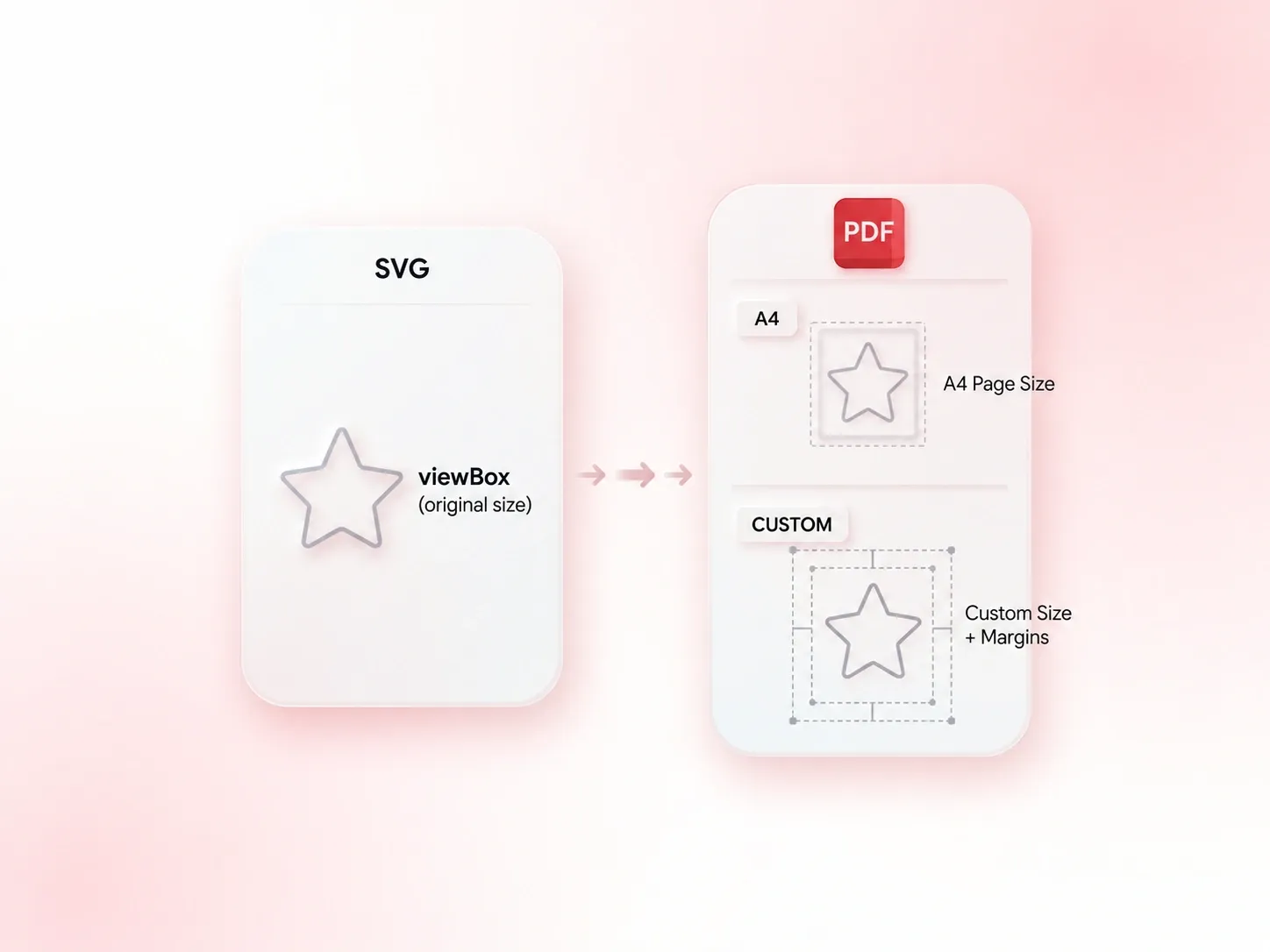
Kies of de PDF-pagina de SVG viewBox volgt of A4 gebruikt.
Klaar om te converteren.
PDF-voorvertoning
Paginagrootte: Onbekend
100%
Gratis te gebruiken
Geen aanmelding
Geen advertenties
Elke browser
Gratis te gebruiken
Geen aanmelding
Geen advertenties
Elke browser

SVG naar PDF converteren in 3 stappen

  1. Stap 1: Upload een SVG-bestand

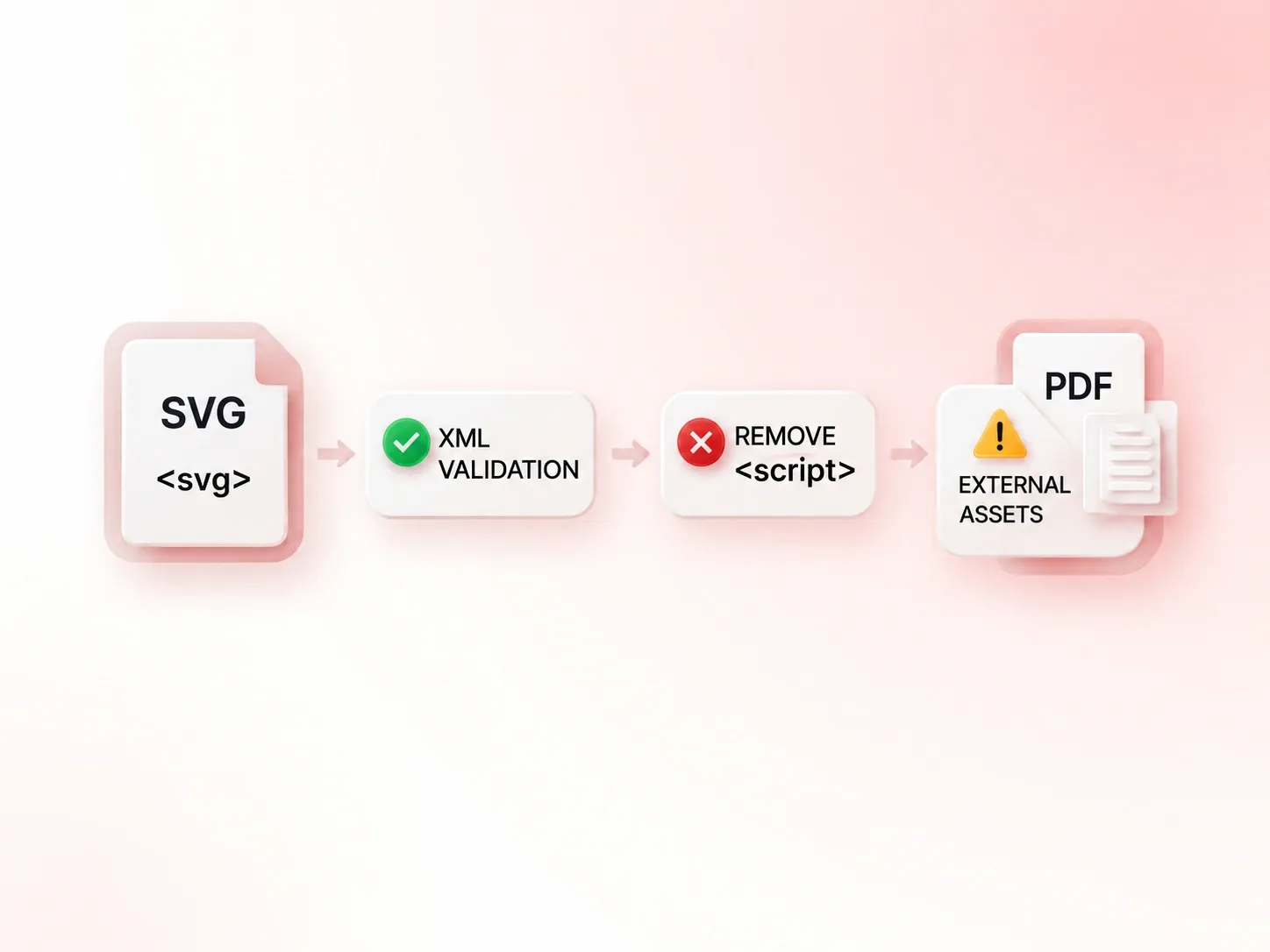
    Selecteer uw .svg-bestand. Controleer waarschuwingen over structuur en meldingen over externe afbeeldingen of fonts voordat u verdergaat.

  2. Stap 2: Kies de pagina-instellingen

    Behoud de viewBox-gebaseerde grootte van de SVG of selecteer A4. Stel marges in en controleer hoe het kunstwerk binnen de gekozen pagina past.

  3. Stap 3: Converteer en beoordeel het kunstwerk

    Converteer SVG naar PDF en inspecteer vervolgens tekst, paden en ingesloten afbeeldingen. Download het document nadat u het hebt gecontroleerd tegen het bronkunstwerk.

Converteer SVG naar PDF met ondersteunde vectorpaden

Converteer SVG naar PDF met ondersteunde vectorpaden

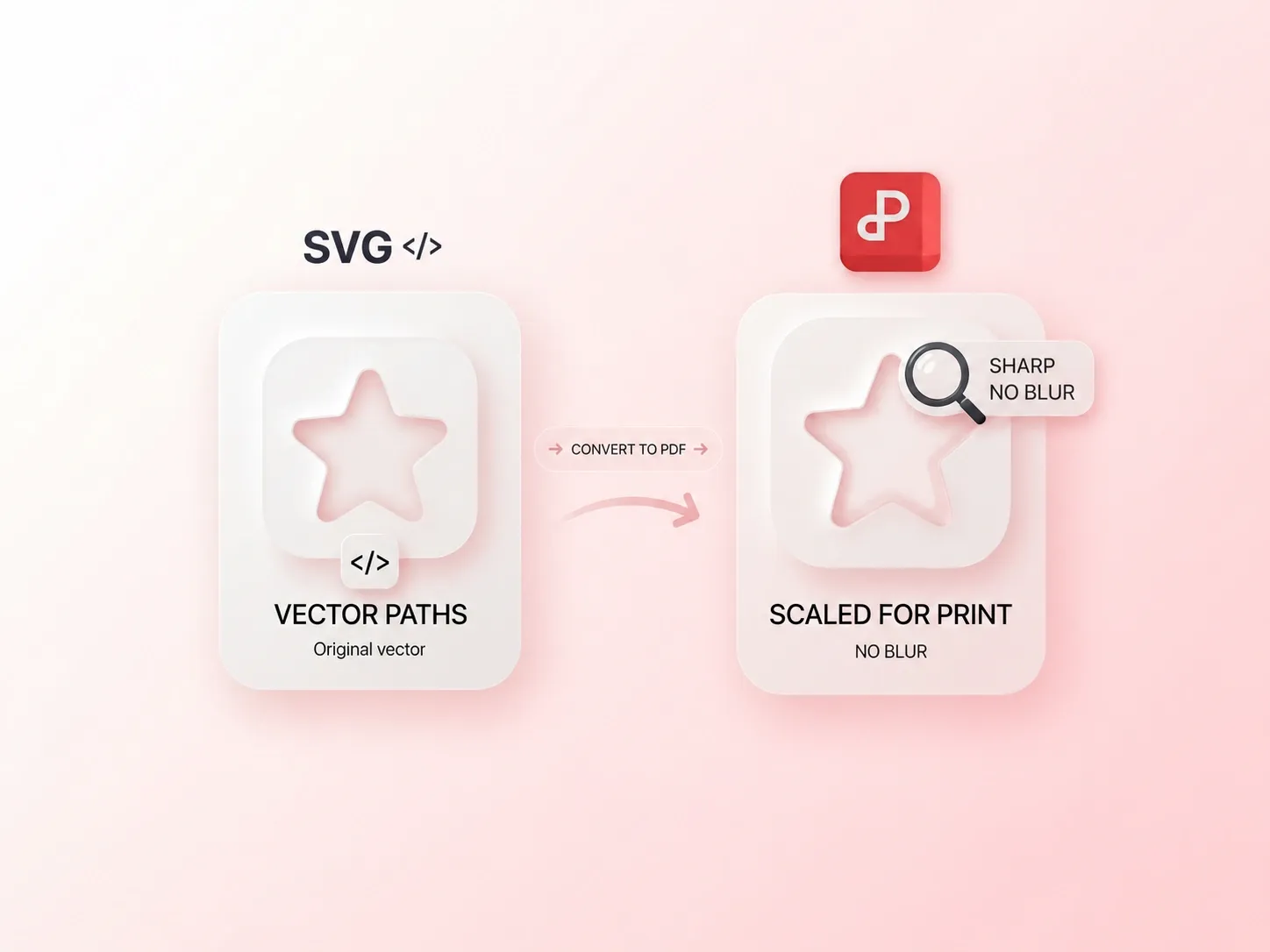
Het rasteren van een vectordiagram kan toekomstige vergroting minder bruikbaar maken. De SVG naar PDF-converter van WPS zet ondersteunde vectorpaden om in PDF-paden, zodat die vormen hun schaalbare structuur behouden. Ingesloten bitmapafbeeldingen blijven bitmapinhoud en zijn nog steeds afhankelijk van hun oorspronkelijke resolutie.
Probeer het nu
Controleer SVG-afbeeldingen en fontafhankelijkheden

Controleer SVG-afbeeldingen en fontafhankelijkheden

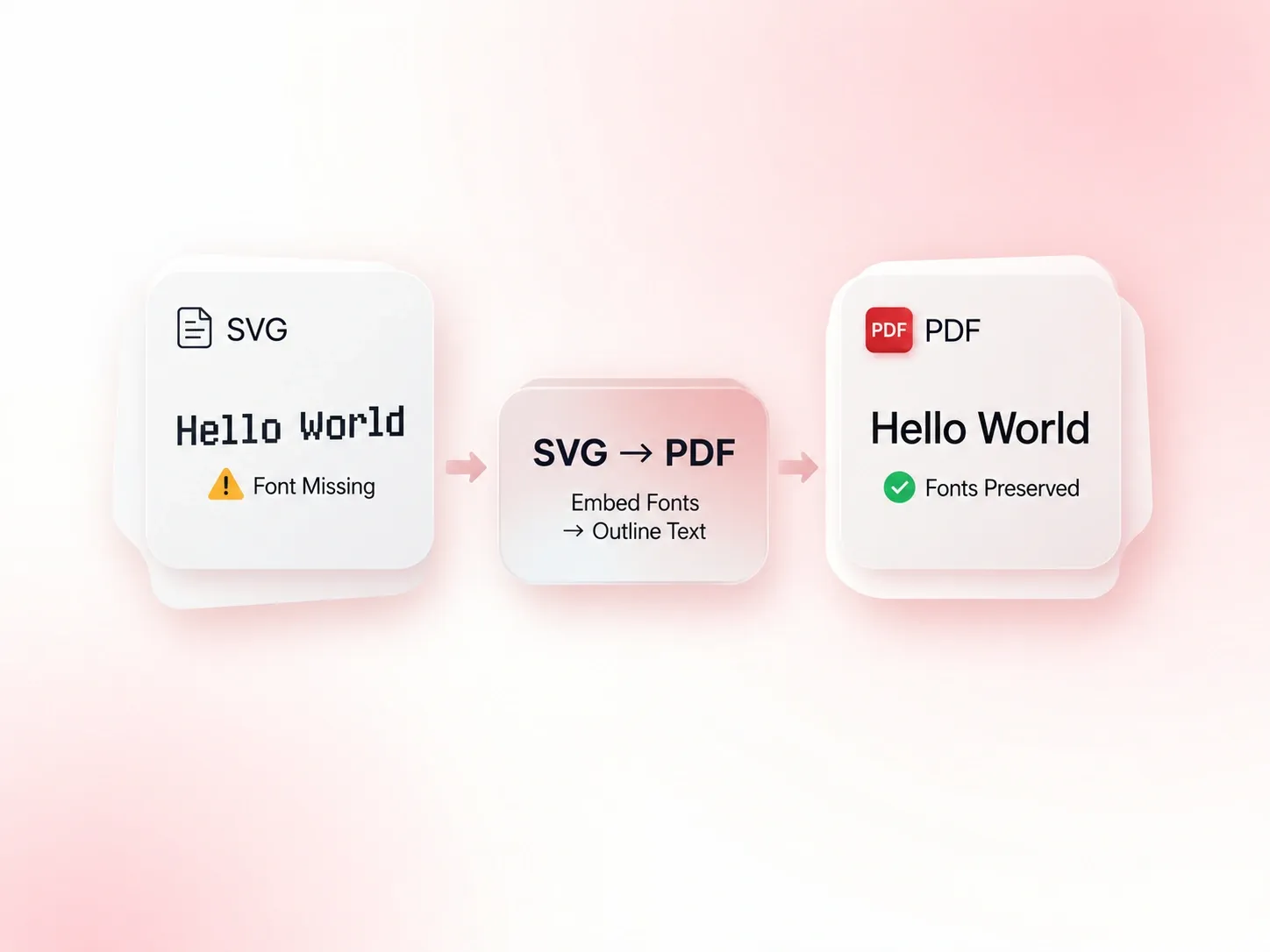
Een SVG kan afhankelijk zijn van afbeeldingen of fonts buiten het bestand. Meldingen over externe assets identificeren die afhankelijkheden vóór export, zodat u weet welke onderdelen aandacht nodig hebben. Los ontbrekende assets op en beoordeel het resultaat in plaats van ervan uit te gaan dat het bestand volledig zelfvoorzienend is.

Probeer het nu
Pas het SVG-kunstwerk aan op uw PDF-pagina

Pas het SVG-kunstwerk aan op uw PDF-pagina

Kunstwerkafmetingen komen niet altijd overeen met een paginagrootte van een document. Met viewBox-gebaseerde sizing, A4 en marge-instellingen kunt u kiezen hoe de afbeelding op de pagina wordt geplaatst, zodat de overdracht een doordachte indeling heeft. Controleer labels dicht bij de randen.

Probeer het nu
Valideer de SVG-bestandsstructuur vóór export

Valideer de SVG-bestandsstructuur vóór export

Onjuist gevormde SVG-opmaak kan voorkomen dat een afbeelding correct wordt gelezen. Validering van de bestandsstructuur markeert invoerproblemen vóór export, zodat u de bron kunt corrigeren en opnieuw kunt proberen. Een geslaagde structuurcontrole is geen bewijs dat elk font, filter of externe bron identiek wordt weergegeven.

Probeer het nu

Diagramoverdracht

Converteer een SVG-bestand naar PDF voor een diagramoverdracht. Controleer dunne lijnen, pijlpunten, labels en paginamarges voordat u het verspreidt.

Diagramoverdracht

Technische communicatie

Beoordeling van schaalbare vormen

Beoordeel de SVG naar PDF-vectoruitvoer door in de pad-gebaseerde afbeelding in te zoomen. Controleer bitmapelementen afzonderlijk, omdat deze niet veranderen in vectorvormen.

Beoordeling van schaalbare vormen

Ontwerpsynchronisatie

Logodocumentkopie

Bereid een PDF-kopie van een SVG-logo voor ter beoordeling. Houd de SVG-bron behouden en verifieer fonts en kleuren vóór een productiegerichte overdracht.

Logodocumentkopie

Overdracht van merkassets

SVG naar PDF FAQ

01

Hoe kan ik SVG naar PDF converteren?

Upload de SVG, bekijk bestandsmeldingen en kies de paginagrootte en marges. Converteer het, inspecteer de PDF en download het resultaat.

02

Wordt elk element in de PDF vectorinhoud?

Niet noodzakelijkerwijs. Ondersteunde SVG-paden worden geconverteerd naar PDF-paden, maar ingesloten bitmapafbeeldingen blijven rasterafbeeldingen. Effecten, fonts en andere resources vereisen een beoordeling van de uitvoer.

03

Wat gebeurt er wanneer een SVG naar externe assets verwijst?

Het hulpmiddel markeert externe afbeeldingen en fonts. Controleer of die resources beschikbaar zijn en geschikt zijn om op te nemen, en vergelijk vervolgens de geëxporteerde afbeelding met de bron.

04

Kan ik de papiergrootte kiezen?

Ja. Gebruik de viewBox-gebaseerde grootte van de SVG of selecteer A4 en stel vervolgens marges in. Controleer de plaatsing van de afbeelding voordat u downloadt.

05

Garandeert conversie dat fonts en effecten identiek zijn?

Nee, een algemene garantie is niet passend. Beschikbaarheid van fonts en SVG-functies kunnen het resultaat beïnvloeden. Controleer tekst, clipping, filters en kleine details in de PDF.

06

Is het resultaat automatisch een gecertificeerd printklare bestand?

Nee. Alleen bestandsconversie stelt geen printer-specifieke productienorm vast. Bevestig de vereiste paginagrootte, lettertypen, kleurinstellingen en andere specificaties bij de beoogde ontvanger.