Convertor CSV în PDF

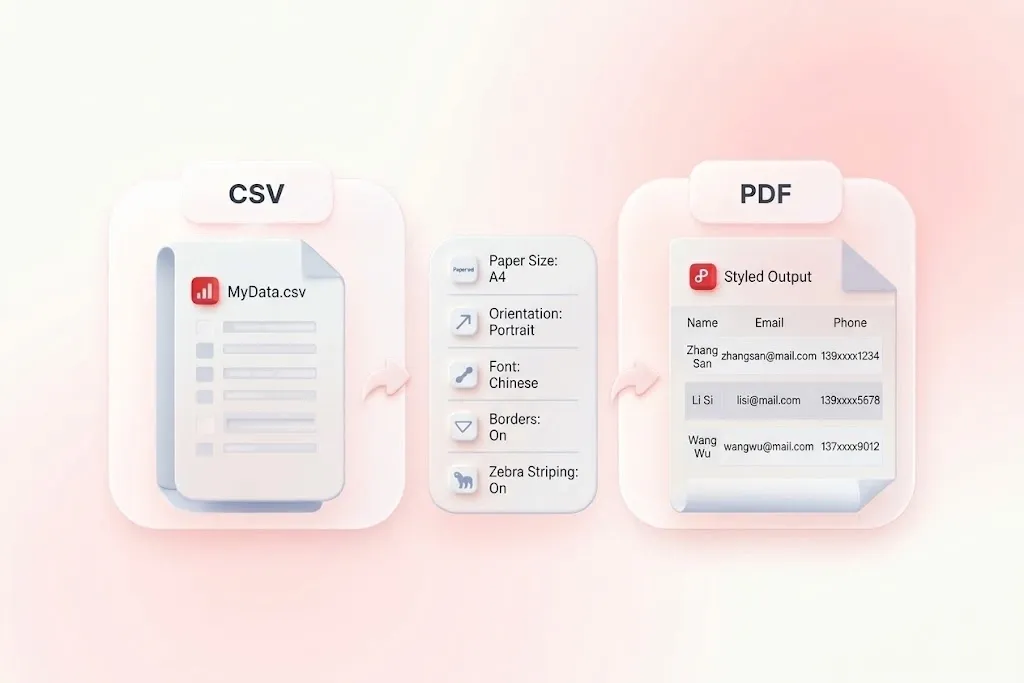
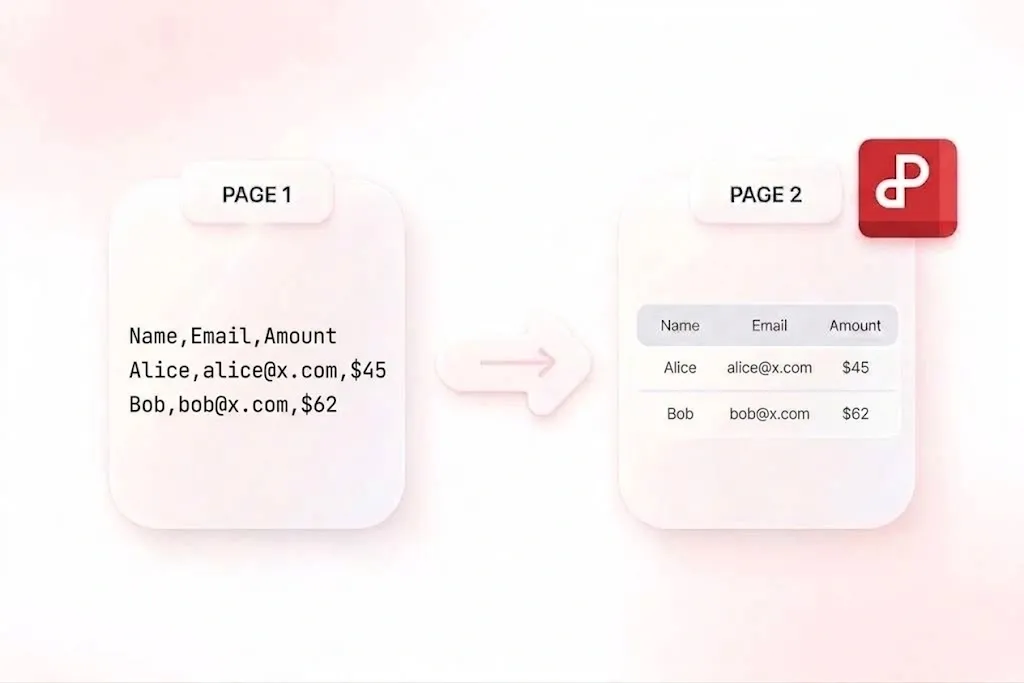
Transformați un export CSV într-un tabel paginat pentru citire, imprimare sau partajare. Convertorul online WPS CSV în PDF vă permite să revizuiți datele analizate și să ajustați setările de pagină și tabel înainte de a crea documentul.

sau trageți și plasați fișierele aici

CSV, până la 5 MB

0%

Se procesează...

PDF

Utilizabil gratuit
Fără înregistrare
Fără reclame
Orice browser
Utilizabil gratuit
Fără înregistrare
Fără reclame
Orice browser

Cum se convertește CSV în PDF în 3 pași

  1. Pasul 1: încărcați un fișier CSV

    Selectați fișierul .csv și revizuiți rândurile și coloanele detectate. Verificați rândul de antet, separatorii și orice caractere non-englezești.

  2. Pasul 2: configurați aspectul tabelului

    Alegeți stilurile disponibile pentru pagină și tabel. Revizuiți orientarea, dimensiunea fontului, marginile și gestionarea celulelor cu conținut lung, astfel încât datele să se încadreze în paginile intenționate.

  3. Pasul 3: creați și verificați PDF-ul

    Convertiți CSV în PDF, apoi verificați anteturile și ruperile de pagină în previzualizare. Descărcați raportul după ce verificați valorile și textul importante.

Convertiți CSV în PDF cu spațiu pentru tabele late

Convertiți CSV în PDF cu spațiu pentru tabele late

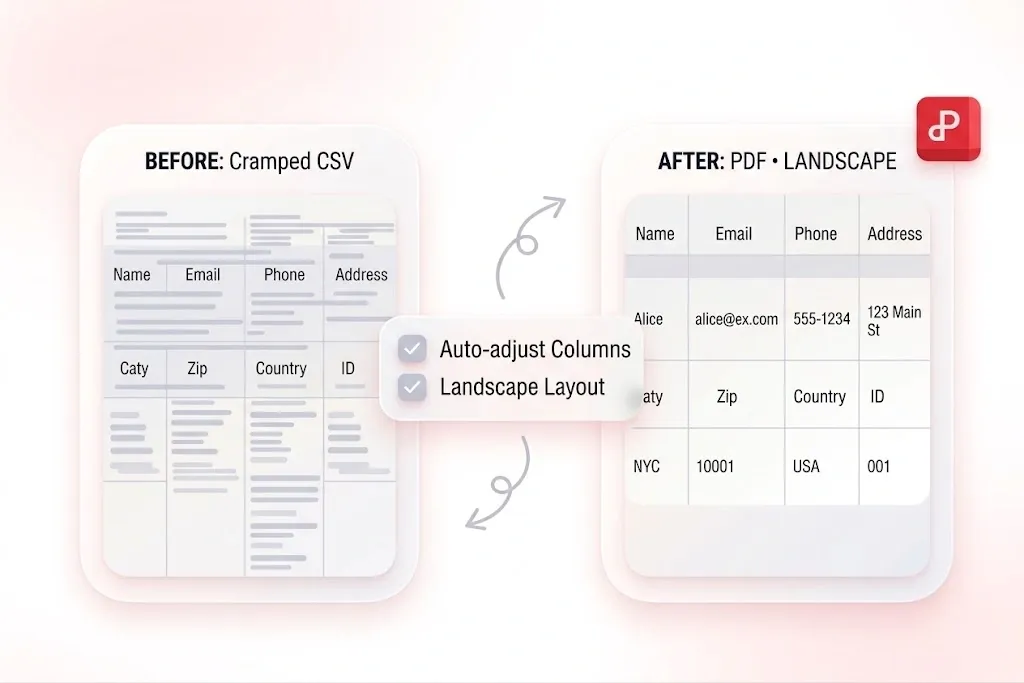
Un tabel cu multe coloane poate deveni înghesuit pe hârtie. Convertorul WPS CSV în PDF ajustează lățimile coloanelor și oferă setări de aspect, astfel încât să puteți revizui o aranjare mai potrivită. Comparați variantele portret și peisaj în loc să micșorați fiecare etichetă dincolo de lizibilitate.
Încercați acum
Încadrați celulele CSV lungi sau truncați textul acestora

Încadrați celulele CSV lungi sau truncați textul acestora

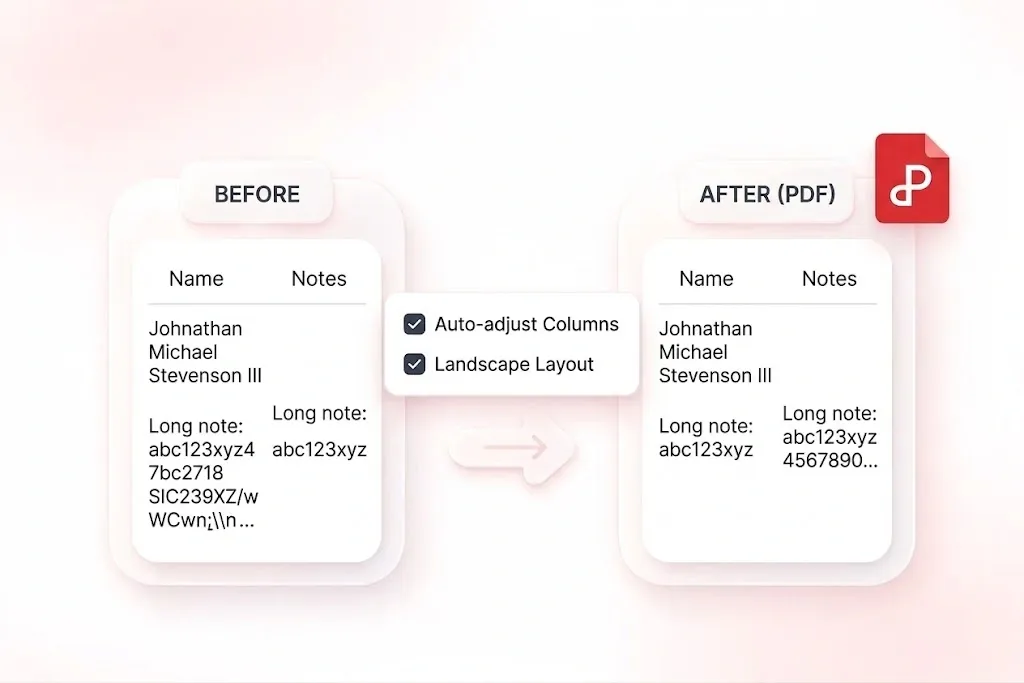
Notele și descrierile lungi pot domina un tabel altfel compact. Opțiunile de încadrare a celulelor sau de trunchiere vă permit să alegeți modul în care este afișat acel text, astfel încât raportul să aibă un aspect deliberat pentru citire. Alegeți încadrarea când textul complet al celulei trebuie să rămână vizibil.

Încercați acum
Repetați anteturile tabelului CSV pe paginile PDF

Repetați anteturile tabelului CSV pe paginile PDF

Un cititor nu ar trebui să fie nevoit să revină la pagina unu pentru a identifica o coloană. Anteturile repetate ale tabelului păstrează etichetele coloanelor și pe paginile ulterioare, astfel încât un raport CSV mai lung să rămână mai ușor de urmărit. Verificați dacă rândul inițial de antet conține nume utile.

Încercați acum
Stilizați tabelele PDF cu margini și umbrire pe rânduri

Stilizați tabelele PDF cu margini și umbrire pe rânduri

O exportare brută nu este întotdeauna potrivită ca material de distribuție. Setările pentru font, margini și alternanța rândurilor vă permit să organizați vizual tabelul, astfel încât cititorii să poată urmări rândurile și să distingă câmpurile. Previzualizați o pagină reprezentativă înainte de a salva raportul complet.

Încercați acum

Revizuire inventar

Creați un tabel CSV în PDF pentru o ședință de verificare a stocurilor. Verificați codurile articolelor și cantitățile și păstrați CSV-ul pentru actualizări ulterioare.

Revizuire inventar

Echipe de operațiuni

Material de distribuție pentru raport amplu

Utilizați setarea CSV în PDF peisaj pentru un raport de stare amplu. Verificați ca toate coloanele și notele lungi să rămână vizibile în aspectul ales.

Material de distribuție pentru raport amplu

Coordonare proiect

Listă de prezență

Convertiți fișierul CSV în PDF pentru o listă paginată de prezență. Verificați ortografia numelor și partajați documentul numai cu destinatarii intenționați.

Listă de prezență

Planificarea orelor și a evenimentelor

Întrebări frecvente: CSV în PDF

01

Cum convertesc CSV în PDF?

Încărcați CSV-ul, verificați tabelul analizat și ajustați setările de pagină și tabel. Convertiți, revizuiți previzualizarea și descărcați PDF-ul.

02

Un PDF păstrează formulele și filtrele din foaia de calcul?

Nu. CSV conține valori tabelare simple, iar PDF-ul este o vizualizare de document a acelor valori. Nu este un înlocuitor pentru o foaie de calcul editabilă sau pentru un fișier de analiză a datelor.

03

Ce ar trebui să fac dacă coloanele sunt împărțite incorect?

Verificați delimitatorul sursă și dacă celulele care conțin separatori sunt citate în mod consecvent. Revizuiți previzualizarea analizată înainte de export; CSV-ul formatat greșit poate necesita corecții în sursă.

04

Pot păstra antetele vizibile pe paginile ulterioare?

Da. Instrumentul repetă anteturile tabelului pe pagini. Confirmați că rândul de antet detectat conține etichetele pe care doriți să le utilizați.

05

Ce se întâmplă cu textul lung dintr-o celulă?

Instrumentul acceptă încadrarea sau trunchierea pentru celule lungi. Încadrarea este preferabilă când trebuie inclus textul integral; trunchierea poate ascunde informații, deci revizuiți cu atenție alegerea.

06

De ce ar trebui să păstrez CSV-ul original?

PDF-ul este util pentru citire sau imprimare, în timp ce CSV-ul rămâne sursa pentru actualizări, sortare și analiză. Păstrarea ambelor face revizuirile viitoare mai ușor de gestionat.