JPG în PDF Converter

Creați un document din fotografii JPEG, pagini scanate sau notițe bazate pe imagine. Convertorul online JPG în PDF al WPS vă permite să aranjați imaginile, să alegeți setările paginii și să exportați un PDF combinat sau documente separate.

sau trageți și plasați fișierele aici

JPEG, până la 100 MB

Ordinea imaginilor
Trageți pentru a reordona paginile înainte de conversie
Setări PDF
Alegeți modul în care fiecare JPEG se potrivește pe pagina PDF.
Aplicați o singură orientare paginii pentru toată ieșirea.
px
Setați spațiul de rezervă (padding) pe lângă fiecare imagine.
0 JPEG-uri pregătite · Dimensiune estimată de intrare 0 B
Se pregătesc fișierele…0%
Imaginile 0
PDF gata de descărcat
Pagini 0 · PDF generat cu succes
Previzualizare prima pagină
Previzualizarea arată substituentul de copertă al PDF-ului generat și detaliile fișierului.
Descarcă
Fuzionat din 0 imagini JPEG în ordinea selectată.
Dacă sunt disponibile fișiere PDF separate pentru acest lot, le puteți descărca ca pachet.
Utilizabil gratuit
Fără înregistrare
Fără reclame
Orice browser
Utilizabil gratuit
Fără înregistrare
Fără reclame
Orice browser

Cum se convertește JPG în PDF în 3 pași

  1. Pasul 1: Adăugați fișiere JPG sau JPEG

    Încărcați fotografiile sau scanările pe care doriți să le includeți. Examinați lista de imagini și eliminați orice fișier care nu aparține documentului.

  2. Pasul 2: Setați ordinea și aspectul paginii

    Trageți imaginile într-o succesiune. Alegeți potrivire la imagine, A4 sau Letter, apoi ajustați orientarea și marginile pentru formatul de citire dorit.

  3. Pasul 3: Exportați documentul

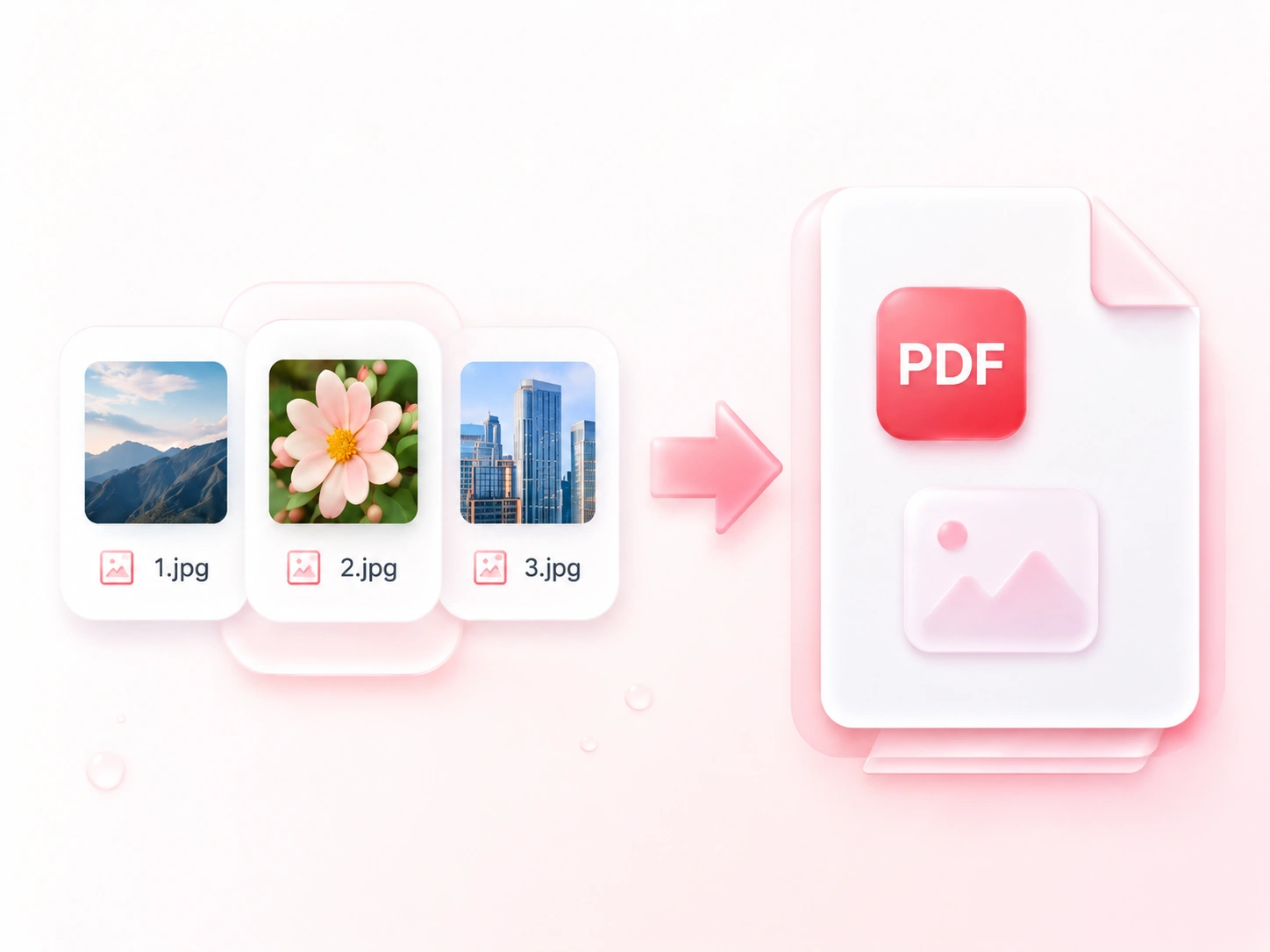
    Convertiți JPG în PDF și verificați paginile. Descărcați un document îmbinat sau alegeți PDF-uri separate atunci când fiecare imagine trebuie să aibă propriul fișier.

Combinați mai multe imagini JPG într-un singur PDF

Combinați mai multe imagini JPG într-un singur PDF

Trimiterea unei colecții de fotografii separat poate dispersa contextul. Convertorul JPG în PDF al WPS combină imaginile într-un singur document, astfel încât paginile aferente ajung împreună. Alegeți ieșire separată atunci când fișierele trebuie manipulate individual.
Încercați acum
Aranjați paginile foto în ordinea de citire

Aranjați paginile foto în ordinea de citire

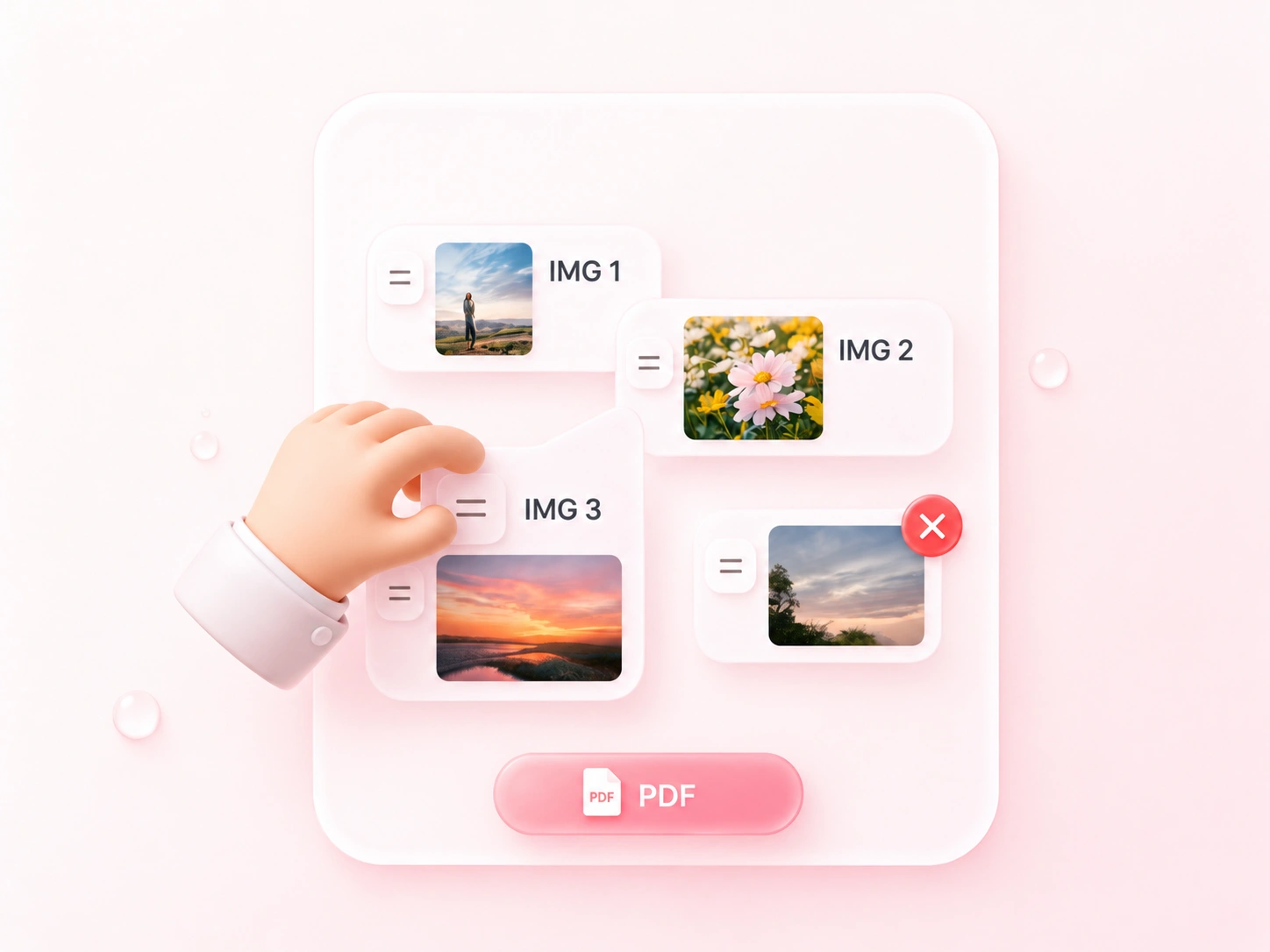
Notițele fotografiate pot fi încărcate în ordine greșită. Sortarea prin tragere vă permite să îmbinați JPG în PDF în secvența pe care o alegeți, astfel încât un raport sau un tabel să se citească de la început până la sfârșit. Eliminați retacările și imaginile duplicate înainte de export.

Încercați acum
Setați aspectul paginii pentru conversia JPEG în PDF

Setați aspectul paginii pentru conversia JPEG în PDF

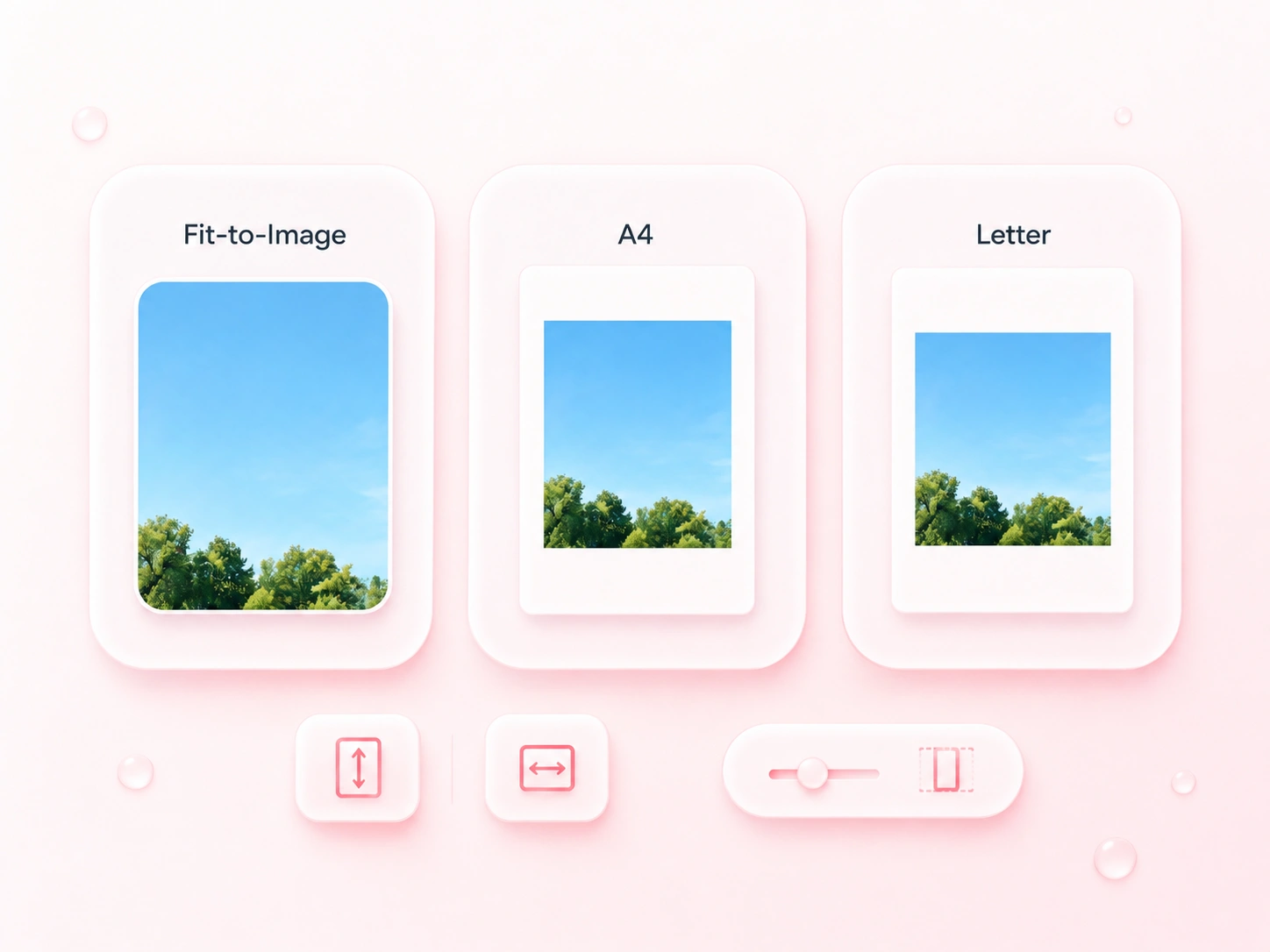
O fotografie peisaj nu se potrivește pe fiecare pagină portret. Setările paginii pentru JPEG în PDF vă permit să alegeți dimensiunea hârtiei, orientarea și marginile, astfel încât să puteți pregăti un material tipărit consecvent sau să păstrați paginile în formă de imagine. Examinați spațiul alb și textul mic din rezultat.

Încercați acum
Utilizați fișierele JPG și JPEG fără redenumire

Utilizați fișierele JPG și JPEG fără redenumire

O conversie separată în format de imagine adaugă un pas inutil atunci când sursa dvs. este deja JPEG. Instrumentul acceptă atât fișiere .jpg, cât și .jpeg, astfel încât să puteți construi documentul din originalele dvs. Conversia în PDF nu readuce detaliile pierdute în compresia JPEG anterioară.

Încercați acum

Fișe fotografiate

Convertiți mai multe JPG în PDF pentru a trimite fișe fotografiate ca un singur document. Verificați orientarea, claritatea și ordinea paginilor.

Fișe fotografiate

Învățare și predare

Fotografii din vizite la fața locului

Convertiți JPEG în PDF pentru o înregistrare vizuală ordonată. Păstrați fotografiile sursă alături de PDF dacă este necesară editare ulterioară sau o examinare atentă.

Fotografii din vizite la fața locului

Documentație de proiect

Material tipărit cu imagini

Aranjați imaginile JPEG aferente pe pagini A4 sau Letter pentru un material de prezentare la ședință. Previzualizați marginile și asigurați-vă că subtitrările din interiorul imaginilor rămân lizibile.

Material tipărit cu imagini

Pregătire pentru ședință

Întrebări frecvente despre JPEG în PDF

01

Cum convertesc JPG în PDF?

Încărcați imagini JPG sau JPEG, aranjați ordinea și alegeți setările de pagină. Convertiți fișierele, verificați rezultatul și descărcați PDF-ul.

02

Sunt acceptate atât intrările JPG, cât și JPEG?

Da. Acest instrument acceptă imagini .jpg și .jpeg. Cele două extensii de fișier se referă la același format de imagine JPEG.

03

Pot îmbina mai multe fotografii într-un singur PDF?

Da. Adăugați imaginile împreună, aranjați-le în ordinea de citire și alegeți ieșirea combinată PDF. Sunt disponibile și descărcări PDF separate.

04

Pot crea un PDF pe pagini A4 sau Letter?

Da. Alegeți A4 sau Letter și setați orientarea și marginile înainte de conversie. Utilizați potrivirea la imagine atunci când doriți pagini bazate pe proporțiile imaginii.

05

Transformă JPG în PDF textul fotografiat în text editabil?

Nu, doar prin conversie de format. Textul rămâne parte din imagine. Pentru a-l transforma în text editabil este necesar un flux de lucru separat de recunoaștere.

06

Conversia îmbunătățește o fotografie neclară?

Nu. Un container PDF nu poate recrea focalizarea sau detaliile lipsă. Folosiți cea mai clară fotografie disponibilă și verificați lizibilitatea în documentul final.