Convertor PDF în CSV

Adduceți datele din tabelele unui PDF într-un flux CSV pentru revizuire și reutilizare. Convertorul online PDF în CSV al WPS vă permite să inspectați tabelele recunoscute, să le alegeți pe cele de care aveți nevoie și să exportați un fișier combinat sau CSV-uri separate.

sau trageți și plasați fișierele aici

PDF, până la 100 MB

Pagini NecunoscutNecunoscutPrecizia OCR este necunoscută

Setări de extragere

Configurați recunoașterea, intervalul de pagini și comportamentul de export înainte de a converti PDF-ul în CSV.

Necesit doar pentru PDF-uri protejate.
Interval pagini
Codare ieșire
Alegeți codarea utilizată pentru fișierele CSV exportate.
Instrumentul va detecta automat tabele cu chenare, tabele fără chenare, tabele continuate și pagini doar cu OCR.
Procesare conversie…

Tabele recunoscute

Revizuiți tabelele detectate, numerele de pagină și previzualizările. Selectați tabelele pe care doriți să le exportați.

Tabele detectate0
Selectat pentru export0
Nu există încă o previzualizare a tabelului.

Export

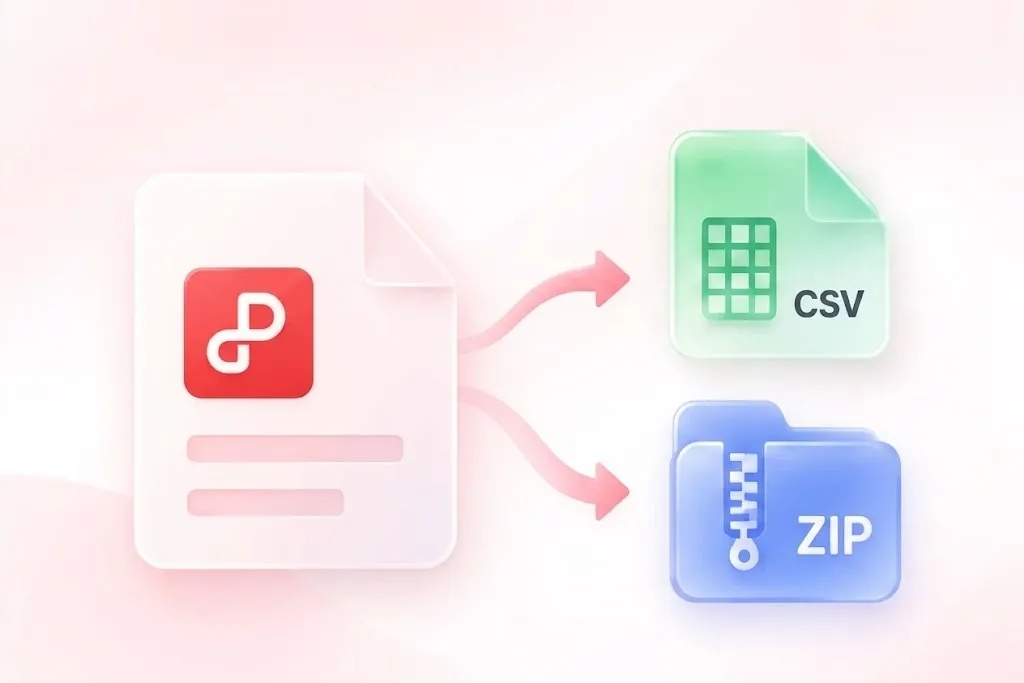
Îmbinați tabelele selectate într-un singur fișier CSV sau descărcați fișiere separate ca pachet ZIP.

Mod export
Utilizabil gratuit
Fără înregistrare
Fără reclame
Orice browser
Utilizabil gratuit
Fără înregistrare
Fără reclame
Orice browser

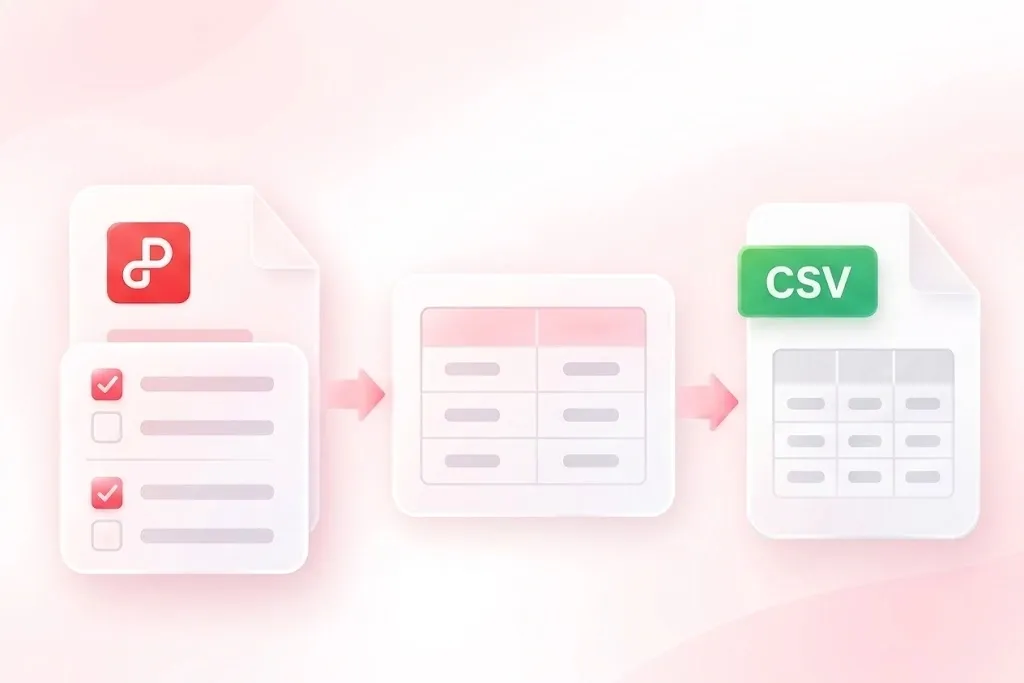
Cum se convertește PDF în CSV în 3 pași

  1. Pasul 1: Încărcați PDF-ul

    Selectați PDF-ul și introduceți o parolă autorizată dacă vi se solicită. Examinați recunoașterea și setările de pagină pentru document.

  2. Pasul 2: Examinați și selectați tabelele

    Rulați extragerea, apoi comparați tabelele recunoscute cu PDF-ul. Verificați anteturile, limitele rândurilor, datele și numerele înainte de a selecta ieșirea.

  3. Pasul 3: Exportați datele selectate

    Convertiți PDF în CSV cu ieșire îmbinată sau separată și codarea corespunzătoare. Descărcați fișierele, apoi verificați valorile importate în aplicația următoare.

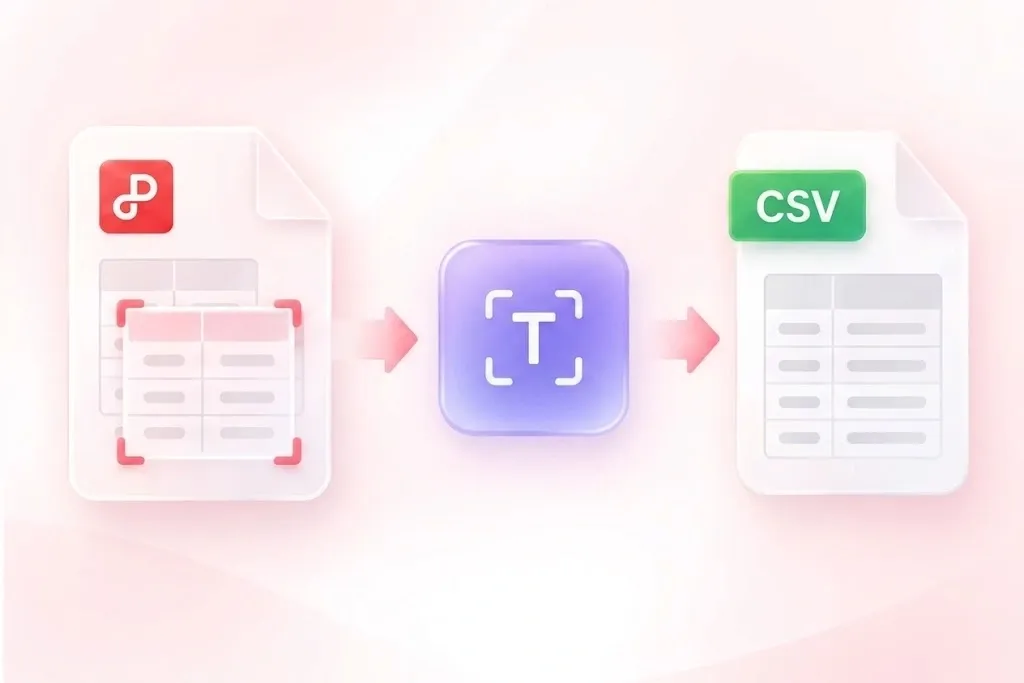
Recunoașteți tabelele din PDF scanate cu OCR

Recunoașteți tabelele din PDF scanate cu OCR

Un tabel scanat nu are text selectabil de copiat. Fluxul de recunoaștere existent utilizează OCR atunci când nu există un strat de text, astfel încât datele scanate pot intra în procesul de revizuire a tabelului. Verificați fiecare valoare importantă față de PDF; recunoașterea nu este o garanție a corectitudinii.
Încercați acum
Convertiți datele tabelului din PDF în rânduri CSV

Convertiți datele tabelului din PDF în rânduri CSV

Unele tabele din PDF au chenare, iar altele se bazează pe spațiere. Convertorul PDF în CSV al WPS utilizează metode de recunoaștere a tabelelor pentru aceste aspecte, astfel încât să puteți inspecta rânduri structurate în loc să reintroduceți manual fiecare celulă. Anteturile complexe și celulele îmbinate necesită totuși o revizuire atentă.

Încercați acum
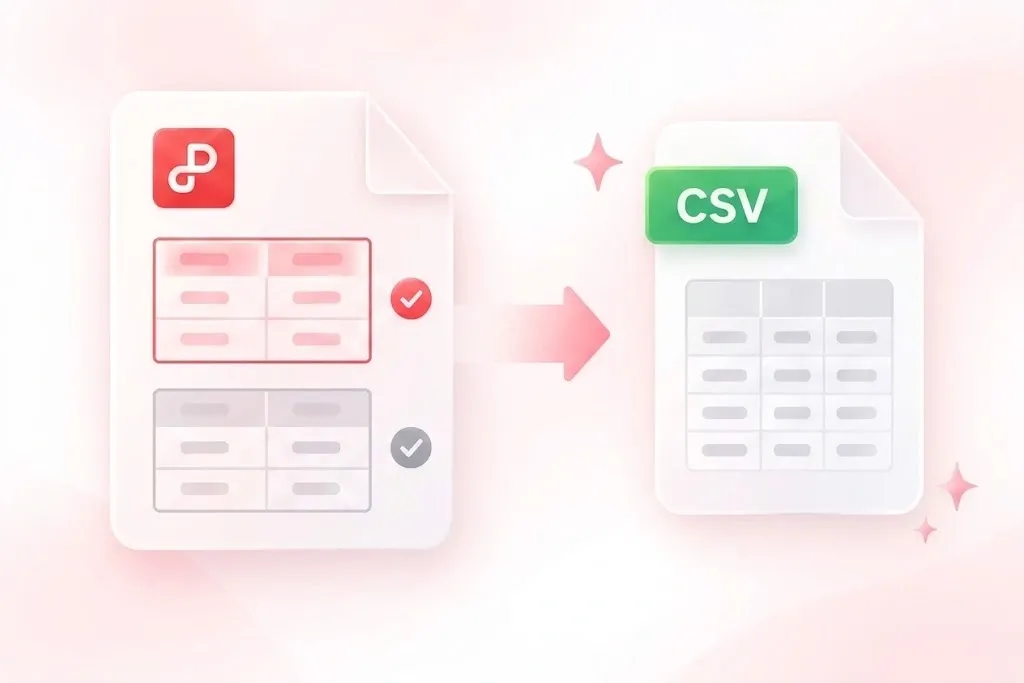
Selectați tabelele din PDF înainte de exportul în CSV

Selectați tabelele din PDF înainte de exportul în CSV

Un raport poate conține multe tabele care nu au legătură cu sarcina dvs. Referințele de pagină și previzualizările tabelelor vă permit să alegeți rezultatele relevante, astfel încât fișierul exportat să rămână concentrat pe datele pe care doriți să le reutilizați. Confirmați tabelul selectat față de pagina sa sursă.

Încercați acum
Descărcați fișiere CSV combinate sau separate

Descărcați fișiere CSV combinate sau separate

Un singur fișier combinat nu se potrivește fiecărui flux de import. Ieșirea CSV îmbinată, fișierele separate într-un ZIP și opțiunile de codare vă permit să pregătiți o predare potrivită, astfel încât să puteți păstra tabelele separate sau să colectați rezultate compatibile. Verificați alinierea coloanelor înainte de a combina tabelele.

Încercați acum

De ce utilizatorii aleg convertorul nostru PDF în CSV

Recunoaștere tabel, export selectiv și descărcări CSV flexibile pentru fluxuri de reutilizare a datelor.

Extragerea tabelelor din rapoarte

Convertiți un tabel din PDF în CSV pentru a revizui rândurile într-o foaie de calcul. Comparați anteturile și totalurile cu originalul înainte de a utiliza datele.

Extragerea tabelelor din rapoarte

Fluxuri de lucru pentru cercetare

Predare de date pentru catalog

Extrageți un tabel de produs selectat pentru o predare de date. Verificați codurile articolelor, zerourile inițiale și dacă descrierile împachetate au rămas în rândurile corecte.

Predare de date pentru catalog

Coordonarea operațiunilor

Mai multe tabele, fișiere separate

Utilizați exporturile de fișiere PDF în CSV pentru a păstra tabelele fără legătură separate. Examinați fiecare schemă înainte de a le importa sau îmbina într-o altă aplicație.

Mai multe tabele, fișiere separate

Pregătirea datelor

Întrebări frecvente despre PDF în CSV

01

Cum convertesc PDF în CSV?

Încărcați PDF-ul, rulați recunoașterea tabelelor și examinați tabelele detectate. Selectați rezultatele necesare, alegeți setările de ieșire și descărcați fișierele CSV.

02

Pot fi procesate PDF-urile scanate?

Fluxul existent include OCR atunci când nu este disponibil un strat de text. Recunoașterea depinde de sursă; comparați textul extras, structura rândurilor și valorile importante cu scanarea înainte de utilizare.

03

Pot alege anumite tabele?

Da. Examinați tabelele recunoscute și referințele lor de pagină, apoi selectați cele de care aveți nevoie. Astfel, tabelele fără legătură nu ajung în export.

04

Ar trebui să îmbin fiecare tabel într-un singur CSV?

Îmbinați tabelele doar atunci când coloanele și sensul lor se aliniază. Păstrați structurile fără legătură în fișiere CSV separate și inspectați anteturile repetate sau rândurile suplimentare înainte de import.

05

Datele și identificatorii vor rămâne neschimbați într-o foaie de calcul?

CSV stochează valori text fără reguli de format pentru celule. O aplicație care importă poate reinterpretă datele, numerele lungi sau zerourile inițiale. Alegeți tipurile de coloană de import potrivite și verificați rezultatul.

06

CSV păstrează aspectul din PDF sau formulele?

Nu. CSV reprezintă rânduri și câmpuri, nu designul paginii sau un model de calcul pentru foi de calcul. Verificați separat valorile extrase; conversia nu demonstrează acuratețea lor.