Converter SVG în PDF

Pregătiți ilustrația SVG ca un PDF pentru revizuire, predări de documente sau tipărire. Utilizați convertorul SVG în PDF online al WPS pentru a verifica notificările fișierului, a seta dimensiunea paginii și marginile și pentru a inspecta grafica exportată.

sau trageți și plasați fișierele aici

SVG, până la 5 MB

Setări de conversie
Margine în puncte. Utilizați 0 pentru export pe margine (de la un capăt la altul).
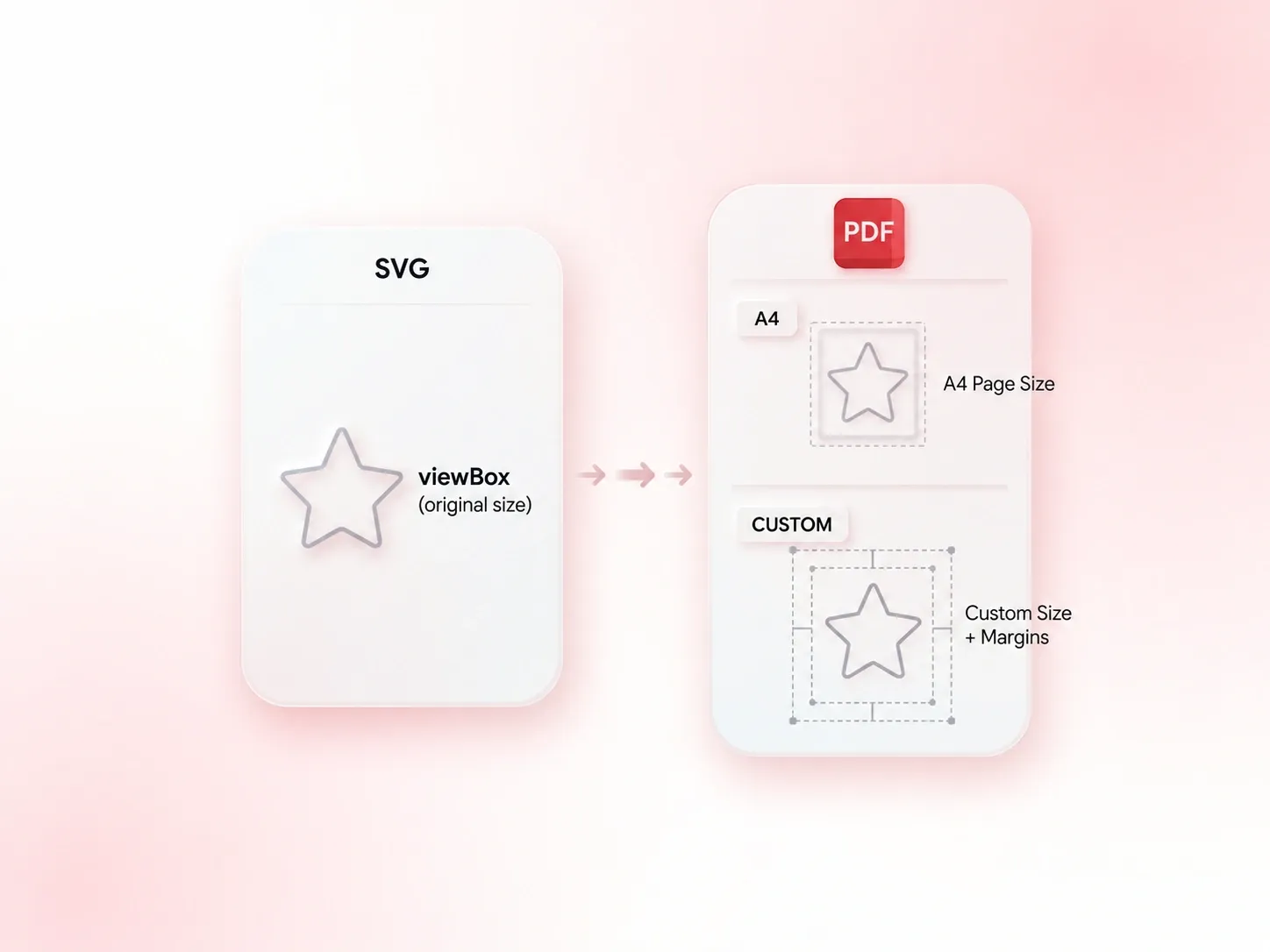
Alegeți dacă pagina PDF urmează viewBox-ul SVG sau folosește A4.
Gata pentru conversie.
Previzualizare PDF
Dimensiune pagină: Necunoscut
100%
Utilizabil gratuit
Fără înregistrare
Fără reclame
Orice browser
Utilizabil gratuit
Fără înregistrare
Fără reclame
Orice browser

Cum se convertește SVG în PDF în 3 pași

  1. Pasul 1: Încărcați un fișier SVG

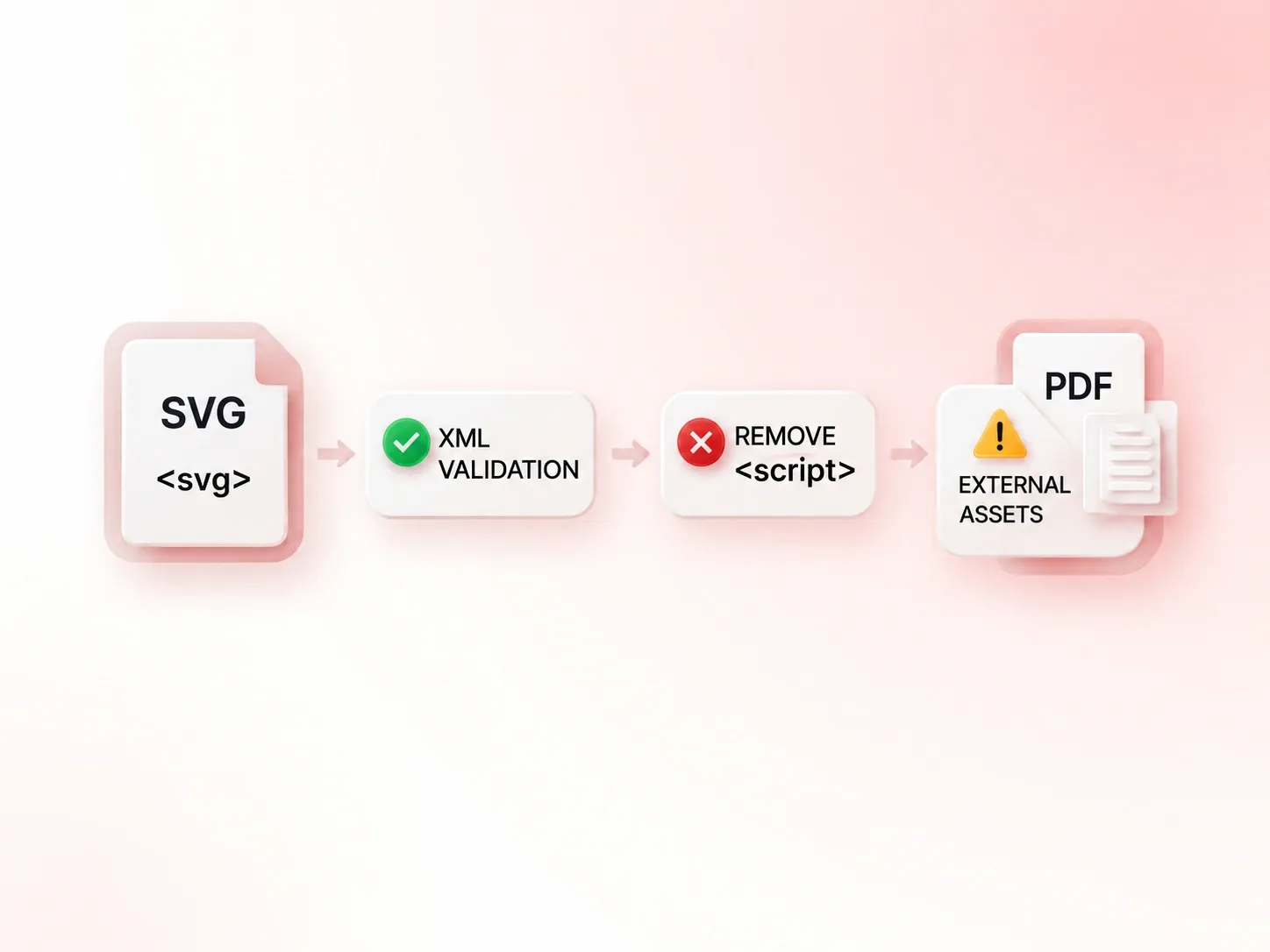
    Selectați fișierul dvs. .svg. Examinați avertismentele privind structura și notificările despre imaginile sau fonturile externe înainte de a continua.

  2. Pasul 2: Alegeți setările paginii

    Păstrați dimensiunea bazată pe viewBox a SVG sau selectați A4. Setați marginile și verificați cum se încadrează ilustrația în pagina aleasă.

  3. Pasul 3: Conversie și revizuirea ilustrației

    Convertiți SVG în PDF, apoi inspectați textul, contururile și imaginile încorporate. Descărcați documentul după ce îl verificați față de ilustrația sursă.

Convertiți SVG în PDF cu contururi vectoriale acceptate

Convertiți SVG în PDF cu contururi vectoriale acceptate

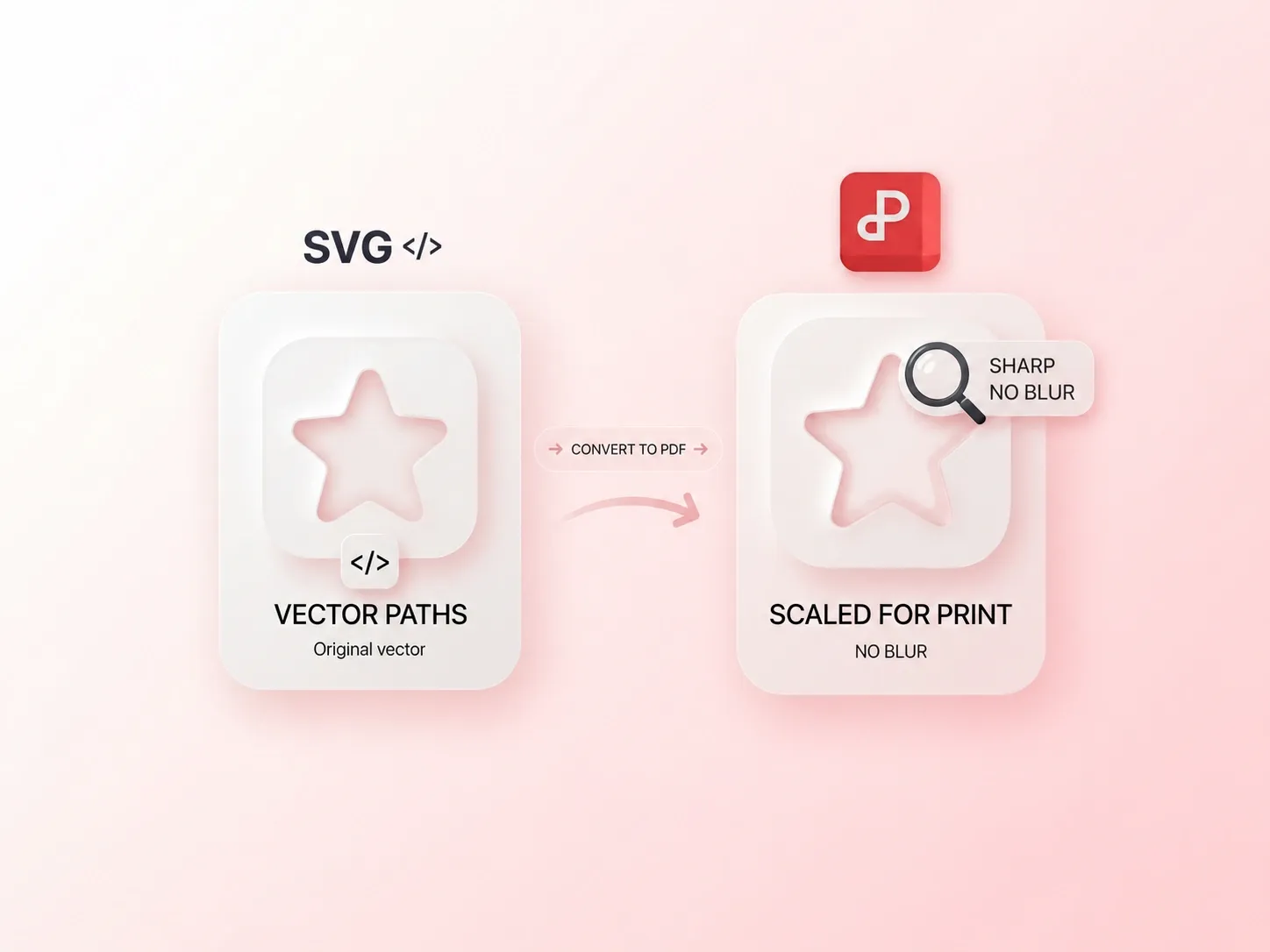
Rasterizarea unei diagrame vectoriale poate face ca mărirea viitoare să fie mai puțin utilă. Convertorul SVG în PDF al WPS convertește contururile vectoriale acceptate în contururi PDF, astfel încât aceste forme își păstrează structura scalabilă. Imaginile bitmap încorporate rămân conținut bitmap și depind în continuare de rezoluția lor originală.
Încercați acum
Verificați imaginile SVG și dependențele de font

Verificați imaginile SVG și dependențele de font

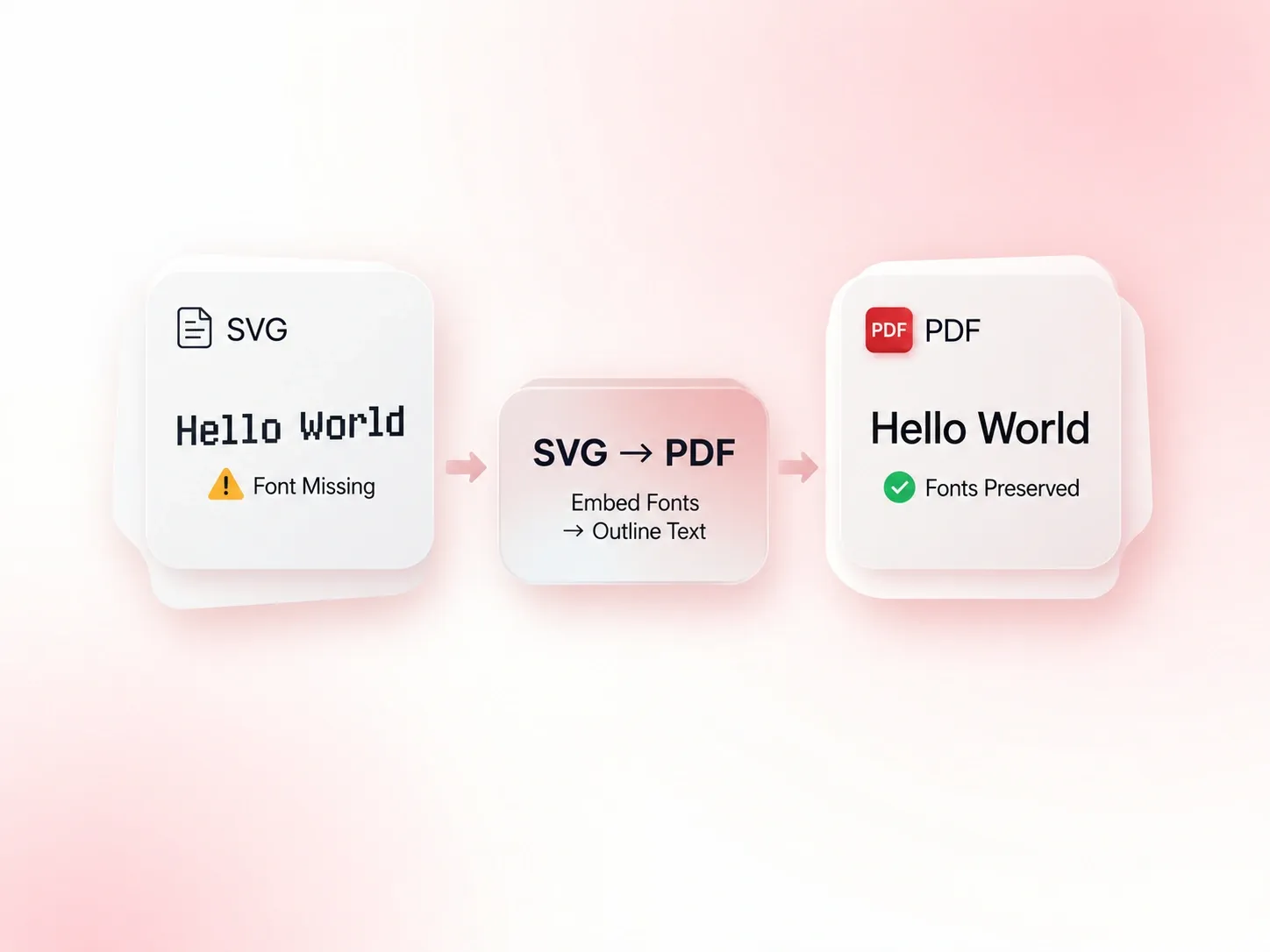
Un SVG poate depinde de imagini sau fonturi din afara fișierului. Notificările privind activele externe identifică aceste dependențe înainte de export, astfel încât să știți ce părți necesită atenție. Remediați activele lipsă și revizuiți rezultatul în loc să presupuneți că fișierul este autosuficient.

Încercați acum
Încadrați ilustrația SVG în pagina PDF

Încadrați ilustrația SVG în pagina PDF

Dimensiunile ilustrației nu se potrivesc întotdeauna cu o pagină de document. Dimensionarea bazată pe viewBox, A4 și setările pentru margini vă permit să alegeți cum se așază grafica pe pagină, astfel încât predarea să aibă un aspect intenționat. Verificați etichetele aproape de margini.

Încercați acum
Validați structura fișierului SVG înainte de export

Validați structura fișierului SVG înainte de export

Marcajul SVG formatat greșit poate împiedica citirea unei grafice. Validarea structurii fișierului marchează problemele din intrare înainte de export, astfel încât să puteți corecta sursa și să încercați din nou. O verificare reușită a structurii nu este o dovadă că fiecare font, filtru sau resursă externă va fi redată identic.

Încercați acum

Fișă de tip diagramă

Convertiți un fișier SVG în PDF pentru o fișă de tip diagramă. Verificați liniile subțiri, vârfurile de săgeți, etichetele și marginile paginii înainte de a le distribui.

Fișă de tip diagramă

Comunicare tehnică

Revizuire a formei scalabile

Revizuiți rezultatul vectorial SVG în PDF mărind în interiorul ilustrației bazate pe contur. Verificați elementele bitmap separat deoarece acestea nu devin forme vectoriale.

Revizuire a formei scalabile

Coordonare design

Copie document logo

Pregătiți o copie PDF a unui logo SVG pentru revizuire. Păstrați sursa SVG și verificați fonturile și culorile înainte de predarea pentru producție.

Copie document logo

Predare asset de marcă

Întrebări frecvente despre SVG în PDF

01

Cum convertesc SVG în PDF?

Încărcați SVG-ul, verificați notificările fișierului și alegeți dimensiunea paginii și marginile. Convertiți-l, inspectați PDF-ul și descărcați rezultatul.

02

Fiecare element din PDF va fi conținut vectorial?

Nu neapărat. Contururile SVG acceptate sunt convertite în contururi PDF, dar imaginile bitmap încorporate rămân imagini raster. Efectele, fonturile și alte resurse necesită revizuirea rezultatului.

03

Ce se întâmplă când un SVG face referire la active externe?

Instrumentul marchează imaginile și fonturile externe. Verificați că aceste resurse sunt disponibile și potrivite pentru a fi incluse, apoi comparați grafica exportată cu sursa.

04

Pot alege dimensiunea hârtiei?

Da. Utilizați dimensiunea bazată pe viewBox a SVG sau selectați A4, apoi setați marginile. Revizuiți plasarea graficei înainte de descărcare.

05

Conversia garantează fonturi și efecte identice?

Nu există o garanție generală adecvată. Disponibilitatea fonturilor și funcțiile SVG pot influența rezultatul. Verificați literele, tăierile (clipping), filtrele și detaliile mici din PDF.

06

Rezultatul este automat un fișier certificat, pregătit pentru tipar?

Nu. Conversia de format, în sine, nu stabilește un standard specific unei imprimante pentru producție. Confirmați dimensiunea paginii necesare, fonturile, setările de culoare și celelalte specificații cu destinatarul vizat.