PDF do CSV konvertor

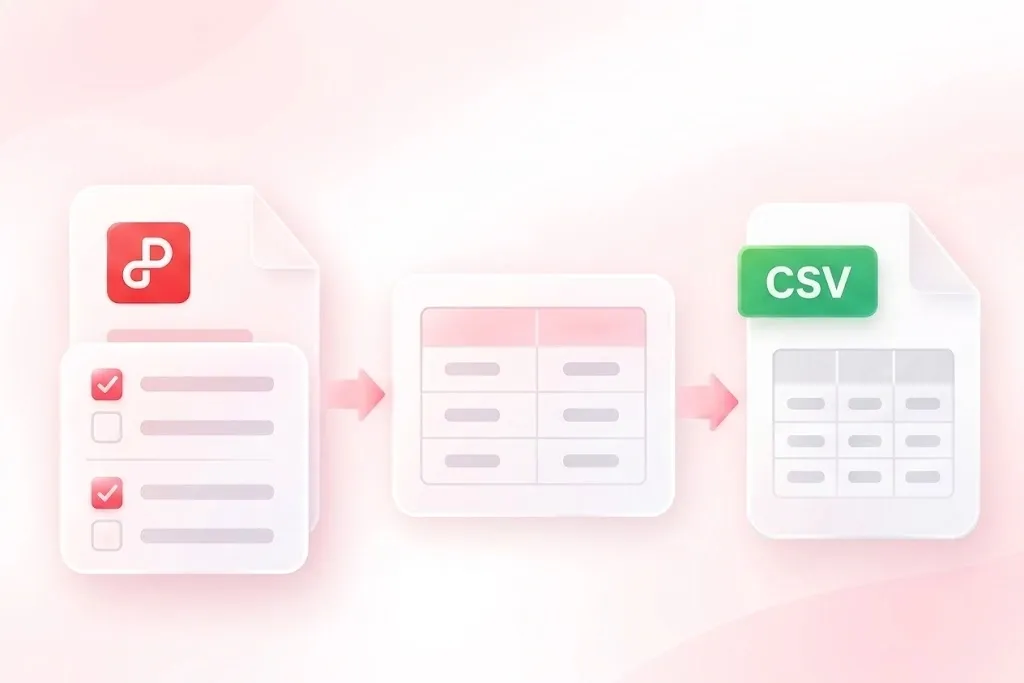
Preneste údaje z tabuliek z PDF do pracovného postupu CSV na kontrolu a opätovné použitie. Online konvertor WPS PDF do CSV vám umožní skontrolovať rozpoznané tabuľky, vybrať tie, ktoré potrebujete, a exportovať zlúčený súbor alebo samostatné CSV súbory.

alebo sem presuňte súbory

PDF, do 100 MB

Strany NeznámeNeznámePresnosť OCR je neznáma

Nastavenia extrakcie

Pred konverziou PDF do CSV nastavte rozpoznávanie, rozsah strán a správanie pri exporte.

Požadované iba pre chránené PDF súbory.
Rozsah strán
Kódovanie výstupu
Vyberte kódovanie použité pre exportované súbory CSV.
Nástroj automaticky rozpozná tabuľky s rámcami, tabuľky bez rámcov, pokračujúce tabuľky a strany iba s OCR.
Spracovanie konverzie…

Rozpoznané tabuľky

Skontrolujte rozpoznané tabuľky, čísla strán a náhľady. Vyberte tabuľky, ktoré chcete exportovať.

Rozpoznané tabuľky0
Vybrané na export0
Zatiaľ nie je k dispozícii náhľad tabuľky.

Export

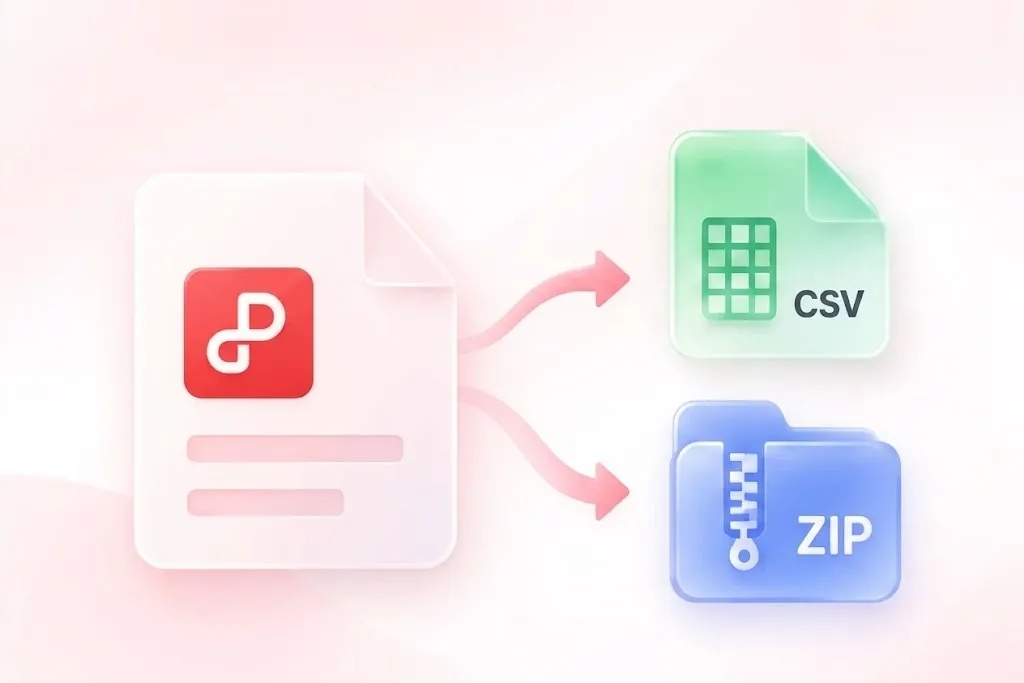
Zlúčte vybrané tabuľky do jedného súboru CSV alebo si stiahnite samostatné súbory ako balík ZIP.

Režim exportu
Bezplatné na použitie
Bez registrácie
Bez reklám
Akýkoľvek prehliadač
Bezplatné na použitie
Bez registrácie
Bez reklám
Akýkoľvek prehliadač

Ako previesť PDF na CSV v 3 krokoch

  1. Krok 1: Nahrajte PDF

    Vyberte svoj PDF a v prípade potreby zadajte autorizované heslo. Skontrolujte nastavenia rozpoznávania a strany pre dokument.

  2. Krok 2: Skontrolujte a vyberte tabuľky

    Spustite extrakciu a potom porovnajte rozpoznané tabuľky s PDF. Pred výberom výstupu skontrolujte hlavičky, hranice riadkov, dátumy a čísla.

  3. Krok 3: Export vybratých údajov

    Preveďte tabuľku PDF do CSV so zlučeným alebo samostatným výstupom a príslušným kódovaním. Stiahnite súbory a potom overte importované hodnoty v ďalšej aplikácii.

Rozpoznanie naskenovaných tabuliek v PDF pomocou OCR

Rozpoznanie naskenovaných tabuliek v PDF pomocou OCR

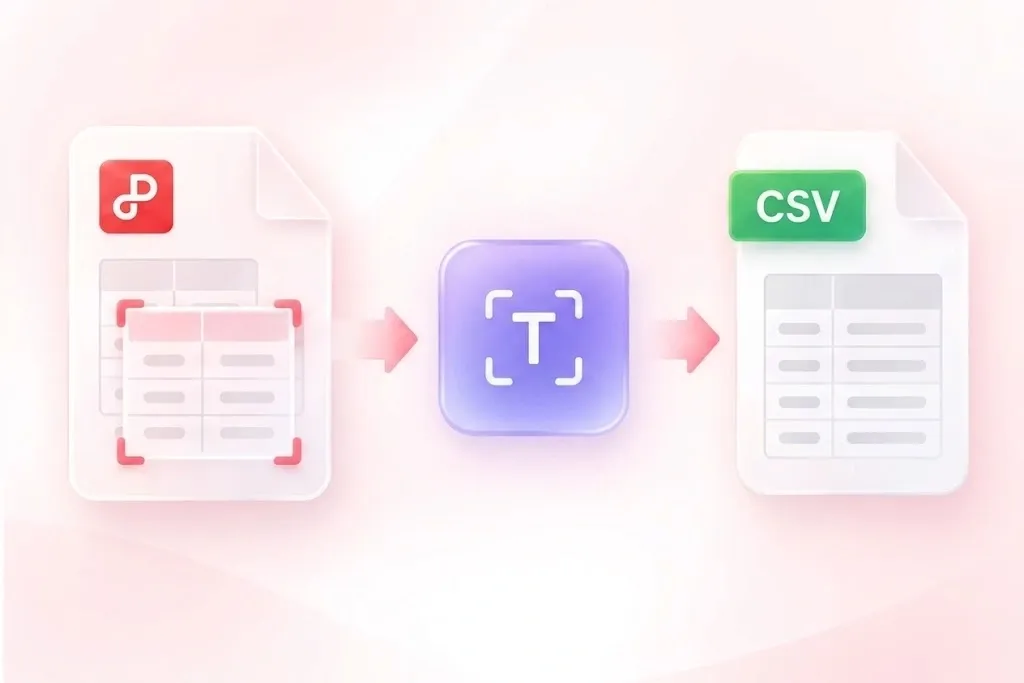
Naskenovaná tabuľka nemá žiadny text, ktorý by sa dal skopírovať. Existujúci proces rozpoznávania používa OCR, keď chýba textová vrstva, takže naskenované dáta môžu vstúpiť do procesu kontroly tabuliek. Skontrolujte každú dôležitú hodnotu oproti PDF; rozpoznanie nie je zárukou správnosti.
Vyskúšajte teraz
Prevod údajov z tabuliek PDF do riadkov CSV

Prevod údajov z tabuliek PDF do riadkov CSV

Niektoré tabuľky v PDF majú rámce, iné sa spoliehajú na medzery. Konvertor WPS PDF do CSV používa metódy rozpoznávania tabuliek pre tieto rozloženia, takže môžete kontrolovať štruktúrované riadky namiesto manuálneho prepísania každej bunky. Zložité hlavičky a zlúčené bunky si stále vyžadujú dôkladnú kontrolu.

Vyskúšajte teraz
Vyberte tabuľky PDF pred exportom do CSV

Vyberte tabuľky PDF pred exportom do CSV

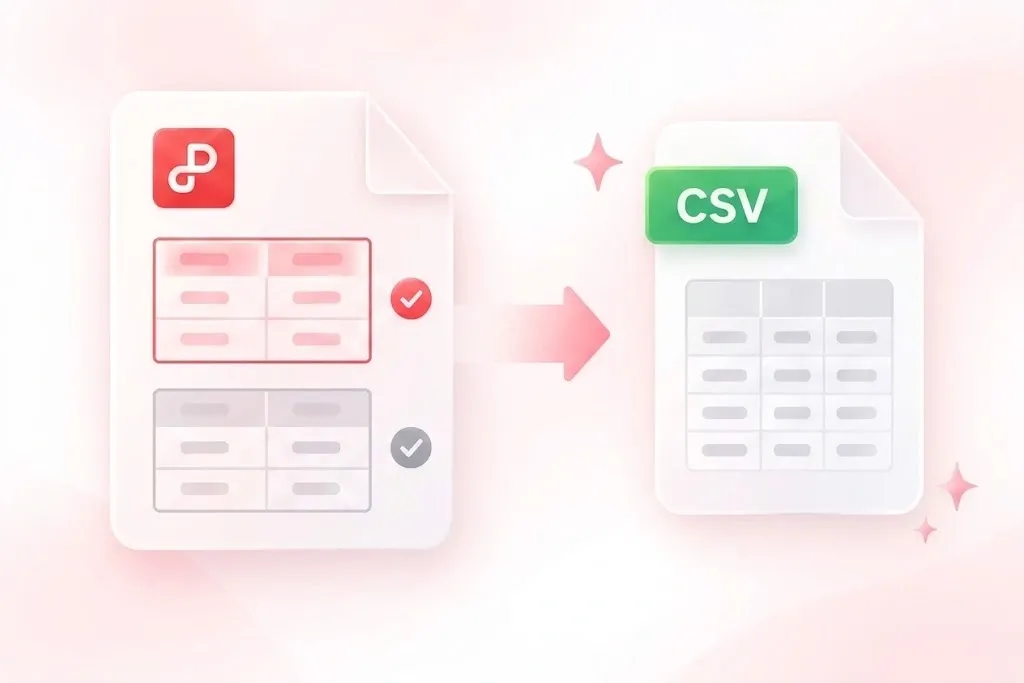
Report môže obsahovať veľa tabuliek, ktoré nesúvisia s vašou úlohou. Odkazy na strany a ukážky tabuliek vám umožnia vybrať relevantné výsledky, aby exportovaný súbor zostal zameraný na dáta, ktoré chcete znovu použiť. Potvrďte vybranú tabuľku podľa zdrojovej strany.

Vyskúšajte teraz
Stiahnite zlúčené alebo samostatné súbory CSV

Stiahnite zlúčené alebo samostatné súbory CSV

Jeden zlúčený súbor sa nehodí pre každý spôsob importu. Zlúčený výstup CSV, samostatné súbory v ZIP-e a voľby kódovania vám umožnia pripraviť vhodný odovzdávací balík, takže môžete mať tabuľky oddelené alebo zhromaždiť kompatibilné výsledky. Pred zlúčením tabuliek skontrolujte zarovnanie stĺpcov.

Vyskúšajte teraz

Prečo si naši používatelia vyberajú konvertor PDF na CSV

Rozpoznanie tabuľky, selektívny export a flexibilné sťahovanie CSV pre pracovné postupy opätovného využitia dát.

Extrahovanie tabuliek z reportu

Preveďte tabuľku PDF do CSV, aby ste si mohli skontrolovať riadky v tabuľkovom procesore. Porovnajte hlavičky a súčty s pôvodnými údajmi pred použitím dát.

Extrahovanie tabuliek z reportu

Pracovné postupy výskumu

Odovzdanie údajov z katalógu

Extrahujte vybranú tabuľku produktu pre odovzdanie dát. Skontrolujte kódy položiek, vedúce nuly a to, či zabalené popisy zostali v správnych riadkoch.

Odovzdanie údajov z katalógu

Koordinácia operácií

Niekoľko tabuliek, samostatné súbory

Použite exporty súborov PDF do CSV, aby ste mali nesúvisiace tabuľky oddelené. Pred importom alebo spájaním v inej aplikácii skontrolujte každú schému.

Niekoľko tabuliek, samostatné súbory

Príprava dát

PDF do CSV FAQ

01

Ako môžem previesť PDF do CSV?

Nahrajte PDF, spustite rozpoznávanie tabuliek a skontrolujte zistené tabuľky. Vyberte požadované výsledky, zvoľte nastavenia výstupu a stiahnite súbory CSV.

02

Dajú sa spracovať naskenované PDF súbory?

Existujúci pracovný postup zahŕňa OCR, keď nie je dostupná textová vrstva. Rozpoznávanie závisí od zdroja; pred použitím porovnajte extrahovaný text, štruktúru riadkov a dôležité hodnoty so skenom.

03

Môžem vybrať konkrétne tabuľky?

Áno. Skontrolujte rozpoznané tabuľky a ich odkazy na strany, potom vyberte tie, ktoré potrebujete. Tým zabránite tomu, aby do exportu išli nesúvisiace tabuľky.

04

Mám zlúčiť každú tabuľku do jedného CSV?

Tabuľky zlučujte iba vtedy, keď sa zhodujú ich stĺpce a význam. Nezlučiteľné štruktúry nechajte v samostatných súboroch CSV a pred importom si skontrolujte opakujúce sa hlavičky alebo ďalšie riadky.

05

Zostanú dátumy a identifikátory v tabuľke nezmenené?

CSV ukladá textové hodnoty bez pravidiel formátovania buniek v tabuľkovom procesore. Importujúca aplikácia môže znovu interpretovať dátumy, dlhé čísla alebo vedúce nuly. Vyberte vhodné typy stĺpcov pri importe a overte výsledok.

06

Zachová CSV rozloženie PDF alebo vzorce?

Nie. CSV predstavuje riadky a polia, nie dizajn strany ani model výpočtu tabuľkového procesora. Overte extrahované hodnoty samostatne; konverzia nepreukazuje ich správnosť.