Konvertor SVG na PDF

Pripravte SVG grafiku ako PDF na kontrolu, odovzdanie dokumentov alebo tlač. Použite online konvertor WPS SVG na PDF na kontrolu upozornení k súboru, nastavenie veľkosti strany a okrajov a overenie exportovanej grafiky.

alebo sem presuňte súbory

SVG, do 5 MB

Konfiguračné nastavenia konverzie
Okraj v bodoch. Použite 0 pre export od okraja po okraj.
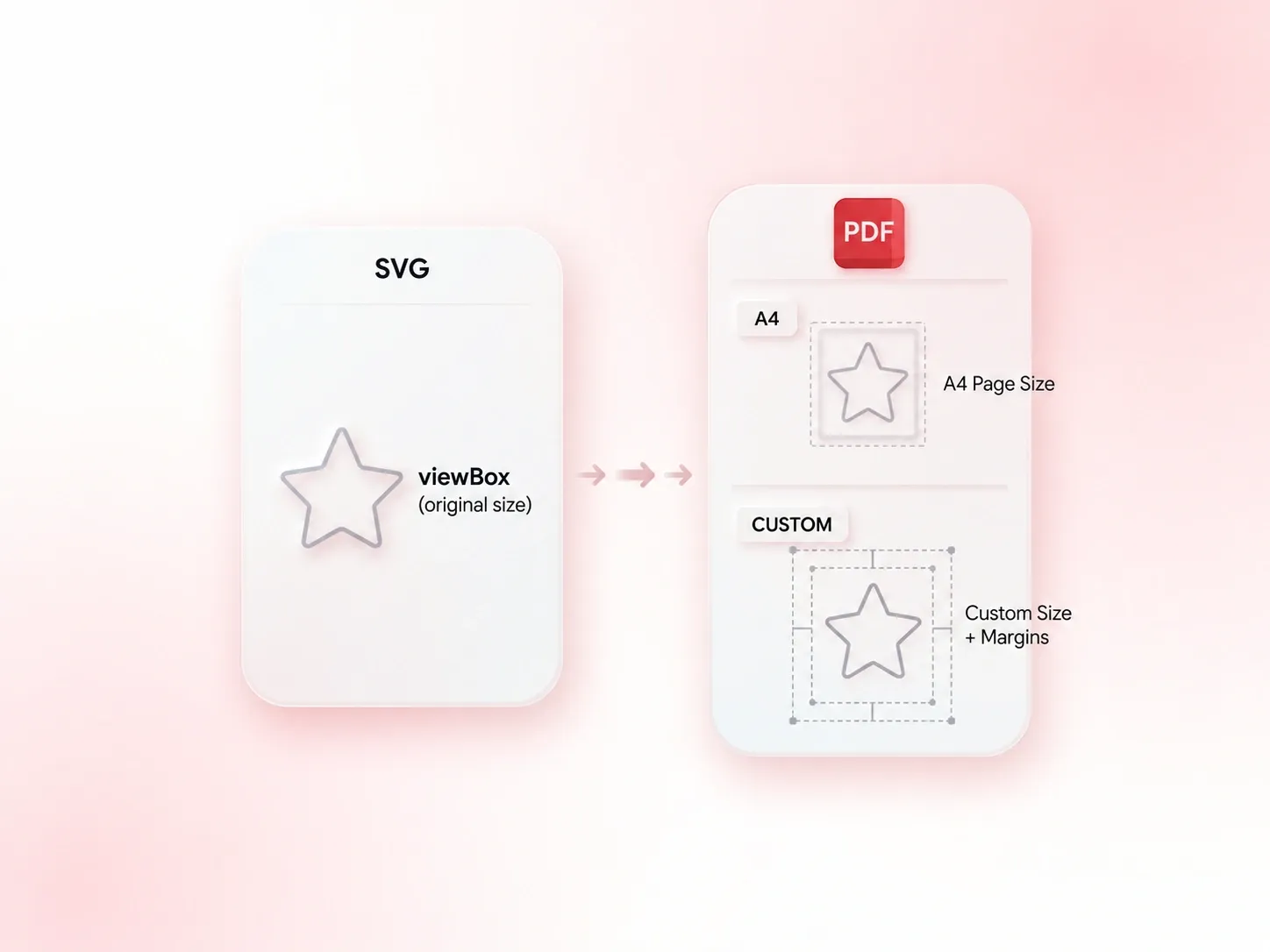
Vyberte, či sa má strana PDF riadiť SVG viewBox alebo používať A4.
Pripravené na konverziu.
Náhľad PDF
Veľkosť stránky: Neznáme
100%
Bezplatné na použitie
Bez registrácie
Bez reklám
Akýkoľvek prehliadač
Bezplatné na použitie
Bez registrácie
Bez reklám
Akýkoľvek prehliadač

Ako konvertovať SVG na PDF v 3 krokoch

  1. Krok 1: Nahrajte súbor SVG

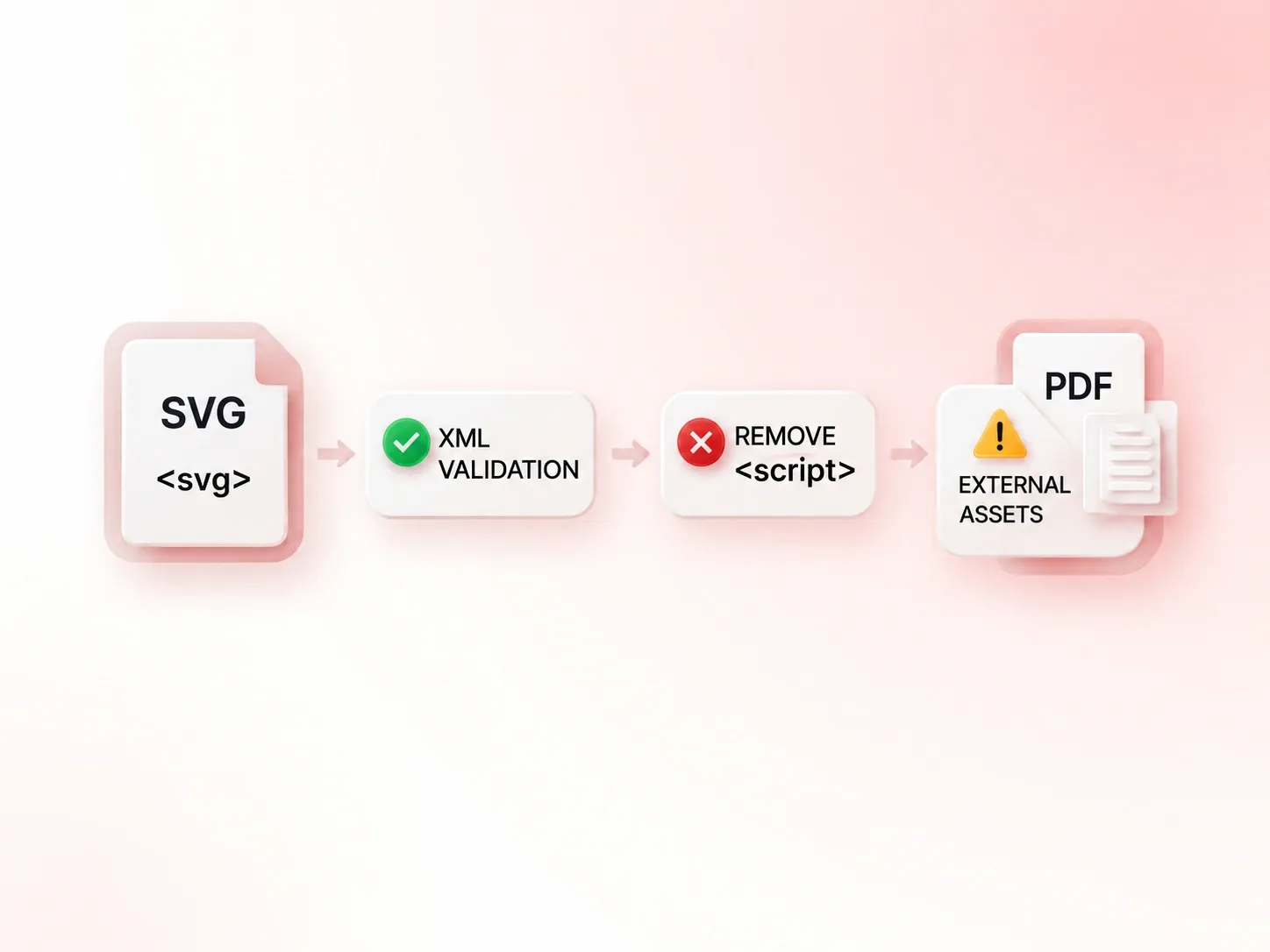
    Vyberte svoj súbor .svg. Pred pokračovaním si skontrolujte varovania týkajúce sa štruktúry a upozornenia na externé obrázky alebo písma.

  2. Krok 2: Vyberte nastavenia strany

    Zachovajte veľkosť založenú na viewBoxe SVG alebo vyberte A4. Nastavte okraje a skontrolujte, ako sa grafika zmestí na zvolenú stranu.

  3. Krok 3: Konvertujte a skontrolujte grafiku

    Konvertujte SVG na PDF a potom skontrolujte text, cesty a vložené obrázky. Stiahnite dokument po tom, čo ho porovnáte so zdrojovou grafikou.

Konvertujte SVG na PDF s podporovanými vektorovými cestami

Konvertujte SVG na PDF s podporovanými vektorovými cestami

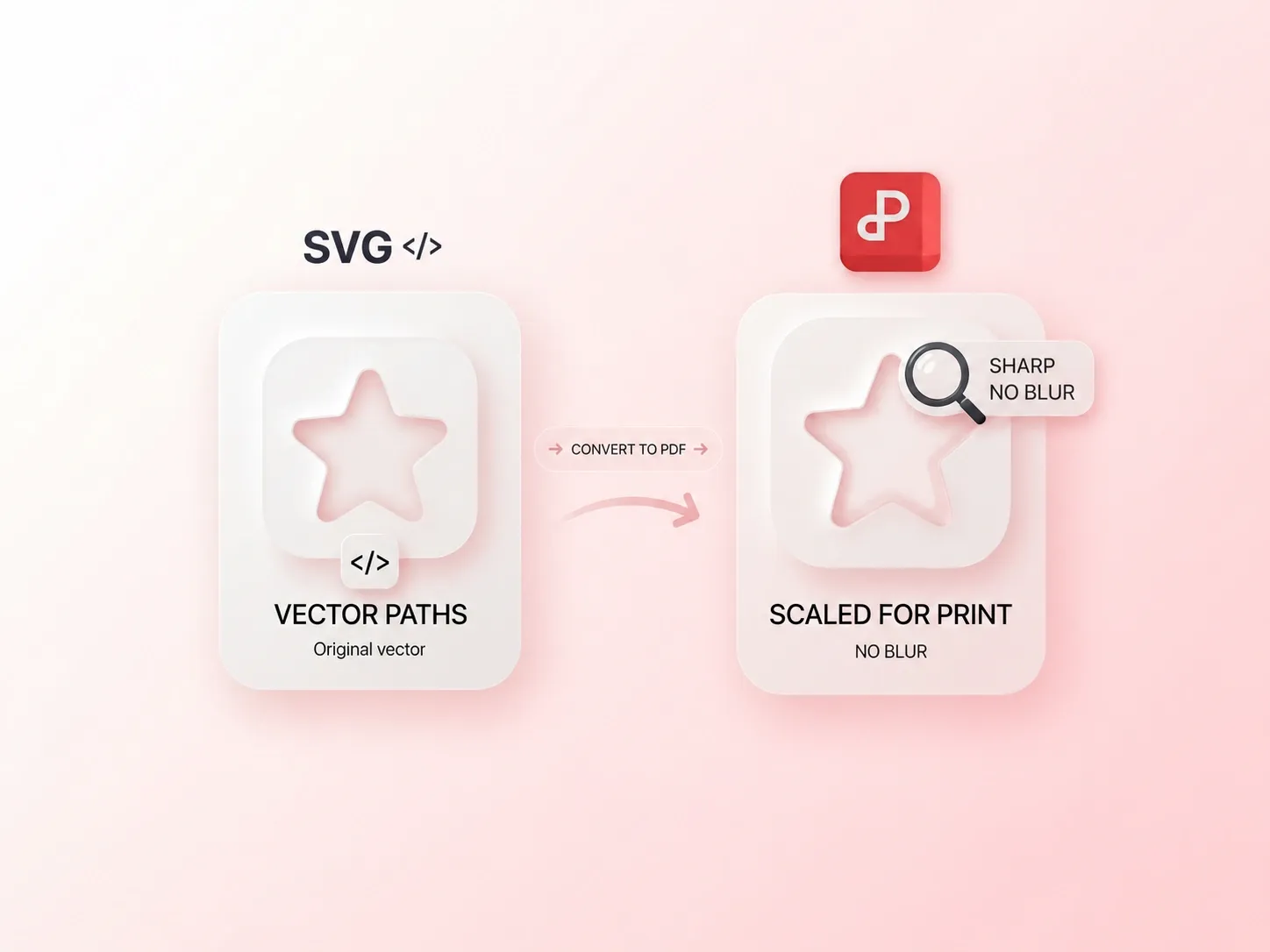
Rasterizácia vektorového diagramu môže znížiť užitočnosť budúceho zväčšovania. Konvertor WPS SVG na PDF prevádza podporované vektorové cesty na cesty PDF, takže tieto tvary si zachovajú škálovateľnú štruktúru. Vložené bitmapové obrázky však zostávajú bitmapovým obsahom a stále závisia od pôvodného rozlíšenia.
Vyskúšajte teraz
Skontrolujte SVG obrázky a závislosti písiem

Skontrolujte SVG obrázky a závislosti písiem

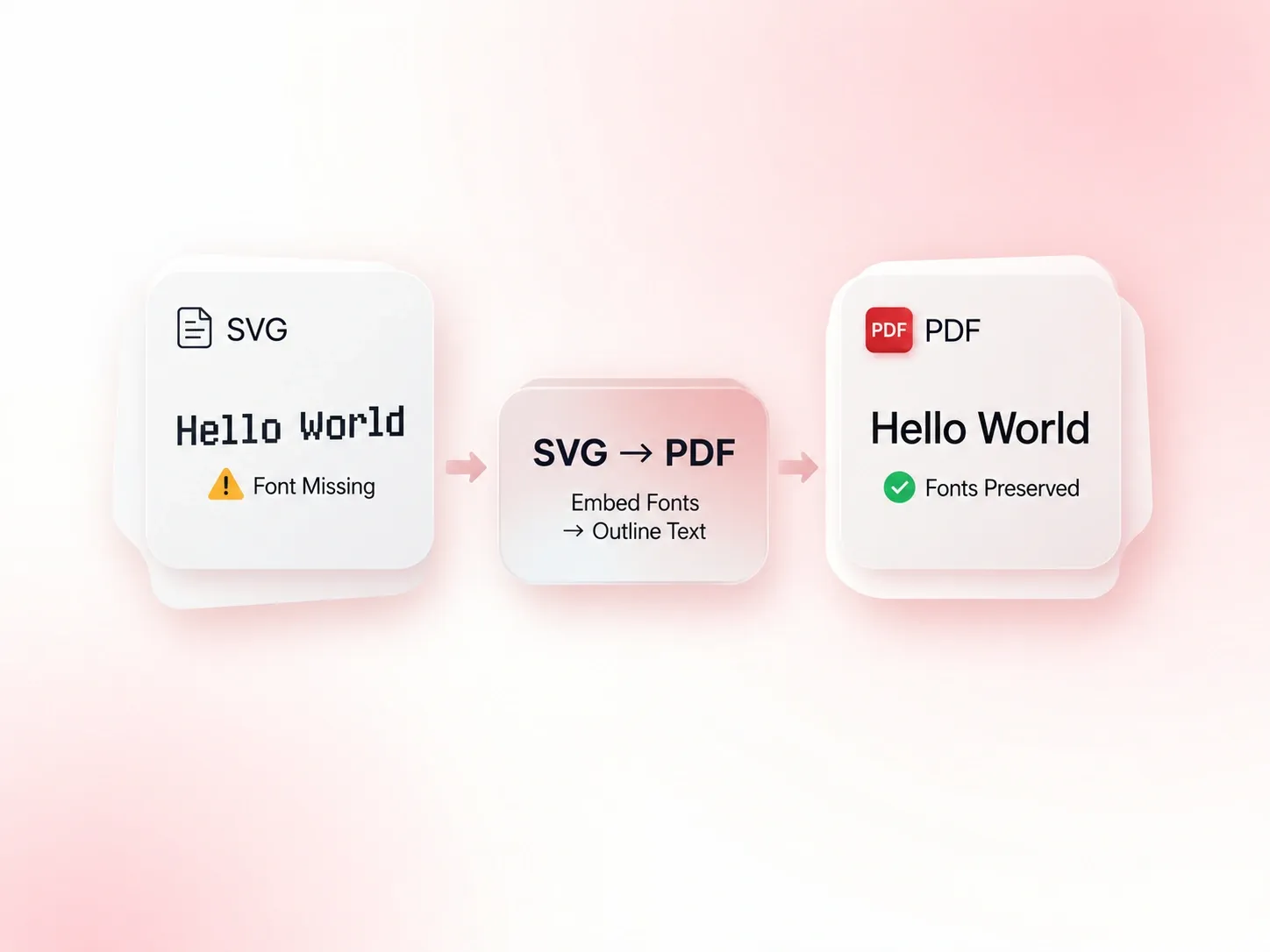
SVG môže závisieť od obrázkov alebo písiem mimo súboru. Upozornenia na externé prostriedky identifikujú tieto závislosti ešte pred exportom, takže viete, ktoré časti si vyžadujú pozornosť. Riešte chýbajúce prostriedky a skontrolujte výsledok, namiesto toho, aby ste predpokladali, že je súbor kompletný.

Vyskúšajte teraz
Prispôsobte SVG grafiku svojej strane PDF

Prispôsobte SVG grafiku svojej strane PDF

Rozmery grafiky nie vždy zodpovedajú strane dokumentu. Veľkosť založená na ViewBoxe, A4 a nastavenia okrajov vám umožňujú zvoliť, ako bude grafika na strane umiestnená, aby odovzdanie malo zámerné rozloženie. Skontrolujte popisy blízko okrajov.

Vyskúšajte teraz
Overte štruktúru súboru SVG pred exportom

Overte štruktúru súboru SVG pred exportom

Chybne formátované značky SVG môžu zabrániť správnemu načítaniu grafiky. Validácia štruktúry súboru označí problémy so vstupom ešte pred exportom, aby ste mohli opraviť zdroj a skúsiť znovu. Úspešná kontrola štruktúry nie je dôkaz, že sa každé písmo, filter alebo externý zdroj vykreslí úplne identicky.

Vyskúšajte teraz

Odovzdanie diagramu

Konvertujte súbor SVG na PDF pre odovzdanie diagramu. Pred distribúciou skontrolujte tenké čiary, hroty šípok, popisy a okraje strany.

Odovzdanie diagramu

Technická komunikácia

Kontrola škálovateľných tvarov

Skontrolujte vektorový výstup SVG na PDF priblížením grafiky založenej na cestách. Skontrolujte bitmapové prvky samostatne, pretože sa z nich nestanú vektorové tvary.

Kontrola škálovateľných tvarov

Koordinácia dizajnu

Kópia dokumentu loga

Pripravte PDF kópiu loga SVG na kontrolu. Zachovajte zdroj SVG a pred produkčným odovzdaním overte písma a farby.

Kópia dokumentu loga

Odovzdanie brandových podkladov

FAQ konvertora SVG na PDF

01

Ako prevediem SVG na PDF?

Nahrajte SVG, skontrolujte upozornenia k súboru a zvoľte veľkosť strany a okraje. Konvertujte ho, skontrolujte PDF a stiahnite výsledok.

02

Bude každý prvok v PDF vektorovým obsahom?

Nie nevyhnutne. Podporované SVG cesty sa prevedú na cesty PDF, no vložené bitmapové obrázky zostanú rasterovými obrázkami. Efekty, písma a ďalšie zdroje vyžadujú kontrolu výstupu.

03

Čo sa stane, keď SVG odkazuje na externé prostriedky?

Nástroj označí externé obrázky a písma. Skontrolujte, či sú tieto prostriedky dostupné a vhodné na zahrnutie, a potom porovnajte exportovanú grafiku so zdrojom.

04

Môžem si vybrať veľkosť papiera?

Áno. Použite veľkosť SVG založenú na viewBoxe alebo vyberte A4 a potom nastavte okraje. Pred stiahnutím si skontrolujte umiestnenie grafiky.

05

Zaručuje konverzia identické písma a efekty?

Nie, nie je primerané poskytovať všeobecnú záruku. Dostupnosť písiem a funkcie v SVG môžu ovplyvniť výsledok. Skontrolujte písmo, orezanie, filtre a malé detaily v PDF.

06

Je výsledok automaticky certifikovaný súbor pripravený na tlač?

Č. Formálna konverzia sama o sebe nezakladá normu špecifickú pre výrobu v tlačiarni. Overte požadovaný formát strany, fonty, nastavenia farieb a ďalšie špecifikácie u zamýšľaného príjemcu.