CSV till PDF-omvandlare

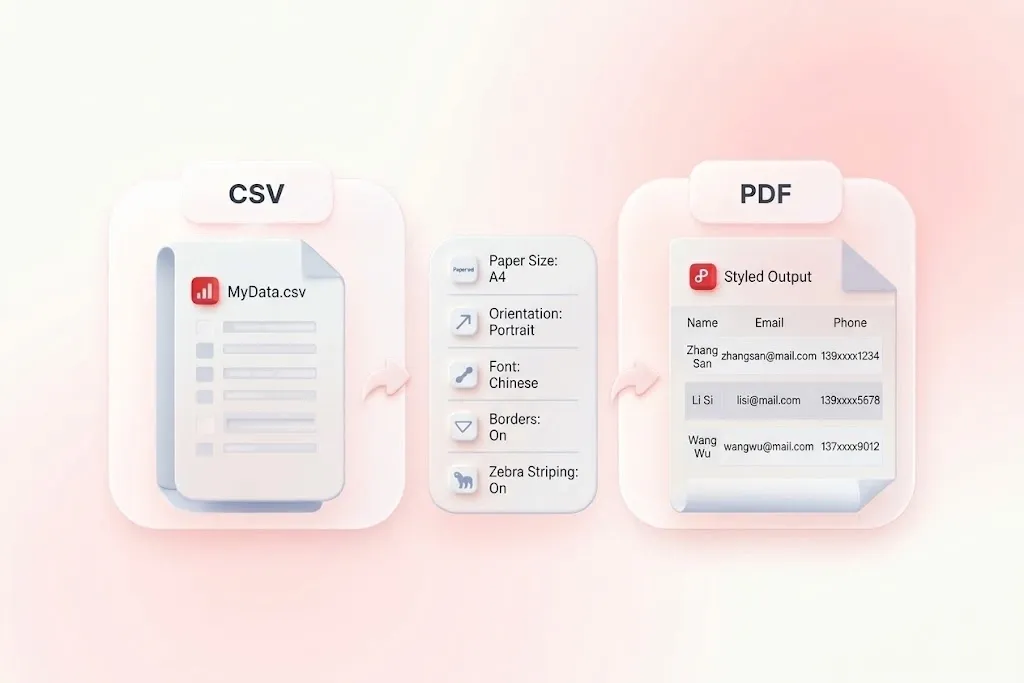
Omvandla en CSV-export till en paginerad tabell för läsning, utskrift eller delning. WPS:s online-CSV till PDF-omvandlare låter dig granska den tolkade datan och justera sid- och tabellinställningar innan dokumentet skapas.

eller dra och släpp filer här

CSV, upp till 5 MB

0%

Bearbetar...

PDF

Gratis att använda
Ingen registrering
Inga annonser
Vilken webbläsare som helst
Gratis att använda
Ingen registrering
Inga annonser
Vilken webbläsare som helst

Så konverterar du CSV till PDF i 3 steg

  1. Steg 1: Ladda upp en CSV-fil

    Välj din .csv-fil och granska de identifierade raderna och kolumnerna. Kontrollera rubrikraden, avgränsarna och eventuella tecken som inte är på engelska.

  2. Steg 2: Ställ in tabellayouten

    Välj tillgängliga sid- och tabellstilar. Granska orientering, teckenstorlek, kantlinjer och hantering av långa celler så att innehållet ryms på de avsedda sidorna.

  3. Steg 3: Skapa och granska PDF:en

    Konvertera CSV till PDF och kontrollera rubriker och sidbrytningar i förhandsvisningen. Ladda ner rapporten efter att du har verifierat viktiga värden och text.

Konvertera CSV till PDF med utrymme för breda tabeller

Konvertera CSV till PDF med utrymme för breda tabeller

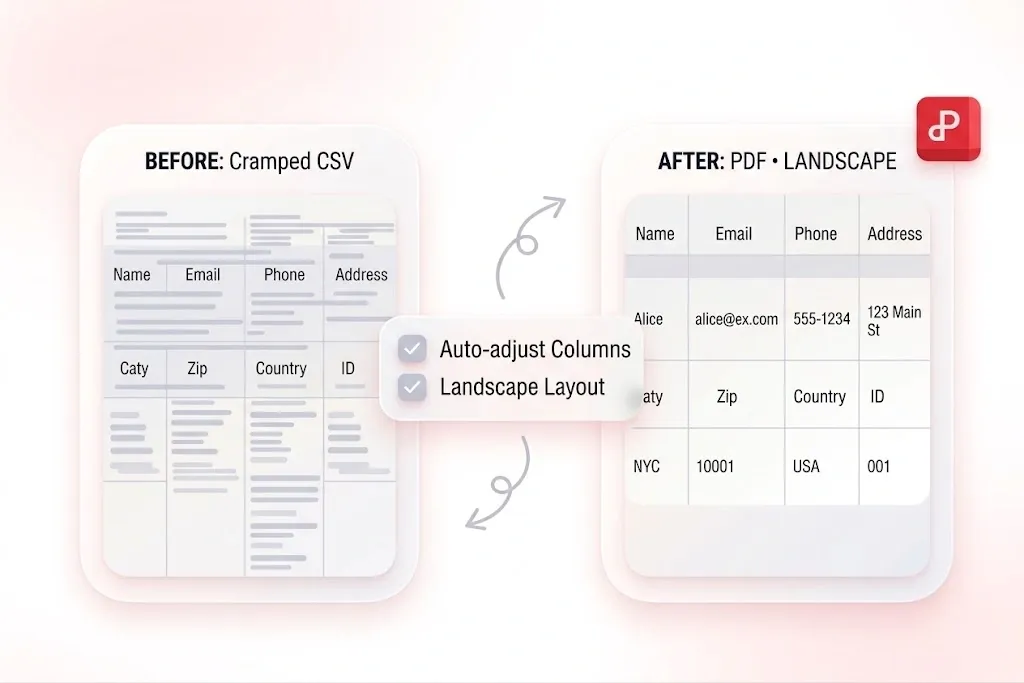
En tabell med många kolumner kan bli trång på papper. WPS:s CSV till PDF-omvandlare justerar kolumnbredder och erbjuder inställningar för sidlayout, så att du kan granska en mer lämplig placering. Jämför liggande och stående layouter i stället för att krympa varje etikett utöver läsbarhet.

Testa nu
Fläta in långa CSV-celler eller förkorta deras text

Fläta in långa CSV-celler eller förkorta deras text

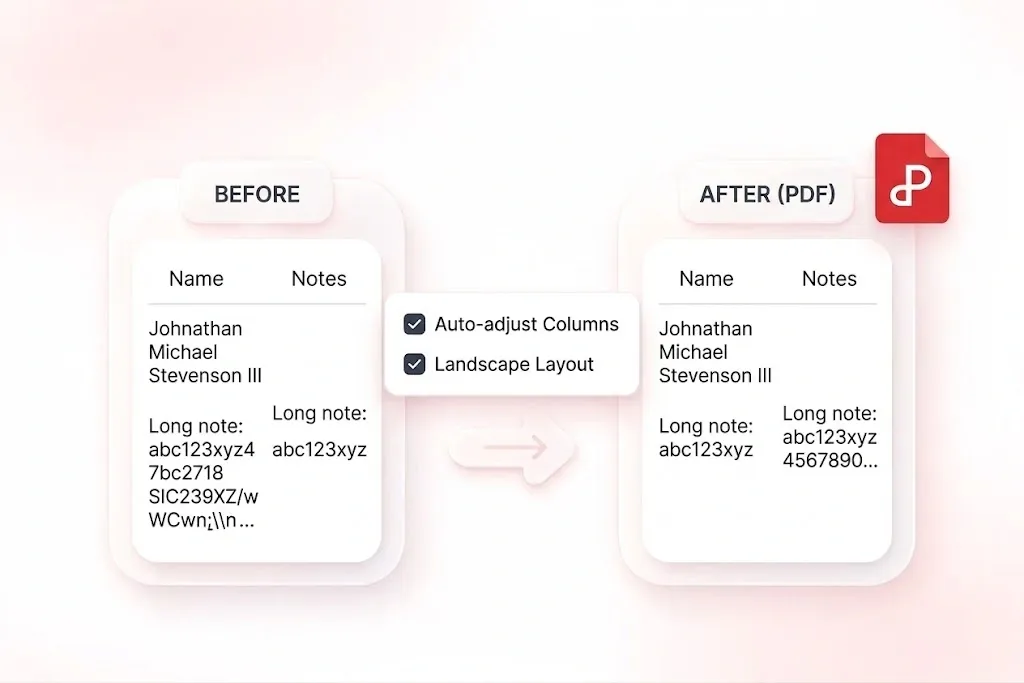
Långa anteckningar och beskrivningar kan dominera en i övrigt kompakt tabell. Alternativ för radbrytning i celler eller avkortning låter dig välja hur texten visas, så att rapporten får en avsedd läsayout. Välj radbrytning när hela celltexten måste förbli synlig.

Testa nu
Upprepa CSV-tabellrubriker på PDF-sidor

Upprepa CSV-tabellrubriker på PDF-sidor

En läsare ska inte behöva återvända till sida ett för att identifiera en kolumn. Upprepade tabellrubriker håller kolumnnamnen med även på senare sidor, så att en längre CSV-rapport förblir lättare att följa. Kontrollera att den ursprungliga rubrikraden innehåller användbara namn.

Testa nu
Anpassa PDF-tabeller med kantlinjer och ränder i rader

Anpassa PDF-tabeller med kantlinjer och ränder i rader

En råexport är inte alltid lämplig som underlag. Inställningar för teckensnitt, kantlinjer och radrandning gör att du kan ordna tabellen visuellt, så att läsare kan följa raderna och skilja fälten åt. Förhandsgranska en representativ sida innan du sparar hela rapporten.

Testa nu

Lagergranskning

Skapa en CSV till PDF-tabell för ett möte för lagergranskning. Kontrollera artikelkoder och kvantiteter och behåll CSV-filen för senare uppdateringar.

Lagergranskning

Operations-team

Utdragsunderlag för bred rapport

Använd landskapsinställningen CSV till PDF för en bred statusrapport. Verifiera att alla kolumner och långa anteckningar förblir synliga i den valda layouten.

Utdragsunderlag för bred rapport

Projektkoordination

Närvarolista

Konvertera CSV-filen till PDF för en paginerad närvarolista. Kontrollera stavningen av namn och dela dokumentet endast med avsedda mottagare.

Närvarolista

Planering av klass och evenemang

Vanliga frågor om CSV till PDF

01

Hur konverterar jag CSV till PDF?

Ladda upp CSV-filen, kontrollera den tolkade tabellen och justera sid- och tabellinställningar. Konvertera, granska förhandsvisningen och ladda ned PDF-filen.

02

Behåller en PDF kalkylbladsformler och filter?

Nej. CSV innehåller vanliga tabellvärden och PDF:en är en dokumentvy av dessa värden. Den är inte en ersättning för ett redigerbart kalkylblad eller en dataanalysfil.

03

Vad bör jag göra om kolumner delas felaktigt?

Kontrollera källavgränsaren och om celler som innehåller avgränsare är citerade på ett konsekvent sätt. Granska förhandsvisningen av den tolkade filen innan du exporterar; felaktigt formaterad CSV kan behöva korrigeras i källan.

04

Kan jag hålla rubriker synliga på senare sidor?

Ja. Verktyget upprepar tabellrubrikerna på alla sidor. Bekräfta att den identifierade rubrikraden innehåller de etiketter du vill använda.

05

Vad händer med långt textinnehåll i en cell?

Verktyget stödjer radbrytning eller trunkering för långa celler. Radbrytning är att föredra när hela texten måste ingå; trunkering kan dölja information, så granska valet noggrant.

06

Varför bör jag behålla den ursprungliga CSV-filen?

PDF:en är användbar för läsning eller utskrift, medan CSV-filen förblir källan för uppdateringar, sortering och analys. Genom att behålla båda blir framtida revideringar lättare att hantera.