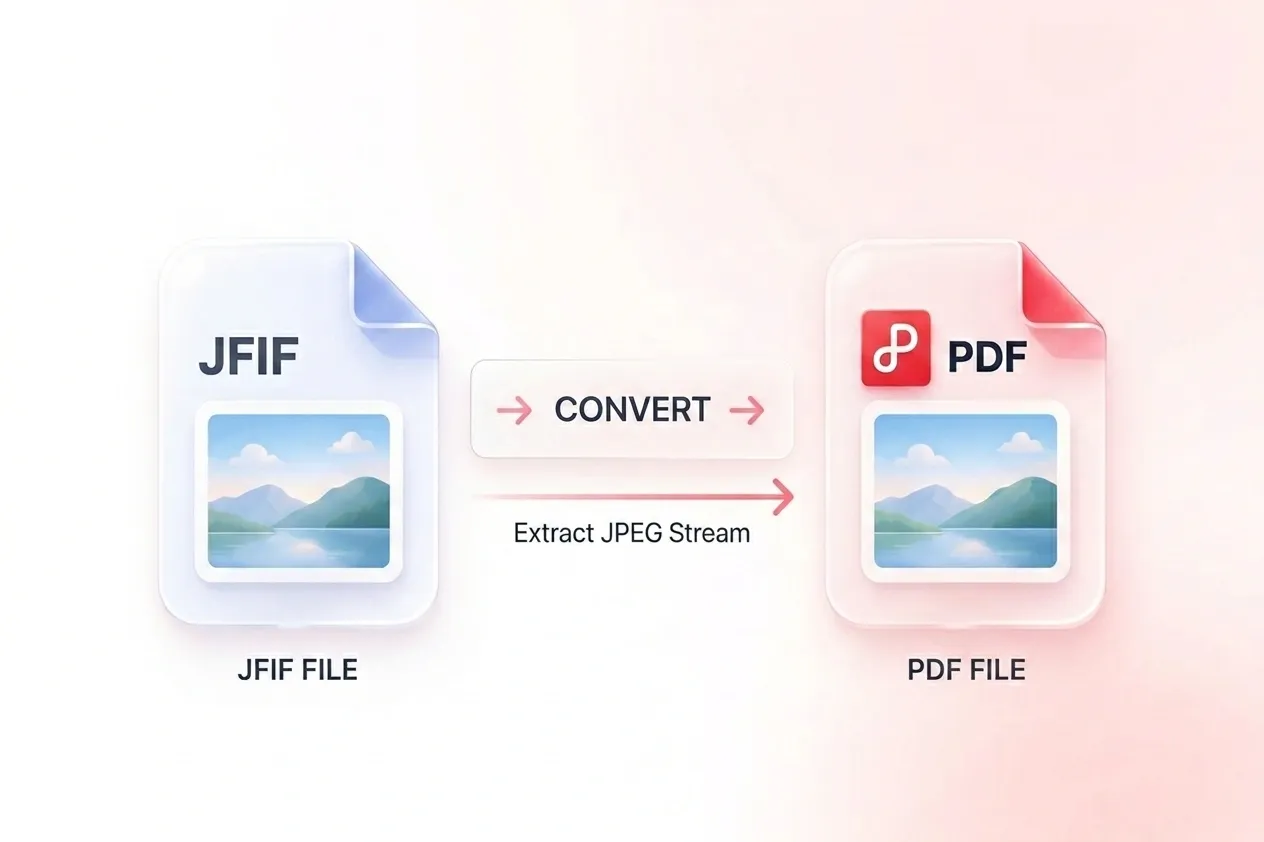
JFIF till PDF-omvandlare

Omvandla nedladdade JFIF-bilder till ett dokument som du kan granska eller lämna in. WPS online JFIF till PDF-omvandlare låter dig ordna bildordningen, ställa in sidlayouten och välja sammanslagen eller separat PDF-utdata.

eller dra och släpp filer här

.jfif endast • upp till 20 bilder • max 100 MB per styck

Sidordning

Dra för att ordna om sidor innan du genererar PDF:en.

Inställningar

Välj sidlayout för den sammanslagna PDF:en.

Konverteringsalternativ
Anpassning behåller varje sida så att den matchar bildens dimensioner.
Tillämpas på fasta sidstorlekar och sidlayoutgenerering.
px
Ställ in sidmarginalen runt varje inbäddad bild.
Bilder0
Beräknade sidor0
0%
Förbereder…
Förbereder konvertering…
Din sidordning och dina inställningar är låsta under konverteringen.

Din PDF är klar

Den sammanslagna PDF:en har genererats.

Totalt antal sidor:0Filstorlek:0 B
Gratis att använda
Ingen registrering
Inga annonser
Vilken webbläsare som helst
Gratis att använda
Ingen registrering
Inga annonser
Vilken webbläsare som helst

Hur du konverterar JFIF till PDF i 3 steg

  1. Steg 1: Välj dina JFIF-bilder

    Ladda upp .jfif-filerna du vill konvertera. Kontrollera miniatyrerna och ta bort eventuella dubbletter eller bilder som inte hör ihop.

  2. Steg 2: Ordna sidorna

    Dra bilderna i ordning och välj sidstorlek, orientering och marginaler. Granska layouten för både porträtt- och landskapsbilder.

  3. Steg 3: Skapa och spara PDF:en

    Konvertera JFIF till PDF, granska resultatet och hämta ett sammanslaget dokument eller separata PDF-filer enligt din överlämningsform.

Kombinera flera JFIF-bilder till en enda PDF

Kombinera flera JFIF-bilder till en enda PDF

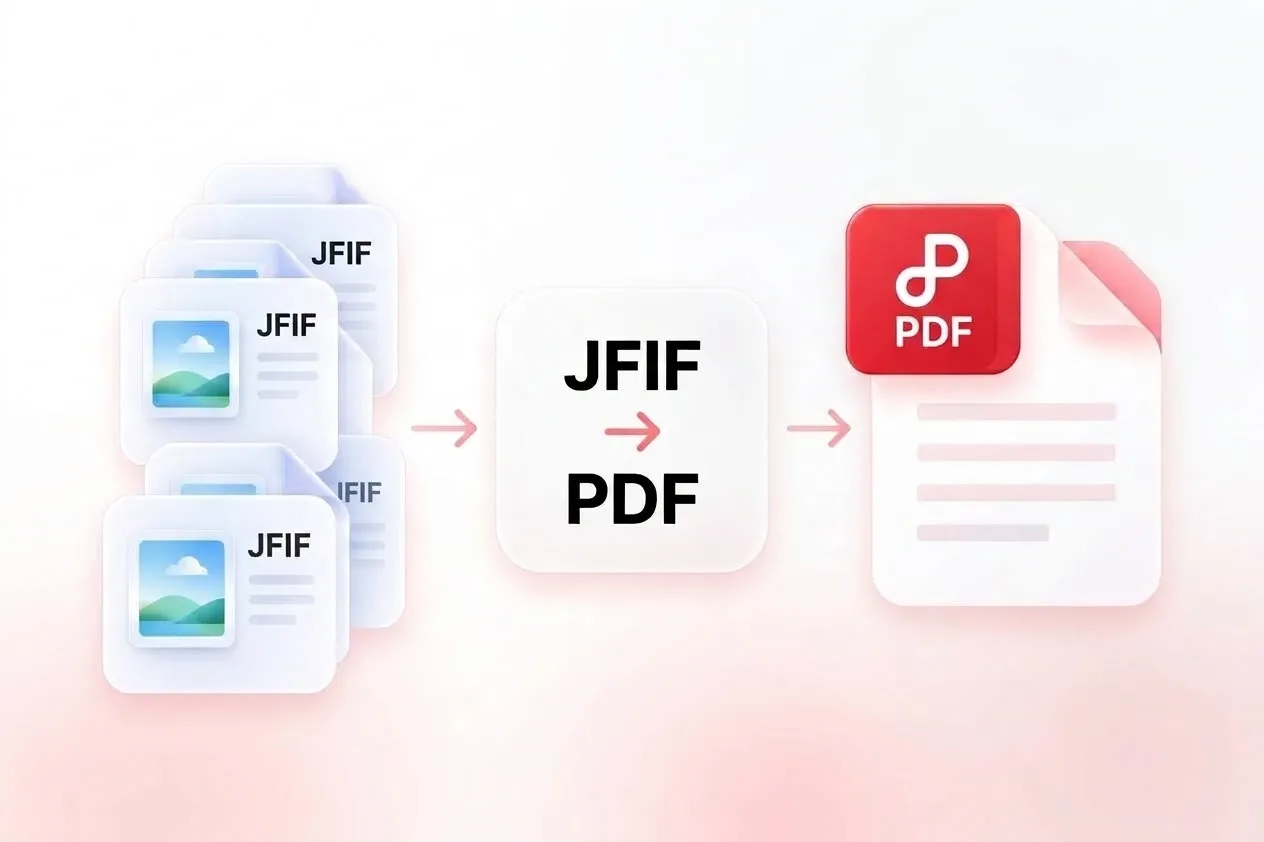
En samling nedladdade bilder kan vara besvärlig att lämna in som separata filer. WPS JFIF till PDF-omvandlare samlar dem i ett dokument så att materialet kommer tillsammans. Använd separerat utdata när varje bild behöver en egen PDF.
Testa nu
Ordna JFIF-bilder i läsordning

Ordna JFIF-bilder i läsordning

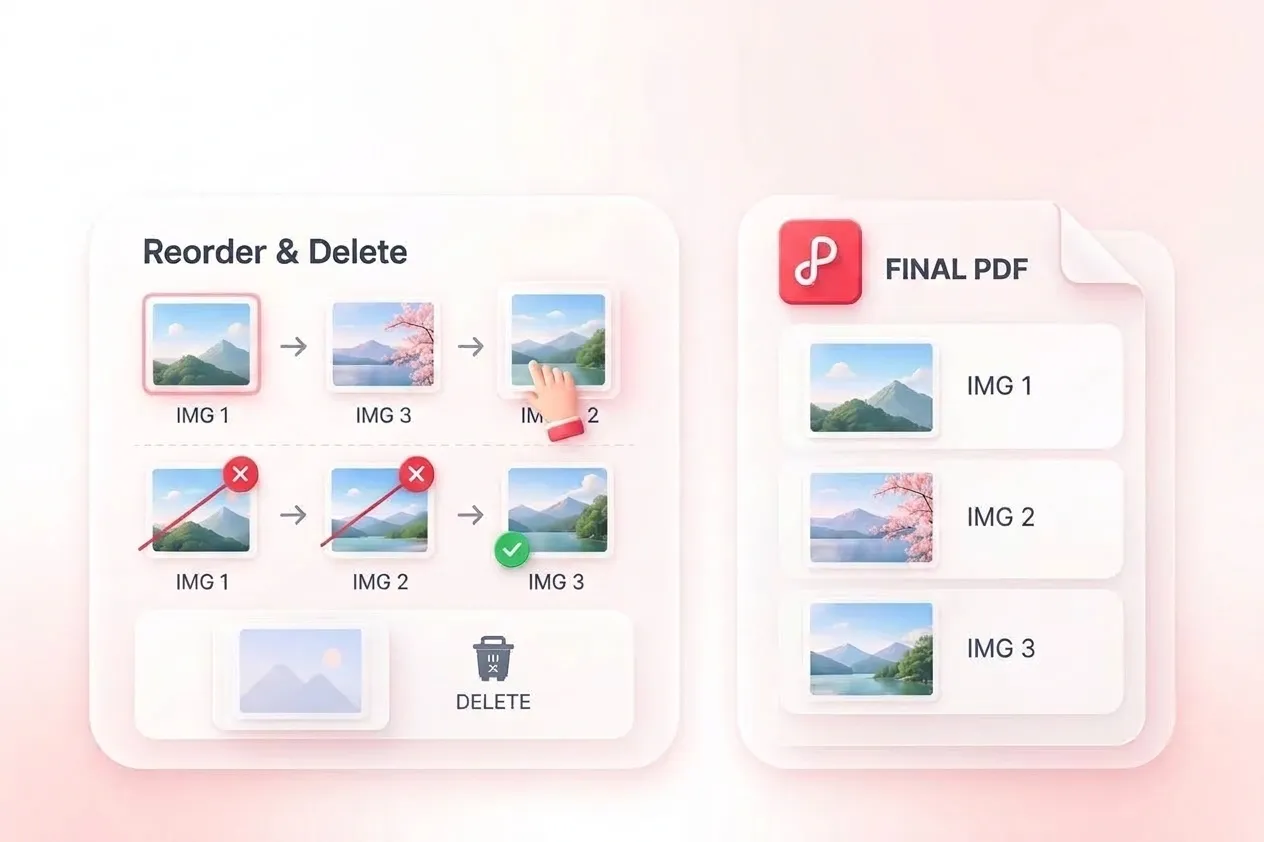
Filnamn och uppladdningsordning matchar inte alltid den avsedda berättelsen. Sortering via dragning gör att du kan slå ihop JFIF till PDF i rätt sekvens, så instruktioner och exempel visas där läsarna förväntar sig dem. Ta bort extra bilder före export.

Testa nu
Ange sidlayout för JFIF till PDF-omvandling

Ange sidlayout för JFIF till PDF-omvandling

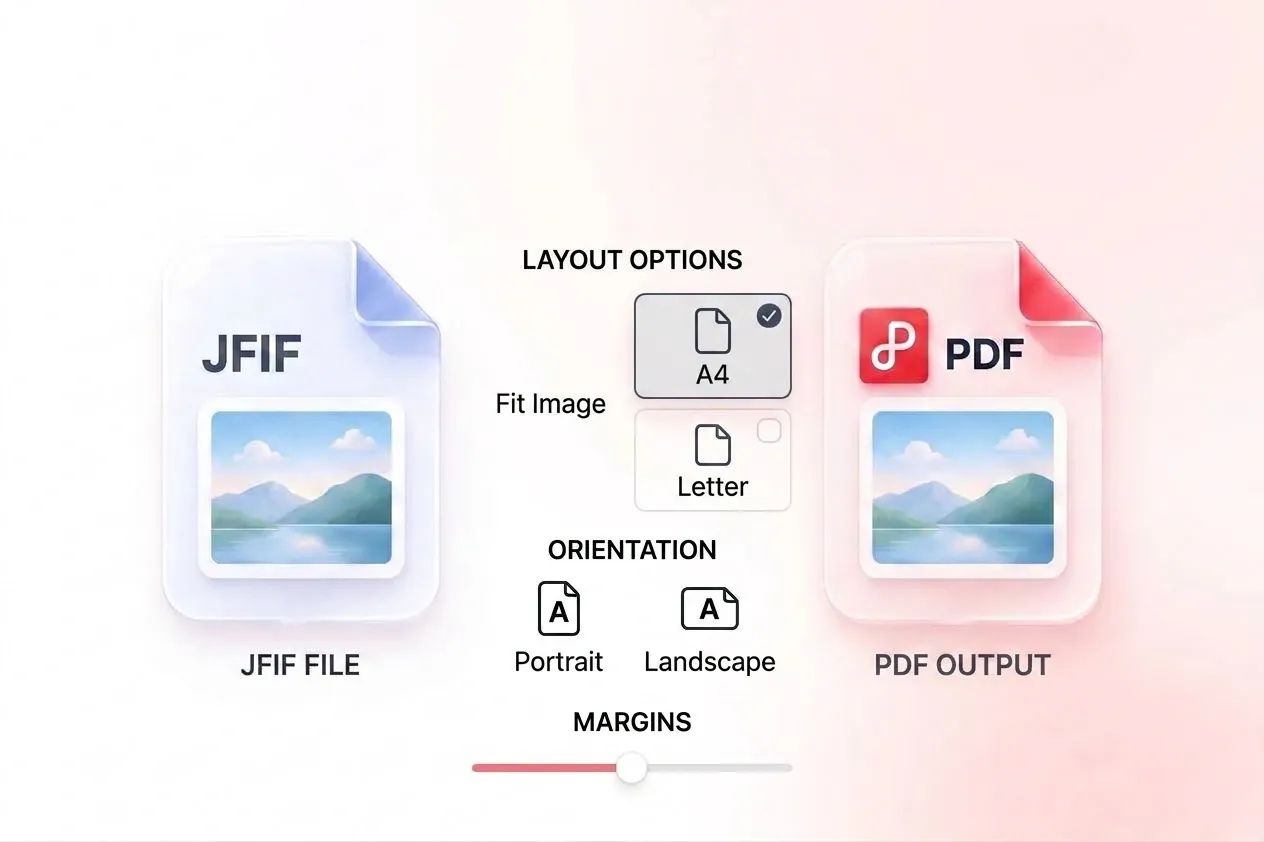
Nedladdade bilder har ofta olika proportioner. Valen för sidstorlek, orientering och marginaler låter dig bestämma hur de placeras i dokumentet, så att du kan förbereda sidor med standardpapper eller utdata i bildstorlek. Granska små detaljer efter skalning.

Testa nu
Använd JFIF-filer utan att byta namn

Använd JFIF-filer utan att byta namn

En obekant filändelse kan göra en enkel överföring av bilder att kännas komplicerad. Verktyget accepterar .jfif som indata och läser dess JPEG-bilddata, så du kan förbereda PDF:en utan att först byta namn på filen. Detta ändrar inte mängden detalj i källbilden.

Testa nu

Varför användare väljer vår JFIF till PDF-omvandlare

Enkel sammanslagning av bilder, flexibel sidordning och praktiska layoutkontroller för överlämningar av dokument.

Inlämningspaket

Konvertera flera JFIF till PDF för en inlämning som kräver ett enda dokument. Bekräfta sidordningen och kontrollera all text i bilderna.

Inlämningspaket

Studera arbetsflöden

Referensbild

Konvertera en JFIF-fil till PDF för en dokumentbaserad överlämning. Välj den sidlayout som gör bilden enklast att granska.

Referensbild

Kontorssamordning

Sorterad visuell samling

Ordna nedladdade JFIF-bilder i ett referensdokument. Behåll källinformation separat när tillskrivning eller senare återanvändning är viktig.

Sorterad visuell samling

Personliga projekt

Vanliga frågor om JFIF till PDF

01

Hur konverterar jag JFIF till PDF?

Ladda upp dina JFIF-bilder, ordna deras ordning och välj sidinställningarna. Konvertera dem, granska resultatet och hämta PDF-utdata.

02

Vad är en JFIF-bild?

JFIF är ett filformat för att utbyta JPEG-komprimerade bilder. En .jfif-fil kan innehålla vanlig JPEG-bilddata även om filändelsen är mindre välkänd än .jpg.

03

Behöver jag byta namn på JFIF-filer till JPG först?

Nej. Det här verktyget accepterar .jfif som indata direkt. Att bara byta filändelse är ingen konvertering och reparerar inte en ogiltig bildfil.

04

Kan jag slå ihop flera bilder till ett dokument?

Ja. Lägg till bilderna tillsammans, placera dem i läsordning och välj sammanslagen PDF-utdata. Ta bort alla bilder du inte behöver innan du exporterar.

05

Kan jag hämta separata PDF-filer?

Ja. Separat utdata finns tillgänglig när du vill ha en PDF för varje bild i stället för ett enda sammanslaget dokument.

06

Kommer PDF:en att förbättra den ursprungliga bildkvaliteten?

Nej. Att skapa en PDF återställer inte detaljer som redan saknas i bilden. Börja med en tydlig källa och kontrollera den slutliga lässtorleken.