JPG till PDF-omvandlare

Skapa ett dokument från JPEG-foton, skannade sidor eller bildbaserade anteckningar. WPS:s online-JPG till PDF-omvandlare låter dig ordna bilderna, välja sidinställningar och exportera en sammanslagen PDF eller separata dokument.

eller dra och släpp filer här

JPEG, upp till 100 MB

Bildordning
Dra för att ändra ordning på sidor innan konvertering
PDF-inställningar
Välj hur varje JPEG ska passa på PDF-sidan.
Använd en sidorientering på hela utmatningen.
px
Ställ in sidutfyllnad runt varje bild.
0 JPEG:er redo · Uppskattad indata storlek 0 B
Förbereder filer…0%
0 bilder
PDF redo att laddas ner
0 sidor · PDF genererades framgångsrikt
Förhandsgranskning av första sidan
Förhandsgranskningen visar den genererade PDF-täckets platshållare och filinformation.
Ladda ner
Slås ihop från 0 JPEG-bilder i den ordning du valde.
Om separata PDF-filer finns tillgängliga för denna batch kan du ladda ner dem som ett paket.
Gratis att använda
Ingen registrering
Inga annonser
Vilken webbläsare som helst
Gratis att använda
Ingen registrering
Inga annonser
Vilken webbläsare som helst

Så konverterar du JPG till PDF i 3 steg

  1. Steg 1: Lägg till JPG- eller JPEG-filer

    Ladda upp de foton eller skanningar du vill inkludera. Granska bildlistan och ta bort alla filer som inte hör hemma i dokumentet.

  2. Steg 2: Ställ in ordning och sidlayout

    Dra bilder i sekvens. Välj anpassa efter bild, A4 eller Letter och justera sedan orientering och marginaler för det avsedda läsformatet.

  3. Steg 3: Exportera dokumentet

    Konvertera JPG till PDF och granska sidorna. Ladda ner ett sammanslaget dokument, eller välj separata PDF:er när varje bild behöver sin egen fil.

Kombinera flera JPG-bilder till en PDF

Kombinera flera JPG-bilder till en PDF

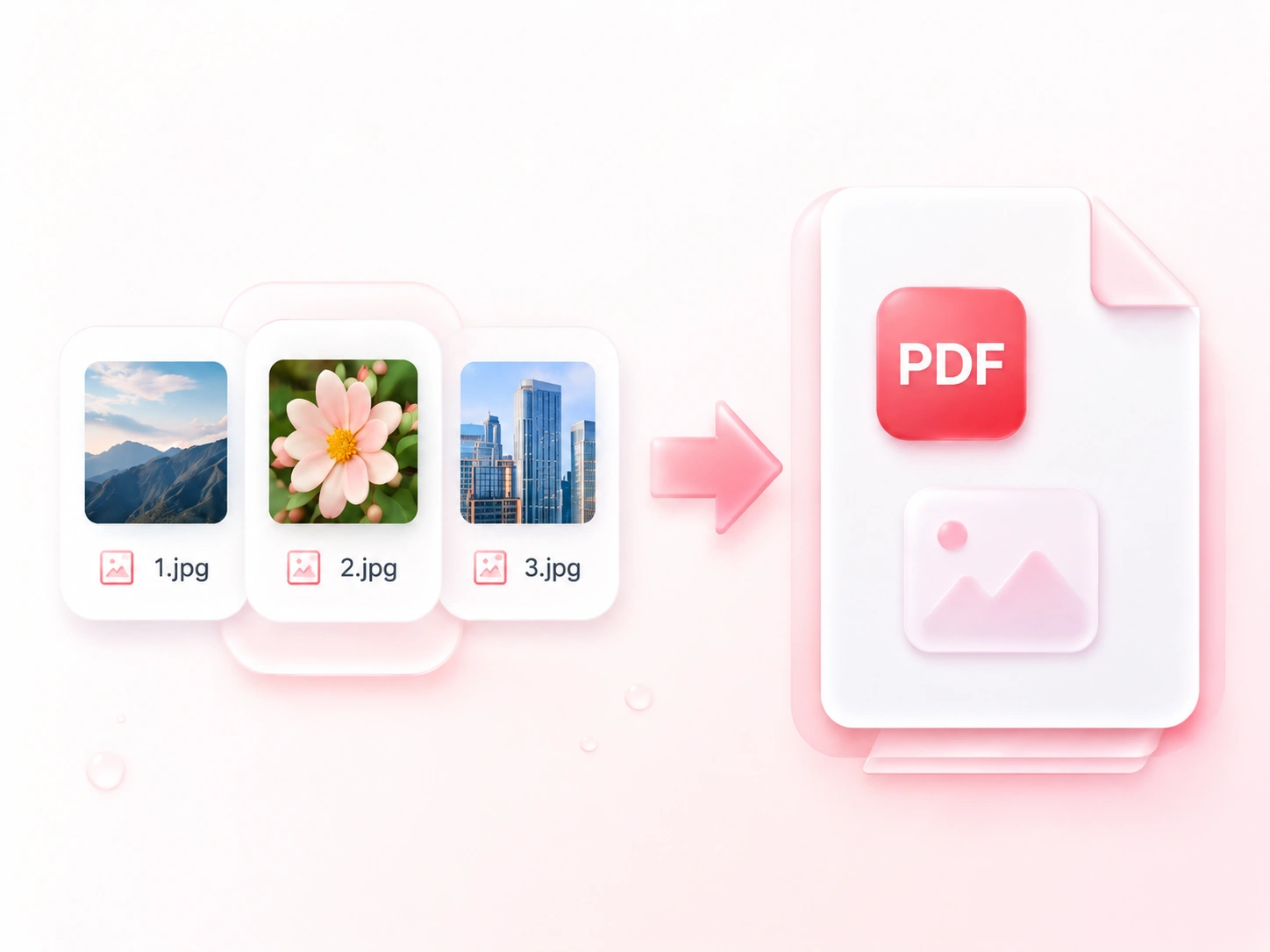
Att skicka en samling foton separat kan sprida sammanhanget. WPS:s JPG till PDF-omvandlare kombinerar bilderna till ett enda dokument, så relaterade sidor kommer tillsammans. Välj separerat utdataformat när filerna behöver hanteras var för sig.
Testa nu
Ordna foton i läsordning

Ordna foton i läsordning

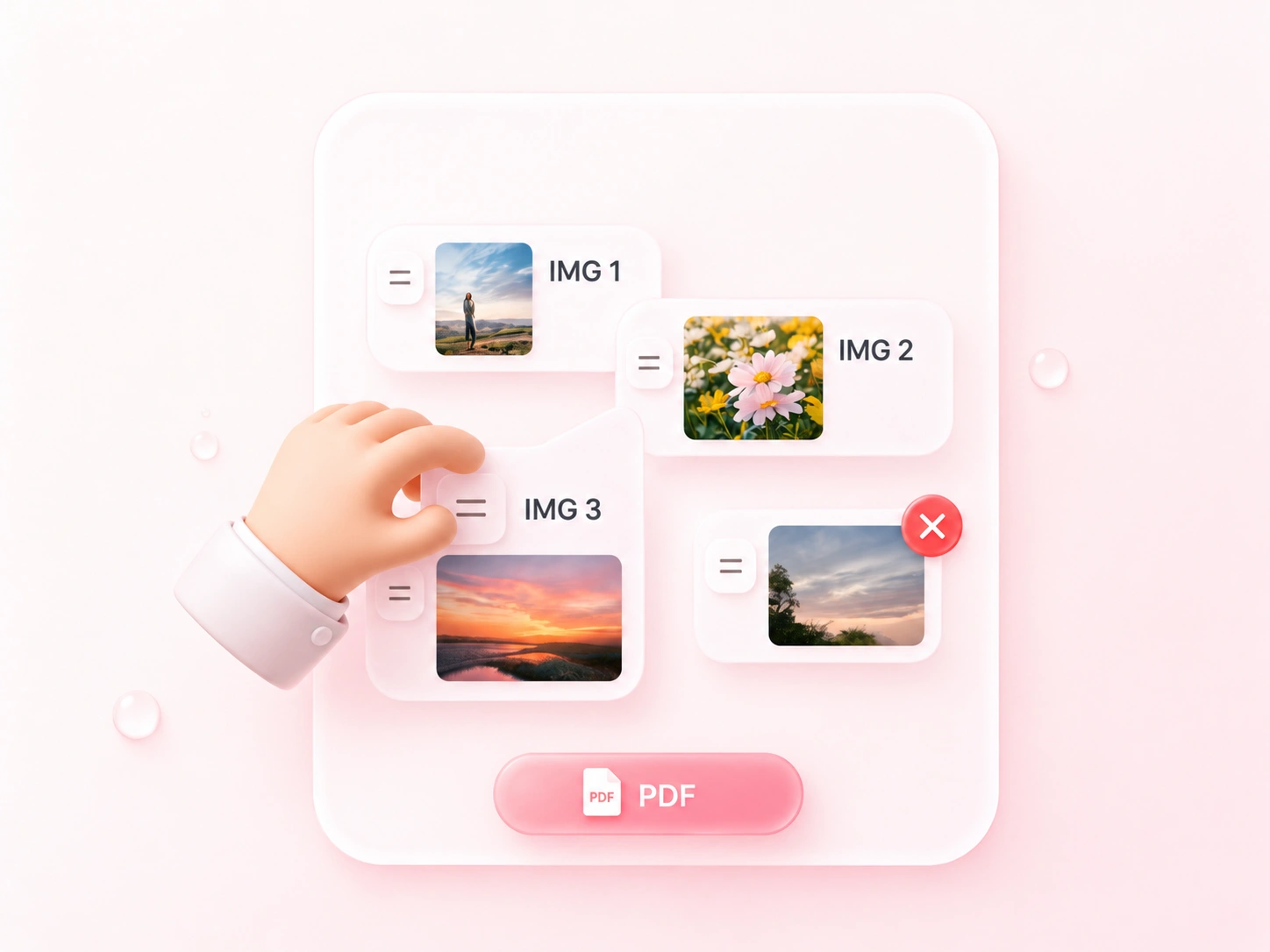
Fotograferade anteckningar kan laddas upp i fel ordning. Sortering via dragning gör att du kan slå ihop JPG till PDF i den sekvens du väljer, så att en rapport eller arbetsblad läses från början till slut. Ta bort omtagningar och dubbletter av bilder innan export.

Testa nu
Ange sidlayout för konvertering från JPEG till PDF

Ange sidlayout för konvertering från JPEG till PDF

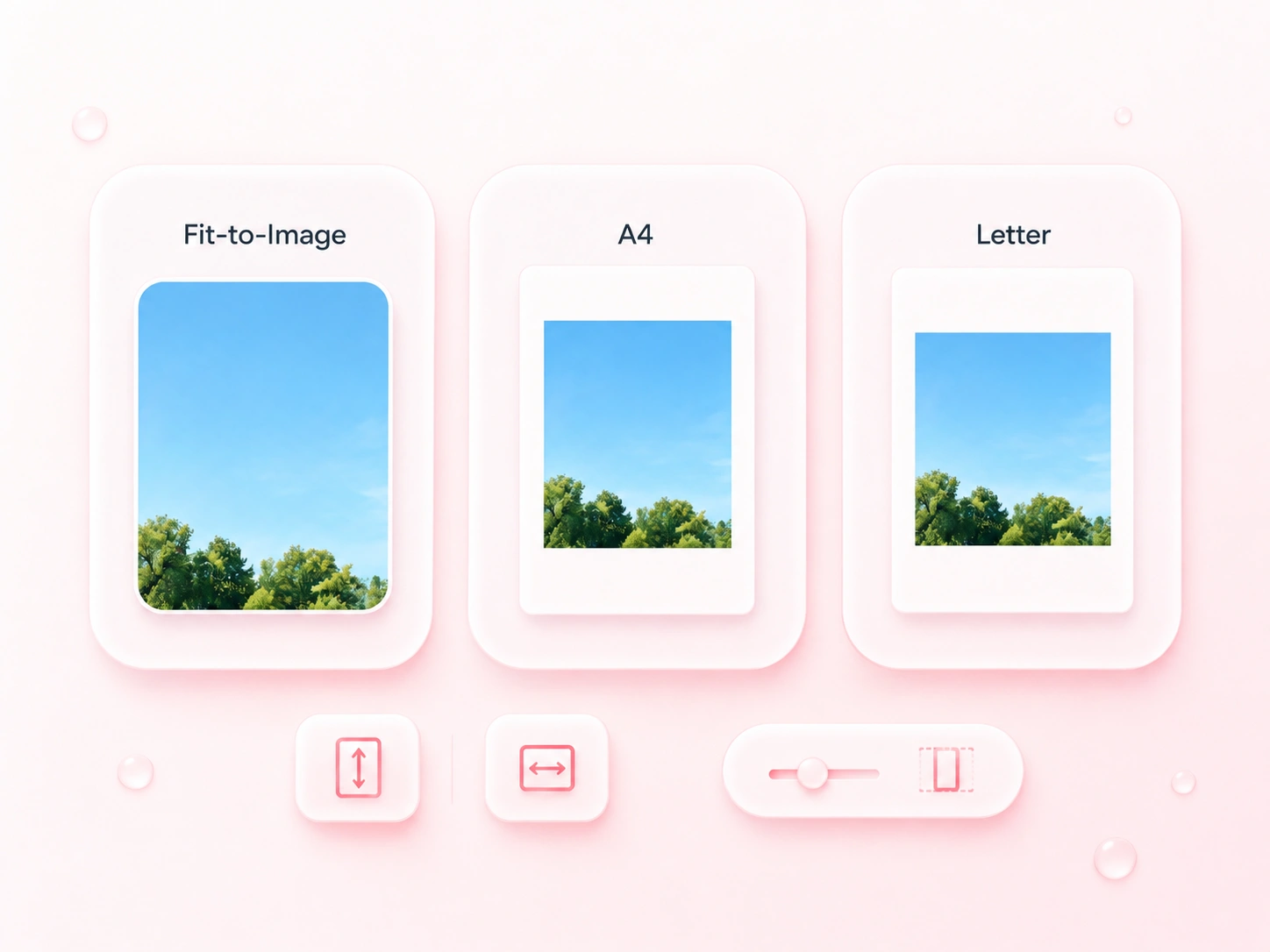
Ett liggande foto passar inte på alla porträttsidor. Inställningar för JPEG till PDF-sidor låter dig välja pappersstorlek, orientering och marginaler, så att du kan skapa ett konsekvent underlag eller behålla sidor med bildliknande form. Granska vitytor och liten text i resultatet.

Testa nu
Använd JPG- och JPEG-filer utan att byta namn

Använd JPG- och JPEG-filer utan att byta namn

En separat konvertering av bildformat innebär ett onödigt steg när din källa redan är JPEG. Verktyget accepterar både .jpg- och .jpeg-filer, så att du kan bygga dokumentet utifrån originalen. Konvertering till PDF återställer inte detaljer som förlorats vid tidigare JPEG-komprimering.

Testa nu

Fotograferade arbetsblad

Konvertera flera JPG till PDF för att lämna in fotograferade arbetsblad som ett enda dokument. Kontrollera orientering, skärpa och ordningen på sidorna.

Fotograferade arbetsblad

Lärande och undervisning

Foton från platsbesök

Konvertera JPEG till PDF för en ordnad visuell journal. Behåll dina källfoton bredvid PDF:en om senare redigering eller närmare granskning behövs.

Foton från platsbesök

Projektdokumentation

Bildunderlag

Ordna relaterade JPEG-bilder på A4- eller Letter-sidor för ett mötesunderlag. Förhandsgranska marginalerna och säkerställ att bildtexter i bilderna förblir läsbara.

Bildunderlag

Förberedelse inför möte

Vanliga frågor om JPEG till PDF

01

Hur konverterar jag JPG till PDF?

Ladda upp JPG- eller JPEG-bilder, ordna deras ordning och välj sidinställningarna. Konvertera filerna, granska resultatet och ladda ner PDF:en.

02

Accepteras både JPG- och JPEG-inmatningar?

Ja. Detta verktyg accepterar .jpg- och .jpeg-bilder. De två filändelserna avser samma JPEG-bildformat.

03

Kan jag slå ihop flera foton till en PDF?

Ja. Lägg till bilderna tillsammans, ordna dem i läsordning och välj den kombinerade PDF-utmatningen. Separata PDF-nedladdningar finns också.

04

Kan jag skapa en PDF på A4- eller Letter-sidor?

Ja. Välj A4 eller Letter och ställ in orientering och marginaler innan konvertering. Använd anpassa efter bild när du vill ha sidor baserade på bildens proportioner.

05

Gör JPG till PDF fotograferad text redigerbar?

Inte bara genom formatkonvertering. Texten förblir en del av bilden. Att göra den till redigerbar text kräver ett separat igenkänningsarbetsflöde.

06

Kommer konverteringen att förbättra ett oskarpt foto?

Nej. En PDF-behållare kan inte återskapa förlorad skärpa eller detaljer. Använd det tydligaste foto som finns tillgängligt och kontrollera läsbarheten i det färdiga dokumentet.