PDF till CSV-omvandlare

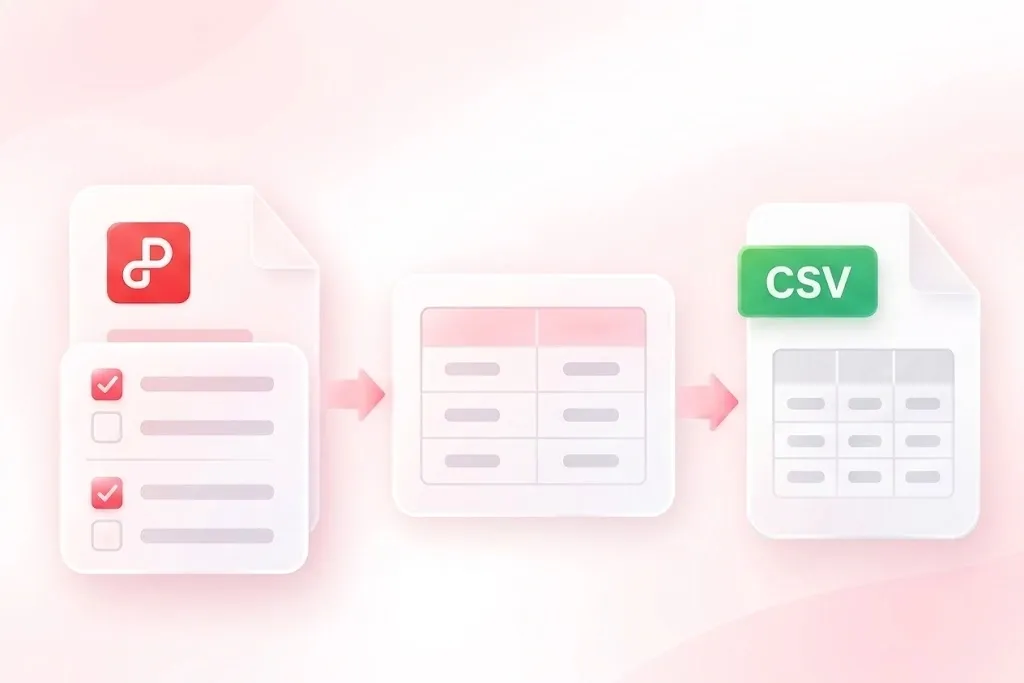
Ta tabelldata från en PDF till ett CSV-arbetsflöde för granskning och återanvändning. WPS:s online-omvandlare för PDF till CSV gör att du kan granska igenkända tabeller, välja de du behöver och exportera en sammanfogad fil eller separata CSV:er.

eller dra och släpp filer här

PDF, upp till 100 MB

Sidor OkändOkändOCR-noggrannheten är okänd

Extraktionsinställningar

Konfigurera igenkänning, sidintervall och exportbeteende innan du konverterar din PDF till CSV.

Krävs endast för skyddade PDF:er.
Sidintervall
Utdatakodning
Välj den kodning som används för exporterade CSV-filer.
Verktyget identifierar tabeller med ram, tabeller utan ram, fortsatta tabeller och sidor med endast OCR automatiskt.
Bearbetar konvertering…

Identifierade tabeller

Granska identifierade tabeller, sidnummer och förhandsvisningar. Välj de tabeller du vill exportera.

Identifierade tabeller0
Valda för export0
Ingen tabellförhandsvisning finns ännu.

Exportera

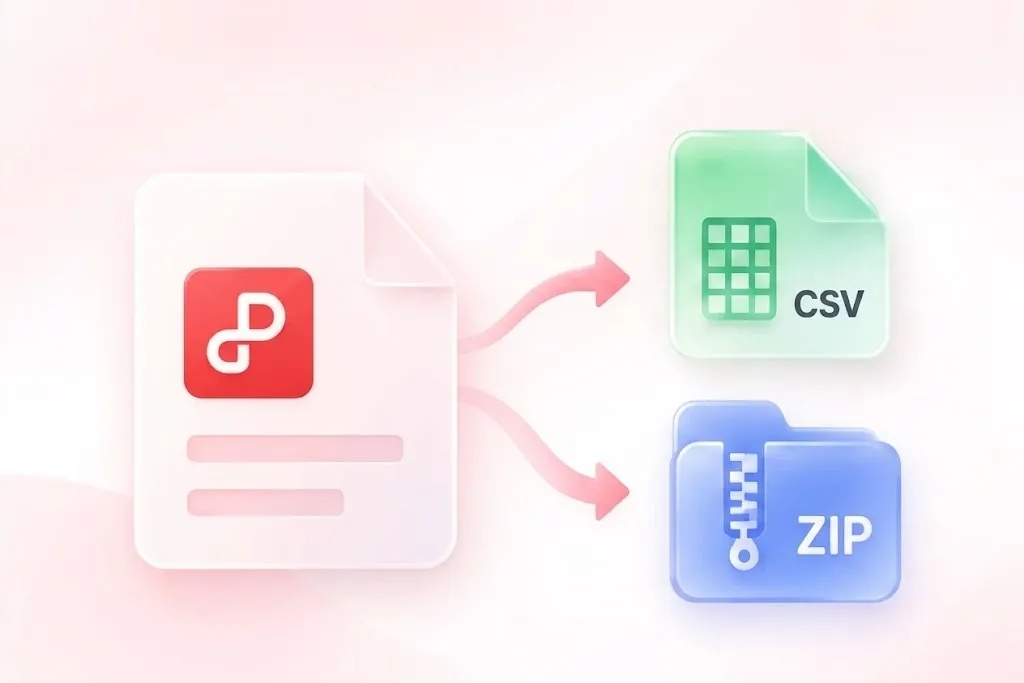
Sammanfoga valda tabeller till en enda CSV-fil eller ladda ned separata filer som ett ZIP-paket.

Exportläge
Gratis att använda
Ingen registrering
Inga annonser
Vilken webbläsare som helst
Gratis att använda
Ingen registrering
Inga annonser
Vilken webbläsare som helst

Hur du konverterar PDF till CSV i 3 steg

  1. Steg 1: Ladda upp PDF:en

    Välj din PDF och ange ett auktoriserat lösenord om det efterfrågas. Granska igenkänning och sidinställningar för dokumentet.

  2. Steg 2: Granska och välj tabeller

    Kör extraheringen och jämför sedan de igenkända tabellerna med PDF:en. Kontrollera rubriker, radrubriker, datum och siffror innan du väljer utdata.

  3. Steg 3: Exportera de valda uppgifterna

    Konvertera PDF till CSV med sammanfogad eller separat utdata och lämplig kodning. Ladda ned filerna och kontrollera sedan de importerade värdena i ditt nästa program.

Känn igen scannade PDF-tabeller med OCR

Känn igen scannade PDF-tabeller med OCR

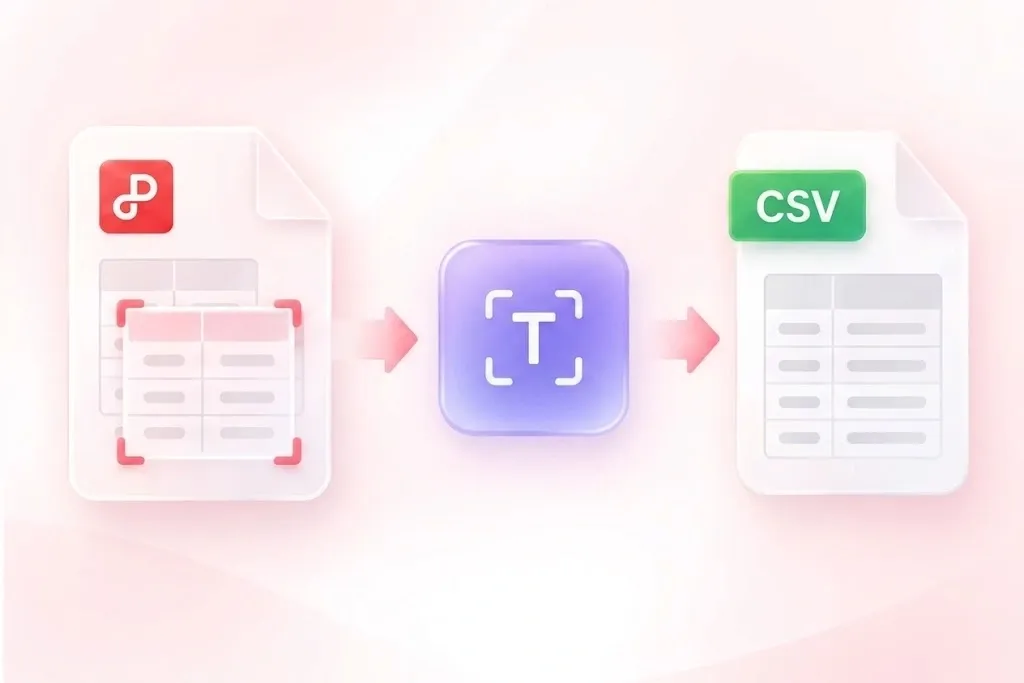
En scannad tabell har ingen markerbar text att kopiera. Den befintliga igenkänningsprocessen använder OCR när ett textlager saknas, så scannade data kan ingå i tabellgranskningsprocessen. Kontrollera varje viktigt värde mot PDF:en; igenkänning är ingen garanti för korrekthet.
Testa nu
Konvertera tabelldata i PDF till CSV-rader

Konvertera tabelldata i PDF till CSV-rader

Vissa PDF-tabeller har kantlinjer medan andra förlitar sig på avstånd. WPS:s PDF till CSV-omvandlare använder tabelligenkänning för dessa layouter, så att du kan granska strukturerade rader i stället för att manuellt skriva om varje cell. Komplexa rubriker och sammanslagna celler kräver fortfarande noggrann granskning.

Testa nu
Välj PDF-tabeller innan CSV-export

Välj PDF-tabeller innan CSV-export

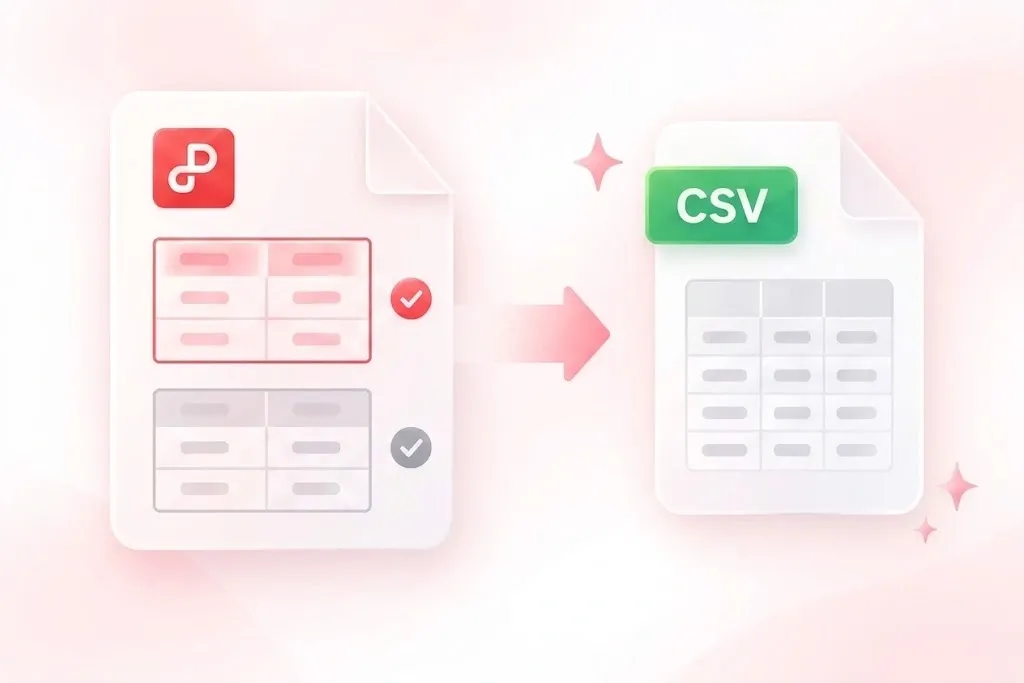
En rapport kan innehålla många tabeller som inte har med din uppgift att göra. Sidreferenser och tabellförhandsvisningar gör att du kan välja relevanta resultat, så den exporterade filen förblir fokuserad på den data du vill återanvända. Bekräfta den valda tabellen mot dess källsida.

Testa nu
Ladda ned sammanfogade eller separata CSV-filer

Ladda ned sammanfogade eller separata CSV-filer

En enda sammanfogad fil passar inte alla importflöden. Sammanfogad CSV-utdata, separata filer i en ZIP och val av kodning gör att du kan skapa en lämplig överlämning, så att du kan hålla tabeller separata eller samla kompatibla resultat. Kontrollera kolumnjusteringen innan du sammanfogar tabeller.

Testa nu

Varför användare väljer vår PDF till CSV-omvandlare

Tabelligenkänning, selektiv export och flexibla CSV-nedladdningar för arbetsflöden där data ska återanvändas.

Extrahering av rapporttabell

Konvertera en PDF-tabell till CSV för att granska rader i ett kalkylblad. Jämför rubriker och totalsummor med originalet innan du använder datan.

Extrahering av rapporttabell

Forskningsarbetsflöden

Överlämning av katalogdata

Extrahera en vald produkttabell för en datöverföring. Kontrollera artikelkoder, inledande nollor och om inslagna beskrivningar hamnade i rätt rader.

Överlämning av katalogdata

Samordning av åtgärder

Flera tabeller, separata filer

Använd PDF till CSV-filexport för att hålla orelaterade tabeller separata. Granska varje schema innan du importerar eller sammanfogar dem i ett annat program.

Flera tabeller, separata filer

Databeredning

Vanliga frågor om PDF till CSV

01

Hur konverterar jag PDF till CSV?

Ladda upp PDF:en, kör tabelligenkänning och granska de identifierade tabellerna. Välj önskade resultat, ange utdatainställningar och ladda ned CSV-filerna.

02

Kan scannade PDF:er bearbetas?

Det befintliga arbetsflödet innehåller OCR när ett textlager inte är tillgängligt. Igenkänningen beror på källan; jämför den extraherade texten, radstrukturen och viktiga värden med scanningen innan du använder den.

03

Kan jag välja specifika tabeller?

Ja. Granska de igenkända tabellerna och deras sidreferenser och välj sedan de du behöver. Detta håller orelaterade tabeller utanför exporten.

04

Ska jag slå ihop varje tabell till en CSV?

Slå bara ihop tabeller när deras kolumner och innebörd stämmer överens. Håll orelaterade strukturer i separata CSV-filer och granska upprepade rubriker eller extra rader innan du importerar.

05

Kommer datum och identifierare att behållas oförändrade i ett kalkylblad?

CSV lagrar textvärden utan kalkylbladsregler för cellformat. Ett importprogram kan tolka om datum, långa tal eller inledande nollor. Välj lämpliga kolumntyper för import och kontrollera resultatet.

06

Bevarar CSV PDF-layouterna eller formlerna?

Nej. CSV representerar rader och fält, inte sidutformning eller en kalkylbladsberäkningsmodell. Verifiera extraherade värden separat; konvertering bevisar inte deras korrekthet.