SVG till PDF-omvandlare

Förbered SVG-illustrationen som en PDF för granskning, överlämningar av dokument eller utskrift. Använd WPS:s online-omvandlare SVG till PDF för att kontrollera filanmärkningar, ställa in sidstorlek och marginaler samt inspektera den exporterade grafiken.

eller dra och släpp filer här

SVG, upp till 5 MB

Konverteringsinställningar
Marginal i punkter. Använd 0 för export från kant till kant.
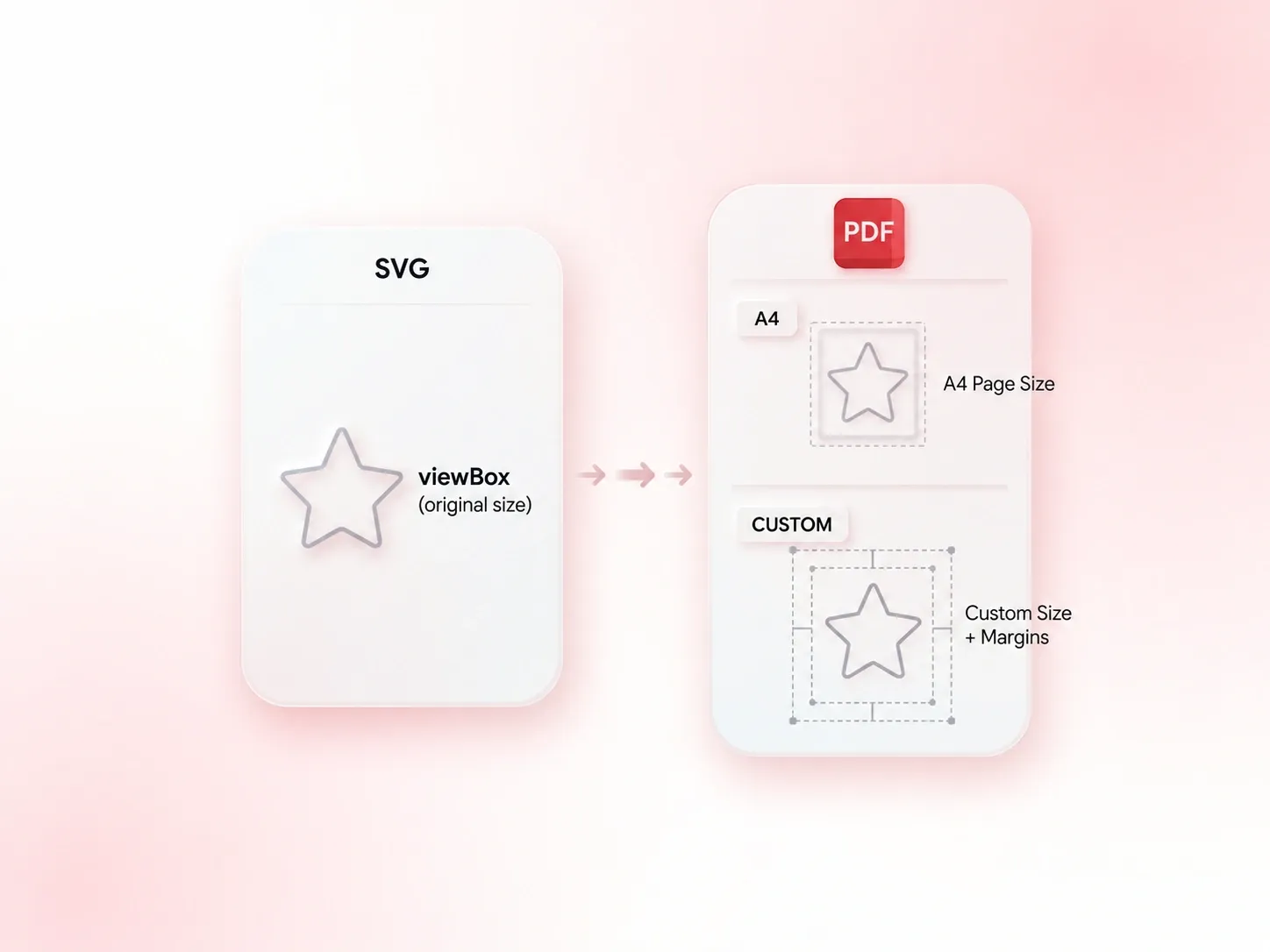
Välj om PDF-sidan följer SVG viewBox eller använder A4.
Redo att konvertera.
Förhandsvisning av PDF
Sidstorlek: Okänd
100%
Gratis att använda
Ingen registrering
Inga annonser
Vilken webbläsare som helst
Gratis att använda
Ingen registrering
Inga annonser
Vilken webbläsare som helst

Så konverterar du SVG till PDF i 3 steg

  1. Steg 1: Ladda upp en SVG-fil

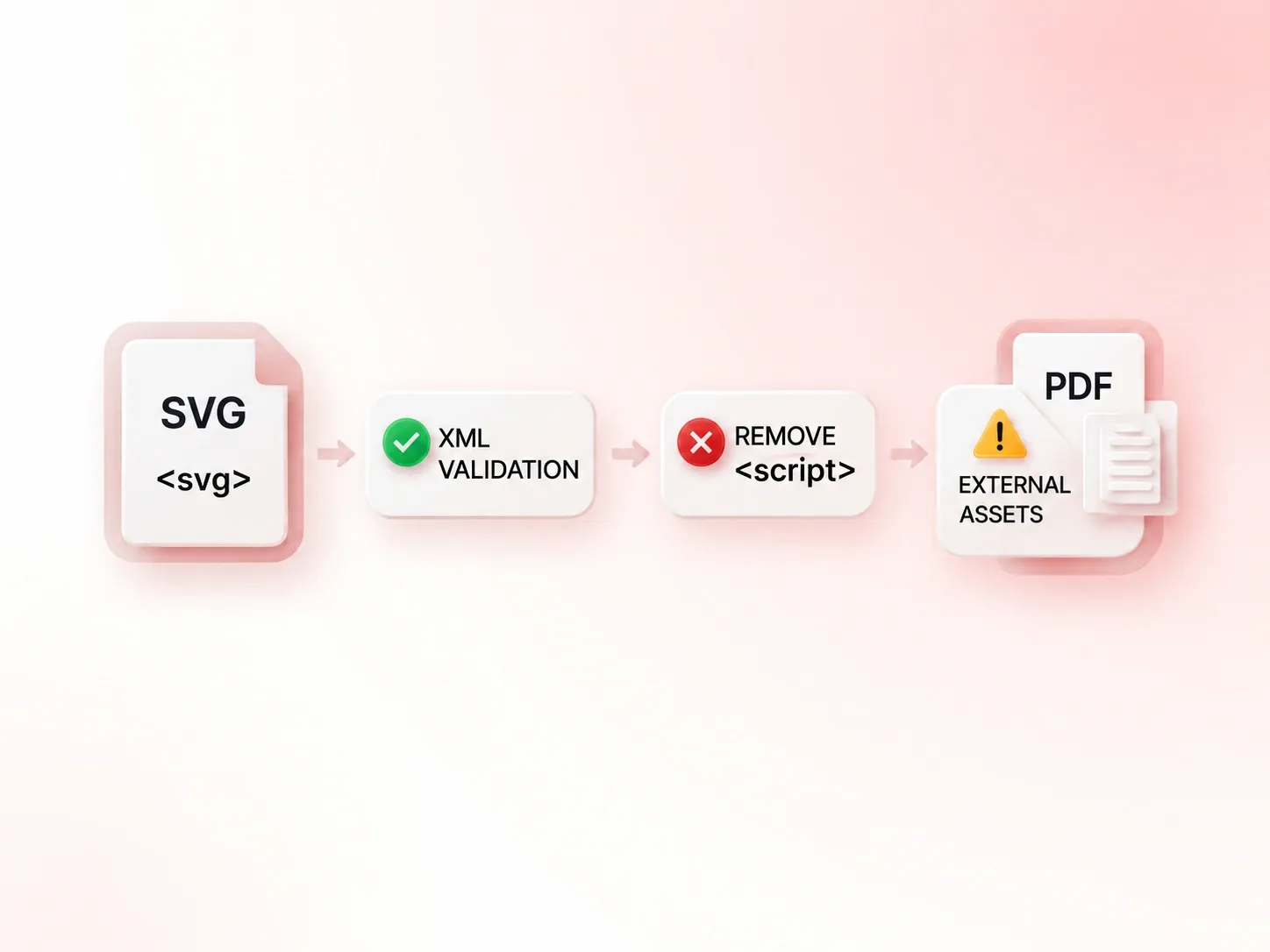
    Välj din .svg-fil. Granska varningsmeddelanden om struktur samt anmärkningar om externa bilder eller typsnitt innan du fortsätter.

  2. Steg 2: Välj sidinställningar

    Behåll storleken baserad på SVG viewBox eller välj A4. Ange marginaler och kontrollera hur illustrationen passar inom den valda sidan.

  3. Steg 3: Konvertera och granska illustrationen

    Konvertera SVG till PDF och inspektera sedan text, sömlinjer och inbäddade bilder. Ladda ned dokumentet efter att du kontrollerat det mot originalillustrationen.

Konvertera SVG till PDF med stödda vektorsömlinjer

Konvertera SVG till PDF med stödda vektorsömlinjer

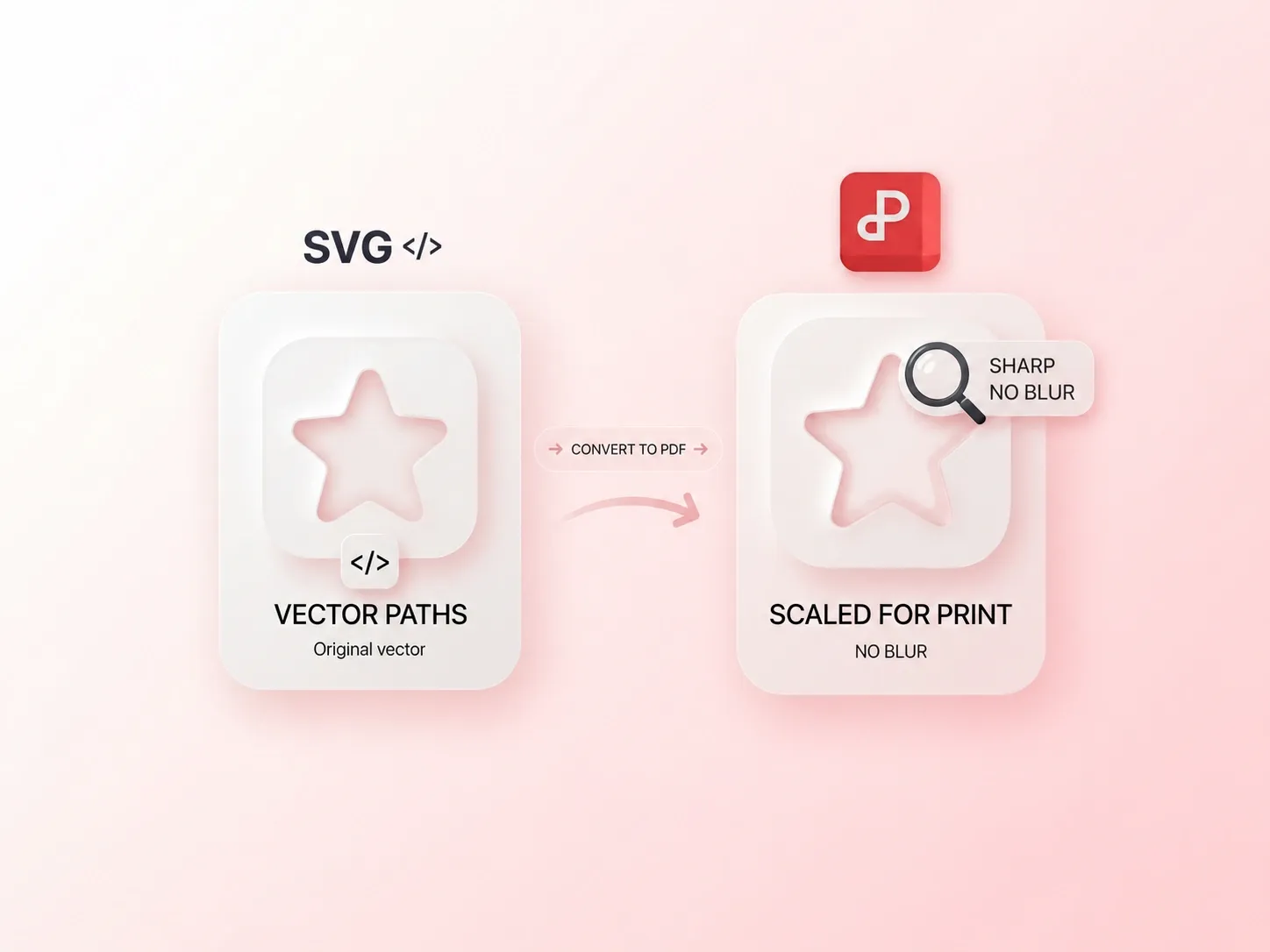
Att rasterisera ett vektordiagram kan göra framtida förstoring mindre användbar. WPS:s SVG till PDF-omvandlare konverterar stödda vektorsömlinjer till PDF-sömlinjer, så att formerna behåller sin skalbara struktur. Inbäddade bitmapbilder förblir bitmapinnehåll och är fortfarande beroende av sin ursprungliga upplösning.
Testa nu
Kontrollera SVG-bilder och typsnittsberoenden

Kontrollera SVG-bilder och typsnittsberoenden

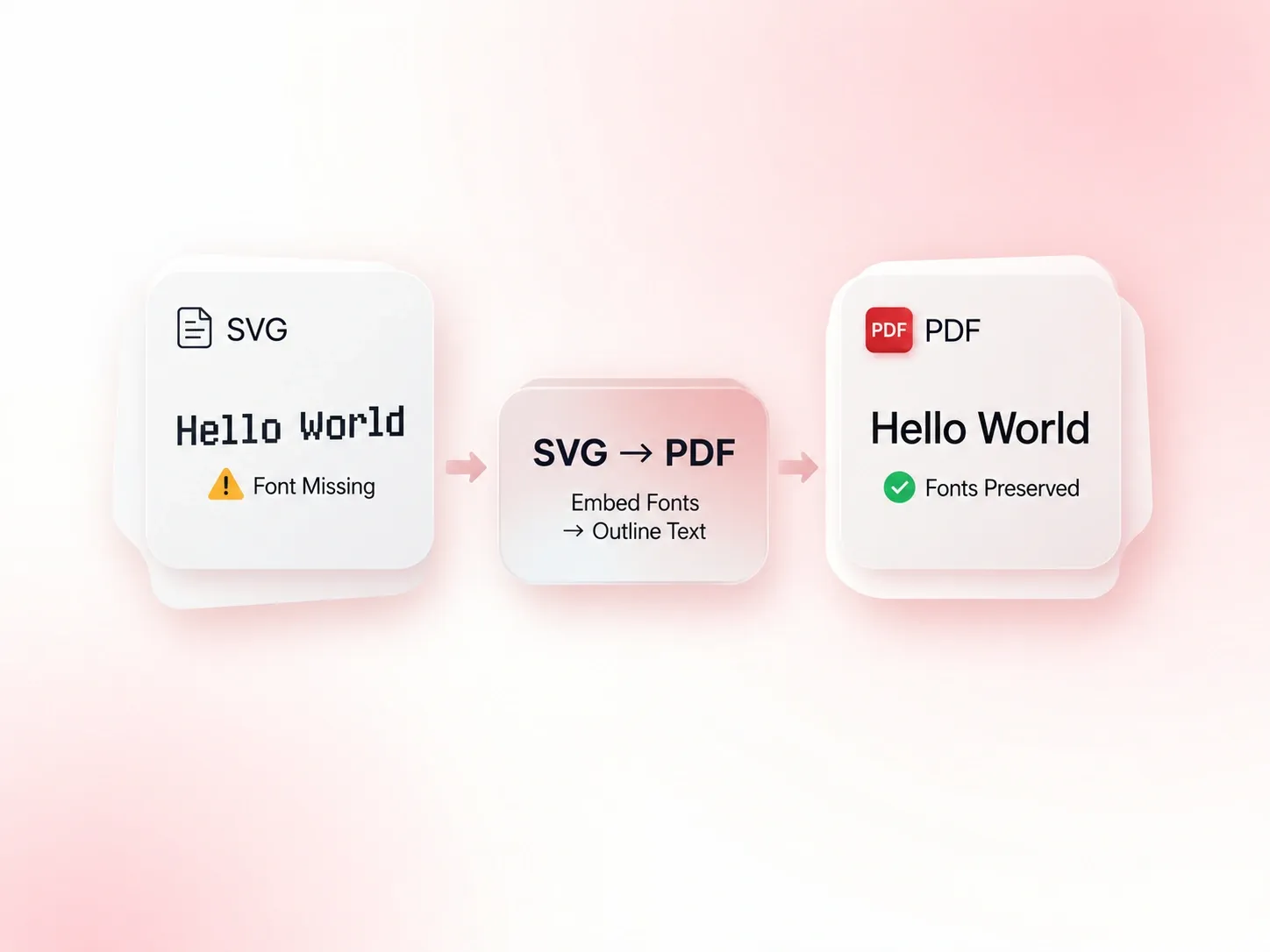
En SVG kan vara beroende av bilder eller typsnitt utanför filen. Anmärkningar om externa resurser identifierar dessa beroenden innan export, så att du vet vilka delar som behöver uppmärksamhet. Lös saknade resurser och granska resultatet i stället för att anta att filen är helt fristående.

Testa nu
Anpassa SVG-illustrationen till din PDF-sida

Anpassa SVG-illustrationen till din PDF-sida

Illustrationsdimensionerna matchar inte alltid en dokumentsida. Storlek baserad på ViewBox, A4 och marginalinställningar gör att du kan välja hur grafiken placeras på sidan, så att överlämningen får en avsedd layout. Kontrollera etiketter nära kanterna.

Testa nu
Verifiera SVG-filens struktur före export

Verifiera SVG-filens struktur före export

Felaktigt formaterad SVG-markup kan förhindra att en grafik kan läsas. Validering av filstrukturen markerar problem i indata före export, så att du kan korrigera källan och försöka igen. En godkänd strukturkontroll är inte ett bevis på att varje typsnitt, filter eller extern resurs renderas identiskt.

Testa nu

Diagramutskick

Konvertera en SVG-fil till PDF för ett diagramutskick. Kontrollera tunna linjer, pilspetsar, etiketter och sidomarginaler innan du distribuerar den.

Diagramutskick

Teknisk kommunikation

Granskning av skalbara former

Granska SVG till PDF-vektorutdata genom att zooma in i sökblocksbaserad grafik. Kontrollera bitmapselement separat eftersom de inte blir vektorskepnader.

Granskning av skalbara former

Designsamordning

Logotypdokumentkopia

Förbered en PDF-kopia av en SVG-logotyp för granskning. Behåll SVG-källan och kontrollera typsnitt och färger innan du överlämnar till produktion.

Logotypdokumentkopia

Överlämning av varumärkesresurser

Vanliga frågor om SVG till PDF

01

Hur konverterar jag SVG till PDF?

Ladda upp SVG-filen, granska filanmärkningar och välj sidstorlek samt marginaler. Konvertera, inspektera PDF:en och ladda ned resultatet.

02

Blir varje element i PDF:en vektorbaserat innehåll?

Inte nödvändigtvis. Stödda SVG-sömlinjer konverteras till PDF-sömlinjer, men inbäddade bitmapbilder förblir rasterbilder. Effekter, typsnitt och andra resurser kräver granskning av utdata.

03

Vad händer när en SVG refererar till externa resurser?

Verktyget markerar externa bilder och typsnitt. Kontrollera att dessa resurser är tillgängliga och lämpliga att inkludera, och jämför sedan den exporterade grafiken med källan.

04

Kan jag välja pappersstorlek?

Ja. Använd storleken baserad på SVG viewBox eller välj A4 och ange sedan marginaler. Granska placeringen av grafiken innan du laddar ned.

05

Garanterar konverteringen identiska typsnitt och effekter?

Nej, någon generell garanti är inte lämplig. Typsnitts tillgänglighet och SVG-funktioner kan påverka resultatet. Kontrollera text, inramning/klippning, filter och små detaljer i PDF:en.

06

Blir resultatet automatiskt en certifierad utskriftsklar fil?

Nej. Endast konvertering av formatet fastställer inte en produktionsstandard som är specifik för en skrivare. Bekräfta önskat sidformat, teckensnitt, färginställningar och övriga specifikationer med den avsedda mottagaren.