Конвертер SVG у PDF

Підготуйте SVG-візуалізацію як PDF для перегляду, передачі документів або друку. Скористайтеся онлайн-конвертером WPS SVG у PDF, щоб перевірити повідомлення про файл, налаштувати розмір сторінки та поля, а також переглянути експортовану графіку.

або перетягніть файли сюди

SVG, до 5 МБ

Налаштування конвертації
Поле в пунктах. Використайте 0 для експорту без полів по краях.
Виберіть, чи сторінка PDF має відповідати SVG viewBox, або використовувати A4.
Готово до перетворення.
Попередній перегляд PDF
Розмір сторінки: Невідомо
100%
Безкоштовно для використання
Без реєстрації
Немає реклами
Будь-який браузер
Безкоштовно для використання
Без реєстрації
Немає реклами
Будь-який браузер

Як перетворити SVG у PDF за 3 кроки

  1. Крок 1: Завантажте файл SVG

    Виберіть свій файл .svg. Перегляньте попередження щодо структури та повідомлення про зовнішні зображення або шрифти перед продовженням.

  2. Крок 2: Оберіть параметри сторінки

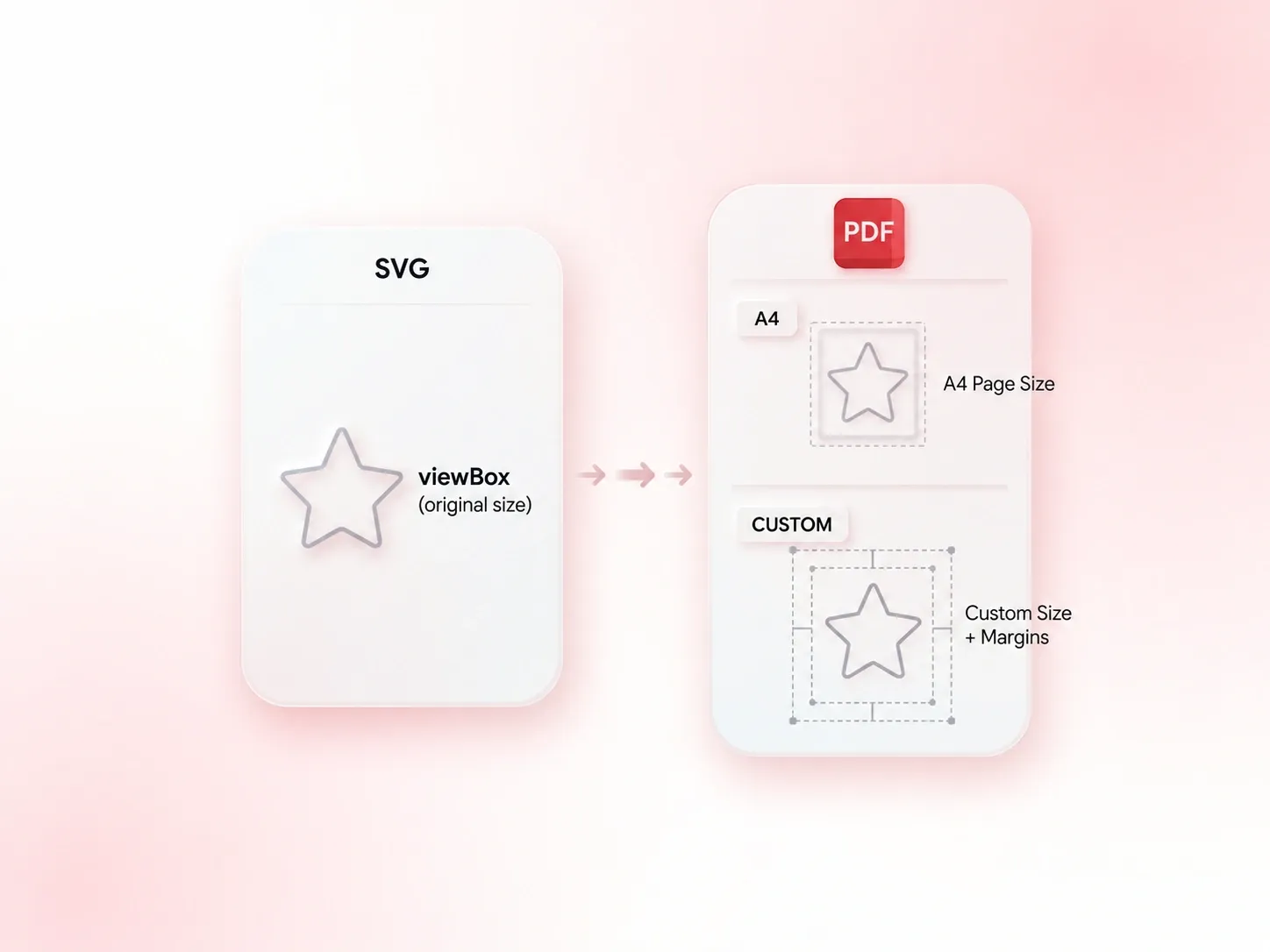
    Збережіть розмір на основі viewBox SVG або виберіть A4. Налаштуйте поля та перевірте, як графіка вписується в обрану сторінку.

  3. Крок 3: Перетворіть і перегляньте графіку

    Перетворіть SVG у PDF, а потім перегляньте текст, контури та вбудовані зображення. Завантажте документ після перевірки його відповідності вихідній SVG-графіці.

Конвертуйте SVG у PDF із Підтримуваними векторними контурами

Конвертуйте SVG у PDF із Підтримуваними векторними контурами

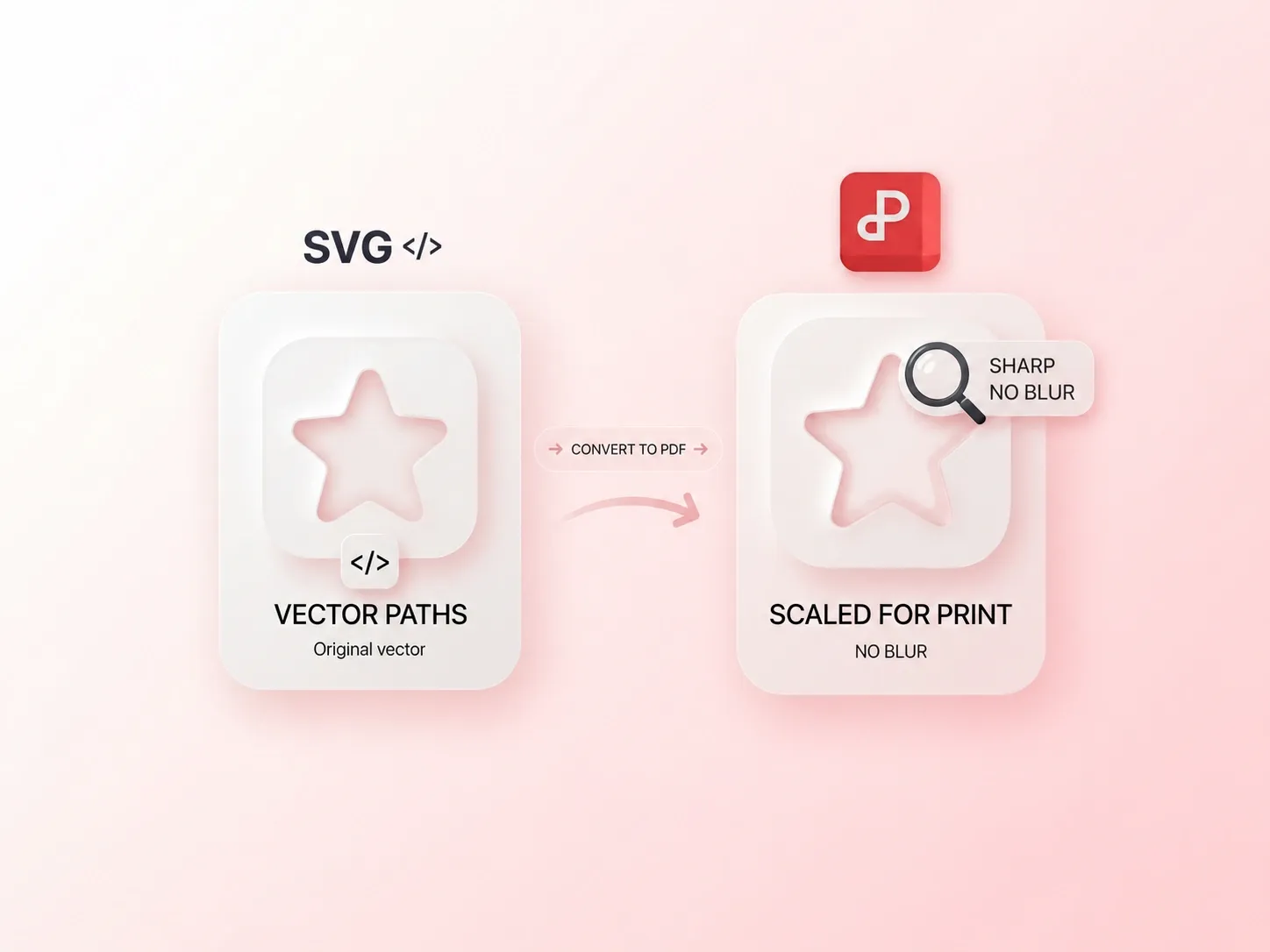
Растеризація векторної діаграми може зробити майбутнє збільшення менш корисним. Конвертер WPS SVG у PDF перетворює підтримувані векторні контури на контури PDF, тож ці фігури зберігають масштабовану структуру. Вбудовані растрові зображення залишаються растровим вмістом і все ще залежать від їхньої початкової роздільної здатності.
Спробувати зараз
Перевірте SVG-зображення та залежності шрифтів

Перевірте SVG-зображення та залежності шрифтів

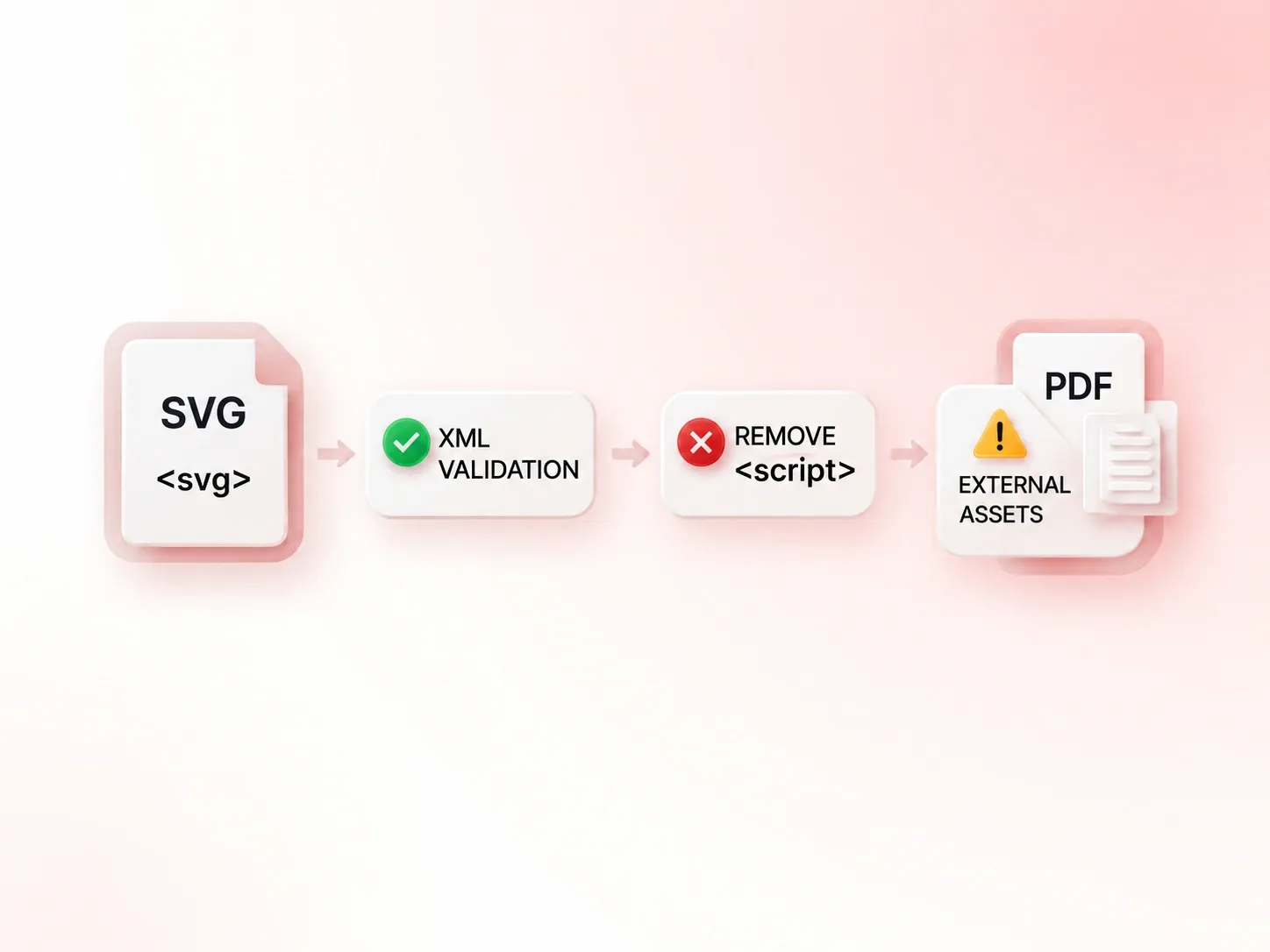
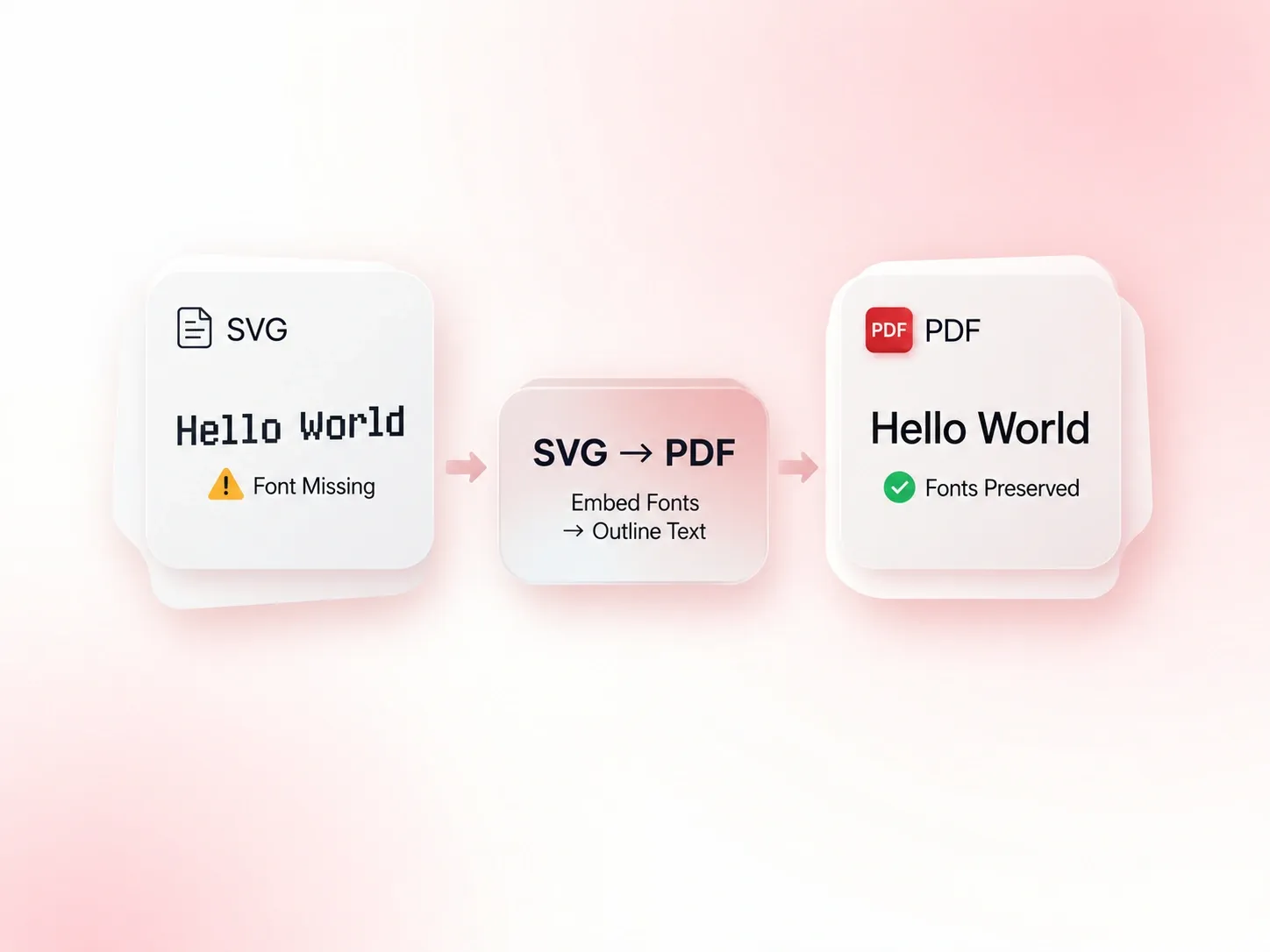
SVG може залежати від зображень або шрифтів поза файлом. Повідомлення про зовнішні ресурси визначають ці залежності до експорту, тож ви знаєте, які частини можуть потребувати уваги. Вирішіть проблеми з відсутніми ресурсами та перегляньте результат, не припускаючи, що файл є самодостатнім.

Спробувати зараз
Вмістіть SVG-графіку на сторінку PDF

Вмістіть SVG-графіку на сторінку PDF

Розміри графіки не завжди відповідають сторінці документа. Розмір на основі viewBox, A4 і налаштування полів дають змогу визначити, як саме графіка розміщується на сторінці, щоб передавання мало узгоджене компонування. Перевірте підписи біля країв.

Спробувати зараз
Перевірте структуру файлу SVG перед експортом

Перевірте структуру файлу SVG перед експортом

Помилкова розмітка SVG може завадити коректному читанню графіки. Перевірка структури файлу виявляє проблеми вхідних даних до експорту, тож ви можете виправити вихідний файл і повторити спробу. Успішна перевірка структури не є доказом того, що кожен шрифт, фільтр або зовнішній ресурс відображатиметься ідентично.

Спробувати зараз

Матеріал-роздатка для діаграми

Перетворіть SVG-файл у PDF для підготовки матеріалу-роздатки. Перед поширенням перевірте тонкі лінії, наконечники стрілок, підписи та поля сторінки.

Матеріал-роздатка для діаграми

Технічна комунікація

Перевірка масштабованих фігур

Перегляньте векторний вихід SVG у PDF, збільшуючи зображення на рівні контурів. Перевіряйте растрові елементи окремо, оскільки вони не перетворюються на векторні фігури.

Перевірка масштабованих фігур

Координація дизайну

Документ-скопійований логотип

Підготуйте копію PDF із логотипу SVG для перегляду. Зберігайте вихідний SVG та перевірте шрифти й кольори перед передачею на виробництво.

Документ-скопійований логотип

Передавання бренд-активу

Питання та відповіді про SVG у PDF

01

Як перетворити SVG у PDF?

Завантажте SVG, перегляньте повідомлення щодо файлу та виберіть розмір сторінки й поля. Перетворіть, перевірте PDF і завантажте результат.

02

Чи кожен елемент у PDF буде векторним вмістом?

Не обов’язково. Підтримувані векторні контури SVG перетворюються на контури PDF, але вбудовані растрові зображення залишаються растровими зображеннями. Ефекти, шрифти та інші ресурси потребують перевірки виходу.

03

Що відбувається, коли SVG посилається на зовнішні ресурси?

Інструмент позначає зовнішні зображення та шрифти. Переконайтеся, що ці ресурси доступні та доречні для включення, а потім порівняйте експортовану графіку з вихідною.

04

Чи можу я вибрати розмір паперу?

Так. Використайте розмір SVG на основі viewBox або виберіть A4, після чого задайте поля. Перегляньте розміщення графіки перед завантаженням.

05

Чи гарантує конвертація ідентичні шрифти та ефекти?

Ні. Не існує універсальної гарантії. Доступність шрифтів і можливості SVG можуть вплинути на результат. Перевірте літери, обрізання, фільтри та дрібні деталі у PDF.

06

Чи результат автоматично є сертифікованим файлом для підготовки до друку?

Ні. Перетворення формату саме по собі не встановлює стандарт виробництва, специфічний для принтера. Підтвердьте потрібний розмір сторінки, шрифти, параметри кольорів та інші вимоги з відповідним одержувачем.