Конвертер TXT у PDF

Перетворіть нотатки звичайним текстом або лістинги коду в нумерований документ. Онлайн-конвертер WPS TXT у PDF дає змогу переглянути текст, вибрати шрифти й інтервали та перевірити попередній перегляд документа перед завантаженням.

або перетягніть файли сюди

TXT, до 1 МБ

Кодування: Рядки: 0
Налаштування PDF
Використовується як назва PDF-документа.
Параметри форматування
Параметри нумерації сторінок
Виявлено довгі рядки
Виявлено рядок довжиною до 0 символів. Довгі рядки можуть бути примусово перенесені для кращої нумерації сторінок.
Кодування визначається автоматично. Керувальні символи очищено перед конвертацією.
Попередній перегляд PDF
Preview the generated document before downloading. Page numbers are enabled.
Сторінка 1 з 0
Кодування:
Сторінки
0
Файл на виході
Типографіка
sans-serif · 14px
Макет
Поля 24px · Висота рядка 1.6
Безкоштовно для використання
Без реєстрації
Немає реклами
Будь-який браузер
Безкоштовно для використання
Без реєстрації
Немає реклами
Будь-який браузер

Як перетворити TXT на PDF за 3 кроки

  1. Крок 1: Завантажте текстовий файл

    Виберіть файл .txt і перегляньте виявлений текст. Перевірте літеровані або іншомовні символи перед переходом до компонування.

  2. Крок 2: Виберіть макет для читання

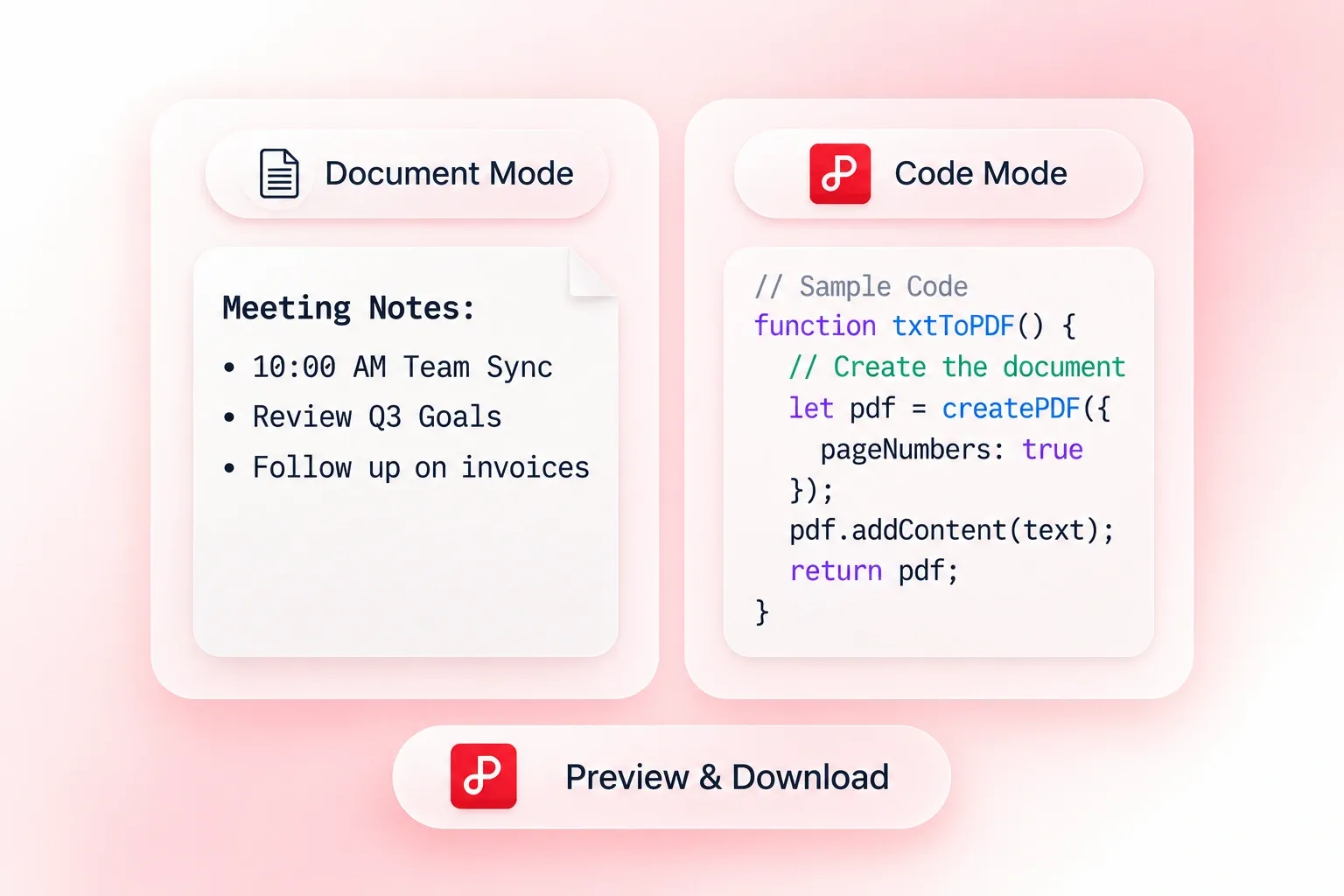
    Вкажіть назву, шрифт, розмір, міжряддя та поля. Увімкніть режим моноширинного коду або нумерацію сторінок, коли це підходить для вмісту.

  3. Крок 3: Конвертуйте та перегляньте сторінки

    Перетворіть TXT у PDF, а потім перевірте перенос рядків і розриви сторінок у попередньому перегляді. Завантажте файл, щойно текст стане читабельним.

Перевірте кодування тексту перед експортуванням TXT у PDF

Перевірте кодування тексту перед експортуванням TXT у PDF

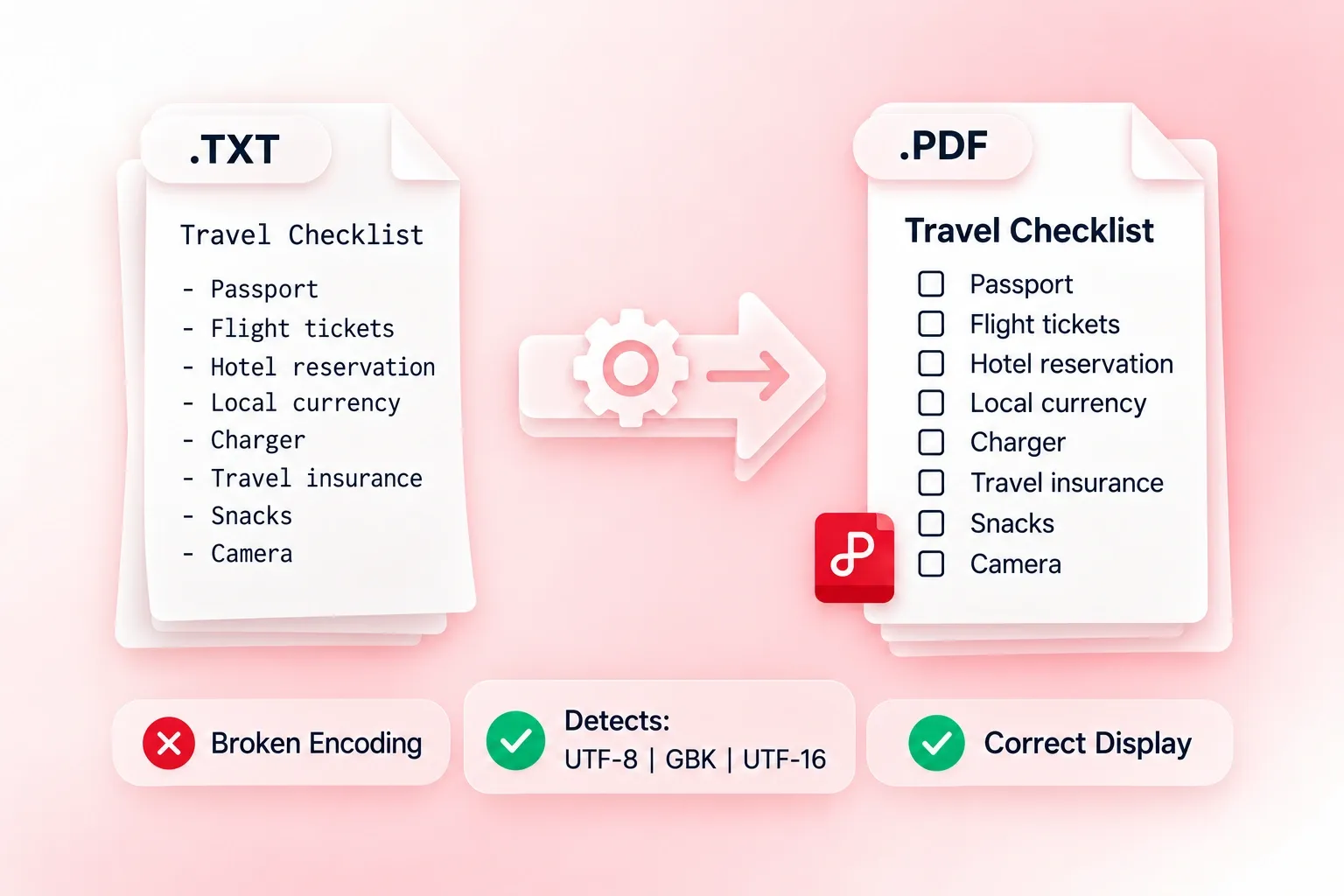
Текстовий файл, відкритий із неправильним кодуванням, може відображати спотворені символи. Конвертер WPS TXT у PDF виявляє поширені кодування, тож ви можете переглянути інтерпретований текст перед експортуванням. Перевірте імена та спеціальні символи; виявлення не може відновити символи, які вже були втрачені в джерелі.
Спробувати зараз
Обгорніть звичайний текст у сторінки PDF

Обгорніть звичайний текст у сторінки PDF

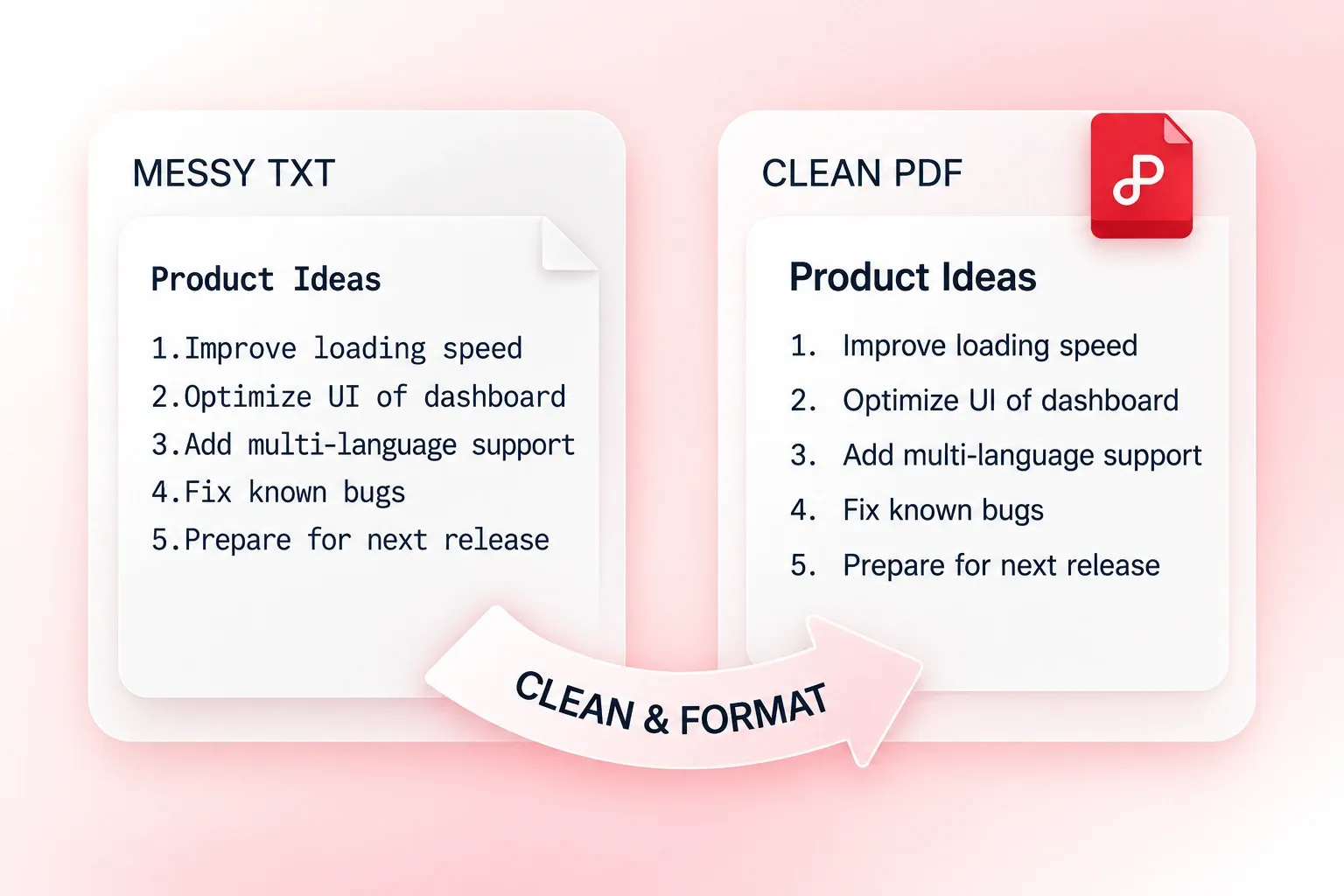
Сирі нотатки та експортований текст можуть містити рядки, що виходять далеко за ширину сторінки. Очищення тексту та перенесення упорядковують вміст у нумерований макет, тож PDF легше читати як документ. Після перетворення перегляньте навмисні відступи та проміжки.

Спробувати зараз
Встановіть шрифти та поля для тексту в PDF

Встановіть шрифти та поля для тексту в PDF

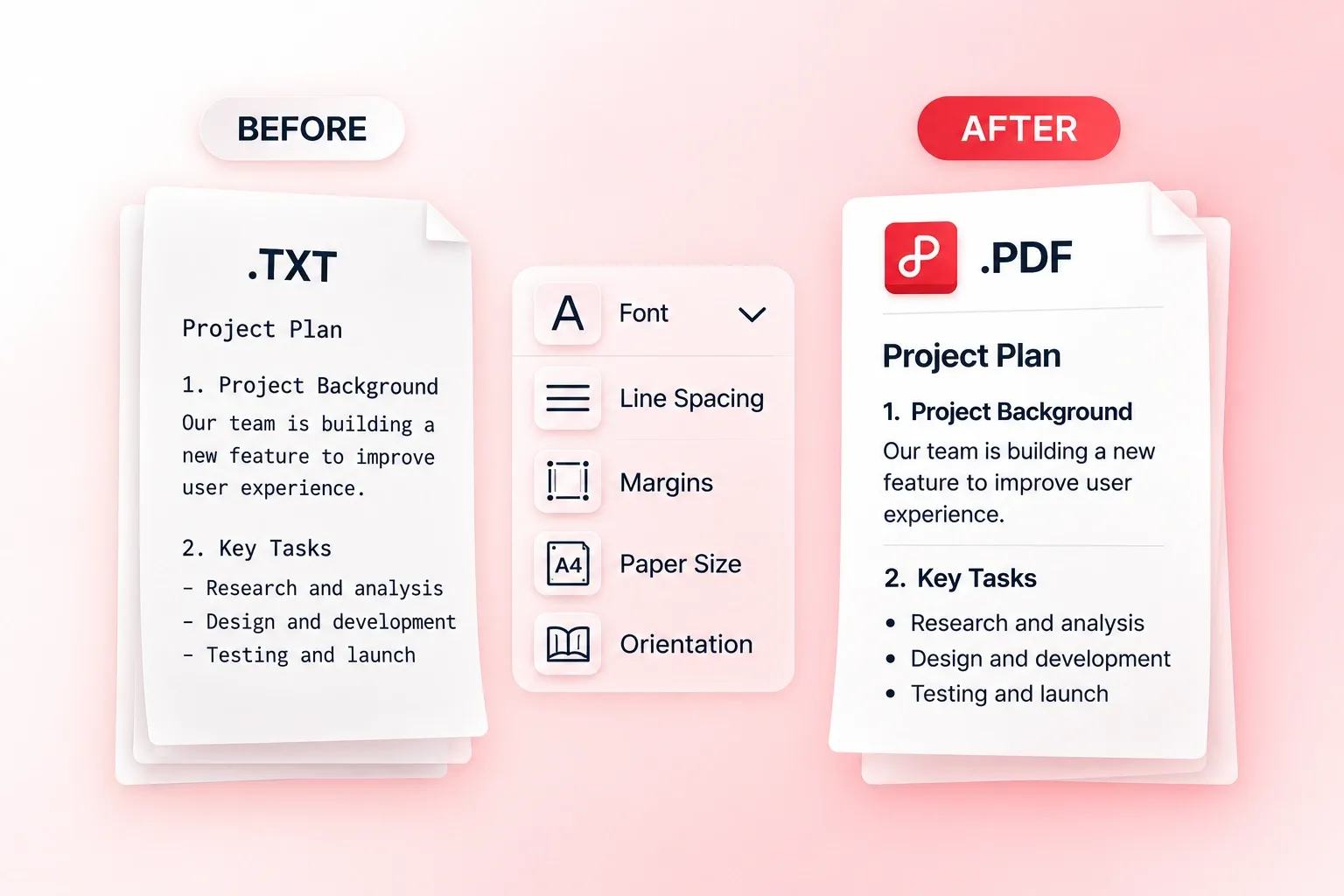
Щільний текст важче переглядати, коли шрифт і відступи не відповідають задачі. Налаштування шрифту, міжряддя та полів дозволяють відформатувати сторінку, щоб вивід тексту в PDF мав зрозумілий ритм читання. Перегляньте повну сторінку, перш ніж вибирати остаточні параметри.

Спробувати зараз
Форматуйте лістинги коду моноширинним шрифтом

Форматуйте лістинги коду моноширинним шрифтом

Пропорційні шрифти можуть ускладнювати сканування коду з простого тексту. Режим моноширинного коду забезпечує символи однакової ширини, тож відступи та колонки легше перевіряти. Перегляньте перенесені рядки, перш ніж сприймати PDF як довідкову копію вихідного коду.

Спробувати зараз

Чому користувачі обирають наш конвертер TXT у PDF

Перевірка кодування, гнучке перенесення тексту, а також керування шрифтами й полями для читабельних документів.

Нотатки зустрічі

Перетворіть текстовий файл у PDF для зручного передавання нотаток для зустрічі. Перевірте назву, міжряддя та місця, де розділи розриваються між сторінками.

Нотатки зустрічі

Довідка для команди

Довідка щодо коду

Використовуйте моноширинний режим для лістингу коду, збереженого як TXT. Збережіть вихідний файл: PDF призначений для читання, а не для виконання чи підтримки коду.

Довідка щодо коду

Технічний огляд

Копія для читання звичайним текстом

Перетворіть звичайний текст у PDF для нумерованої копії для читання. Перевірте спеціальні символи та довгі рядки перед друком або поширенням.

Копія для читання звичайним текстом

Навчання та персональні проєкти

Питання та відповіді: TXT у PDF

01

Як перетворити TXT у PDF?

Завантажте файл .txt, перегляньте текст і налаштуйте типографіку та інтервали. Перетворіть його, перевірте попередній перегляд сторінки та завантажте PDF.

02

Чи можу я вставити текст безпосередньо в цей інструмент?

Наведений робочий процес починається з файлу .txt. Збережіть текст як TXT і завантажте його; ця сторінка не обіцяє окремого вводу для вставки з подальшим перетворенням у PDF.

03

Які кодування може виявляти інструмент?

Поточний робочий процес містить поширені кодування, зокрема UTF-8, GBK і UTF-16. Перевірте відображений текст перед експортуванням, особливо для багатомовного вмісту або старіших файлів.

04

Чи можна використати моноширинний шрифт для коду?

Так. Увімкніть режим коду або виберіть опцію моноширинного шрифту. Перевірте відступи та перенесення довгих рядків у отриманому PDF.

05

Чи відновлює перетворення форматування, відсутнє у файлі TXT?

Ні. Звичайний текст не зберігає складні стилі документів, вбудовані зображення або складне компонування сторінок. Ви можете вибрати доступні параметри типографіки, але відсутнє форматування вихідного файлу неможливо відновити лише з TXT.

06

Чи можу я додати номери сторінок?

Так. Увімкніть номери сторінок в інструменті та перегляньте їх розміщення в попередньому перегляді PDF. Перевірте, що вони не заважають вмісту.