HTML'den PDF'e Dönüştürücü — URL'ler, Dosyalar & Kod | WPS
Ana Sayfa / Tüm Araçlar / PDF / HTML'den PDF'e

HTML'den PDF'e Dönüştürücü

Bir web sayfasının, kaydedilmiş bir HTML dosyasının veya kendi HTML kodunuzun PDF kopyasını oluşturun. Belgeyi indirmeden önce yazdırma ayarlarını yapmak ve sayfa düzenini incelemek için WPS'in çevrimiçi HTML'den PDF'e dönüştürücüsünü kullanın.

veya dosyaları buraya sürükleyip bırakın

HTML

Kaynak seçilmedi

Bir URL seçin, bir HTML dosyası yükleyin veya HTML kodunu yapıştırın.

Giriş kaynağını seçin

Herkese açık bir web sayfası, yüklenen bir .html dosyası veya yapıştırılan HTML kodu arasında geçiş yapın.

Yalnızca herkese açık HTTP veya HTTPS sayfaları desteklenir. Dahili, yerel ve giriş korumalı sayfalar engellenir.

Yazdırma ayarları

Sayfa boyutunu, yönlendirmeyi, kenar boşluklarını, ölçeği, oluşturma bekleme süresini ve isteğe bağlı üst veya alt bilgileri kontrol edin.

Çıktı kağıt formatını seçin.
Yazdırmadan önce sayfa düzenini döndürün.
sec
Oluşturma zaman aşımına uğramadan önce maksimum 30 saniye.
mm
Yazdırılan tüm sayfalara uygulanır.
mm
Hem sol hem de sağ taraflar için kullanılır.
mm
Altbilgi içeriğinin görünür kalmasını sağlar.
%
Genel yazdırma yakınlaştırmasını ayarlayın.
Etkinleştirilirse her sayfanın üstünde gösterilir.
Etkinleştirilirse her sayfanın altında gösterilir.

Arka plan grafiklerini yazdır

Orijinal sayfanın arka plan renklerini ve resimlerini dahil edin.

This page may require sign-in or block automated rendering. If conversion fails, try a public page or paste the HTML code directly.
Ready to convert to PDF.

PDF önizleme

Oluşturulan belgeyi inceleyin, ardından PDF dosyasını indirin.

Your PDF preview will appear here after conversion.
Dosya adı
Dosya boyutu
Sayfa sayısı
Kaynak
Ücretsiz Kullanım
Kayıt Gerektirmez
Reklamsız
Tüm Tarayıcılar

3 Adımda HTML'yi PDF'e Dönüştürme

01

Adım 1: HTML kaynağınızı seçin

Bir sayfa URL'si girin, .html dosyası yükleyin veya HTML kodunu yapıştırın. Erişmeye yetkili olduğunuz içerikleri kullanın ve gerekli dosya veya öğelerin erişilebilir olduğunu kontrol edin.
02

Adım 2: Yazdırma ayarlarını yapın

Kağıt boyutu, yönlendirme, kenar boşlukları ve ölçeği ayarlayın. İhtiyacınıza göre arka plan yazdırma seçeneğini belirleyin; üstbilgi, altbilgi veya sayfa numarası ekleyin.
03

Adım 3: Dönüştürün ve sayfaları inceleyin

HTML'yi PDF'e dönüştürün ve sayfalandırılmış önizlemeyi inceleyin. Sonucu indirmeden önce resimleri, yazı tiplerini ve sayfa sonlarını kontrol edin.

URL, HTML Dosyası veya Kodunu PDF'e Dönüştürün

Web içerikleri bir bağlantı, yerel bir dosya veya kod parçacığı şeklinde olabilir. WPS'in HTML'den PDF'e dönüştürücüsü, sahip olduğunuz formattan hızlıca başlayabilmeniz için bu üç giriş türünü de kabul eder. URL dönüştürme işlemi, kaynak sayfaya erişilebilmesini gerektirir.

Hemen Deneyin
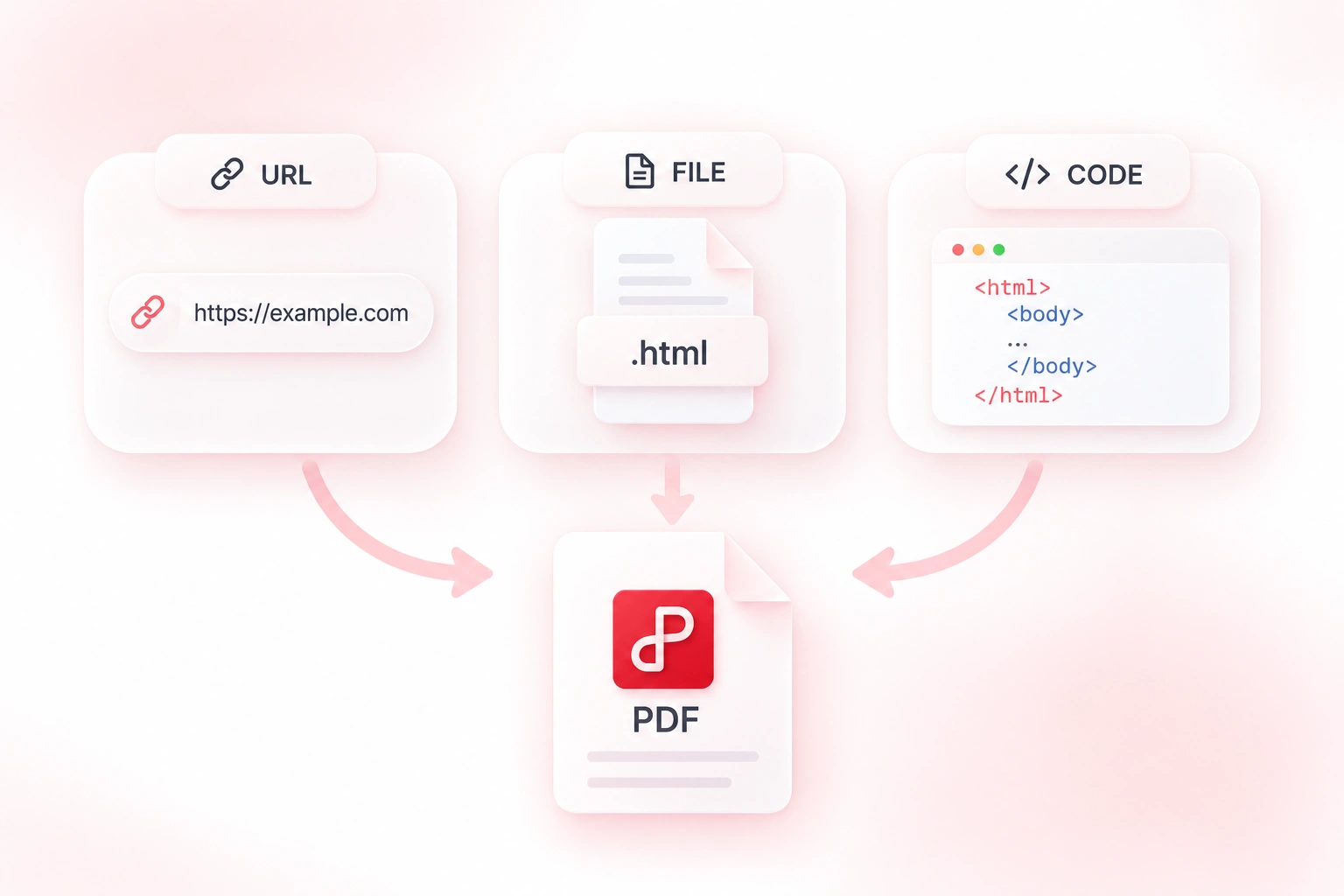
URL, HTML dosyası ve HTML kodu girişleri bir PDF belgesine dönüştürüldü

Web Sayfası İçeriğini PDF Düzenine Sığdırın

Bir web düzeni her zaman yazdırılan bir sayfaya tam oturmayabilir. Kağıt boyutu, kenar boşlukları, yönlendirme ve ölçek kontrolleri PDF düzenini ayarlamanıza olanak tanır, böylece boşluklar ve sayfa genişliği hakkında bilinçli seçimler yapabilirsiniz. Ayarları değiştirdikten sonra sayfa sonlarını gözden geçirin.

Hemen Deneyin
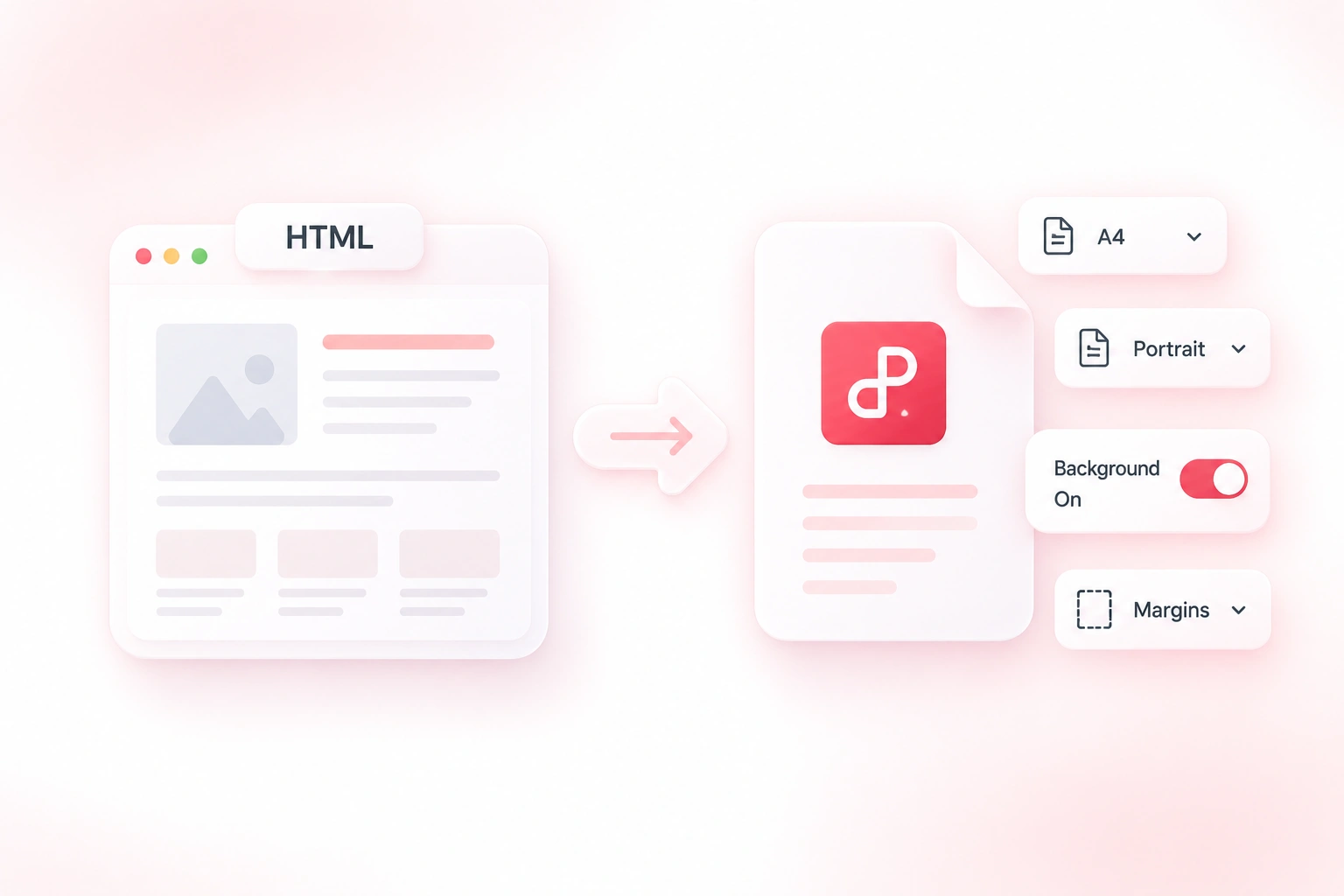
A4, dikey yönlendirme, arka plan ve kenar boşluğu ayarlarıyla PDF'e dönüştürülmüş HTML sayfası

PDF'e Üstbilgi, Altbilgi ve Sayfa Numaraları Ekleyin

Çok sayfalı web çıktıları tarayıcı dışında bağlamı kaybedebilir. İsteğe bağlı üstbilgi, altbilgi ve sayfa numaraları sayesinde belgeye referanslar ekleyebilir, böylece okuyucuların sayfaları kolayca takip etmesini sağlayabilirsiniz. Bu eklemelerin kaynak içeriği kalabalıklaştırmadığından emin olun.

Hemen Deneyin
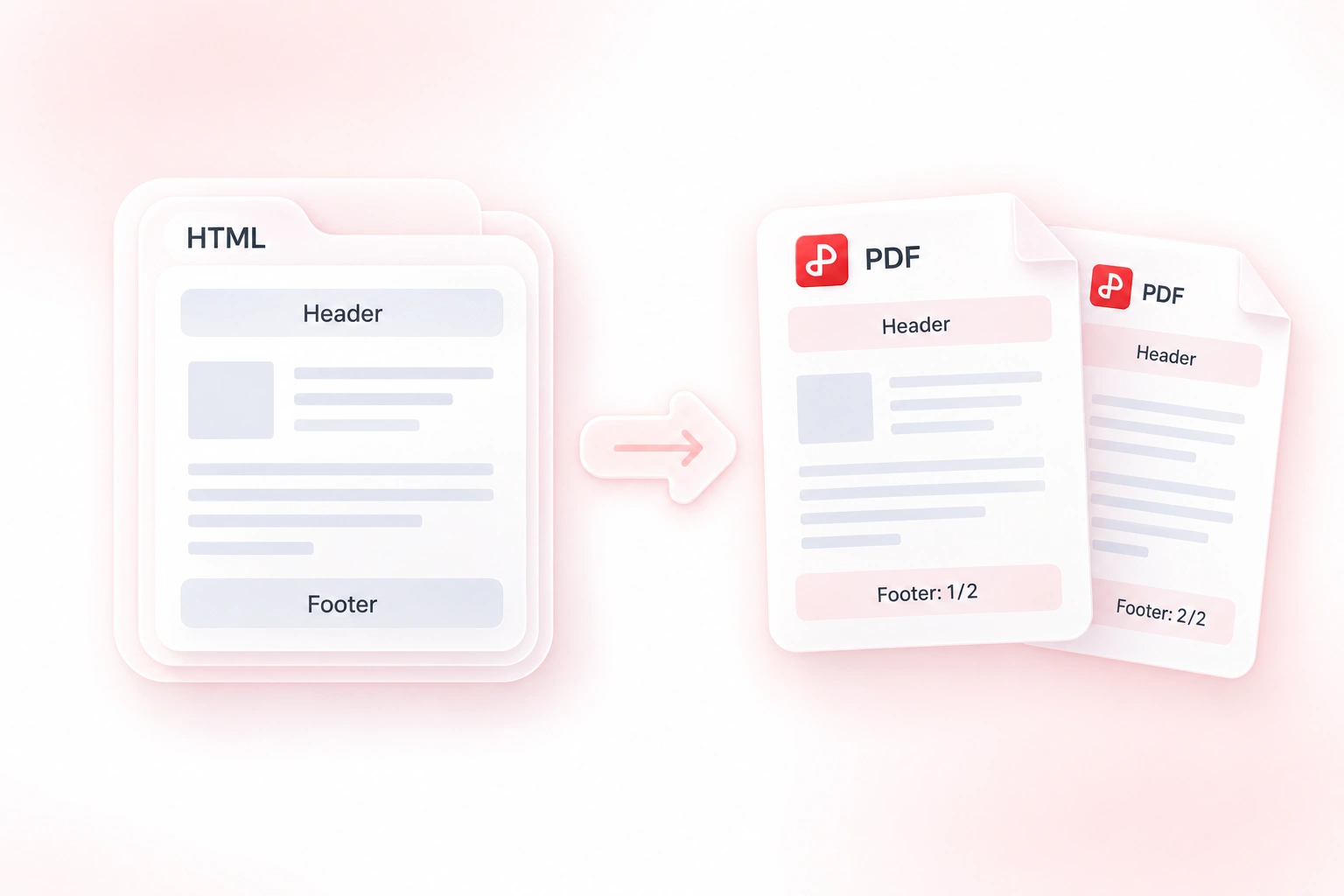
Üstbilgi, altbilgi ve sayfa numaralandırması ile PDF'e dönüştürülmüş HTML sayfaları

HTML'den PDF'e Sayfa Sonlarını ve Görselleri Ön İzleyin

Web görünümünde eksik resimleri veya bozuk sayfa sonlarını gözden kaçırmak kolaydır. Sayfalara ayrılmış PDF ön izlemesi, dönüştürülen sonucu gösterir, böylece belgeyi paylaşmadan önce gerçek halini inceleyebilirsiniz. Oturum açma kısıtlamaları ve erişilemeyen harici varlıkların yine de kaynakta çözülmesi gerekir.

Şimdi Dene
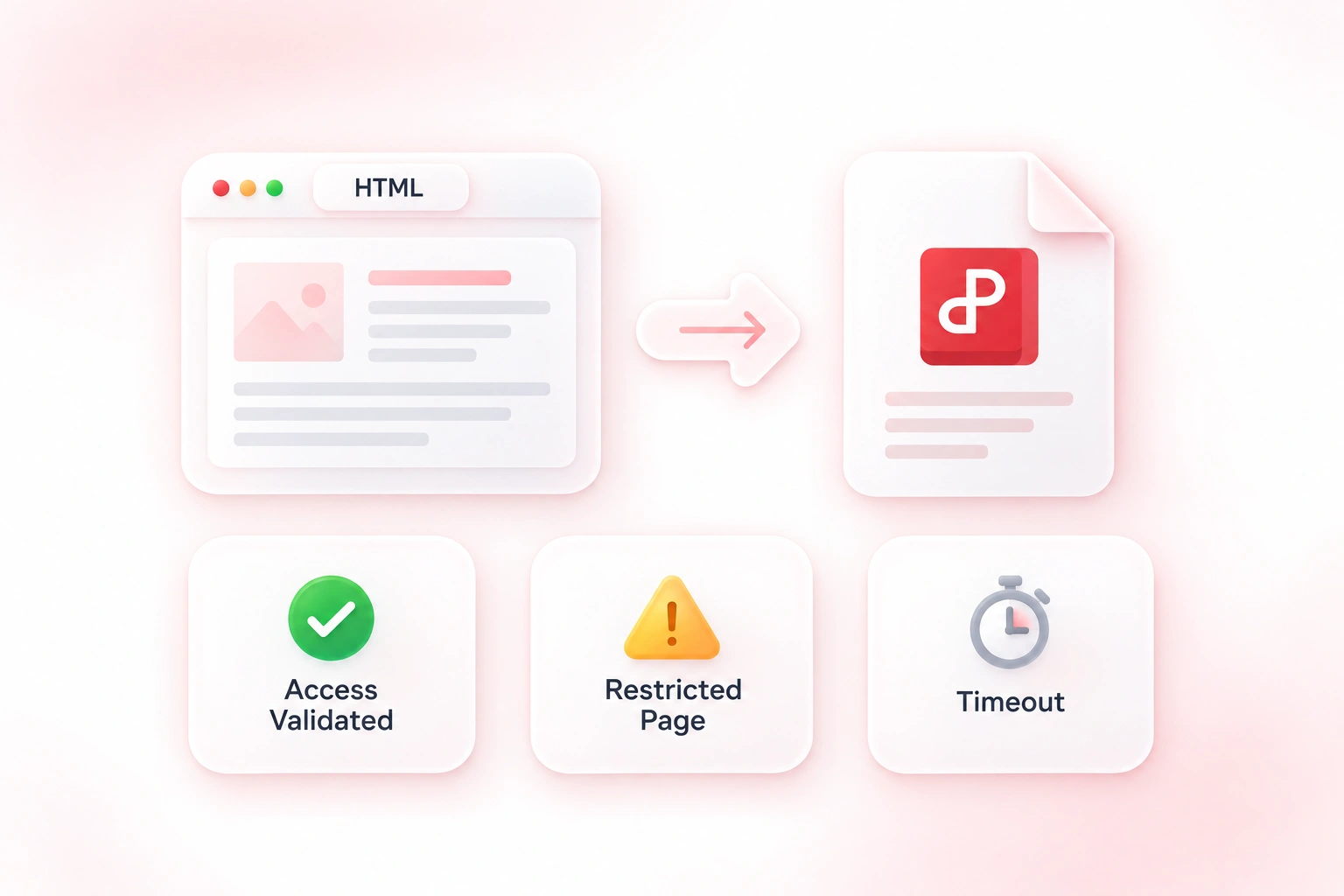
Doğrulanmış erişim, kısıtlı sayfa ve zaman aşımı durumlarını gösteren HTML'den PDF'e dönüştürme

Kullanıcılar Neden HTML'den PDF'e Dönüştürücümüzü Seçiyor?

Belge iş akışları için esnek URL, dosya veya kod girişi, pratik sayfa ayarları ve ön izleme özellikleri.

Okunabilir bir referans kopyası saklamak için web sayfasını PDF'e dönüştürme iş akışını kullanın. Sayfa daha sonra değişebileceğinden kaynak URL'yi ayrıca kaydedin.

Herkese açık sayfa referansı

Araştırma ve belgeleme

Dağıtılacak belgeler için HTML dosyasını PDF'e dönüştürün. Dışa aktarmadan önce yerel görsel yollarını ve yazı tiplerini kontrol edin, ardından her sayfayı inceleyin.

Kaydedilmiş HTML dokümanı

Eğitim hazırlığı

Bir taslağı sayfalara ayrılmış içerik olarak incelemek için HTML kodunu PDF'e dönüştürün. Dosyayı paylaşmadan önce üst bilgileri, arka planları ve sayfa sonlarını gözden geçirin.

Kod tabanlı düzen incelemesi

Web içerik ekipleri

WPS ile Daha Fazla Aracı Keşfedin

Tüm Araçları Görüntüle →

HTML'den PDF'e
SSS

Girdi dosyaları, dönüştürme ayarları ve incelenecek sonuçlar hakkında cevaplar.

01

URL, dosya veya kod girişini seçin, kaynağınızı ekleyin ve yazdırma ayarlarını yapın. İndirmeden önce dönüştürmeyi başlatın ve sayfalandırılmış PDF'i inceleyin.
02

Bir dönüştürücünün giriş yapılması gereken veya özel bir ağdaki içeriğe erişebileceğini varsaymayın. Yetkili, erişilebilir bir kaynak kullanın ve aracın gösterdiği erişim uyarılarını inceleyin.
03

Evet. Dosya girişini kullanarak bir .html dosyası yükleyin. Dosya dışından referans verilen görsellerin, stillerin veya yazı tiplerinin hedeflenen görünüm için erişilebilir olması gerekir.
04

PDF çıktısı statik bir belgedir. Web sitesi komut dosyalarının, animasyonların, etkileşimli formların veya uygulama davranışlarının orijinal web sayfasındaki gibi çalışmasını beklemeyin.
05

Yazdırma düzeni ve kaynak dosyaları sonucu etkiler. Görsellerin ve yazı tiplerinin erişilebilir olup olmadığını kontrol edin, ardından kağıt boyutu, kenar boşlukları, ölçek ve arka plan yazdırma ayarlarını inceleyin.
06

Evet. Araç; isteğe bağlı üst bilgi, alt bilgi ve sayfa numaraları içerir. Özellikle kaynak içerikte halihazırda sayfa düzeni öğeleri bulunuyorsa önizlemede bunların yerleşimini inceleyin.

WPS Office'ten Ücretsiz Çevrimiçi Araçlar

WPS Office'i Edinin