PDF PNG Dönüştürücü
Slaytlar, rehberler ve görsel incelemeler için PDF sayfalarını PNG görsellerine dönüştürün. İhtiyacınız olan sayfaları seçmek, bir DPI ayarı belirlemek ve indirmeden önce küçük resimleri kontrol etmek için WPS'in çevrimiçi PDF'den PNG'ye dönüştürücüsünü kullanın.
veya dosyaları buraya sürükleyip bırakın
PDF, en fazla 100 MB
3 Adımda PDF'i PNG'ye Dönüştürme
1. Adım: PDF Yükleyin
2. Adım: Sayfaları ve Çözünürlüğü Seçin
3. Adım: Görselleri Dönüştürün ve Kaydedin
Seçilen Sayfaları PDF'ten PNG'ye Dönüştürün
Uzun bir rapor, bir slayt için ihtiyaç duyduğunuz tek bir sayfayı içerebilir. WPS'nin PDF'ten PNG'ye dönüştürücüsü belirli sayfa aralıklarını destekler, böylece tüm belgeyi dışa aktarmadan ilgili görselleri hazırlayabilirsiniz. Sayfa numaralarını orijinaliyle karşılaştırarak onaylayın.
Şimdi Deneyin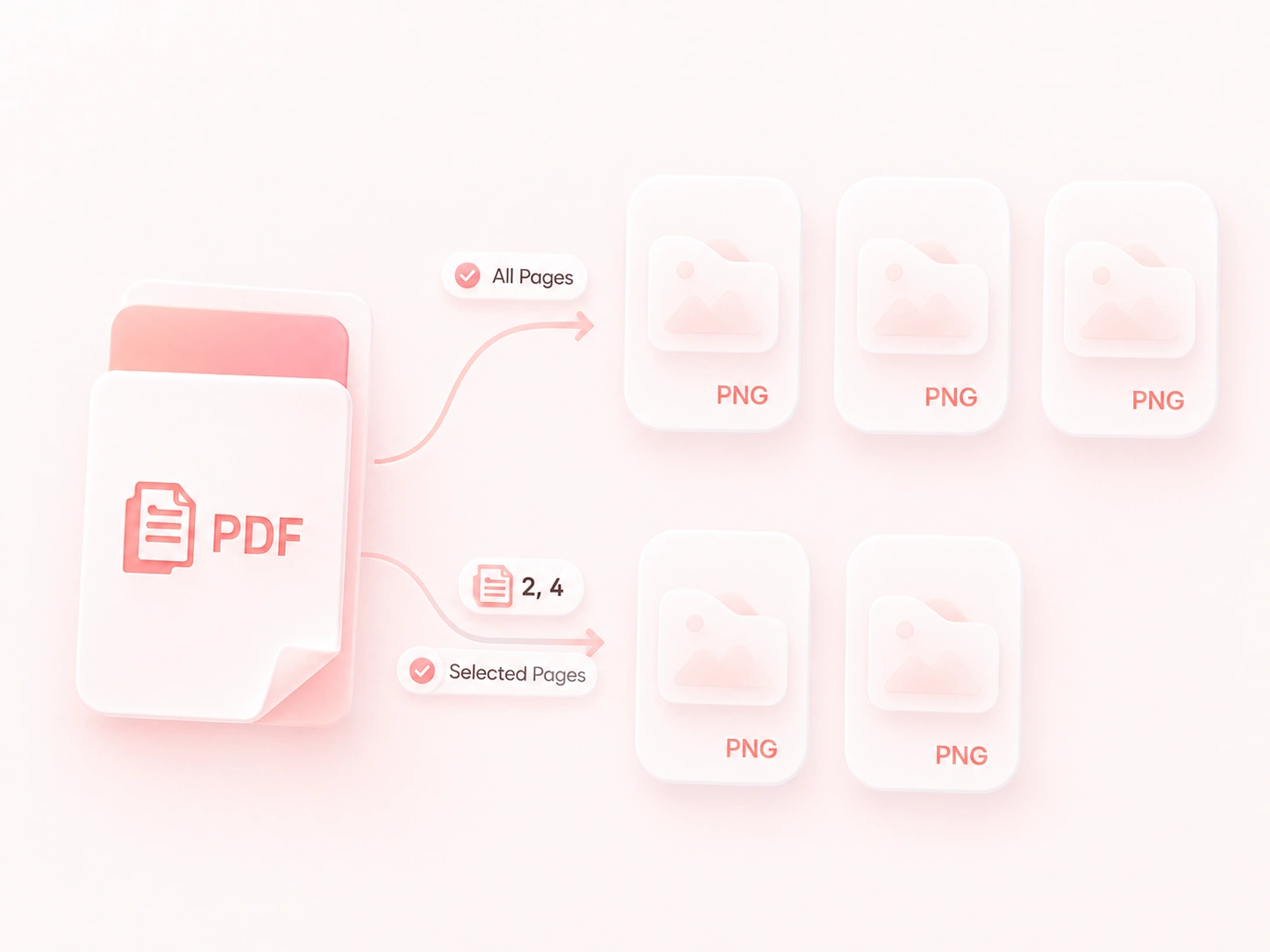
Hedefiniz İçin PNG Çözünürlüğünü Ayarlayın
Küçük metinler, bir küçük resimden daha farklı bir görsel boyutuna ihtiyaç duyar. DPI seçenekleri işleme çözünürlüğünü kontrol etmenizi sağlar, böylece hedefiniz için detayları ve dosya boyutunu karşılaştırabilirsiniz. PDF'ten PNG'ye yüksek çözünürlüklü çıktı almak için görseli son görüntüleme boyutunda inceleyin.
Şimdi Deneyin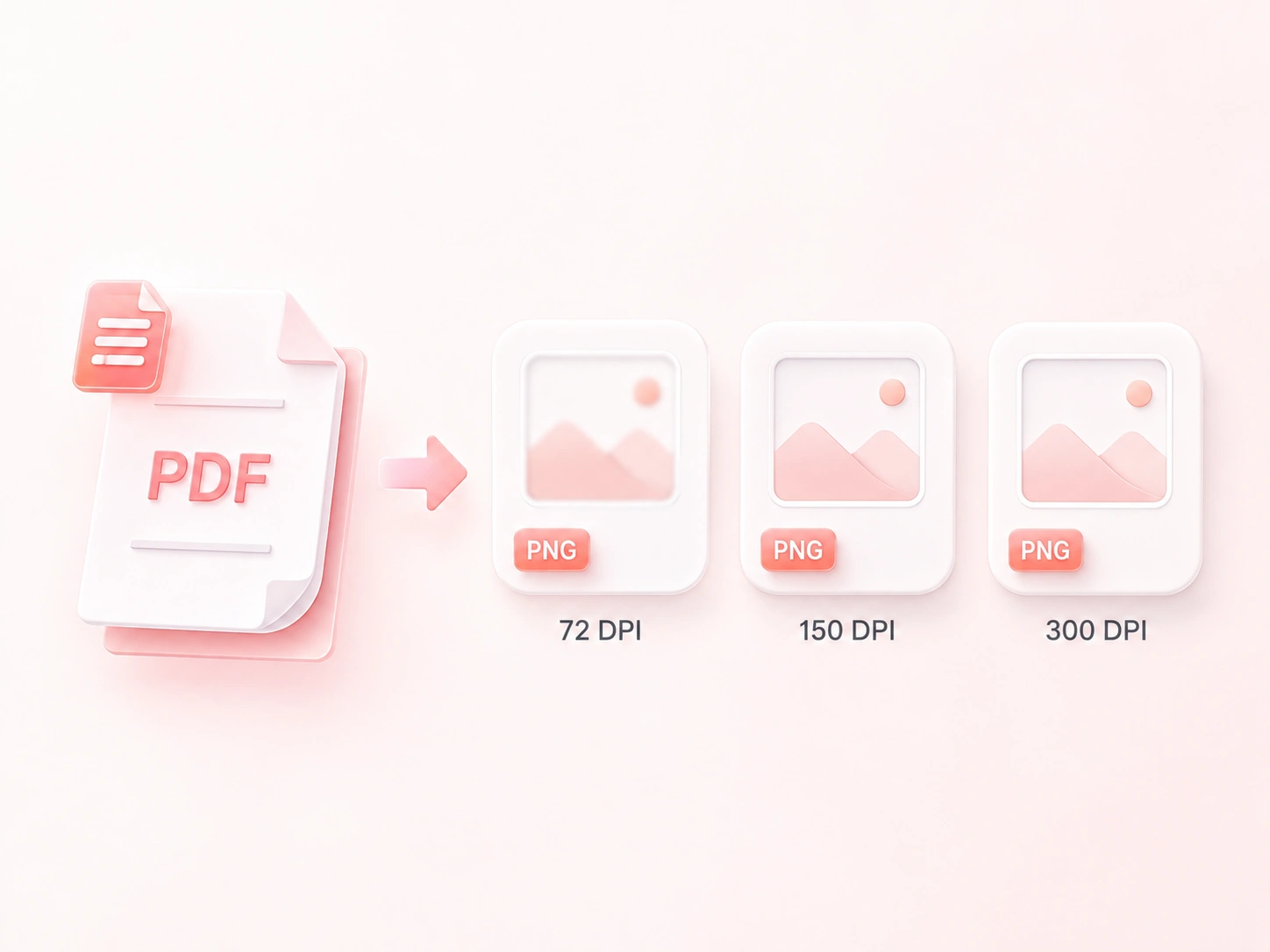
Birden Fazla PDF Sayfasını ZIP İçinde PNG Olarak İndirin
Birçok sayfa görselini tek tek kaydetmek tekrarlayan işlere neden olur. Çok sayfalı ZIP çıktısı, PNG dosyalarını tek bir indirmede toplar; böylece siz dosyaları çıkarana kadar set bir arada kalır. Tek sayfalık indirmeler ise hızlı görsel paylaşımları için faydalı olmaya devam eder.
Şimdi Deneyin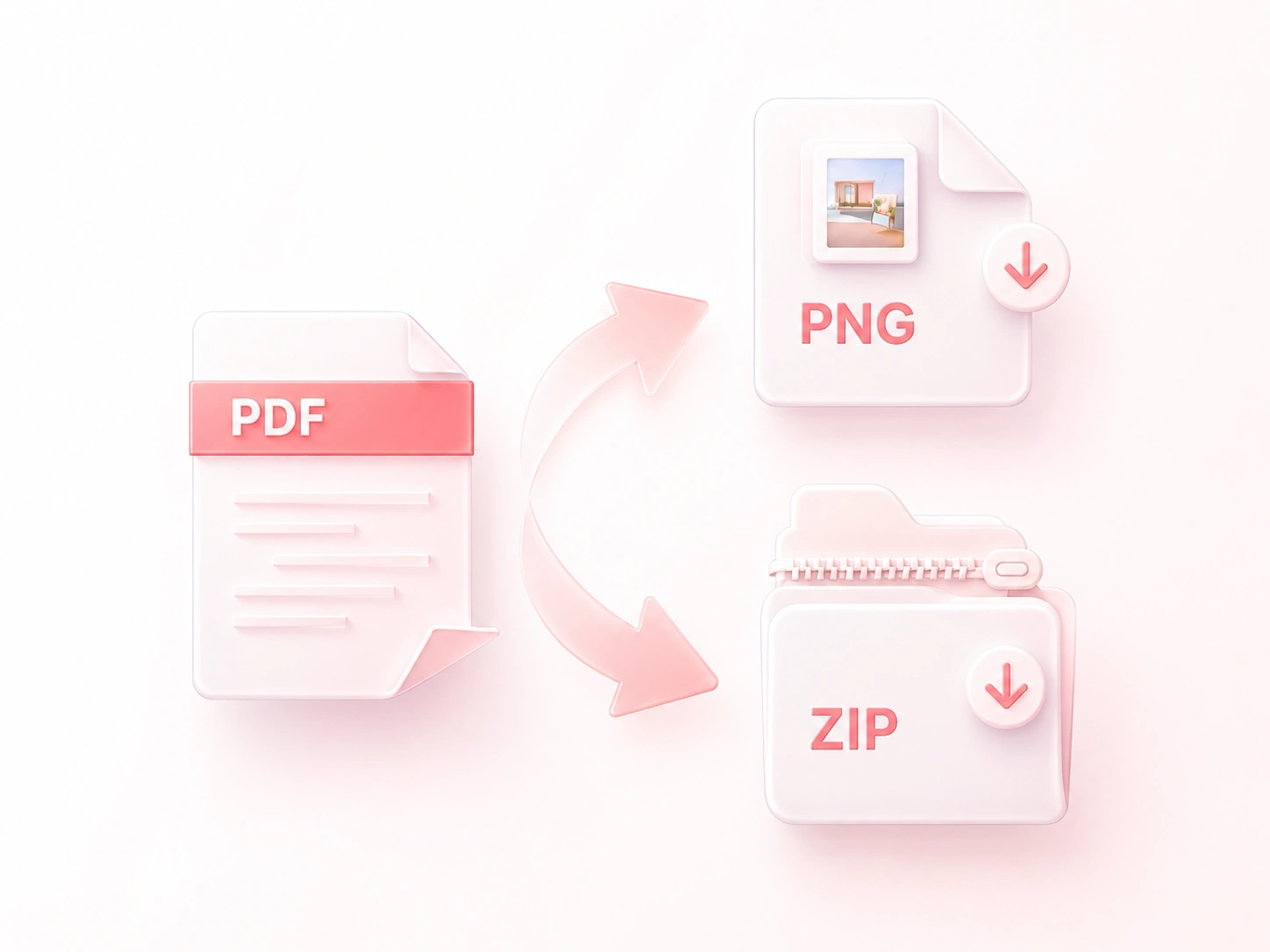
Paylaşmadan Önce PNG Sayfa Görsellerini Önizleyin
Benzer görünen sayfaların karıştırılması kolaydır. Küçük resim ızgarası ve sayfa sayısı, seçilen çıktıyı incelemenize olanak tanır; böylece bir rehbere veya sunuma eklemeden önce yanlış bir sayfayı fark edebilirsiniz. Yalnızca sayfanın bir kısmına ihtiyacınız varsa, kırpılmış ekran görüntülerini ayrıca inceleyin.
Şimdi Deneyin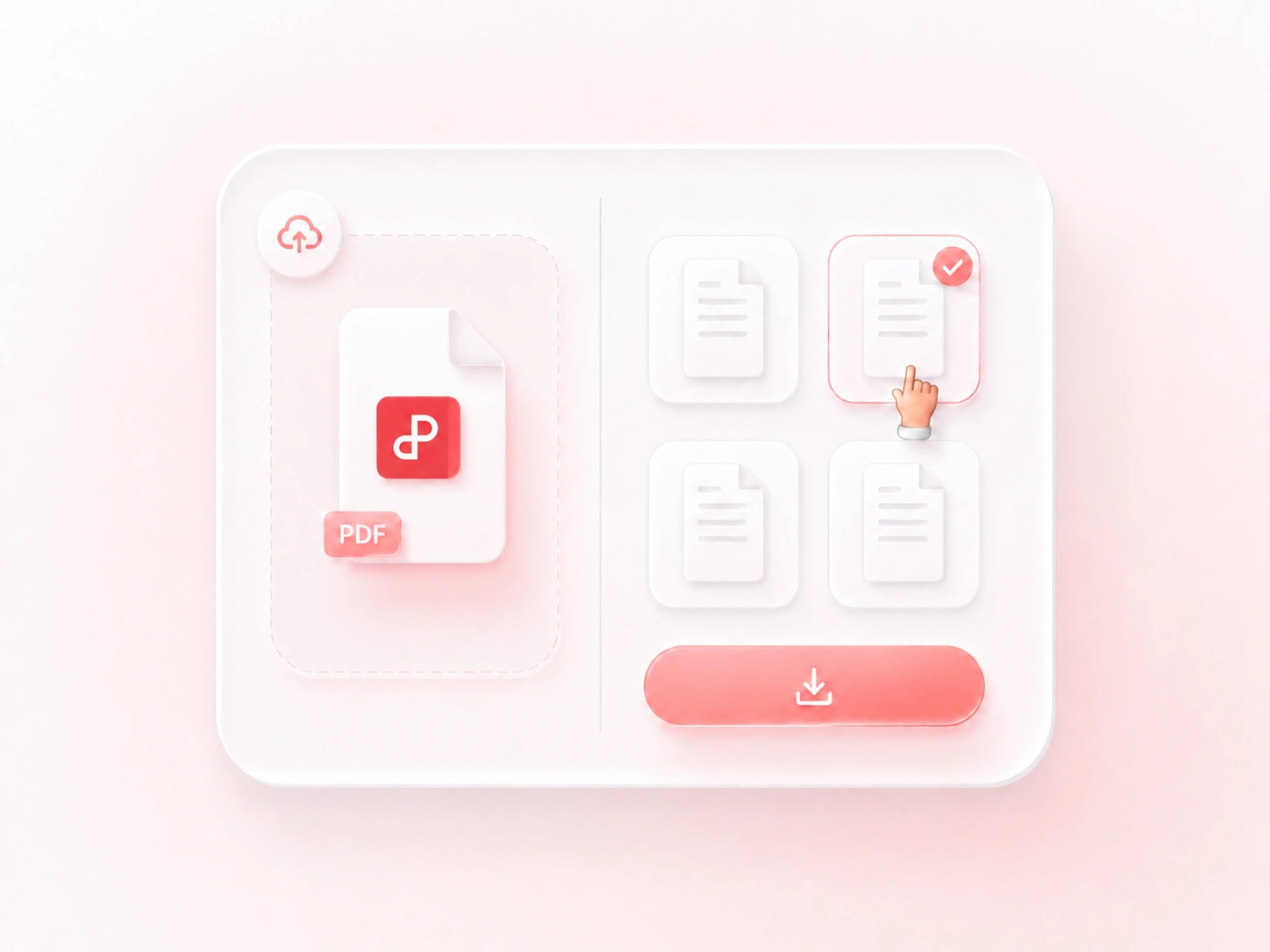
Kullanıcılar Neden PDF'ten PNG'ye Dönüştürücümüzü Seçiyor?
Görsel iş akışları için sayfa seçimi, esnek çözünürlük ve pratik ZIP indirmeleri.
Bir slayt için seçili bir diyagram sayfasını dışa aktarın. Görüntülenen boyutta etiketleri okunabilir kılın ve PDF'i kaynak referansı olarak koruyun.
Küçük etiketli bir sayfa için PDF'ten PNG'ye 300 DPI çıktısını deneyin. Yazdırmadan önce görseli inceleyin; daha yüksek DPI, bulanık bir taramayı düzeltemez.
Görsel bir inceleme için bir grup sayfa görselini ZIP olarak indirin. Geri bildirim kaydederken her görseli ilgili orijinal sayfa ile eşleştirin.
WPS ile Daha Fazla Aracı Keşfedin
Tüm Araçları Görüntüle →PDF'ten PNG'ye
SSS
Girdi dosyaları, dönüştürme ayarları ve incelenecek sonuçlar hakkında yanıtlar.
