2026年版プレゼンテーションツールガイド

おすすめプレゼンテーションツール&スライドショー作成ソフト集

プレゼンツールとAIスライドショー作成ソフトの独自まとめ。Windows、Mac、モバイルでの機能、価格、適合性を比較します。
利用シーンから探す
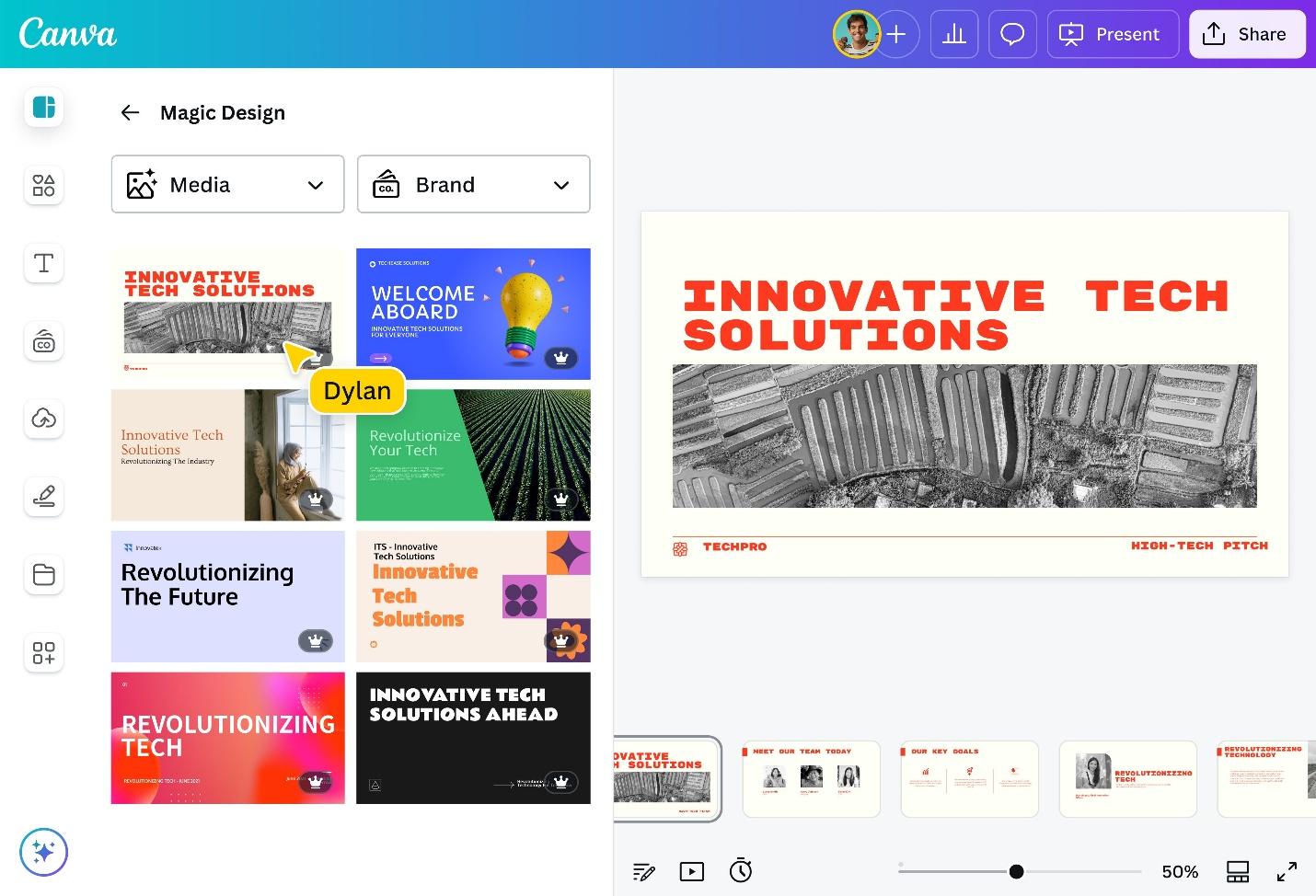
スライドテンプレートと編集ツールを備えたプレゼンテーションソフトのインターフェース

02 · AIプレゼンアプリ

人気のAIプレゼン作成ツール&レビュー

主要な8つのAIプレゼン作成ツールを比較レビュー。機能、制限事項、価格、各ツールが最も適している利用シーンを解説します。

WPS AI PPT
デスクトップAI

WPS AI PPT

デスクトップ版Officeスイートでプロンプトからスライドを作成。強力なPPTXエクスポート機能を備えていますが、AIの深度や利用枠はプランによって異なります。
読了時間:4分
Gamma AI
AIレビュー

Gamma AIのレビュー

素早い下書き、共有リンク、洗練されたビジュアルテーマを備えたWebネイティブのAIスライド。メリット・デメリットと価格を比較します。

読了時間:4分
Gemini Google Slides
Google AI

Gemini Google Slides

Geminiを活用したGoogle SlidesのAI生成ガイド。よりスマートなスライド作成のための完全マニュアルと代替ツールを紹介します。
読了時間:4分
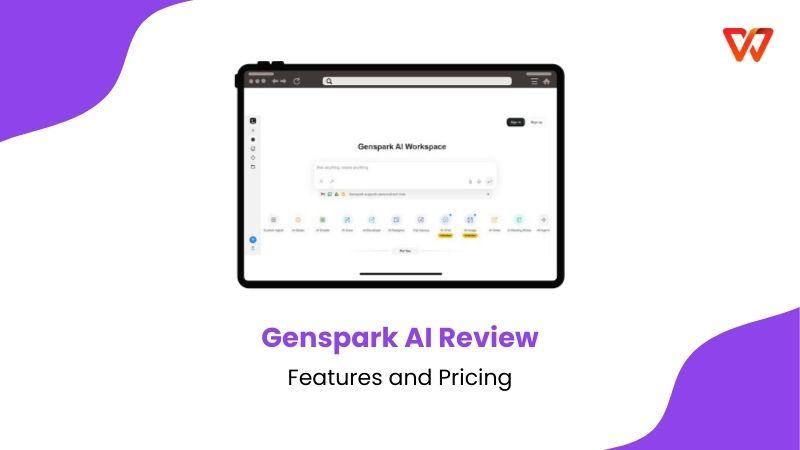
Genspark AI
AIエージェント

Genspark AI Slides

リサーチに基づいたコンテンツを提供するエージェント主導のスライド作成。Gensparkの機能、価格、他のAIツールとの比較を解説します。

読了時間:3分
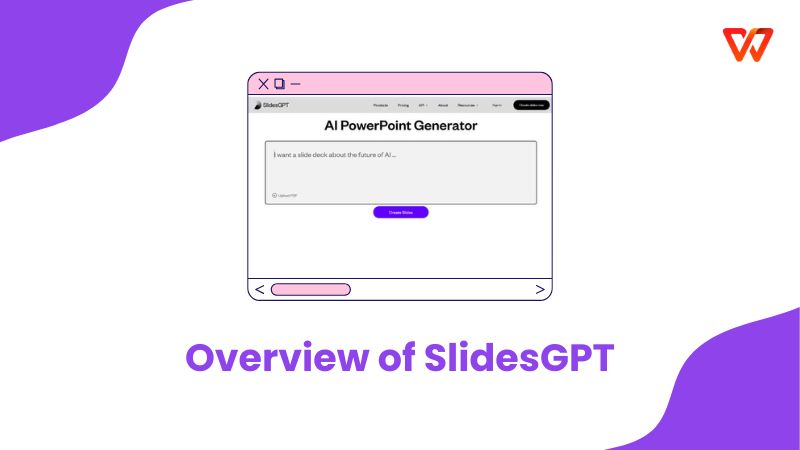
SlidesGPT
GPT搭載

SlidesGPTのレビュー

ChatGPTスタイルのプロンプトによるスライド作成ワークフロー。SlidesGPTの機能、出力品質、および実用上の制限について説明します。

読了時間:3分
Pitch AI
ピッチデッキ

Pitch AIのレビュー

AIアシストを備えた共同編集型ピッチデッキプラットフォーム。機能の包括的なガイドと、最適な代替ツールを紹介します。

読了時間:4分
Plus AI
アドイン

Plus AIのレビュー

PowerPointおよびGoogle Slides向けのAI生成コンテンツ用アドイン。Plus AIの機能と価格について知っておくべきすべての情報。

読了時間:3分
Canva AI
デザインAI

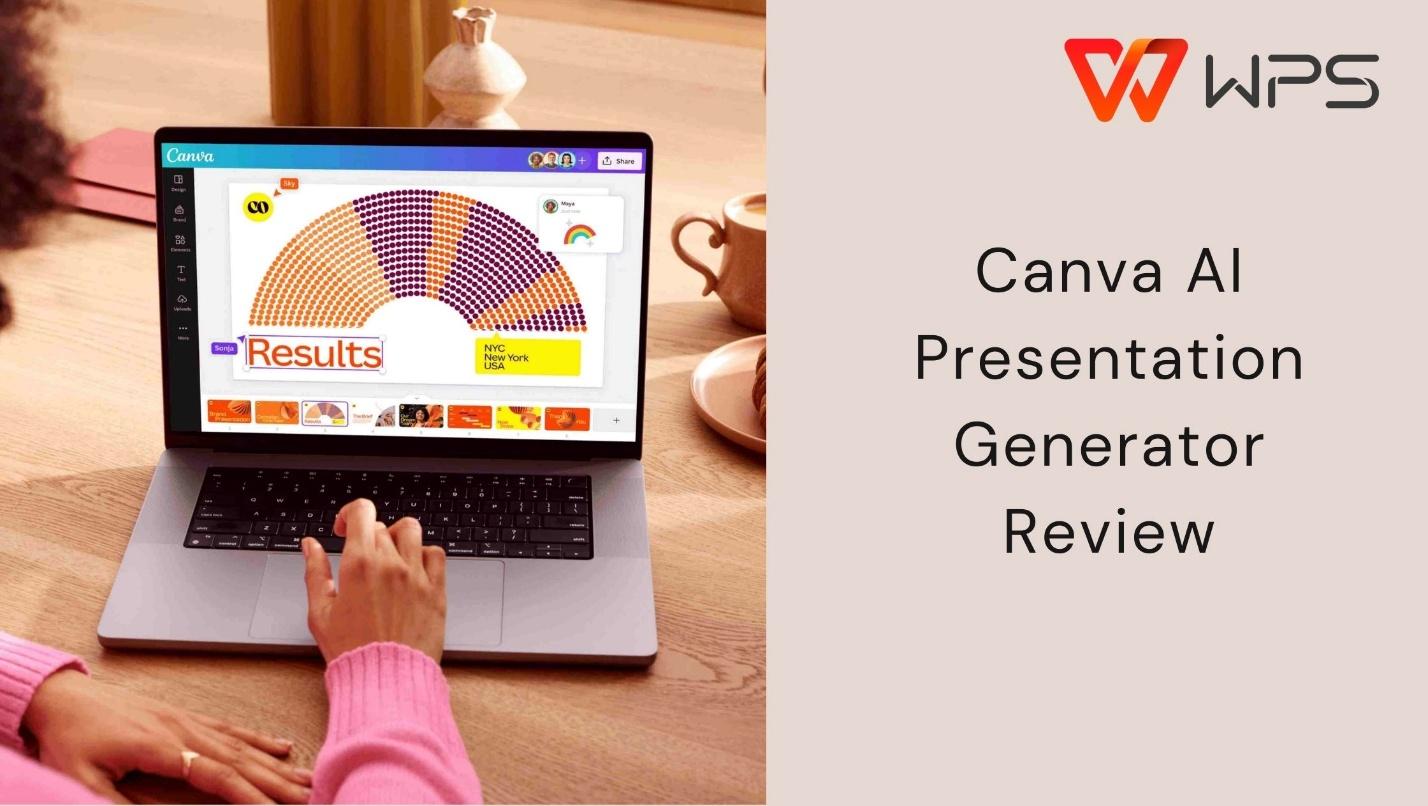
Canva AI プレゼンテーションのレビュー

ブランドキットとテンプレートを備えたビジュアル重視のAIプレゼン作成ツール。機能、メリット・デメリット、および最適な代替ツールをレビューします。

読了時間:4分

03 · あなたに最適なツール

利用シーン別のおすすめプレゼンテーションツール

4つの一般的なPPT利用ケースを紹介します。万能な1つのツールではなく、それぞれのシナリオにおいて真に優れたツールをリストアップしています。

企業・エンタープライズ

ビジネスレポート&営業資料

Microsoft PowerPoint · Google Slides

四半期ごとのレビュー、クライアントへの提案、社内報告では、高度なグラフ制御、企業用テンプレート、確実なデータの受け渡しが必要です。PowerPointは引き続き企業の標準であり、すでにWorkspaceを導入しているチームにはGoogle Slidesが適しています。

  • Excelとリンクしたグラフと高度なデータレイアウト(PowerPoint)
  • ブラウザでのリアルタイム共同編集(Google Slides)
  • クライアントやベンダーとの共有に適した業界標準の.pptx
ビジネスレポートと営業資料のインターフェース PowerPoint · Google Slides

04 · ツールの比較

プレゼンテーションツールのレーダー比較

6つの次元による編集部スコア。すべてのカテゴリーで1位になるツールはありません。チャートを活用して、ワークフローの強みと合致するツールを見つけてください。

編集部スコア · 0〜100 · 最適な選択は利用シーンにより異なります · 2026年

比較したツール 5つのツール

Microsoft PowerPoint

複雑なレイアウト、エンタープライズのワークフロー、.pptxの高い互換性において最強ですが、有料サブスクリプションが必要です。

平均 81.8 · 最適な用途:企業向け資料

Gamma

AIによる最速の下書きと共有可能なWebスライド。ただしPPTXの相互互換性はやや劣ります。

平均 83.8 · 最適な用途:スピード&ピッチ資料の下書き

Google Slides

ブラウザでの共同編集と無料アクセスにおいてはトップクラス。ただしオフライン機能や高度な書式設定は制限されます。

平均 82.7 · 最適な用途:チーム編集

Canva

最も豊富なビジュアルテンプレートとブランドキット。ただし、データを多用するレポートには不向きです。

平均 81.2 · 最適な用途:マーケティングビジュアル

WPS Presentation

優れたPPTXサポートを備えた堅実な無料デスクトップツール。AI機能はプランによって異なります。

平均 84.7 · 最適な用途:無料のデスクトップ編集

プレゼンテーションソフトの完全な比較を読む →

05 · 構造化FAQ

プレゼンテーションソフトに関する質問

Microsoft PowerPointに代わる最高の無料ソフトは何ですか?
重視するポイントによって異なります。 Google Slides は、無料のブラウザアクセスとチームの共同作業において非常に優れています。 LibreOffice Impress は完全なオープンソースです。 WPS Presentation および OnlyOffice は、強力な.pptxサポートを備えたデスクトップ編集を無料で提供します。PowerPoint自体にも機能制限付きの無料Web版があります。それぞれの長所と短所については、私たちの「 プレゼンテーションソフトのまとめ」で比較してください。.
プレゼンテーションの作成にAIを使用できますか?
はい、可能です。 GammaCanva AI は、Webネイティブでの素早い下書き作成に人気です。 Plus AI はPowerPointやGoogle Slidesのアドインとして機能します。 WPS AI PPT をはじめとするデスクトップスイートは、従来のエディタ内でプロンプトからスライドを生成する機能を備えています。AIの出力は編集することが前提です。最初の下書きは時間の節約になりますが、そのまま完成品になることはめったにありません。
最高のAI PowerPoint作成ツールは何ですか?
決定的な1つの勝者はいません。共有可能な最速の下書きが必要なら Gamma を選び、 Plus AI をPowerPoint内でメインで使う場合や、信頼性の高いPPTXエクスポートが必要ならAI搭載のデスクトップスイートを選びましょう。詳細な比較テストについては、「 おすすめAI PowerPoint作成ツール 」ガイドをご覧ください。
プレゼンテーションツールでPowerPointの.pptxファイルを開いて編集できますか?
WPS Presentation、LibreOffice Impress、OnlyOfficeなどの多くのデスクトップ代替ツールは、.pptxファイルを開いて保存できます。ただし、複雑なアニメーション、埋め込みフォント、特殊なグラフの種類などはレイアウトが崩れる場合があります。Google Slidesは.pptxをインポートできますが、一部の要素が簡略化されます。重要な会議の前には、必ず相手のソフトウェアでテストを行ってください。
モバイル向けの最高のプレゼンテーションアプリは何ですか?
Google Slides および PowerPointのモバイルアプリ で、ほとんどの閲覧や簡単な編集のニーズは満たせます。 Keynote はiPadのユーザーにとって自然な選択肢です。また、WPS OfficeやGoogle Slidesなどもワイヤレスキャストに対応しています。詳細については、「 モバイル向けプレゼンテーションアプリのガイド 」をご覧ください。
AIを使ってピッチデッキを作成するにはどうすればよいですか?
まず、課題、解決策、市場、トラクションをカバーする1段落の概要から始めます。 Gamma, Pitchや専用のピッチデッキ作成ツールのようなツールを使って、それをスライドのアウトラインに変換し、そこから数値、ブランディング、ストーリーを自身で調整します。投資家向けにはPDF形式でエクスポートし、相手が編集する必要がある場合のみPPTXを使用してください。ツール別のワークフローについては、「 おすすめAIピッチデッキ作成ツール 」を参照してください。
オンラインのプレゼン作成ツールとデスクトップソフトウェアの違いは何ですか?
オンラインツールであるGoogle Slides, Gamma, Canvaは、ブラウザからのアクセス、リンク共有、迅速な共同作業に優れています。一方、デスクトップソフトウェアであるPowerPoint, Keynoteや、WPS、LibreOfficeなどの無料スイートは、より詳細なレイアウト調整、オフライン編集、そして強力な.pptxの相互互換性を備えています。多くのチームは、下書きにオンラインツールを使用し、最終的な仕上げにデスクトップツールを使用するというように、両方を併用しています。詳細は、「 オンラインプレゼン作成ツール 」のまとめで比較してください。
MacとWindowsの両方でスライドをプロフェッショナルな見た目に保つにはどうすればよいですか?
広く普及しているフォント(Arial、Calibri、Helveticaなど)を使用し、OS固有の画面切り替え効果を避け、プレゼン本番前に両方のプラットフォームでプレビューするようにしてください。レイアウトの崩れを絶対に避けたい場合は、 PDF 形式でエクスポートします。PowerPointとGoogle Slidesは、どちらもプラットフォーム間で比較的うまくレイアウトを維持します。Webネイティブのツールは、クライアントに渡す際にデスクトップ用にエクスポートする手順が必要になる場合があります。

次のスライド作成に最適なツールを見つけましょう

トピック別のガイドを参照したり、AIアプリを比較したり、上記の利用シーンを選択して、あなたのワークフロー、予算、プラットフォームに合ったプレゼンテーションソフトを見つけてください。
ツールを比較する