



'%3e%3cpath%20fill-rule='evenodd'%20clip-rule='evenodd'%20d='M21.4999%2010.9993C21.4999%205.20009%2016.7986%200.498901%2010.9993%200.498901C5.19994%200.498901%200.498657%205.20009%200.498657%2010.9993C0.498657%2016.2404%204.33858%2020.5844%209.35855%2021.3722V14.0346H6.69238V10.9993H9.35855V8.68594C9.35855%206.05427%2010.9262%204.60062%2013.3248%204.60062C14.4736%204.60062%2015.6753%204.80571%2015.6753%204.80571V7.38979H14.3512C13.0468%207.38979%2012.64%208.19921%2012.64%209.0296V10.9993H15.5523L15.0867%2014.0346H12.64V21.3722C17.66%2020.5844%2021.4999%2016.2404%2021.4999%2010.9993Z'%20fill='%231568EA'/%3e%3c/g%3e%3c/svg%3e)


'%3e%3cpath%20d='M2.42045%2022.1876H6.31818V12.7217L0.75%208.54553V20.5171C0.75%2021.4414%201.49892%2022.1876%202.42045%2022.1876Z'%20fill='%234285F4'/%3e%3cpath%20d='M19.682%2022.1876H23.5797C24.5041%2022.1876%2025.2502%2021.4387%2025.2502%2020.5171V8.54553L19.682%2012.7217'%20fill='%2334A853'/%3e%3cpath%20d='M19.682%205.48293V12.7216L25.2502%208.54543V6.31816C25.2502%204.25236%2022.8921%203.07469%2021.2411%204.31361'%20fill='%23FBBC04'/%3e%3cpath%20d='M6.31824%2012.7217V5.48303L13.0001%2010.4944L19.6819%205.48303V12.7217L13.0001%2017.733'%20fill='%23EA4335'/%3e%3cpath%20d='M0.75%206.31816V8.54543L6.31818%2012.7216V5.48293L4.75909%204.31361C3.10534%203.07469%200.75%204.25236%200.75%206.31816Z'%20fill='%23C5221F'/%3e%3c/g%3e%3cdefs%3e%3cclipPath%20id='clip0_2954_7305'%3e%3crect%20width='24.5'%20height='18.375'%20fill='white'%20transform='translate(0.75%203.8125)'/%3e%3c/clipPath%3e%3c/defs%3e%3c/svg%3e)


今日のデジタル時代において、Microsoft PowerPointは学生、プロフェッショナル、個人問わず欠かせないツールとなっています。情報を効果的に伝える魅力的なプレゼンテーションを作成するための定番の選択肢です。しかし、多くの学生が直面する共通の課題は、Microsoft PowerPointのフルバージョンを取得するための費用です。学生として、コスト効率の高い解決策の重要性を理解しています。そこで、Microsoft PowerPointを無料で利用するための総合ガイドを作成しました。
パート1:Microsoft Office Educationエディションの無料トライアルに学生が参加できるかどうかを確認する方法
学生で Microsoft Office 教育版を無料で利用したいですか?Microsoft は、学生が財政的負担なしで強力な Office スイートを使用できる素晴らしい機会を提供しています。このステップバイステップガイドでは、学生であることの認証方法と、Microsoft Office 教育版の無料トライアルを始める方法を紹介します。
ステップ 1: Microsoft Office 教育ウェブサイトにアクセス
まず、ウェブブラウザを開き、次のサイトに移動します Microsoft Office 教育ウェブサイト.

ステップ 2: 「はじめる」または「サインアップ」をクリック
すでに学校のメールアドレスを持っている場合(通常は yourname@yourschool.eduの形式)、指定されたフィールドに入力してください。
「開始」ボタンを探します。登録プロセスを開始するには、それをクリックしてください。

ステップ 4: 確認メールを受信トレイで確認する
学校のメールアドレスを入力すると、Microsoft がそのアドレスに確認メールを送信します。メールの受信トレイに移動し、Microsoft からのメッセージを探してください。届くまでに数分かかる場合があります。
ステップ 5: 確認リンクをクリックする
Microsoft からのメールを開き、「メールを確認」または「学生ステータスを確認」のようなリンクを探します。このリンクをクリックして、学生資格を確認します。
ステップ 6: 登録フォームを完了する
確認リンクをクリックすると、登録フォームに移動します。ここで、名前、生年月日、その他の詳細などの基本情報を提供する必要があります。指示に注意深く従い、フォームを正確に記入してください。
ステップ 7: 本人確認
Microsoft は、学生としての本人確認を行うために追加の確認手順を要求する場合があります。これには、学生証、授業スケジュール、その他の書類の提供が含まれることがあります。画面の指示に従ってこの手続きを完了してください。
パート 2: Microsoft PowerPoint の包括的ガイド
Microsoft PowerPoint は多用途のプレゼンテーションソフトウェアであり、 Microsoft Office スイートの重要な一部です. これにより、ユーザーは視覚的に魅力的なスライドショー、教育用プレゼンテーション、ビジネスピッチなどを作成できます。この包括的なガイドでは、PowerPointプレゼンテーション作成に必要な基本的な作業を順を追って説明し、基本的なインターフェースに慣れることができ、印象的なスライドショーを簡単に作成できるようにします。
ステップ 1: PowerPoint を起動する
コンピュータで Microsoft PowerPoint を開きます。
-
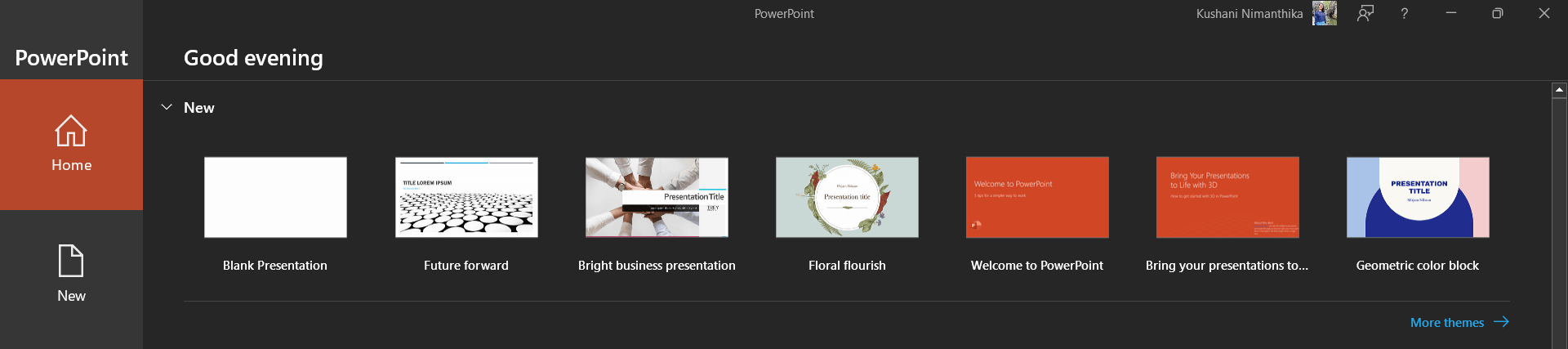
ステップ 2: テンプレートを選択する
「ファイル」をクリックし、「新規作成」を選択してテンプレートを選びます。利用可能なテンプレートを閲覧し、プレゼンテーションのテーマに合うものを選択できます。

ステップ 3: スライドを追加する
リボンの「ホーム」タブをクリックしてください。
「新しいスライド」を選択して、プレゼンテーションにスライドを追加します。内容に最も適したスライドレイアウトを選びます。
ステップ 4: コンテンツを追加
スライド内をクリックしてテキストを追加します。
「挿入」タブを使って、画像、グラフ、ビデオなどを追加します。
ステップ 5: デザインをカスタマイズ
「デザイン」タブに移動して、テーマを適用したり、プレゼンテーションのデザインをカスタマイズします。

ステップ 6: スライドを整理・配置
スライドペインを使って、スライドの順序を変更したり、セクションにグループ化します。
ステップ 7: 練習とリハーサル
「スライドショー」をクリックして、プレゼンテーションをリハーサルし、スライドとスピーチが同期していることを確認します。
パート3:学生向け無料Microsoft PowerPointのダウンロード方法
Microsoftは学生がアクセスできる素晴らしい機会を提供しています PowerPointを含むMicrosoft Officeを無料で。このステップバイステップのチュートリアルでは、学生としてMicrosoft Officeをダウンロードするプロセスを案内します。
ステップ1: 学生用メールアカウントにログイン
Microsoft Officeをインストールしたいデバイスで、まず学生用メールアカウントにログインします。これは通常、教育機関が提供するメールアドレスです。 abc123@student.yourschool.edu.
ステップ2: Office 365のホームページに移動
学生用メールアカウントにログインしたら、ウェブブラウザを開いてOffice 365のホームページにアクセスします。

ステップ 3: 'Office 365 アプリ' を選択します
Office 365のホームページで、'Office 365 アプリ' またはそれに類似したオプションを探します。このオプションをクリックして続行します。
使用したいアプリを選択し、OneDriveでクラウドに作業を保存します。

パート 4: ベスト代替 - WPS Office

オフィスソフトの世界において、WPS OfficeはMicrosoft Officeに代わる強力で無料の選択肢として際立っています。WPS Officeは、Writer(文書用)、Spreadsheets(Excelファイル用)、Presentation(PowerPointファイル用)を含む包括的なアプリケーションスイートを提供します。WPS Officeは、Microsoft Officeファイルをシームレスに開き、作成、編集、保存できるように設計されています。WindowsでもMacでも、WPS Officeは完全な互換性と使いやすいインターフェースを提供します。
WPS Officeの機能
Microsoft Officeと比較して、WPS Officeはいくつか注目すべき機能を提供します:
無料で利用可能: 最も重要な利点の一つは、WPS Officeが完全に無料であることです。これは学生、フリーランサー、ソフトウェア費用を削減したい人々にとって優れた選択肢となります。
クロスプラットフォーム互換性: WPS OfficeはWindowsとMacの両方に対応しており、どのオペレーティングシステムでもドキュメント作業が可能です。
フル機能アプリケーション: このスイートにはWriter、Spreadsheets、Presentationが含まれており、Microsoft Officeの対応アプリと同様の機能が完全に備わっています。
直感的なユーザーインターフェース: WPS Officeは、オフィスソフトを初めて使う人でも簡単に操作できるユーザーフレンドリーなインターフェースを誇ります。
高い互換性: Microsoft Officeのファイル形式との互換性が非常に高く、WPS Officeで開いたときもドキュメント、スプレッドシート、プレゼンテーションが同じ表示になります。
私のWPS Officeでの体験
私はさまざまな個人的および専門的な作業でWPS Officeを使用して、ポジティブな体験をしました。Microsoft Officeのフォーマットに慣れているため、両方のスイート間をスムーズに移行することができました。直感的なインターフェースと強力な機能、特にプレゼンテーションアプリケーションでは、視覚的に魅力的なスライドショーを簡単に作成することができました。フリーランサーとして、無料で利用できることは大きな利点であり、機能性を損なうことなくお金を節約できました。
WPS Officeを無料ダウンロードする方法
WPS Officeを無料ダウンロードするのは簡単なプロセスです:
ステップ1: WPS Officeのウェブサイトにアクセス
ウェブブラウザを開き、公式のWPS Officeウェブサイトにアクセスします: https://www.wps.com/.

ステップ2: WPS Officeをダウンロード
ウェブサイトのホームページには、目立つ「ダウンロード」ボタンがあります。それをクリックするとダウンロードが開始されます。ダウンロードは自動的に始まり、インストールファイルがコンピューターに保存されます。
ステップ 3: WPS Office をインストールする
コンピューター上でダウンロードしたファイルを見つけ、ダブルクリックしてインストールプロセスを開始します。画面上の指示に従ってインストールを完了してください。
ステップ 4: WPS Office を起動する
インストールが完了したら、WPS Office を起動でき、この無料で機能豊富なオフィススイートの使用を開始できます。


よくある質問
1. 他の人でもMicrosoft Officeスイートを無料で入手する方法
学生でない場合やOffice 365サブスクリプションを提供する組織の一員でない場合でも、Office Onlineとして知られるウェブ版を通じて特定のMicrosoft Officeアプリケーションに無料でアクセスできます。方法は次の通りです:
Office Onlineのウェブサイトにアクセス: ウェブブラウザーを開き、Office Onlineのウェブサイトにアクセスします(https://www.office.com/).
Microsoftアカウントにサインインまたは作成: すでにMicrosoftアカウント(例:Outlook、Hotmail、またはXbox Live)をお持ちの場合は、サインインしてください。お持ちでない場合は、「無料でサインアップ」をクリックして無料のMicrosoftアカウントを作成できます。
Officeアプリにアクセスする: サインインすると、Word、Excel、PowerPointなどのさまざまなOfficeアプリにウェブブラウザで直接アクセスできます。これらのオンラインバージョンでは、ドキュメントの作成、編集、共同作業を無料で行うことができます。
作業を保存する: MicrosoftのクラウドストレージサービスOneDriveに作業を保存して、どこからでもドキュメントにアクセスできます。
2. 1年間無料のOffice 365サブスクリプションをアクティブにするには?
1年間無料のOffice 365サブスクリプションをアクティブにするには、次の手順に従ってください:
対象デバイスを購入する: 1年間無料のOffice 365サブスクリプションの対象となるデバイスを購入していることを確認してください。これらのプロモーションは、新しいコンピューター、タブレット、またはスマートフォンにバンドルされることがよくあります。
プロダクトキーを探す: デバイスに付属しているパッケージやドキュメントで、Office 365のプロダクトキーまたはアクティベーションコードを確認してください。物理カードやデジタルコードの可能性があります。
Officeアクティベーションウェブサイトを訪問する: ウェブブラウザを開き、Microsoft Officeのアクティベーションウェブサイトにアクセスします。https://www.office.com/setup).
Microsoftアカウントにサインインまたは作成する: 既存のMicrosoftアカウントでサインインするか、新しいアカウントを作成します。
プロダクトキーを入力する: デバイスのパッケージに記載されている25文字のプロダクトキーまたはアクティベーションコードを入力します。画面上の指示に従ってアクティベーションプロセスを完了してください。
結論: 学生向けMicrosoft Officeのダウンロード
結論として、この記事ではオフィスソフトの世界を探り、学生やコスト効率の高い有効な代替策を求める個人に利用できるオプションを紹介しました。Microsoftの提供する製品は依然として人気の選択肢でありますが、注目に値するWPS Officeのような魅力的な代替手段もあります。
WPS OfficeWindowsおよびMacに対応した無料のアプリケーションスイートである、は、その多用途性とユーザーフレンドリーなインターフェースで際立っています。ワードプロセッシング、スプレッドシートの管理、魅力的なプレゼンテーション作成に必要なツールを提供しながら、Microsoft Officeのファイル形式との互換性も備えています。その強力な機能、クラウド統合、PDFサポートは、学生、フリーランサー、プロフェッショナルなど、さまざまなユーザーにとって貴重な資産となります。

'%3e%3cpath%20d='M19.9911%204.11386V6.471H18.5894C18.0775%206.471%2017.7322%206.57814%2017.5536%206.79243C17.3751%207.00671%2017.2858%207.32814%2017.2858%207.75671V9.44421H19.9019L19.5536%2012.0871H17.2858V18.8639H14.5536V12.0871H12.2769V9.44421H14.5536V7.49779C14.5536%206.39064%2014.8632%205.53201%2015.4822%204.92189C16.1013%204.31177%2016.9257%204.00671%2017.9554%204.00671C18.8304%204.00671%2019.509%204.04243%2019.9911%204.11386Z'%20fill='%23333333'/%3e%3c/g%3e%3cdefs%3e%3cclipPath%20id='clip0_2938_8199'%3e%3crect%20width='16'%20height='16'%20fill='white'%20transform='translate(8%204.00671)'/%3e%3c/clipPath%3e%3c/defs%3e%3c/svg%3e)
'%3e%3cpath%20d='M17.5237%2010.7813L23.4811%204H22.0699L16.8949%209.88693L12.7648%204H8L14.2469%2012.9029L8%2020.0133H9.4112L14.8725%2013.7952L19.2352%2020.0133H24M9.92053%205.04213H12.0885L22.0688%2019.0224H19.9003'%20fill='%23333333'/%3e%3c/g%3e%3cdefs%3e%3cclipPath%20id='clip0_2938_8200'%3e%3crect%20width='16'%20height='16.0134'%20fill='white'%20transform='translate(8%204)'/%3e%3c/clipPath%3e%3c/defs%3e%3c/svg%3e)


