



'%3e%3cpath%20fill-rule='evenodd'%20clip-rule='evenodd'%20d='M21.4999%2010.9993C21.4999%205.20009%2016.7986%200.498901%2010.9993%200.498901C5.19994%200.498901%200.498657%205.20009%200.498657%2010.9993C0.498657%2016.2404%204.33858%2020.5844%209.35855%2021.3722V14.0346H6.69238V10.9993H9.35855V8.68594C9.35855%206.05427%2010.9262%204.60062%2013.3248%204.60062C14.4736%204.60062%2015.6753%204.80571%2015.6753%204.80571V7.38979H14.3512C13.0468%207.38979%2012.64%208.19921%2012.64%209.0296V10.9993H15.5523L15.0867%2014.0346H12.64V21.3722C17.66%2020.5844%2021.4999%2016.2404%2021.4999%2010.9993Z'%20fill='%231568EA'/%3e%3c/g%3e%3c/svg%3e)


'%3e%3cpath%20d='M2.42045%2022.1876H6.31818V12.7217L0.75%208.54553V20.5171C0.75%2021.4414%201.49892%2022.1876%202.42045%2022.1876Z'%20fill='%234285F4'/%3e%3cpath%20d='M19.682%2022.1876H23.5797C24.5041%2022.1876%2025.2502%2021.4387%2025.2502%2020.5171V8.54553L19.682%2012.7217'%20fill='%2334A853'/%3e%3cpath%20d='M19.682%205.48293V12.7216L25.2502%208.54543V6.31816C25.2502%204.25236%2022.8921%203.07469%2021.2411%204.31361'%20fill='%23FBBC04'/%3e%3cpath%20d='M6.31824%2012.7217V5.48303L13.0001%2010.4944L19.6819%205.48303V12.7217L13.0001%2017.733'%20fill='%23EA4335'/%3e%3cpath%20d='M0.75%206.31816V8.54543L6.31818%2012.7216V5.48293L4.75909%204.31361C3.10534%203.07469%200.75%204.25236%200.75%206.31816Z'%20fill='%23C5221F'/%3e%3c/g%3e%3cdefs%3e%3cclipPath%20id='clip0_2954_7305'%3e%3crect%20width='24.5'%20height='18.375'%20fill='white'%20transform='translate(0.75%203.8125)'/%3e%3c/clipPath%3e%3c/defs%3e%3c/svg%3e)


Úloha XLSM do JSON se obvykle týká mřížky, nikoliv VBA. Otevřete sešit aplikace Excel s povolenými makry, převedete každý datový řádek na objekt JSON a předáte tuto datovou část do rozhraní API, webové aplikace nebo databáze. Většina převodníků makra nikdy nespouští. Čtou pouze uložené hodnoty buněk a záhlaví.
Tento průvodce vás provede praktickým postupem převodu XLSM do JSON pomocí WPS Spreadsheets: lokálně otevřete soubor .xlsm, vyčistíte tabulku, uložíte přemosťovací soubor CSV a následně vygenerujete JSON. Zabývá se také online nástroji, skripty a bezpečnostními limity, které byste měli očekávat. Pokud si potřebujete sešit nejprve pouze prohlédnout, podívejte se, jak otevřít soubor XLSM.
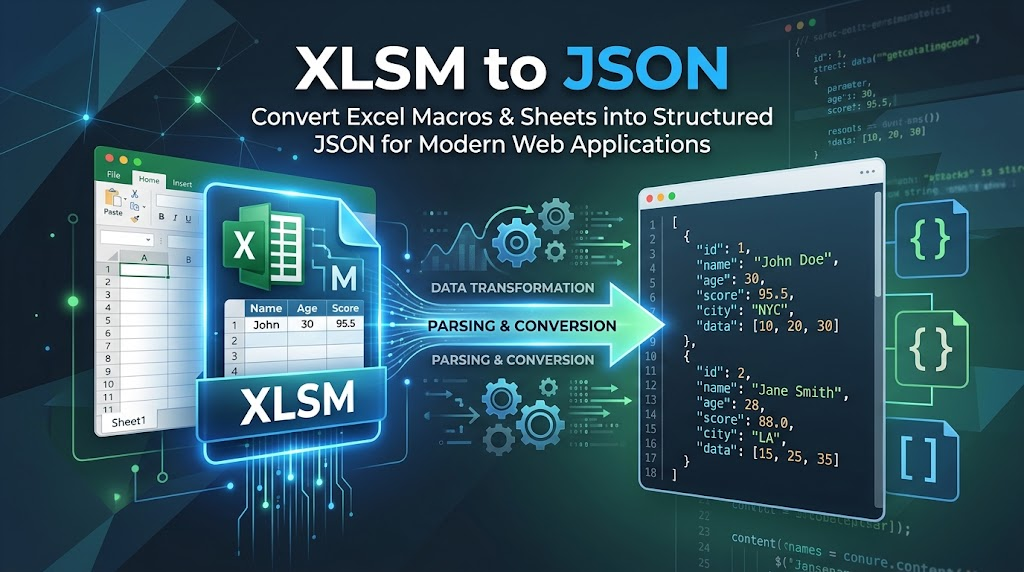
Co převod XLSM do JSON ve skutečnosti exportuje
XLSM je sešit Open XML, který může obsahovat VBA. JSON je textový formát sestavený z objektů, polí, řetězců, čísel a booleovských hodnot. Když lidé hledají převod XLSM do JSON, téměř vždy chtějí list jako pole objektů – jeden objekt na řádek, přičemž klíče jsou převzaty z řádku záhlaví.
Tento formát vyhovuje většině API:
Řádek 1 se stane klíči, jako jsou
Produkt,SKUaCenaKaždý následující řádek se stane jedním objektem
Prázdné buňky se obvykle změní na
nullnebo jsou vynechány, v závislosti na nástrojiVzorce se exportují jako vypočítané hodnoty, pokud byl soubor naposledy uložen s těmito výsledky uloženými v mezipaměti
Co se při běžném exportu XLSM do JSON nepřenáší: kód tlačítek, formuláře UserForms, ovládací prvky ActiveX a většina modulů VBA. Pokud se vaše sestava znovu vytvoří až po spuštění makra, dokončete tento krok nejprve v aplikaci Excel nebo WPS a teprve poté převeďte výsledné hodnoty.
Příprava sešitu před exportem z XLSM do JSON
Špatná struktura je hlavním důvodem, proč převod XLSM do JSON vypadá nesprávně. Sloučené nadpisy, prázdné oddělovací řádky a dva řádky záhlaví vytvářejí nepřehledné klíče. Věnujte listu dvě minuty předtím, než jej převedete.
Použijte tento kontrolní seznam:
Názvy polí umístěte do jednoho řádku záhlaví
Pod těmito záhlavími udržujte jeden záznam na řádek
Odstraňte řádky součtů, pokud se nemají stát objekty JSON
Používejte jedinečné, jednoduché názvy záhlaví bez zalomení řádků
PSČ a SKU uchovávejte jako text, aby se zachovaly úvodní nuly
Pokud má sešit více listů, rozhodněte, který list je zdrojem platných dat. Převodníky často ve výchozím nastavení zpracovávají pouze první list. U vícestránkových modelů proveďte převod XLSM do JSON pro každý list zvlášť, nebo použijte skript, který každý list ve výstupním objektu pojmenuje.
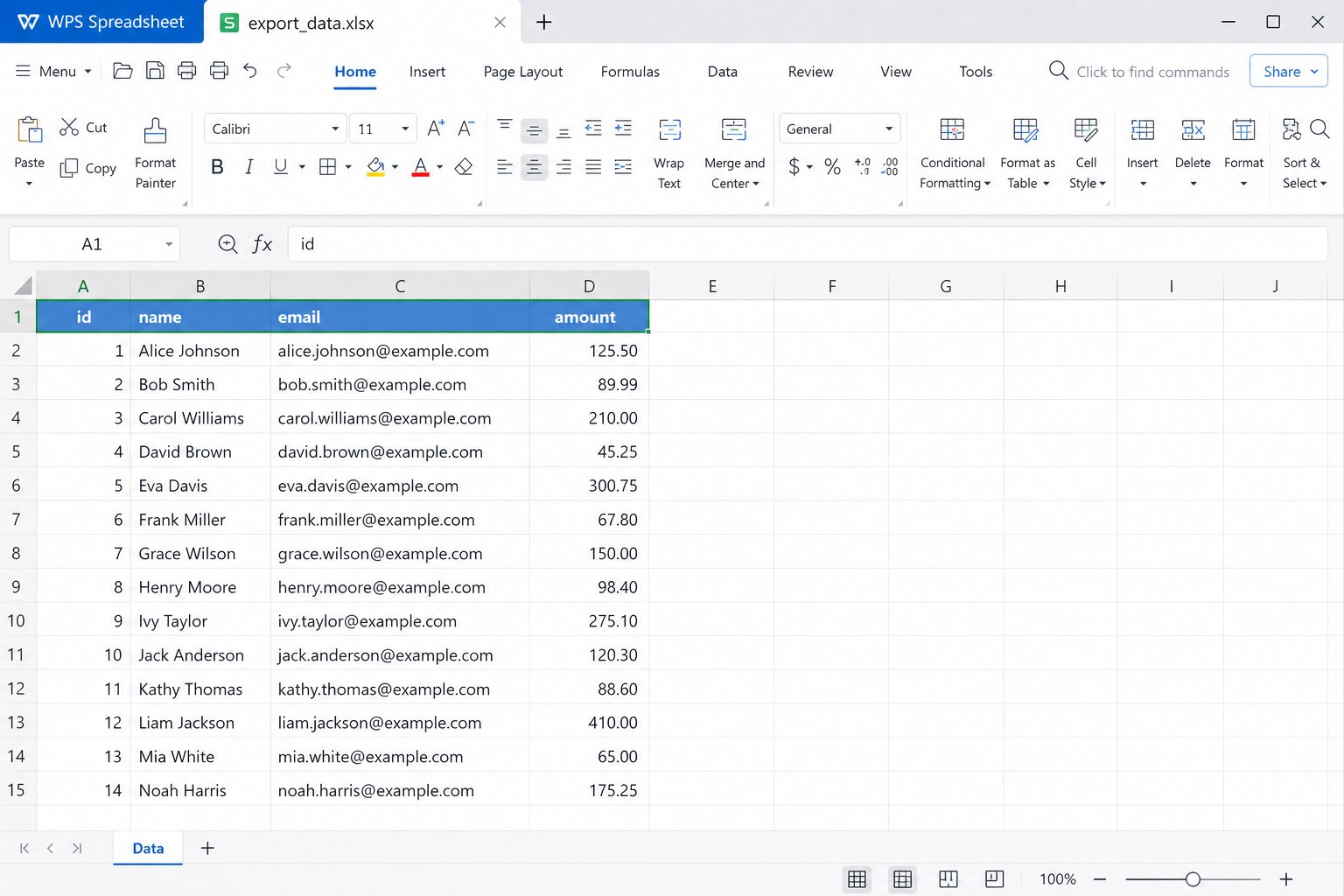


Jak provést převod XLSM do JSON pomocí WPS Spreadsheets
WPS Office uvádí .xlsm mezi formáty tabulek kompatibilními s Excelem, takže můžete soubor otevřít v počítači, zkontrolovat data s vypnutými makry a uložit čistou tabulku. Pro tento postup nemusí být WPS nativním editorem JSON. Spolehlivý postup pro desktop je: otevřít XLSM → vyčistit → Uložit jako CSV → převést CSV do JSON. To se počítá jako plnohodnotný proces převodu XLSM do JSON pro rozhraní API a importy.
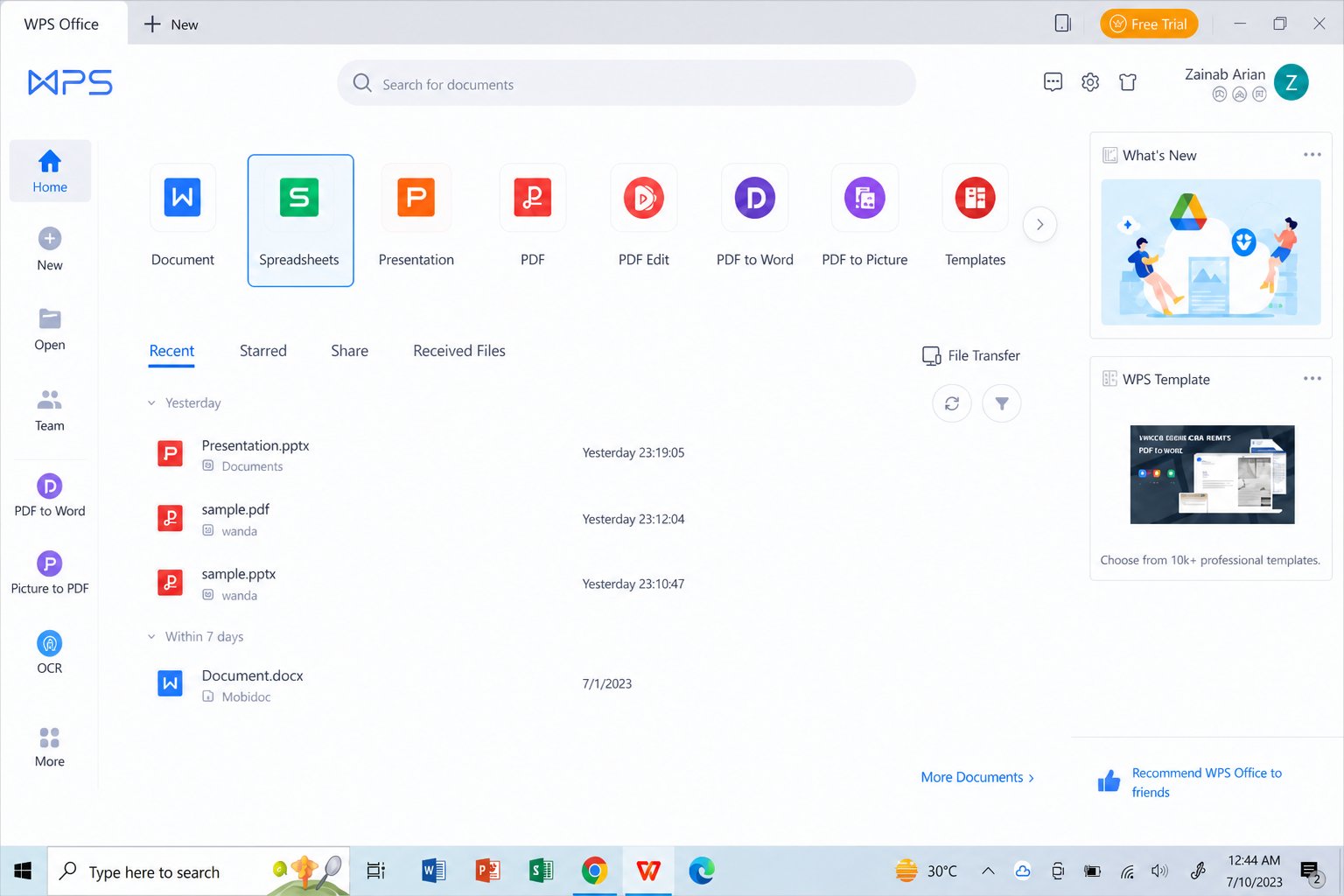
Krok 1: Otevřete Spreadsheets z domovské obrazovky WPS
Spusťte WPS Office a zvolte Spreadsheets. Potřebujete pracovní prostor pro tabulky, nikoliv Writer nebo Presentation.
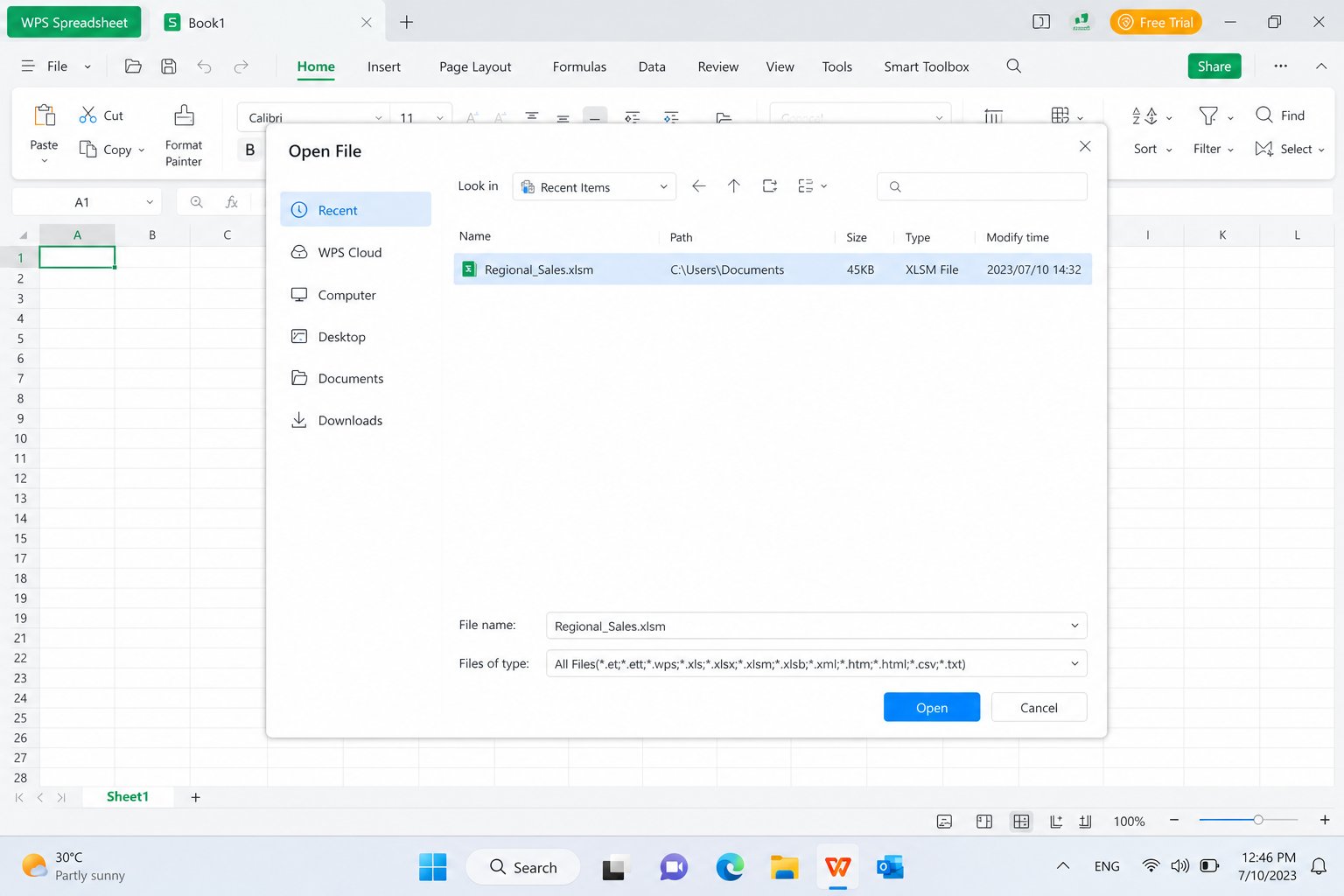
Krok 2: Otevřete sešit .xlsm
Klikněte na Menu > Otevřít, najděte soubor s povolenými makry a otevřete jej. Makra povolte pouze tehdy, pokud odesílateli důvěřujete a potřebujete automatizaci k aktualizaci hodnot. Pro převod pouze dat z XLSM do JSON ponechte makra zakázaná a pracujte s uloženými čísly.
Krok 3: Vyčištění záhlaví a oříznutí použité oblasti
Zkontrolujte, zda řádek 1 obsahuje klíče, které chcete použít v JSON. Odstraňte dekorativní řádky nadpisů nad tabulkou nebo přesuňte skutečnou tabulku do nového listu s názvem Data. Než opustíte mřížku, zkontrolujte, zda data a desetinná čísla vypadají správně.
Krok 4: Uložte jako CSV coby přemosťovací soubor
Vyberte Menu > Uložit jako (nebo Uložit jako z nabídky souborů), nastavte typ na CSV nebo Text CSV a uložte kopii. Formát CSV udržuje tabulku plochou a odstraňuje formátování Excelu. Mnoho bezplatných převodníků a skriptů přijímá CSV jako vstup, díky čemuž je závěrečná fáze převodu XLSM do JSON jednodušší a bezpečnější než nahrávání souboru s makry.
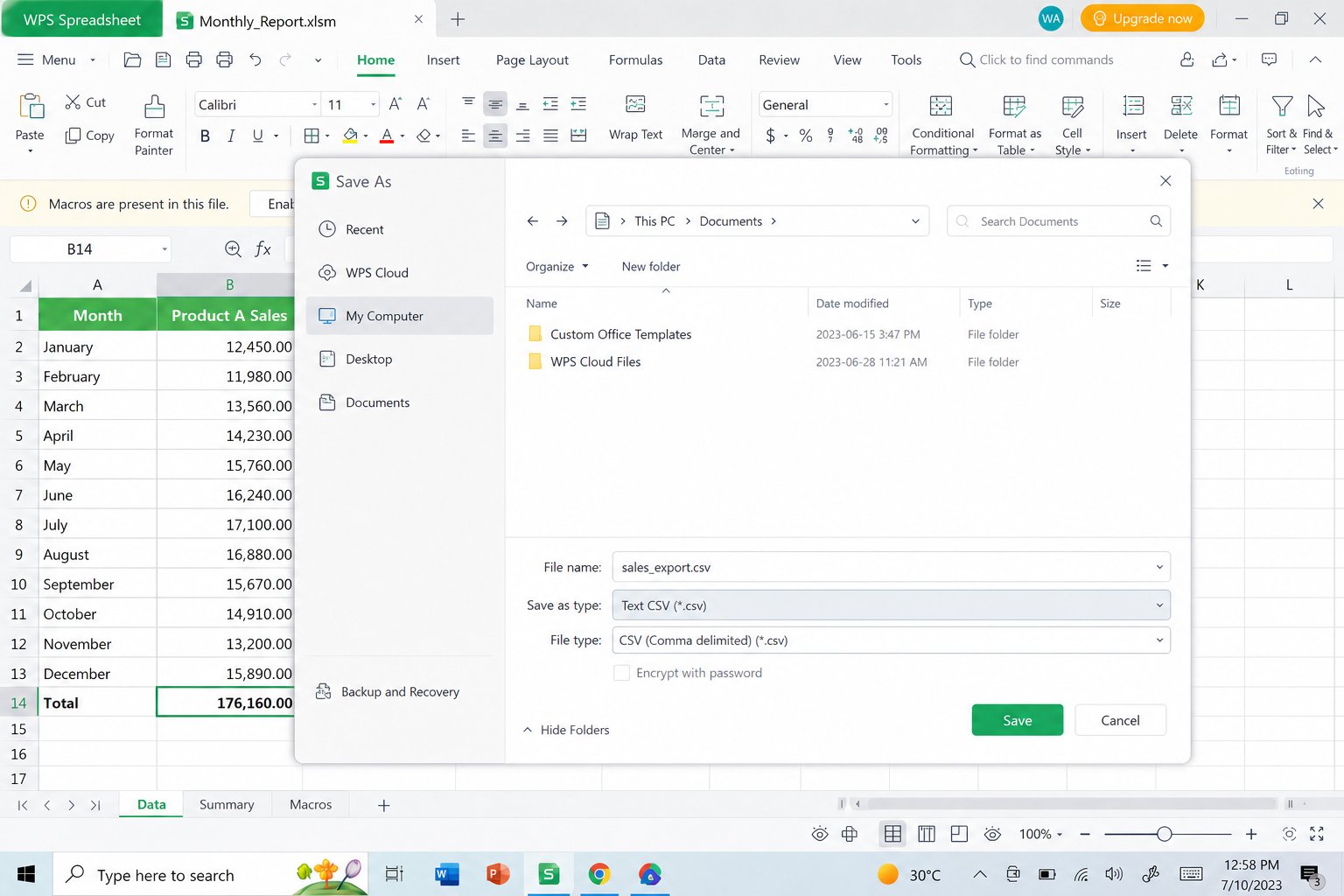
Krok 5: Převeďte čistou tabulku do JSON
Nahrajte CSV do důvěryhodného místního převodníku nebo spusťte krátký skript (to podporuje Python s knihovnou pandas, Node se SheetJS a další podobné knihovny). Dávejte přednost nástrojům, které na výstupu poskytují pole objektů a uchovávají textová pole jako řetězce. Jakmile budete hotovi, měli byste vidět JSON, který věrně zrcadlí tabulku z WPS řádek po řádku.
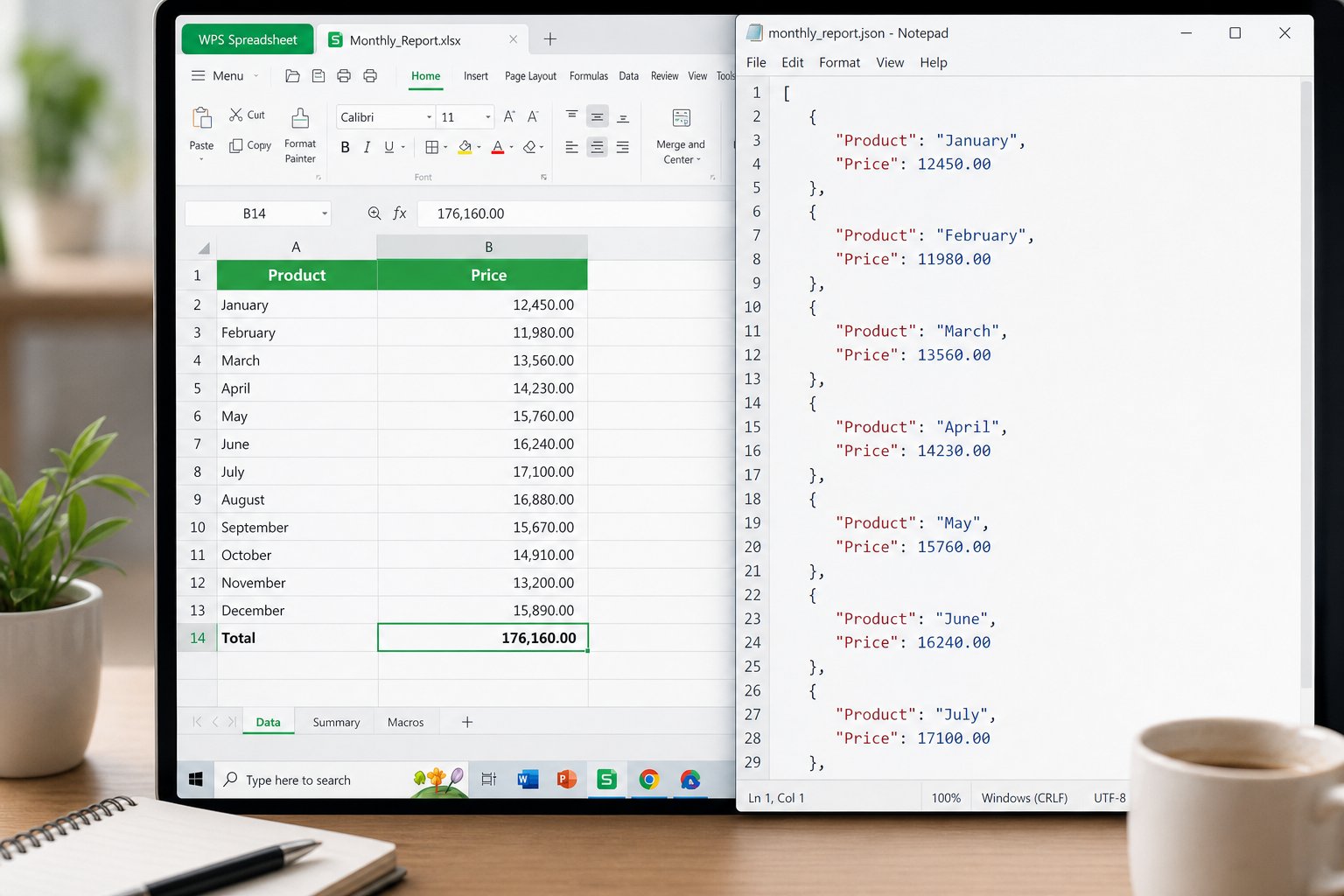
Pokud později budete potřebovat opačný směr, WPS se zabývá i tím, jak převést JSON do Excelu.
Online nástroje a skripty pro převod XLSM do JSON
Když je soubor již vyčištěný, online převodník z XLSM do JSON dokáže dokončit práci jedním nahráním. Kvalitní nástroje analyzují sešit staticky, nikdy nespouští VBA a umožňují zvolit výstup ve formě pole objektů. Vyhněte se neznámým stránkám v případě mzdových, zákaznických nebo zdravotních dat – místo toho použijte lokální skript.
Vývojářům mohou ke načtení .xlsm a vygenerování JSON posloužit knihovny jako SheetJS, openpyxl spolu s exportem do JSON nebo komerční Excel API. Typické možnosti, se kterými se setkáte:
Pole objektů z aktivního listu
Vnořený objekt, jehož klíči jsou názvy listů
Pěkně naformátovaný (pretty-printed) vs. minifikovaný JSON
Přepínače pro zachování textu vzorců namísto hodnot v mezipaměti
Skripty jsou snáze škálovatelné než klikací nástroje, pokud potřebujete provádět úlohy XLSM do JSON každou noc. Krok vyčištění ve WPS si ponechte pro neuspořádané sešity vytvořené ručně; automatizujte až poté, co budou záhlaví stabilní.
Bezpečnostní limity, které by měl respektovat každý postup převodu XLSM do JSON
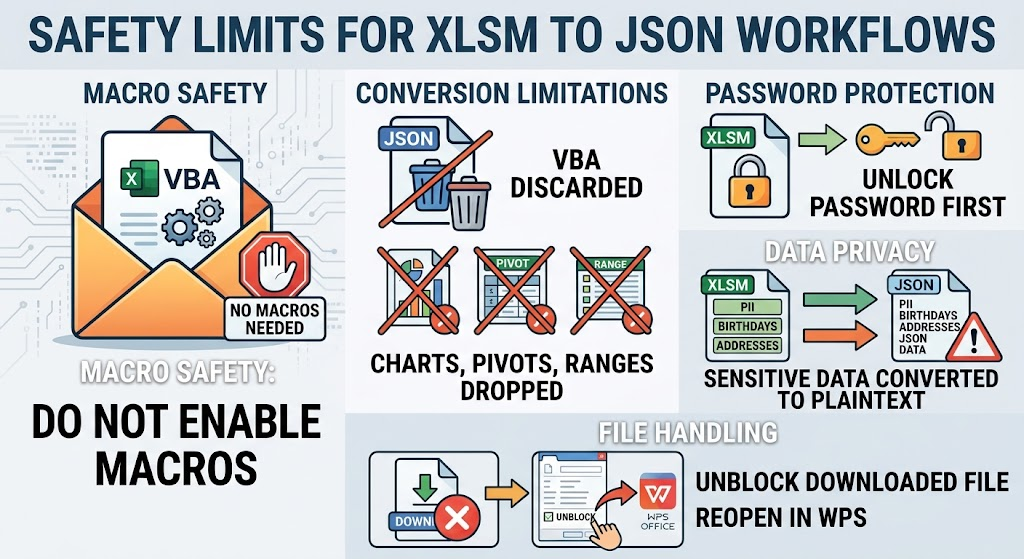
Se sešity obsahujícími makra zacházejte jako s e-mailovými přílohami s kódem. Převodník, který inzeruje převod XLSM do JSON, by neměl vyžadovat spouštění maker. Pokud po vás webová stránka požaduje povolení maker v prohlížeči, nepokračujte.
Také nezapomeňte:
JSON nezachová VBA pro pozdější opětovný import
Grafy, mezipaměti kontingenčních tabulek a pojmenované oblasti mohou být odstraněny
Sešity chráněné heslem musí být před převodem odemčeny
Osobní údaje v listu se převedou na prostý text JSON – ukládejte je proto obezřetně
Pokud systém Windows zablokuje soubor po jeho stažení, odblokujte pouze důvěryhodné soubory ve Vlastnostech a poté je znovu otevřete ve WPS. I se zakázanými makry můžete úspěšně dokončit převod XLSM do JSON.
Časté dotazy
Zahrnuje převod XLSM do JSON i makra?
Obvykle ne. Standardní převodníky exportují data z buněk. Názvy maker se mohou objevit pouze ve volitelných metadatech. Pokud stále potřebujete VBA, počítejte s tím, že si ponecháte původní soubor .xlsm.
Mohu spustit převod XLSM do JSON bez Microsoft Excelu?
Ano. Otevřete soubor ve WPS Spreadsheets, vyčistěte tabulku, exportujte do CSV a následně převeďte. Online parsery a skripty, které si poradí s Open XML, umí navíc přímo číst i soubory .xlsm.
Proč můj výstup po převodu XLSM do JSON vypadá vnořeně nebo je prázdný?
Častou příčinou je nesprávný list, prázdné buňky záhlaví nebo sloučené řádky nadpisů. Na list s daty vložte pouze jeden řádek záhlaví a akci opakujte. Pokud se vzorce zobrazují jako prázdné, otevřete sešit, přepočtěte hodnoty, uložte jej a převeďte znovu.
Je pro převod z XLSM do JSON vyžadováno CSV?
Ne, ale funguje to jako praktické přemostění, když se před nahráváním chcete zbavit maker. Přímé analyzátory formátu XLSM tento krok přeskočí. Soubor CSV použijte v případě, že je pro vás ochrana soukromí nebo zamezení rizik spojených s makry přednější než pohodlí jednoho kliknutí.


'%3e%3cpath%20d='M19.9911%204.11386V6.471H18.5894C18.0775%206.471%2017.7322%206.57814%2017.5536%206.79243C17.3751%207.00671%2017.2858%207.32814%2017.2858%207.75671V9.44421H19.9019L19.5536%2012.0871H17.2858V18.8639H14.5536V12.0871H12.2769V9.44421H14.5536V7.49779C14.5536%206.39064%2014.8632%205.53201%2015.4822%204.92189C16.1013%204.31177%2016.9257%204.00671%2017.9554%204.00671C18.8304%204.00671%2019.509%204.04243%2019.9911%204.11386Z'%20fill='%23333333'/%3e%3c/g%3e%3cdefs%3e%3cclipPath%20id='clip0_2938_8199'%3e%3crect%20width='16'%20height='16'%20fill='white'%20transform='translate(8%204.00671)'/%3e%3c/clipPath%3e%3c/defs%3e%3c/svg%3e)
'%3e%3cpath%20d='M17.5237%2010.7813L23.4811%204H22.0699L16.8949%209.88693L12.7648%204H8L14.2469%2012.9029L8%2020.0133H9.4112L14.8725%2013.7952L19.2352%2020.0133H24M9.92053%205.04213H12.0885L22.0688%2019.0224H19.9003'%20fill='%23333333'/%3e%3c/g%3e%3cdefs%3e%3cclipPath%20id='clip0_2938_8200'%3e%3crect%20width='16'%20height='16.0134'%20fill='white'%20transform='translate(8%204)'/%3e%3c/clipPath%3e%3c/defs%3e%3c/svg%3e)


