



'%3e%3cpath%20fill-rule='evenodd'%20clip-rule='evenodd'%20d='M21.4999%2010.9993C21.4999%205.20009%2016.7986%200.498901%2010.9993%200.498901C5.19994%200.498901%200.498657%205.20009%200.498657%2010.9993C0.498657%2016.2404%204.33858%2020.5844%209.35855%2021.3722V14.0346H6.69238V10.9993H9.35855V8.68594C9.35855%206.05427%2010.9262%204.60062%2013.3248%204.60062C14.4736%204.60062%2015.6753%204.80571%2015.6753%204.80571V7.38979H14.3512C13.0468%207.38979%2012.64%208.19921%2012.64%209.0296V10.9993H15.5523L15.0867%2014.0346H12.64V21.3722C17.66%2020.5844%2021.4999%2016.2404%2021.4999%2010.9993Z'%20fill='%231568EA'/%3e%3c/g%3e%3c/svg%3e)


'%3e%3cpath%20d='M2.42045%2022.1876H6.31818V12.7217L0.75%208.54553V20.5171C0.75%2021.4414%201.49892%2022.1876%202.42045%2022.1876Z'%20fill='%234285F4'/%3e%3cpath%20d='M19.682%2022.1876H23.5797C24.5041%2022.1876%2025.2502%2021.4387%2025.2502%2020.5171V8.54553L19.682%2012.7217'%20fill='%2334A853'/%3e%3cpath%20d='M19.682%205.48293V12.7216L25.2502%208.54543V6.31816C25.2502%204.25236%2022.8921%203.07469%2021.2411%204.31361'%20fill='%23FBBC04'/%3e%3cpath%20d='M6.31824%2012.7217V5.48303L13.0001%2010.4944L19.6819%205.48303V12.7217L13.0001%2017.733'%20fill='%23EA4335'/%3e%3cpath%20d='M0.75%206.31816V8.54543L6.31818%2012.7216V5.48293L4.75909%204.31361C3.10534%203.07469%200.75%204.25236%200.75%206.31816Z'%20fill='%23C5221F'/%3e%3c/g%3e%3cdefs%3e%3cclipPath%20id='clip0_2954_7305'%3e%3crect%20width='24.5'%20height='18.375'%20fill='white'%20transform='translate(0.75%203.8125)'/%3e%3c/clipPath%3e%3c/defs%3e%3c/svg%3e)


I en præsentation er det nogle gange vigtigt at indsætte en PDF med vigtige oplysninger, billeder eller diagrammer i Google Slides. Sådanne PDF'er, der transformeres til præsentationsformat, forenkler arbejdet. Denne artikel viser, hvordan man konverterer en PDF til Google Slides ved hjælp af Google Drive, WPS Office og onlinekonverteringsprogrammer, samtidig med at det diskuteres, hvordan hver især påvirker kvaliteten og tilpasningen af din endelige præsentation.
Hvorfor konvertere PDF til Google Slides?
Før vi fortsætter med metoderne, lad os forstå, hvorfor du skal konvertere en PDF til Google Slides. Generelt er PDF'er ikke-redigerbare og ideelle til deling af information, men ikke til ændring eller justering. På den anden side giver Google Slides fleksibilitet, samarbejde og redigering i realtid, og er derfor ideel til præsentationer, der kræver løbende opdateringer eller teambidrag.
Nogle af fordelene ved konverteringsprocessen er:
Redigering og personalisering: Når dette konverteres til Google Slides, vil det være nemt at redigere tekst, billeder og andre oplysninger.
Samarbejde: Da dette er webbaseret, giver Google Slides dig mulighed for at dele din præsentation og arbejde sammen i realtid.
Nem adgang: Enhver enhed med internetforbindelse kan få adgang til deres præsentation.
Bedre præsentationsformatering: PDF-filer er normalt oppustede, mens Google Slides gør det nemmere at strømline og designe præsentationen.
Lad os nu se på forskellige måder at konvertere PDF-filer til Google Slides.
Metode 1: Brug af Google Drev
Google Drev er relativt nemt og tilgængeligt for alle med en Google-konto. Selvom Google Drev ikke selv understøtter denne konvertering, giver det en gennemgang af processen ved at tilbyde funktionerne fra et andet gratis Google-værktøj kaldet Google Slides.
Sådan konverterer du PDF til Google Slides ved hjælp af Google Drev: Trin for trin
Trin 1: Upload din PDF til Google Drev:
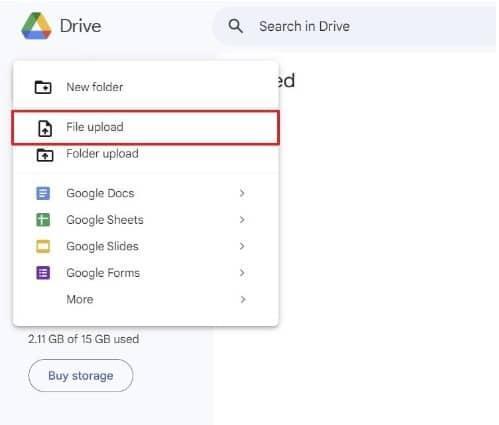
Åbn Google Drev.
Klik på knappen "Ny" i venstre side af skærmen. Vælg "Filupload", og vælg din PDF.
Trin 2: Åbn PDF-filen med Google Docs. Når uploaden er færdig , skal du højreklikke på filen, vælge "Åbn med" og derefter vælge "Google Docs". Google Docs udtrækker automatisk tekst og billeder fra PDF-filen og konverterer den til et dokumentformat.
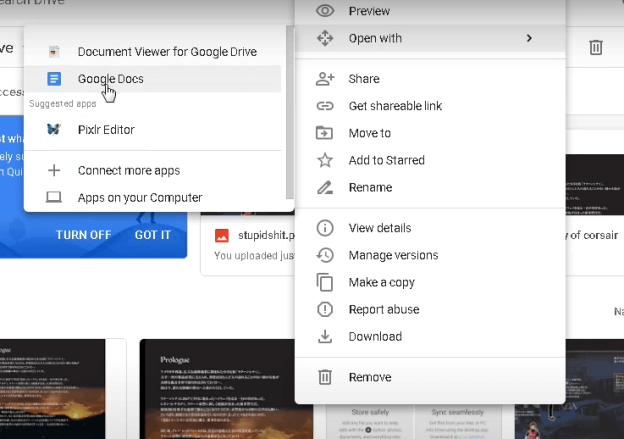
Trin 3: Kopier indholdet til Google Slides
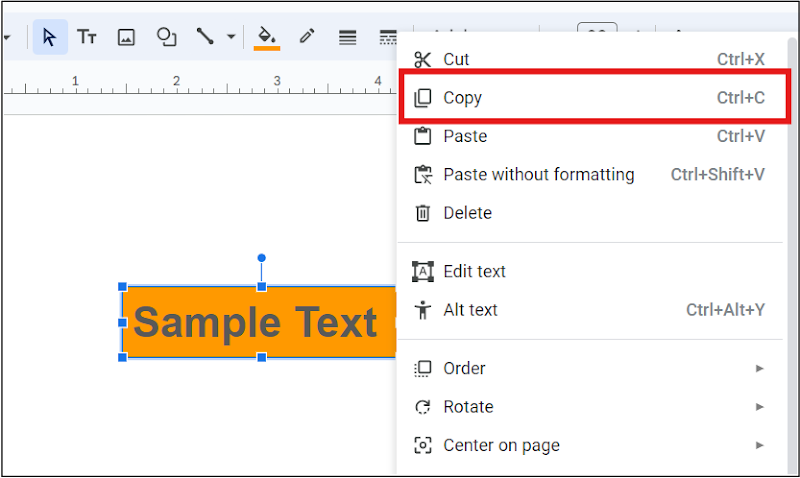
Når PDF-filen er konverteret til Google Docs, kopierer du alt, hvad du skal bruge, til din præsentation. Derefter åbner du Google Slides og opretter en ny præsentation. Indsæt alt i din Google Slides-præsentation, og rediger layout, billeder og tekstformatering. Selvom dette fungerer fint, får du muligvis ikke den nøjagtige formatering af PDF-filen, især hvis PDF-filen har komplekse layouts med billeder.
Metode 2: Sådan konverteres PDF til Google Slide ved hjælp af WPS Office
WPS Office er bedre end Google Drive, når det kommer til kontrol over et dokument under konvertering. Forestil dig, at du vil bevare et dokuments originale udseende i den bedste kvalitet. I så fald lader WPS Office dig redigere din PDF ved at konvertere den til et Word-dokument og derefter PowerPoint, som kan importeres til Google Slides.
Trin til at konvertere PDF til Google Slides via WPS Office:
Trin 1: Åbn PDF-filen i WPS Office:
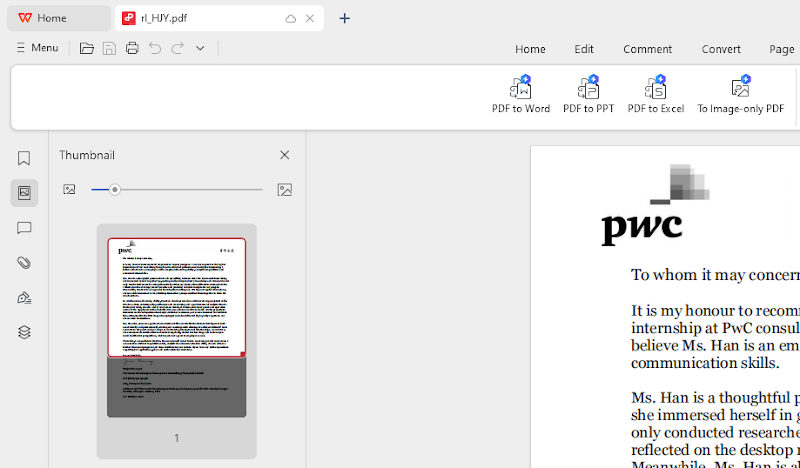
Åbn WPS Office-applikationen, og vælg derefter det PDF-dokument, du vil konvertere.
Den åbner sig selv i WPS Office PDF-læseren.
Trin 2: Konverter PDF til PowerPoint:
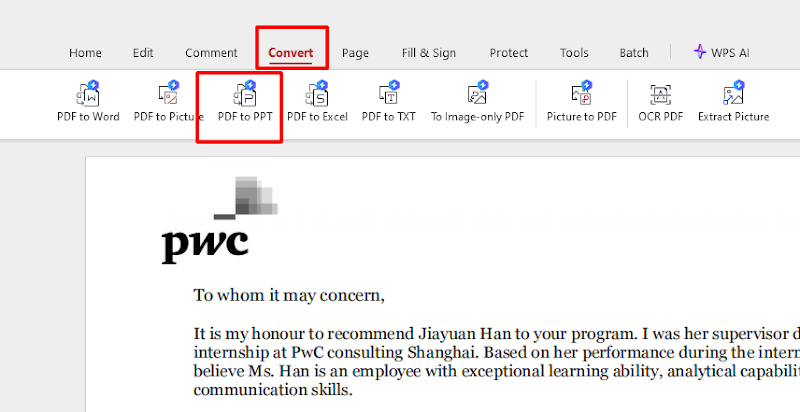
Når dokumentet åbnes, skal du klikke på "PDF til PPT" i værktøjslinjen i WPS Office for at læse det som en PDF.
Vælg en mappe, hvor den konverterede PowerPoint-fil skal gemmes med filtypenavnet .pptx. WPS Office konverterer PDF-filen til en redigerbar PowerPoint-præsentation.
Trin 3: Upload PowerPoint-filen til Google Slides. Efter konverteringen skal du åbne Google Drev og klikke på knappen "Ny". Vælg derefter "Filupload", og upload PowerPoint-filen (.pptx). Når den er uploadet, skal du højreklikke på filen og vælge "Åbn med" > "Google Slides".
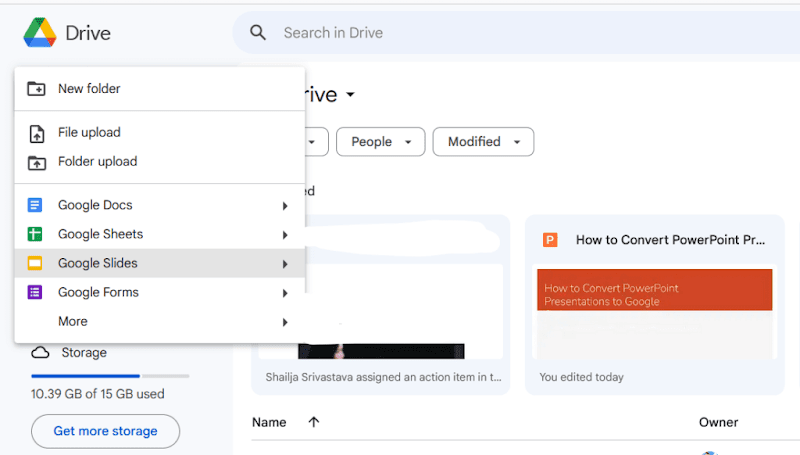
Google Slides konverterer automatisk din PowerPoint til en Google Slide-præsentation.
Dette fungerer, hvis du vil beholde layout, skrifttyper og billeder i din originale PDF. Du kan foretage yderligere redigeringer i Google Slides for at rette eventuelle fejl, der muligvis ikke er perfekt oversat.
Metode 3: Online PDF til Google Slides-konvertere
Der findes faktisk mange gratis onlineværktøjer, der gør det muligt at konvertere PDF-filer direkte til PowerPoint- eller Google Slides-kompatibelt format. De fleste af disse værktøjer er gratis, hurtige og nemme at bruge, og derfor elsker brugerne dem.
Sådan arbejder du med online PDF til PowerPoint-konvertere i trin:
Trin 1: Vælg en online konverter
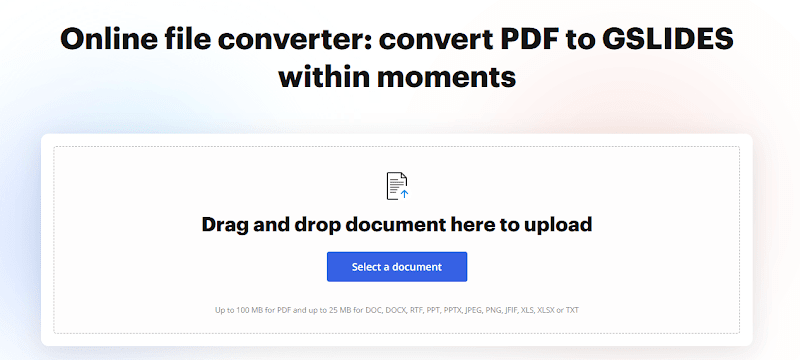
Flere websteder tilbyder konverteringstjenester fra PDF til PowerPoint. Blandt de mest almindelige er:
Lillepdf
Zamzar
PDF2Go
Åbn et af disse websteder, og klik på Konverter PDF til PowerPoint.
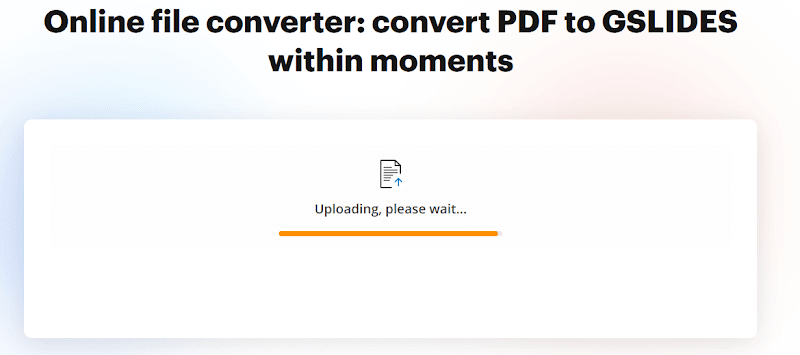
Trin 2: Upload din PDF: Tryk på fanen "Vælg fil" på hjemmesiden, og vælg PDF-dokumentet. Vent et øjeblik, mens det uploades og behandles.
Trin 3: Gem PowerPoint-filen: Download PowerPoint-filen (.pptx) til din computer, når den er klar.
Trin 4: Importer PowerPoint i Google Slides : Åbn Google Drev, og upload PowerPoint-dokumentet til platformen.
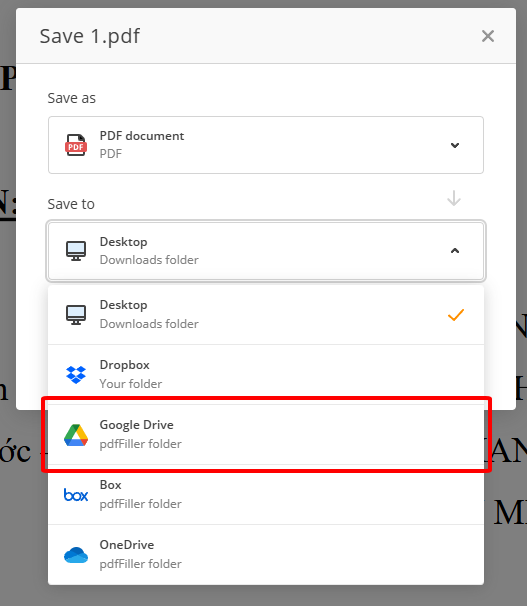
Når filen er uploadet, skal du højreklikke på den og vælge "Åbn med" > "Google Slides".
Dette vil automatisk ændre din PowerPoint til en redigerbar præsentation i Google Slides.
Onlinekonverteringsprogrammer er praktiske, selvom kvaliteten af et dokument afhænger af dets kompleksitet. Nogle værktøjer kan muligvis ikke gemme dokumentets originale layout. Efter konverteringen skal du justere nogle indstillinger manuelt.
WPS Office: Et kraftfuldt værktøj til problemfri konvertering af PDF-filer

WPS Office er en integreret kontorpakke, der tilbyder omfattende løsninger til håndtering af PDF og andre formater. WPS Office har værktøjet til at konvertere PDF til redigerbare formater , såsom PowerPoint eller Google Slides, til avanceret redigering. Her er hvorfor WPS Office er ideelt til dine PDF-konverteringsbehov:
Bevaret formatering: De fleste værktøjer bevarer ikke layout, tekst og billeder intakte, når de konverteres til et format, der er acceptabelt i PowerPoint eller Google Slides, men WPS Office gemmer dem perfekt.
Variation: WPS Office muliggør konvertering af PDF-filer til Google Slides og tilbyder adskillige filformatmuligheder, hvilket er vigtigt for effektiv dokumenthåndtering.
Cloud-integration: Cloud-mulighederne i WPS Office giver dig adgang til dine dokumenter fra enhver enhed og kan samarbejde med andre i realtid.
AI-drevne funktioner: På samme måde er WPS Office drevet af kunstig intelligens for at være mere produktiv ved at forbedre dine dokumenter med grammatik- og formateringsforslag.
WPS Office er fyldt med PDF-filer og præsentationer og er et intuitivt og alsidigt værktøj, der hjælper med at udjævne arbejdsgange og effektiv filkonvertering.
Ofte stillede spørgsmål
1. Hvordan konverterer jeg PDF direkte til Google Slides uden at miste formatering?
Selvom det er nemt at gøre det via Google Drev, bevares den nøjagtige formatering muligvis ikke, hvis PDF-filen har komplekse elementer. WPS Office eller onlinekonverteringsprogrammer opretholder generelt bedre formatering.
2. Er WPS Office gratis til at konvertere PDF til Google Slides?
WPS Office er tilgængeligt gratis og betalt. Gratisversionen indeholder alle de grundlæggende funktioner, mens den betalte variant tilbyder batchbehandling og flere konverteringsmuligheder.
3. Hvorfor tilbyder Google Drive ikke direkte konvertering fra PDF til Google Slides?
Selvom denne platform primært er cloudbaseret til lagring af dokumenter og samarbejde om dem, tillader den ikke direkte konvertering til Google Slides, da den kan konvertere PDF'er til Google Docs.
Oversigt
I denne artikel har vi set på flere måder at konvertere PDF'er til Google Slides ved hjælp af Google Drive, WPS Office og online konvertere. Selvfølgelig vil hver metode fungere fint for at holde formateringen korrekt og sikre høje resultater, mens WPS Office vil være dit perfekte valg. WPS Office kan gøre hele konverteringsprocessen fra PDF til Google Slides problemfri og ret effektiv med sit store udvalg af kraftfulde funktioner. Du skal blot levere dit professionelt udseende PDF-dokument, og du kan opfylde alle dine akademiske eller professionelle krav i WPS Office inden for en meget reduceret periode.

'%3e%3cpath%20d='M19.9911%204.11386V6.471H18.5894C18.0775%206.471%2017.7322%206.57814%2017.5536%206.79243C17.3751%207.00671%2017.2858%207.32814%2017.2858%207.75671V9.44421H19.9019L19.5536%2012.0871H17.2858V18.8639H14.5536V12.0871H12.2769V9.44421H14.5536V7.49779C14.5536%206.39064%2014.8632%205.53201%2015.4822%204.92189C16.1013%204.31177%2016.9257%204.00671%2017.9554%204.00671C18.8304%204.00671%2019.509%204.04243%2019.9911%204.11386Z'%20fill='%23333333'/%3e%3c/g%3e%3cdefs%3e%3cclipPath%20id='clip0_2938_8199'%3e%3crect%20width='16'%20height='16'%20fill='white'%20transform='translate(8%204.00671)'/%3e%3c/clipPath%3e%3c/defs%3e%3c/svg%3e)
'%3e%3cpath%20d='M17.5237%2010.7813L23.4811%204H22.0699L16.8949%209.88693L12.7648%204H8L14.2469%2012.9029L8%2020.0133H9.4112L14.8725%2013.7952L19.2352%2020.0133H24M9.92053%205.04213H12.0885L22.0688%2019.0224H19.9003'%20fill='%23333333'/%3e%3c/g%3e%3cdefs%3e%3cclipPath%20id='clip0_2938_8200'%3e%3crect%20width='16'%20height='16.0134'%20fill='white'%20transform='translate(8%204)'/%3e%3c/clipPath%3e%3c/defs%3e%3c/svg%3e)


