


Den 12. november gik Microsoft 365 ned for brugere over hele verden. Hvis din Outlook-indbakke hænger på "forsøger at oprette forbindelse", nægter Teams at deltage i et møde, eller Copilot er holdt op med at svare, gør du ikke noget forkert — problemet ligger hos Microsoft, ikke hos dig.
Denne guide forklarer, hvad der skete i det globale Microsoft-nedbrud, hvilke tjenester der blev ramt, hvorfor serverne gik offline, hvor genopretningen står lige nu, og — vigtigst af alt — hvordan du kan fortsætte med at arbejde, mens Microsoft 365 er utilgængeligt. Til sidst finder du et gratis, letvægtsalternativ, som du kan installere på få minutter og bruge, indtil skyen er tilbage.


Hvad skete der i det globale Microsoft-nedbrud
Den korte version: Microsoft 365 oplevede en verdensomspændende serviceforstyrrelse, som startede i dagtimerne efter amerikansk østkysttid den 12. november og varede i mere end fem timer. Om aftenen i Nordamerika — og ind i morgenen den 13. november i Asien — gendannede Microsoft stadig servere i batches i stedet for at tænde alt på én gang.
Her er tidslinjen, som den ser ud nu:
Start: Brugere i Nordamerika begyndte at rapportere fejl i dagtimerne efter amerikansk østkysttid den 12. november. Den første bølge var e-mailrelateret, derefter fulgte chat og clouddokumenter.
Varighed: Mere end fem timers vedvarende forstyrrelse, hvor genopretningen strakte sig længere ind i aftenen og stadig var i gang om morgenen den 13. november (Beijing-tid).
Rækkevidde: 74 lande og regioner rapporterede problemer. Nordamerika blev hårdest ramt, men Europa og Asien blev påvirket, efterhånden som deres arbejdsdage begyndte.
Omfang: Downdetector registrerede cirka 138.000 Outlook-problemrapporter på det amerikanske højdepunkt omkring kl. 13 ET og omkring 34.490 om aftenen. Microsoft 365-rapporter var faldet til cirka 13.000, med 763 rapporter om Teams-adgang.
Myndighedspåvirkning: Japans digitale minister, Furukawa Shunji, sagde den 13. november, at landets centrale regeringssystemer var påvirket, at e-mail ikke kunne sendes eller modtages normalt, og at personalet holdt driften kørende via telefon.
Følgevirkninger: De connectors, som OpenAI og Anthropic bruger, blev også forstyrret — OpenAI sagde, at nye forbindelser kunne gå i stykker, og at værktøjer muligvis ikke virkede som forventet, og Anthropic sporede sit Microsoft 365-connectorproblem til en underleverandør. Brugere af Amazon AWS og Google Cloud rapporterede også adgangsproblemer, men begge virksomheder præciserede, at deres egne cloudplatforme kørte normalt, og at fejlene var en sekundær effekt af den bredere netværksforstyrrelse.
Med andre ord var dette ikke én ødelagt funktion. Det var en cloudplatformshændelse, der trak alt ned, som afhænger af Microsofts identitets-, mail- og samarbejdslag på samme tid.

Hvilke Microsoft 365-tjenester nedbruddet ramte
Microsofts egne statusopdateringer pegede på Exchange Online som centrum for problemet, men fejlen kom til syne i hele pakken. Her er, hvad brugerne faktisk oplevede:
Outlook (mail): Indbakker, der hænger på at oprette forbindelse, "der opstod en fejl"-fejl, meddelelser der ikke sendes, og kalendersynkronisering, der fejler på skrivebord, web og mobil.
Teams: Møder, der aldrig opretter forbindelse, chatbeskeder, der bliver stående usendte, tilstedeværelsesstatus, der fryser, og gentagne loginprompter.
Exchange Online: Mailbackend'en bag Outlook og mange tredjepartsklienter — den komponent, som Microsoft udtrykkeligt nævnte, da de bekræftede hændelsen.
Copilot: Prompter, der hænger eller returnerer fejl, fordi assistenten afhænger af de samme Microsoft 365-data- og identitetstjenester.
Clouddokumenter: OneDrive- og SharePoint-filer, der ikke kan åbnes, gemmes eller synkroniseres, hvilket også brød samskrivning i webversionerne af Word, Excel og PowerPoint.
Mønstret er vigtigt: skrivebordsapplikationerne selv var ikke problemet. En lokalt installeret kopi af Word, Excel eller PowerPoint fortsætter med at åbne filer under et nedbrud som dette. Det, der fejlede, var alt, der kræver en rundtur til Microsofts cloud — login, mail, tilstedeværelse, cloudlagring og AI-anmodninger.
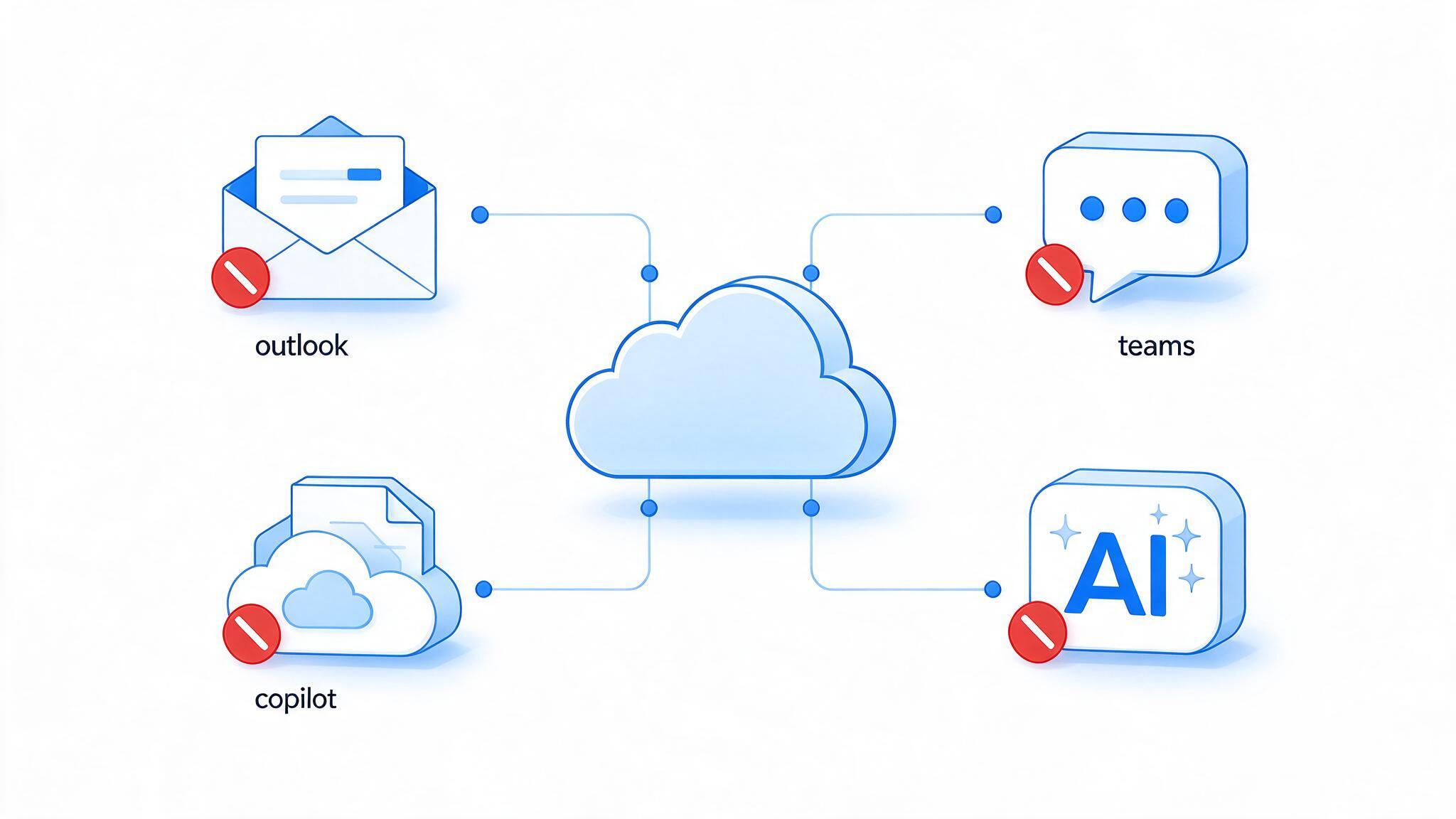
Outlook Teams Exchange Online Copilot offlineikoner
Hvorfor Microsoft-nedbruddet skete
Microsoft har bekræftet to ting klart: dette var ikke et cyberangreb, og det var ikke en pludselig stigning i brugertrafik. Virksomhedens forklaring, offentliggjort fra deres Microsoft 365-statuskonto, er mere jordnær — og mere interessant:
"Flere servere gik uventet offline, hvilket gjorde den resterende infrastruktur overbelastet, og de centrale processer på de berørte servere blev overbelastet."
I klart sprog: en komponent til sundhedstjek i infrastrukturen begyndte at markere sunde servere som utilgængelige. De servere faldt ud af rotationen, de overlevende maskiner absorberede deres del af belastningen, og det resulterende pres skubbede centrale processer forbi deres grænser — hvilket skabte de forbindelsesfejl, brugerne så.
Det er derfor, hændelsen virkede så bred og så ens overalt: det var ikke én ødelagt tjeneste, men en fejl i kontrolplanet, som kaskaderede gennem serverflåden. Det er også derfor, rettelsen ikke kunne være øjeblikkelig. Microsoft måtte stoppe med at stole på de automatiserede sundhedstjek, tage servere ud af den fejlende løkke og bringe kapacitet tilbage forsigtigt i stedet for at lade den samme mekanisme slå dem offline igen.
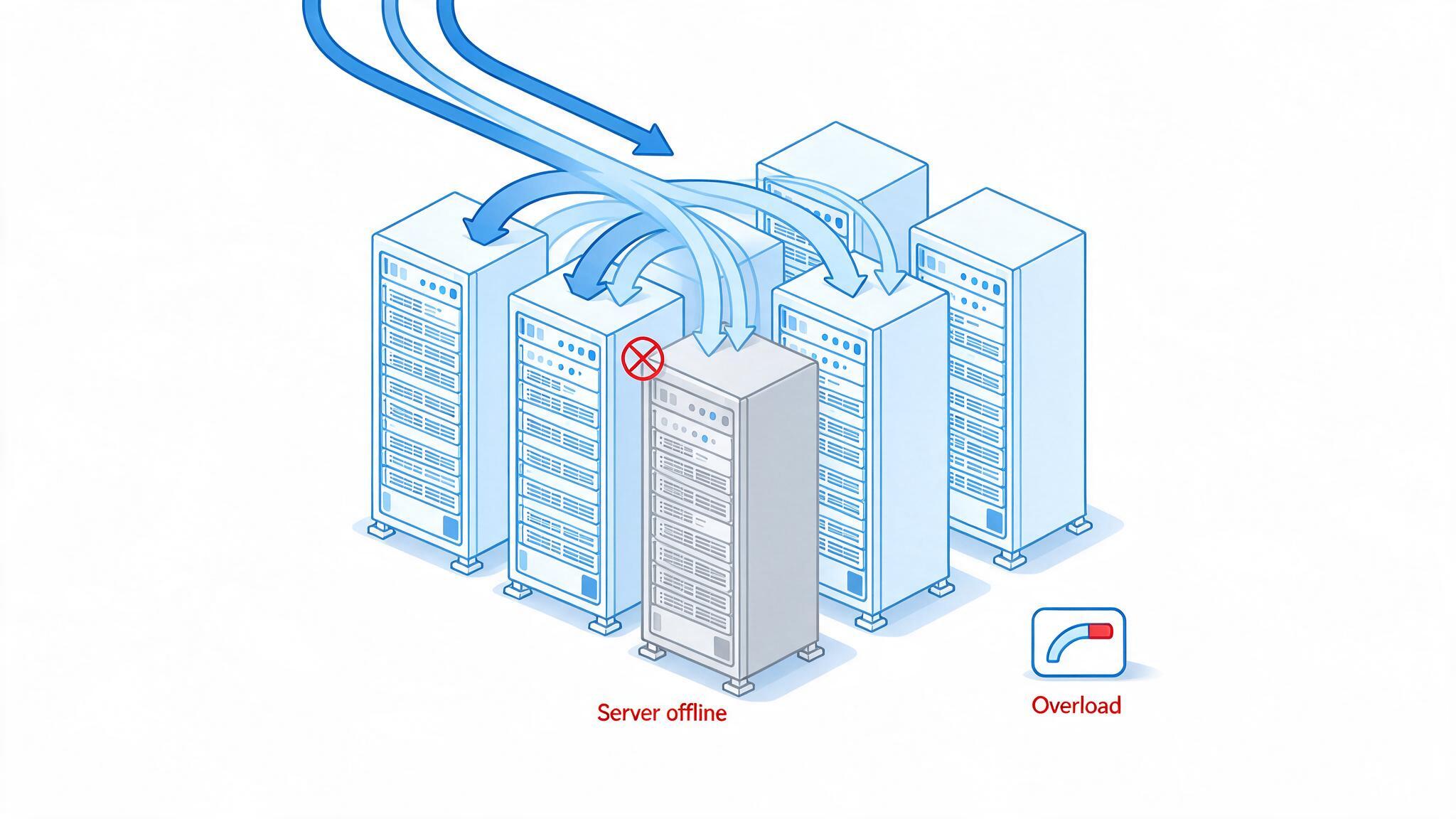
Serverracks overbelastet under Microsoft-nedbruddet
Hvordan brugerne reagerede på Microsoft-nedbruddet
Da nedbruddet passerede femtimersmærket, bevægede samtalen sig fra "er det nede hos dig også?" til noget tættere på sort komik. IT-administratorer på Reddit førte en løbende optælling af nedbruddet, og tonen var umiskendelig.
Én tråd i sysadmin-fællesskabet opsummerede stemningen: "Alle sammen, byd velkommen til vores europæiske kolleger til festen. Det går på 12+ timer for dette Microsoft-nedbrud. Det er vanvittigt." Andre svar var direkte om Microsofts lange, omhyggeligt formulerede statusopdateringer — "Så mange ord for 'vi aner det ikke'" — mens en separat kommentar forestillede sig Outlook som en terapeut, der endelig havde fået nok: "Universet hørte min fortvivlelse og lukkede Outlook ned for mit eget bedste."
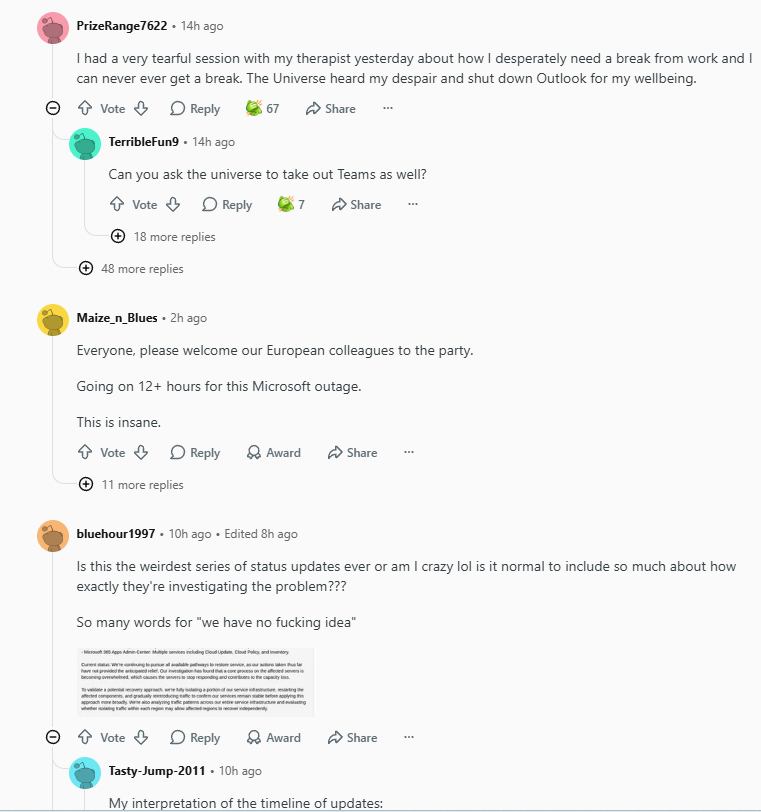
Reddit-tråd om nedetid under Microsoft-nedbruddet
Aktuel genopretningsstatus for Microsoft-nedbruddet
Microsoft har taget fire konkrete skridt, og det er værd at vide, hvad hvert af dem betyder for dig:
Alle versionudrulninger blev sat på pause. Der udrulles ikke ny kode, mens platformen stabiliseres, så situationen bør ikke blive værre på grund af en ny udgivelse.
Trafikken blev flyttet til alternative ruter. Hvor der var ledig kapacitet, blev anmodninger omdirigeret væk fra den berørte hardware.
Berørte servere blev genstartet og returneret i batches. Microsoft sagde, at en del af serverne blev returneret til tjenesten og hidtil er forblevet stabile.
Genopretningen overvåges region for region. Enheder genopretter forbindelsen automatisk, efterhånden som kapaciteten kommer tilbage, hvilket er grunden til, at din kollega to tidszoner væk måske arbejder igen, mens du stadig stirrer på en spinner.
Microsofts egen ordlyd er den ærlige forventningssætter her: nogle afhjælpningstrin "opnåede ikke hurtigt fuld genopretning." I praksis betyder det en forskudt tilbagevenden i stedet for et enkelt øjeblik, hvor alt virker. Hvis din tenant stadig er nedsat, kan du med jævne mellemrum prøve at logge ind igen, undgå gentagne nulstillinger af adgangskoder (identitetstjenesten er det sidste, du vil hamre løs på), og tjekke den officielle statusside, før du opretter en supportticket.
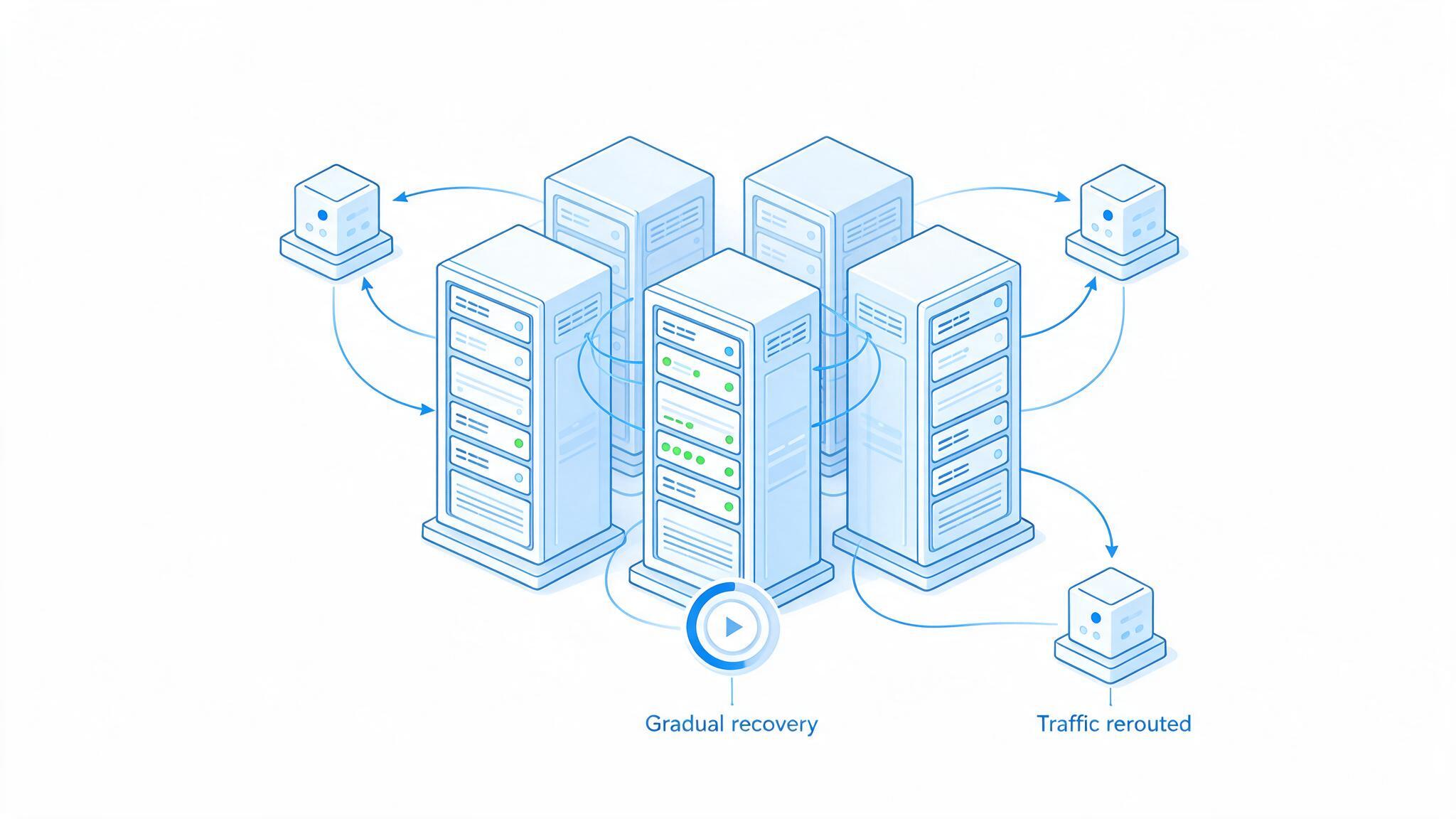
Servere, der gradvist genoprettes under Microsoft-nedbruddet
Sådan fortsætter du med at arbejde under et Microsoft-nedbrud
Du kan ikke reparere Microsofts servere, men du kan beskytte din egen dag. Disse trin gælder, uanset om nedbruddet varer en time mere eller en dag mere:
Bekræft, at det ikke er dig. Tjek Microsoft 365-statussiden og en offentlig nedbrudstracker, før du ændrer en eneste indstilling. Under denne hændelse pegede hundredtusindvis af rapporter på en platformdækkende fejl inden for få minutter.
Stop med at nulstille legitimationsoplysninger. Når identitetstjenester er overbelastede, gør gentagne loginforsøg og nulstillinger af adgangskoder tingene værre og kan låse konti. Prøv én gang, og vent derefter.
Arbejd ud fra lokale kopier. Download de filer, du har brug for, fra OneDrive eller SharePoint, mens du stadig kan, eller åbn de kopier, du allerede har synkroniseret. Word, Excel og PowerPoint på skrivebordet kræver ikke en forbindelse for at redigere en lokal fil.
Skift mail til en anden kanal. Brug telefon eller en alternativ mailbox til alt tidskritisk, og send en kort besked til kunder: "Microsoft 365 har en global hændelse; forvent mindre forsinkelser." Folk er usædvanligt forstående i dag.
Flyt møder til en fallback-løsning. Hvis Teams ikke kan oprette forbindelse, hop på en telefonbro eller et andet konferenceværktøj. Del dagsordenen via e-mail eller chat, så mødet kan finde sted uden skærmdeling.
Saml dit arbejde i skyen. Parkér uploads, samskrivning og Copilot-anmodninger, indtil statussiden bliver grøn. Hvis du gør dem nu, giver det bare mislykkede gemninger og konflikterende versioner.
Hold en lokal kontorpakke installeret. En letvægts kontorpakke til skrivebordet, der åbner .docx-, .xlsx- og .pptx-filer offline, er den enkleste forsikring mod cloudnedetid — du kan fortsætte med at redigere, eksportere PDF'er og forberede leverancer uden afhængighed af Microsofts servere.
Skriv ned, hvad der gik i stykker. Notér, hvilke arbejdsgange der fejlede, og hvor længe de var nede. Den registrering er præcis det, du har brug for til at begrunde et backupværktøj, en offline-first-proces eller en ekstra leverandør over for din ledelse.
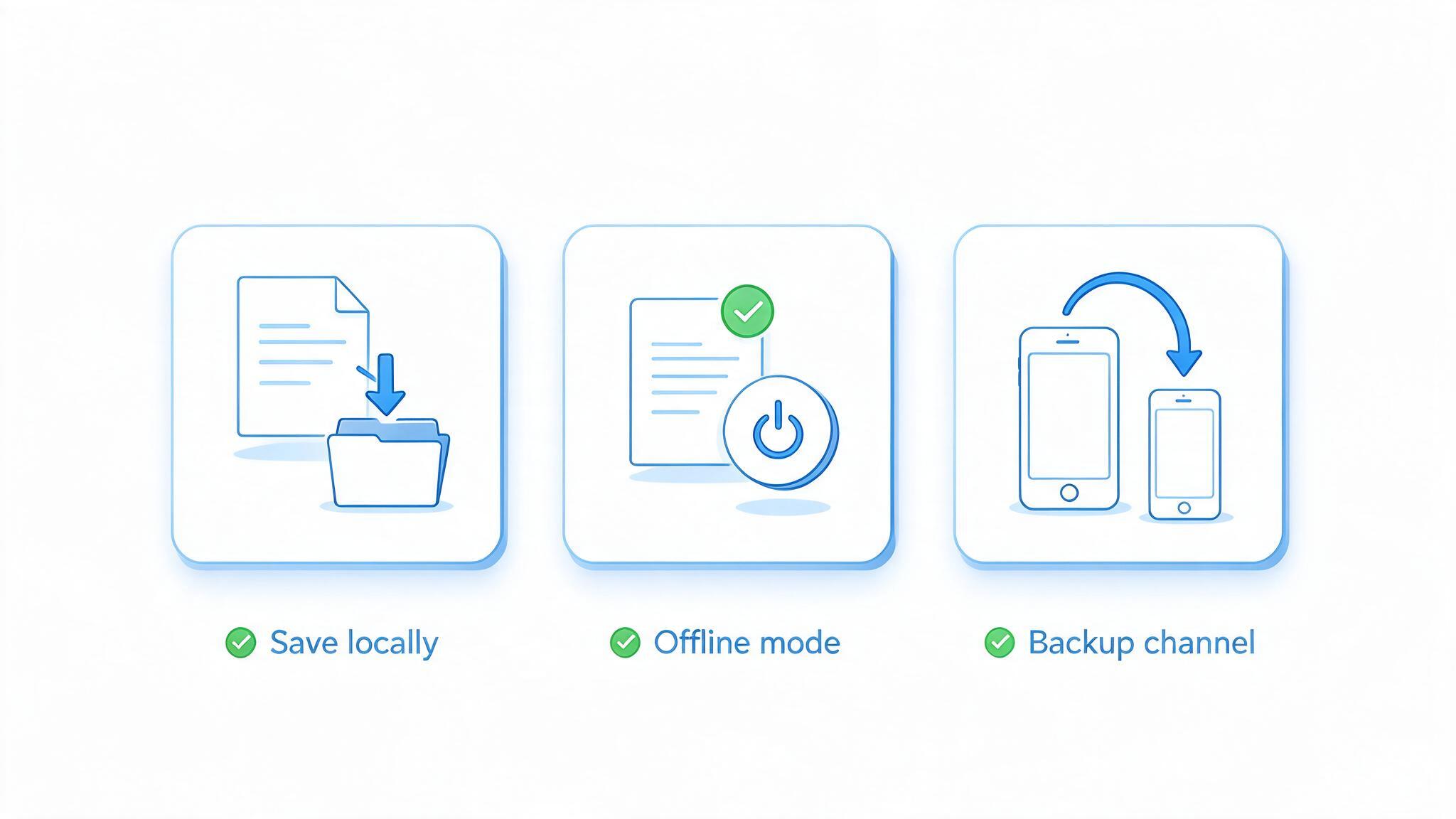
Tjekliste for at fortsætte arbejdet under nedbrud
Det bedste gratis alternativ til Microsoft Office: WPS Office
Hvis du vil fortsætte med at arbejde lige nu i stedet for at vente på den næste statusopdatering, kan du installere en lokal kontorpakke og åbne dine filer direkte. WPS Office er det praktiske valg for de fleste: det er letvægt, gratis til hverdagsdokumenter, hurtigt at downloade og installere, og det læser og skriver Microsoft Word-, Excel- og PowerPoint-formater uden konvertering.
Pointen er ikke at erstatte hele din arbejdsgang midt i en hændelse. Det er at have et fungerende redigeringsmiljø på din maskine, som er ligeglad med, om Microsofts cloud er sund — så et fem timers nedbrud koster dig fem minutters tilpasning i stedet for fem timers tabt output.
| Hvad du har brug for under et nedbrud | Hvordan WPS Office leverer det |
|---|---|
| Fortsæt med at redigere, når skyen er nede | Writer, Spreadsheet og Presentation kører som lokale skrivebordsapps — ingen forbindelse nødvendig for at åbne, redigere og gemme .docx-, .xlsx- eller .pptx-filer. |
| Installér på minutter, ikke timer | En lille installer (omkring 5 MB til Windows) downloades og installeres hurtigt, så du kan redigere igen, mens nedbruddet stadig undersøges. |
| Nul budgetpres | Gratis til daglig tekstbehandling, regneark, slides og PDF-opgaver, uden abonnement for at åbne de filer, dit team allerede har sendt dig. |
| Færre klik i den daglige arbejdsgang | Et velkendt båndlayout plus hurtigadgangsværktøjer holder indlæringskurven kort for alle, der kommer fra Microsoft Office, inklusive kolleger, der har brug for en løsning under pres. |
| Alt-i-én i stedet for fem apps | Tekstbehandling, regneark, slides og en PDF-værktøjskasse — flet, opdel, komprimer, konverter — findes i én pakke, med indbygget AI-hjælp til at udkaste og opsummere. |
| Eksportér og del leverancer | Eksportér til PDF og almindelige billedformater, anvend færdiglavede skabeloner, og aflever færdige filer, der åbner korrekt på Microsoft-siden, når tjenesten vender tilbage. |
Tre grunde til, at det fungerer som midlertidig erstatning:
Kompatibilitet først. Dine eksisterende .docx-, .xlsx- og .pptx-filer åbner med formateringen intakt, så intet skal genopbygges, når Microsoft 365 kommer tilbage.
Let og hurtig. En lille download og hurtig installation betyder, at du kan sætte det op på en arbejdsbærbar, en hjemme-PC eller en backupmaskine uden IT-sager.
Gratis, hvor det tæller. Kerneopgaver med dokumenter, regneark, slides og PDF er gratis — hvilket betyder noget, når du løser en nødsituation, ikke underskriver en årlig kontrakt.
Download WPS Office til Windows, åbn den fil, du var blokeret i, og hold din deadline. Du kan senere beslutte, om det skal være en permanent del af din værktøjskasse — mange teams beholder det netop til dage som denne.
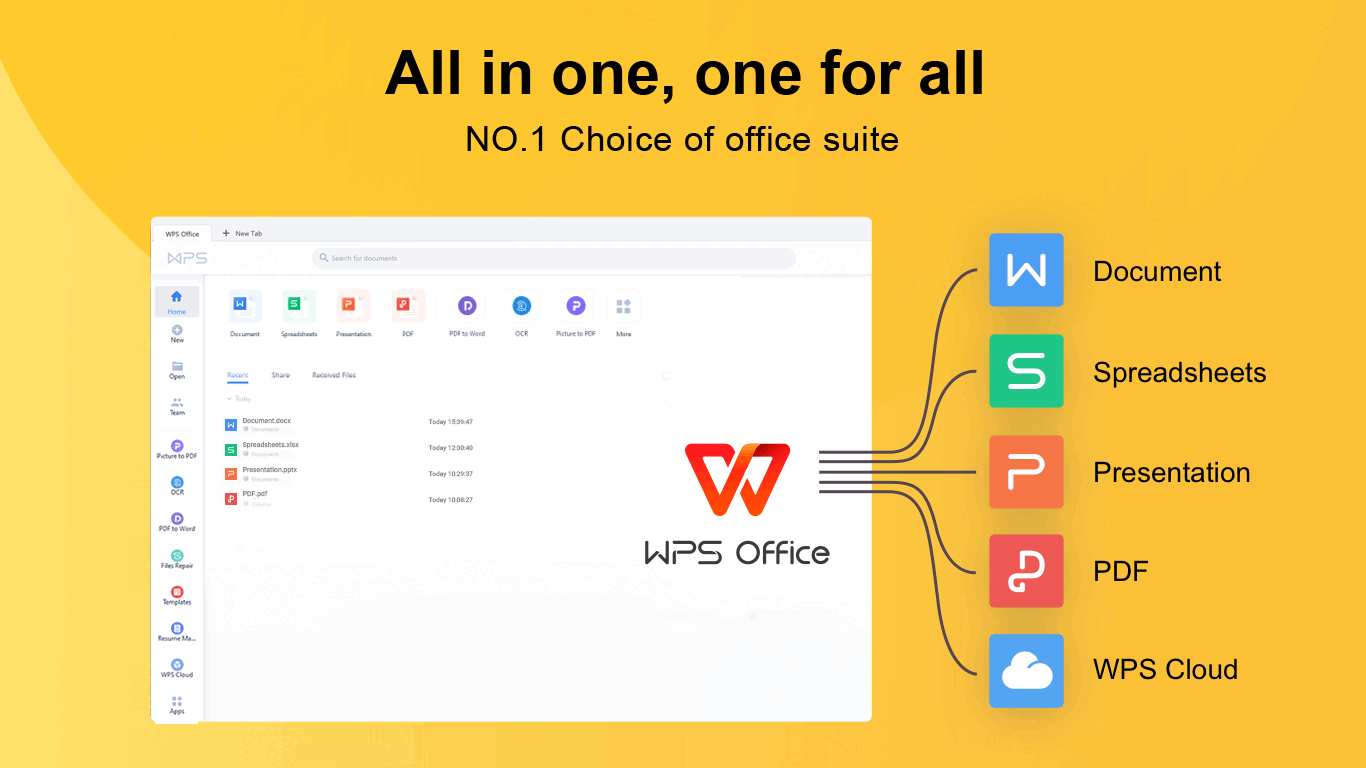
WPS Office - Alt-i-én gratis kontorpakke
Ofte stillede spørgsmål
Er Microsoft 365 stadig nede lige nu?
Det afhænger af din region og tenant. Microsoft begyndte at returnere berørte servere til tjenesten i batches og rapporterede begrænset genopretning, efterhånden som brugere igen oprettede forbindelse, men virksomheden sagde også, at nogle afhjælpningstrin ikke opnåede fuld genopretning hurtigt. Tjek Microsofts officielle statusside for den aktuelle tilstand, og forvent forskellige genopretningstider på tværs af regioner og konti.
Blev Microsoft-nedbruddet forårsaget af et cyberangreb?
Nej. Microsoft udelukkede udtrykkeligt et ondsindet cyberangreb og sagde også, at fejlen ikke blev forårsaget af en pludselig stigning i brugertrafikken. Den angivne årsag var, at flere servere uventet gik offline, hvilket overbelastede den resterende infrastruktur og skubbede centrale serverprocesser forbi deres grænser.
Hvilke Microsoft-tjenester blev påvirket af nedbruddet?
Microsoft 365, Outlook, Teams og Exchange Online var de vigtigste nævnte tjenester, og Copilot samt adgang til clouddokumenter blev også påvirket. Forstyrrelsen ramte også de Microsoft-connectors, som OpenAI og Anthropic bruger, og brugere af Amazon AWS og Google Cloud rapporterede adgangsproblemer som en sekundær effekt af den samme netværksforstyrrelse.
Kan jeg stadig bruge Word, Excel og PowerPoint offline under nedbruddet?
Ja. Lokalt installerede skrivebordsapplikationer har ikke brug for Microsofts cloud til at åbne og redigere lokale filer, så en downloadet .docx- eller .xlsx-fil forbliver redigerbar. Det, der holder op med at virke, er alt, der kræver en rundtur til Microsofts servere — login, mail, tilstedeværelse, cloud-synkronisering og AI-funktioner — så behold en lokal kopi af kritiske filer og gem nye versioner på din egen enhed.
Hvad er det bedste gratis alternativ til Microsoft Office under et nedbrud?
WPS Office er den enkleste gratis mulighed: det er letvægt, installeres på få minutter, åbner og gemmer Microsoft Word-, Excel- og PowerPoint-formater og inkluderer en PDF-værktøjskasse plus indbyggede AI-værktøjer. Fordi det kører lokalt, afbryder et nedbrud på Microsofts side ikke din redigering, hvilket gør det til en praktisk midlertidig — eller permanent — backup for teams, der ikke har råd til nedetid.


