



'%3e%3cpath%20fill-rule='evenodd'%20clip-rule='evenodd'%20d='M21.4999%2010.9993C21.4999%205.20009%2016.7986%200.498901%2010.9993%200.498901C5.19994%200.498901%200.498657%205.20009%200.498657%2010.9993C0.498657%2016.2404%204.33858%2020.5844%209.35855%2021.3722V14.0346H6.69238V10.9993H9.35855V8.68594C9.35855%206.05427%2010.9262%204.60062%2013.3248%204.60062C14.4736%204.60062%2015.6753%204.80571%2015.6753%204.80571V7.38979H14.3512C13.0468%207.38979%2012.64%208.19921%2012.64%209.0296V10.9993H15.5523L15.0867%2014.0346H12.64V21.3722C17.66%2020.5844%2021.4999%2016.2404%2021.4999%2010.9993Z'%20fill='%231568EA'/%3e%3c/g%3e%3c/svg%3e)


'%3e%3cpath%20d='M2.42045%2022.1876H6.31818V12.7217L0.75%208.54553V20.5171C0.75%2021.4414%201.49892%2022.1876%202.42045%2022.1876Z'%20fill='%234285F4'/%3e%3cpath%20d='M19.682%2022.1876H23.5797C24.5041%2022.1876%2025.2502%2021.4387%2025.2502%2020.5171V8.54553L19.682%2012.7217'%20fill='%2334A853'/%3e%3cpath%20d='M19.682%205.48293V12.7216L25.2502%208.54543V6.31816C25.2502%204.25236%2022.8921%203.07469%2021.2411%204.31361'%20fill='%23FBBC04'/%3e%3cpath%20d='M6.31824%2012.7217V5.48303L13.0001%2010.4944L19.6819%205.48303V12.7217L13.0001%2017.733'%20fill='%23EA4335'/%3e%3cpath%20d='M0.75%206.31816V8.54543L6.31818%2012.7216V5.48293L4.75909%204.31361C3.10534%203.07469%200.75%204.25236%200.75%206.31816Z'%20fill='%23C5221F'/%3e%3c/g%3e%3cdefs%3e%3cclipPath%20id='clip0_2954_7305'%3e%3crect%20width='24.5'%20height='18.375'%20fill='white'%20transform='translate(0.75%203.8125)'/%3e%3c/clipPath%3e%3c/defs%3e%3c/svg%3e)


En xlsb-fil er en Excel Binary Workbook (binær Excel-projektmappe). Den indeholder den samme type ark, formler og diagrammer, som du ville placere i en XLSX-fil, men den gemmer disse dele som kompakte binære poster i stedet for XML-tekst. Denne forskel er grunden til, at en stor projektmappe nogle gange åbnes og gemmes hurtigere i dette format, og hvorfor nogle apps helt nægter at åbne den.
Denne vejledning forklarer, hvad der er i filen, hvornår det kan betale sig at bruge formatet, hvordan du åbner det i WPS Spreadsheet, og hvordan du konverterer det til XLSX, før du sender det til en anden.
Hvad en xlsb-fil faktisk gemmer
Microsoft introducerede Excel Binary Workbook med Excel 2007 sammen med XLSX. Begge formater ligger i en ZIP-pakke. XLSX fylder den pakke med XML-dele. En xlsb-fil bruger den samme pakkeidé og udskifter derefter disse XML-dele med binære poster (BIFF12).
Det er derfor, de to formater kan indeholde den samme gitterstørrelse – 1.048.576 rækker og 16.384 kolonner – og de samme formler, når projektmappen er i hukommelsen. Formatet ændrer primært den måde, appen læser filen fra disken og skriver den tilbage på.
En praktisk hage: En xlsb-fil kan også indeholde VBA-makroer. Det kan XLSX ikke. Behandl en uventet .xlsb-vedhæftning på samme måde, som du ville behandle en XLSM. Aktivér kun makroer, når du stoler på afsenderen.


Hvornår det kan betale sig at bruge en xlsb-fil
Brug dette format, når projektmappen er stor, langsom at åbne eller langsom at gemme, og næsten alle, der bruger den, anvender Excel eller et andet computer-regnearksprogram, der stadig understøtter Excel Binary Workbook. Interne modeller, lange transaktionsudskrifter og projektmapper med mange ark har ofte gavn af det.
Bliv ved XLSX til hverdagsfiler. XLSX er standard af en grund: Google Sheets, Apple Numbers, mange Python-biblioteker og de fleste overførselsportaler forventer det. Binære dele er også sværere at inspicere eller reparere, hvis filen er beskadiget, så XLSX er den mest sikre kopi til udveksling.
Filstørrelsen er ikke garanteret. Microsoft har udtalt, at begge formater komprimeres med ZIP, så de kan ende med at være omtrent samme størrelse. Nogle projektmapper krymper; et par stykker bliver større. Bedøm resultatet, efter du har gemt begge kopier, og ikke ud fra en tommelfingerregel.
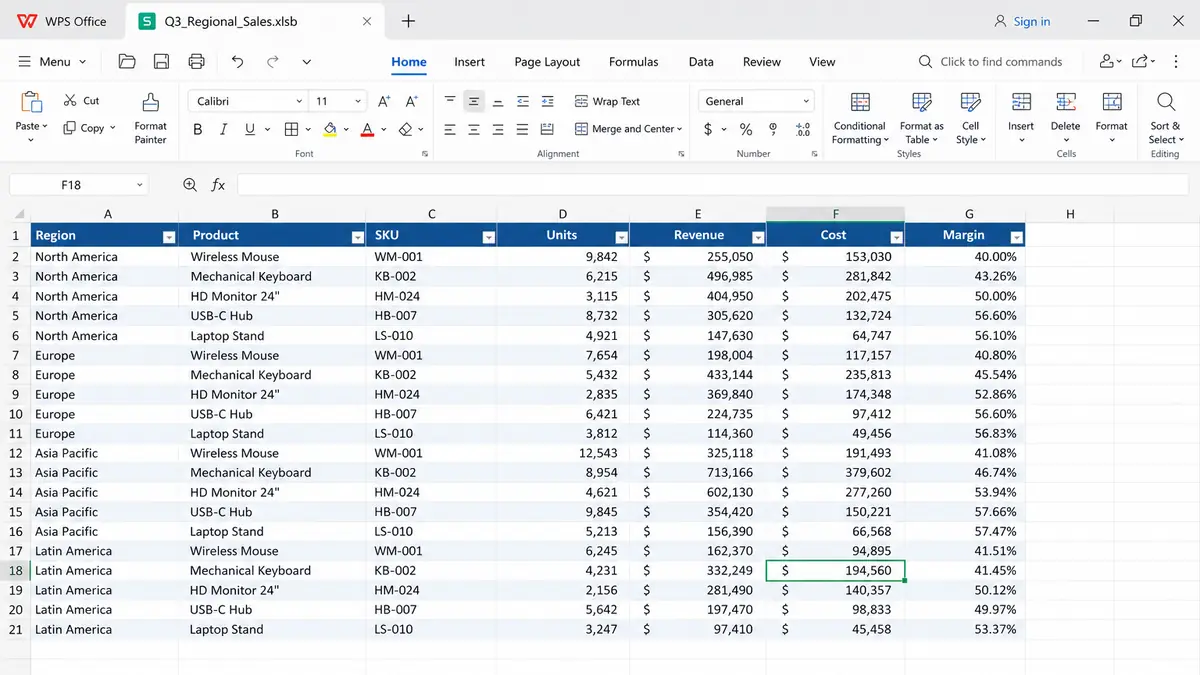
WPS Spreadsheet med xlsb-fil
Sådan åbner du en xlsb-fil i WPS Spreadsheet
WPS Spreadsheet kan åbne en xlsb-fil på computeren på samme måde, som det åbner XLSX. Du har ikke brug for en separat fremviser til en normal data-projektmappe.
Installer WPS Spreadsheet, hvis det ikke allerede er på computeren.
Dobbeltklik på .xlsb-filen, eller vælg Filer > Åbn i WPS.
Indstil filtypefilteret til Binær Excel-projektmappe (*.xlsb), hvis filen ikke vises på listen.
Vælg projektmappen, og klik på Åbn.
Hvis en sikkerhedsmeddelelse nævner makroer, skal du lade dem være deaktiveret, medmindre du ved, at filen er sikker.
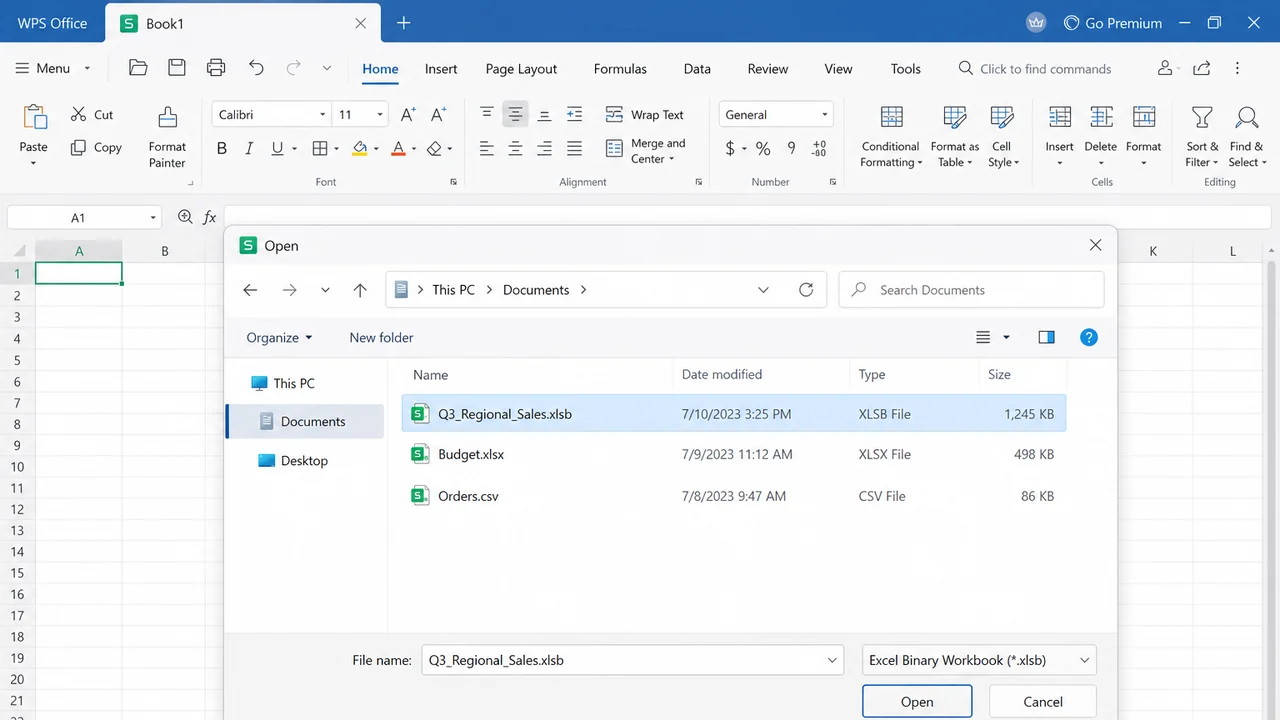
Åbn xlsb-fil i WPS
Hvis Windows eller macOS spørger, hvilken app der skal åbne filen, skal du vælge WPS Office eller WPS Spreadsheet. Komplekse Power Query-modeller, nogle tilføjelsesprogrammer, der kun findes i Excel, og beskyttede projektmapper åbnes muligvis stadig med manglende funktioner. I så fald skal du bede afsenderen om en XLSX-kopi eller åbne filen i Excel først.
Sådan gemmer du en projektmappe som en xlsb-fil
At gemme som binær er nyttigt, når en stor XLSX-projektmappe føles langsom på din egen maskine. Nuværende versioner af WPS Spreadsheet til computere viser ofte Binær Excel-projektmappe (*.xlsb) i Gem som. Den nøjagtige liste kan variere efter version, så tjek rullemenuen i stedet for at antage, at det er der.
Åbn projektmappen i WPS Spreadsheet.
Vælg Filer > Gem som.
Vælg en mappe, og behold et tydeligt filnavn.
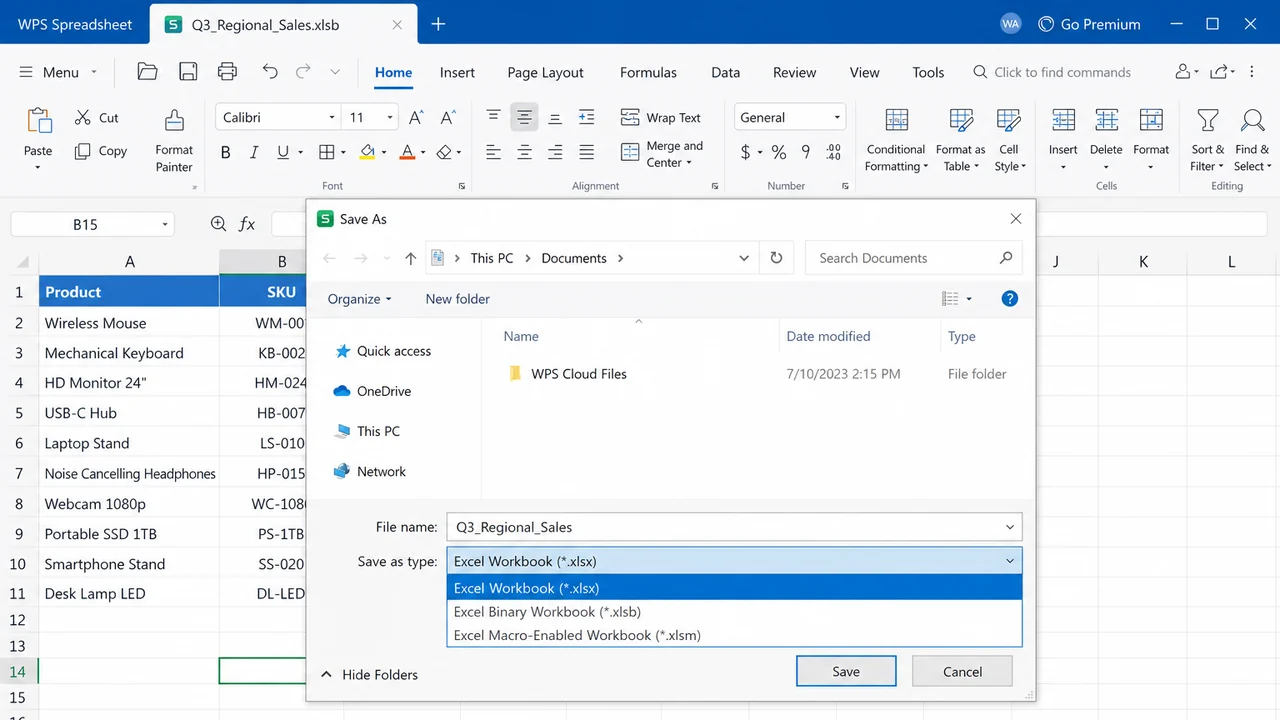
Åbn Filtype, og vælg Binær Excel-projektmappe (*.xlsb).
Klik på Gem. Behold den originale XLSX, indtil du bekræfter, at den nye fil åbnes problemfrit.
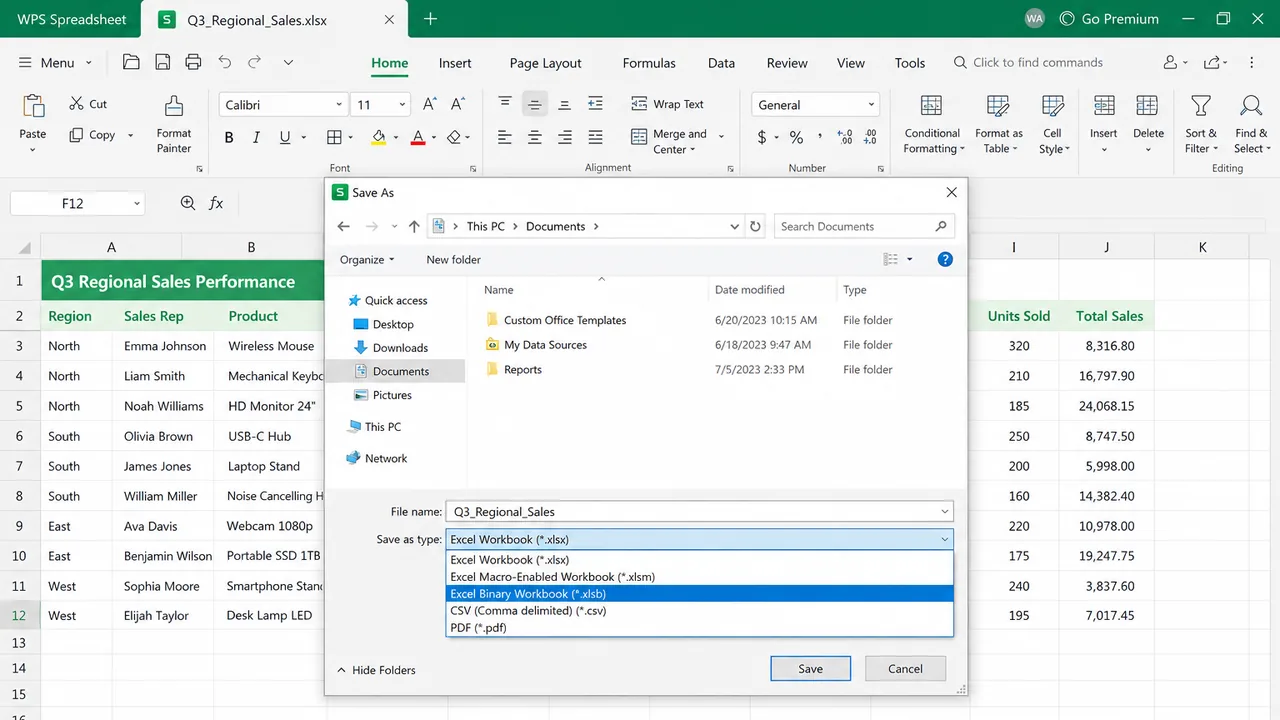
Gem projektmappe som xlsb-fil
Hvis din version ikke viser *.xlsb, kan du stadig arbejde i WPS og beholde XLSX som det gemte format. Excel kan oprette den binære kopi senere, hvis du har brug for den ekstra åbne/gemme-hastighed.
Konverter en xlsb-fil til XLSX for at dele den
Konvertering er det rigtige træk, før du mailer projektmappen, uploader den til en portal eller overdrager den til en person på Google Sheets. XLSX er det format, de fleste værktøjer allerede kender.
Åbn xlsb-filen i WPS Spreadsheet.
Vælg Filer > Gem som.
Vælg Excel-projektmappe (*.xlsx) i Filtype.
Hvis projektmappen bruger makroer, skal du vælge Excel-makroaktiveret projektmappe (*.xlsm) i stedet. En almindelig XLSX-lagring kasserer VBA-projektet.
Klik på Gem, åbn derefter den nye fil, og tjek nogle få formler, diagrammer og frosne ruder.
Konverter xlsb-fil til XLSX
Har du i stedet brug for en endnu ældre Excel 97–2003-kopi? Se, hvordan du konverterer XLSX til XLS. Hvis du går den anden vej, fra ældre .xls til en moderne projektmappe, skal du konvertere XLS til XLSX først.
Undgå tilfældige online-konvertere til projektmapper, der indeholder løn, kundelister eller noget fortroligt. En lokal Gem som beholder dataene på din computer.
XLSB-fil vs XLSX og XLSM: hvilket format skal du vælge
Brug dette som en arbejdsregel, ikke en rangordning.
XLSX: standard. Bedst, når du deler filer, uploader dem til git eller indlæser dem i anden software. Det gemmer ikke VBA.
XLSM: samme XML-pakke som XLSX, plus makroer. Brug det, når du har brug for VBA og stadig ønsker en mere bærbar XML-pakke.
XLSB: binær pakke, valgfrie makroer, ofte hurtigere åbne/gemme på store ark. Brug det i et team, der allerede er blevet enige om at bruge Excel eller WPS-computerappen.
Når filen er indlæst, er beregningshastigheden omtrent den samme. Formatet gør ikke SUM eller LOPSLAG hurtigere. Det ændrer primært indlæsnings- og lagringstiden.
Ofte stillede spørgsmål
Kan Google Sheets åbne en xlsb-fil?
Ofte nej, eller kun med manglende funktioner. Upload en XLSX-kopi i stedet. Apple Numbers har det samme problem. Konverter først, hvis den anden person ikke bruger Excel eller WPS.
Understøtter en xlsb-fil makroer?
Ja. Makroer er tilladt i dette format, hvilket er grunden til, at den officielle MIME-type er markeret som makroaktiveret. Det betyder ikke, at hver .xlsb indeholder VBA. Det betyder, at du ikke skal antage, at den er lige så ufarlig som XLSX.
Hvorfor er min xlsb-fil større end XLSX-versionen?
Det sker. Binær lagring hjælper nogle layout og skader andre. Pivot-cacher, masser af små strenge eller tung formatering kan ændre resultatet. Sammenlign begge gemte versioner på din aktuelle projektmappe.
Vil konvertering fjerne mine formler?
Hvis du bruger Gem som til at gemme som XLSX, bevares formler, formatering og de fleste diagrammer. Det du kan miste, er VBA (hvis du gemmer som XLSX i stedet for XLSM) og et par Excel-specifikke funktioner, som destinationsappen aldrig har understøttet.


'%3e%3cpath%20d='M19.9911%204.11386V6.471H18.5894C18.0775%206.471%2017.7322%206.57814%2017.5536%206.79243C17.3751%207.00671%2017.2858%207.32814%2017.2858%207.75671V9.44421H19.9019L19.5536%2012.0871H17.2858V18.8639H14.5536V12.0871H12.2769V9.44421H14.5536V7.49779C14.5536%206.39064%2014.8632%205.53201%2015.4822%204.92189C16.1013%204.31177%2016.9257%204.00671%2017.9554%204.00671C18.8304%204.00671%2019.509%204.04243%2019.9911%204.11386Z'%20fill='%23333333'/%3e%3c/g%3e%3cdefs%3e%3cclipPath%20id='clip0_2938_8199'%3e%3crect%20width='16'%20height='16'%20fill='white'%20transform='translate(8%204.00671)'/%3e%3c/clipPath%3e%3c/defs%3e%3c/svg%3e)
'%3e%3cpath%20d='M17.5237%2010.7813L23.4811%204H22.0699L16.8949%209.88693L12.7648%204H8L14.2469%2012.9029L8%2020.0133H9.4112L14.8725%2013.7952L19.2352%2020.0133H24M9.92053%205.04213H12.0885L22.0688%2019.0224H19.9003'%20fill='%23333333'/%3e%3c/g%3e%3cdefs%3e%3cclipPath%20id='clip0_2938_8200'%3e%3crect%20width='16'%20height='16.0134'%20fill='white'%20transform='translate(8%204)'/%3e%3c/clipPath%3e%3c/defs%3e%3c/svg%3e)


