



'%3e%3cpath%20fill-rule='evenodd'%20clip-rule='evenodd'%20d='M21.4999%2010.9993C21.4999%205.20009%2016.7986%200.498901%2010.9993%200.498901C5.19994%200.498901%200.498657%205.20009%200.498657%2010.9993C0.498657%2016.2404%204.33858%2020.5844%209.35855%2021.3722V14.0346H6.69238V10.9993H9.35855V8.68594C9.35855%206.05427%2010.9262%204.60062%2013.3248%204.60062C14.4736%204.60062%2015.6753%204.80571%2015.6753%204.80571V7.38979H14.3512C13.0468%207.38979%2012.64%208.19921%2012.64%209.0296V10.9993H15.5523L15.0867%2014.0346H12.64V21.3722C17.66%2020.5844%2021.4999%2016.2404%2021.4999%2010.9993Z'%20fill='%231568EA'/%3e%3c/g%3e%3c/svg%3e)


'%3e%3cpath%20d='M2.42045%2022.1876H6.31818V12.7217L0.75%208.54553V20.5171C0.75%2021.4414%201.49892%2022.1876%202.42045%2022.1876Z'%20fill='%234285F4'/%3e%3cpath%20d='M19.682%2022.1876H23.5797C24.5041%2022.1876%2025.2502%2021.4387%2025.2502%2020.5171V8.54553L19.682%2012.7217'%20fill='%2334A853'/%3e%3cpath%20d='M19.682%205.48293V12.7216L25.2502%208.54543V6.31816C25.2502%204.25236%2022.8921%203.07469%2021.2411%204.31361'%20fill='%23FBBC04'/%3e%3cpath%20d='M6.31824%2012.7217V5.48303L13.0001%2010.4944L19.6819%205.48303V12.7217L13.0001%2017.733'%20fill='%23EA4335'/%3e%3cpath%20d='M0.75%206.31816V8.54543L6.31818%2012.7216V5.48293L4.75909%204.31361C3.10534%203.07469%200.75%204.25236%200.75%206.31816Z'%20fill='%23C5221F'/%3e%3c/g%3e%3cdefs%3e%3cclipPath%20id='clip0_2954_7305'%3e%3crect%20width='24.5'%20height='18.375'%20fill='white'%20transform='translate(0.75%203.8125)'/%3e%3c/clipPath%3e%3c/defs%3e%3c/svg%3e)


Xlsb-tiedosto on Excelin binääritiedosto (Excel Binary Workbook). Se sisältää samanlaisia taulukoita, kaavoja ja kaavioita kuin XLSX-tiedostokin, mutta tallentaa ne XML-tekstin sijaan tiiviissä binäärimuodossa. Tästä erosta johtuu, että suuret työkirjat avautuvat ja tallentuvat joskus nopeammin tässä muodossa, ja siksi jotkin sovellukset kieltäytyvät kokonaan avaamasta niitä.
Tässä oppaassa kerrotaan, mitä tiedosto sisältää, milloin sen käyttö kannattaa, kuinka se avataan WPS Spreadsheetissä ja kuinka se muunnetaan XLSX-muotoon ennen muille lähettämistä.
Mitä xlsb-tiedosto todellisuudessa sisältää
Microsoft esitteli Excelin binääritiedoston (Excel Binary Workbook) Excel 2007:n yhteydessä yhdessä XLSX:n kanssa. Molemmat tiedostomuodot hyödyntävät ZIP-pakettia. XLSX täyttää paketin XML-osilla. Xlsb-tiedosto käyttää samaa pakkausideaa, mutta korvaa XML-osat binääritietueilla (BIFF12).
Siksi molemmat muodot voivat sisältää saman ruudukon koon – 1 048 576 riviä ja 16 384 saraketta – ja samat kaavat, kun työkirja on ladattu muistiin. Tiedostomuoto muuttaa lähinnä sitä, miten sovellus lukee tiedoston levyltä ja tallentaa sen takaisin.
Yksi käytännön huomio: xlsb-tiedosto voi sisältää myös VBA-makroja, toisin kuin XLSX. Suhtaudu yllättäviin .xlsb-liitteisiin samalla tavalla kuin XLSM-tiedostoihin. Ota makrot käyttöön vain, jos luotat lähettäjään.


Milloin xlsb-tiedostoa kannattaa käyttää
Valitse tämä muoto, kun työkirja on suuri ja hidas avata tai tallentaa, ja kun lähes kaikki sen käyttäjät hyödyntävät Exceliä tai muuta työpöydän taulukkolaskentaohjelmaa, joka tukee Excelin binääritiedostoa. Sisäiset mallit, pitkät tapahtumalokit ja paljon taulukoita sisältävät työkirjat hyötyvät tästä usein.
Käytä XLSX-muotoa arkitiedostoissa. XLSX on oletusmuoto syystä: Google Sheets, Apple Numbers, monet Python-kirjastot ja useimmat latausportaalit odottavat sitä. Binääriosia on myös vaikeampi tutkia tai korjata, jos tiedosto vioittuu, joten tiedonvaihdossa XLSX on turvallisempi vaihtoehto.
Pienempi tiedostokoko ei ole taattu. Microsoftin mukaan molemmat muodot käyttävät ZIP-pakkausta, joten ne voivat olla lopulta suunnilleen saman kokoisia. Jotkin työkirjat pienenevät, toiset suurenevat. Arvioi lopputulos vasta tallennettuasi molemmat kopiot, äläkä luota pelkkiin nyrkkisääntöihin.
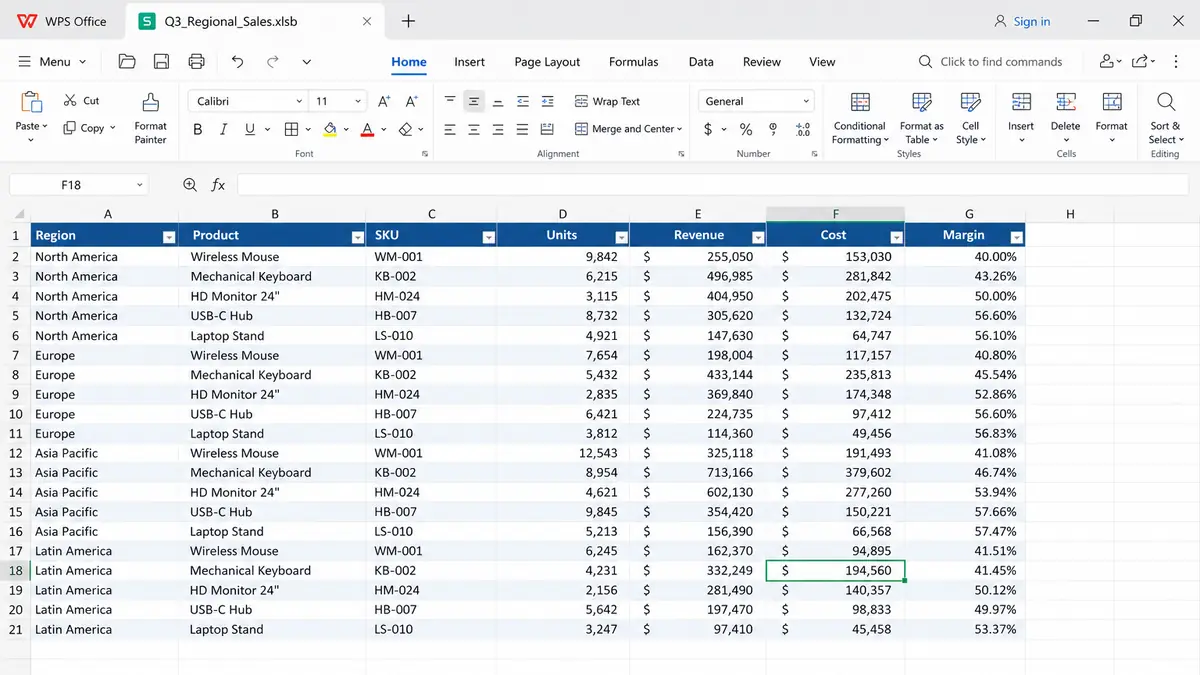
WPS Spreadsheet ja xlsb-tiedosto
Kuinka avata xlsb-tiedosto WPS Spreadsheetissä
Työpöytäversion WPS Spreadsheet avaa xlsb-tiedoston aivan samalla tavalla kuin XLSX:n. Tavallisen tietotyökirjan tarkasteluun et tarvitse erillistä katseluohjelmaa.
Asenna WPS Spreadsheet, jos sitä ei vielä ole koneellasi.
Kaksoisnapsauta .xlsb-tiedostoa tai valitse WPS:ssä Tiedosto > Avaa.
Aseta tiedostotyypin suodattimeksi Excel-binäärityökirja (*.xlsb), jos tiedosto ei näy luettelossa.
Valitse työkirja ja napsauta Avaa.
Jos suojauskehote mainitsee makrot, pidä ne poissa käytöstä, ellet ole varma tiedoston turvallisuudesta.
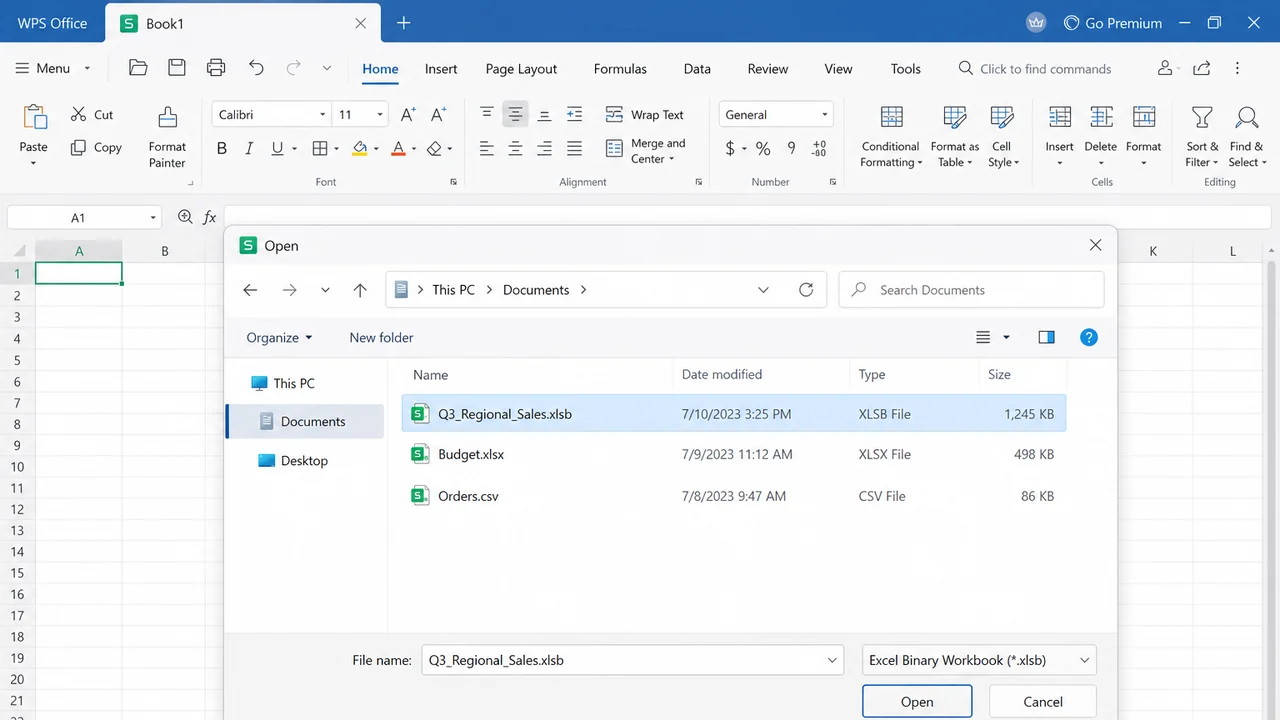
Avaa xlsb-tiedosto WPS:ssä
Jos Windows tai macOS kysyy, millä sovelluksella tiedosto tulisi avata, valitse WPS Office tai WPS Spreadsheet. Monimutkaiset Power Query -mallit, jotkin vain Excelissä toimivat apuohjelmat ja suojatut työkirjat saattavat silti avautua puutteellisin ominaisuuksin. Pyydä siinä tapauksessa lähettäjältä XLSX-kopio tai avaa tiedosto ensin Excelissä.
Kuinka tallentaa työkirja xlsb-tiedostona
Binäärimuotoon tallentaminen on hyödyllistä silloin, kun suuri XLSX-työkirja hidastelee koneellasi. WPS Spreadsheetin nykyisissä työpöytäversioissa näkyy usein Excel-binäärityökirja (*.xlsb) Tallenna nimellä -valikossa. Tarkka luettelo voi vaihdella versiosta riippuen, joten tarkista pudotusvalikko olettamisen sijaan.
Avaa työkirja WPS Spreadsheetissä.
Valitse Tiedosto > Tallenna nimellä.
Valitse kansio ja säilytä selkeä tiedostonimi.
Avaa Tallennusmuoto ja valitse Excel-binäärityökirja (*.xlsb).
Napsauta Tallenna. Säilytä alkuperäinen XLSX-tiedosto, kunnes olet varmistanut, että uusi tiedosto aukeaa ongelmitta.
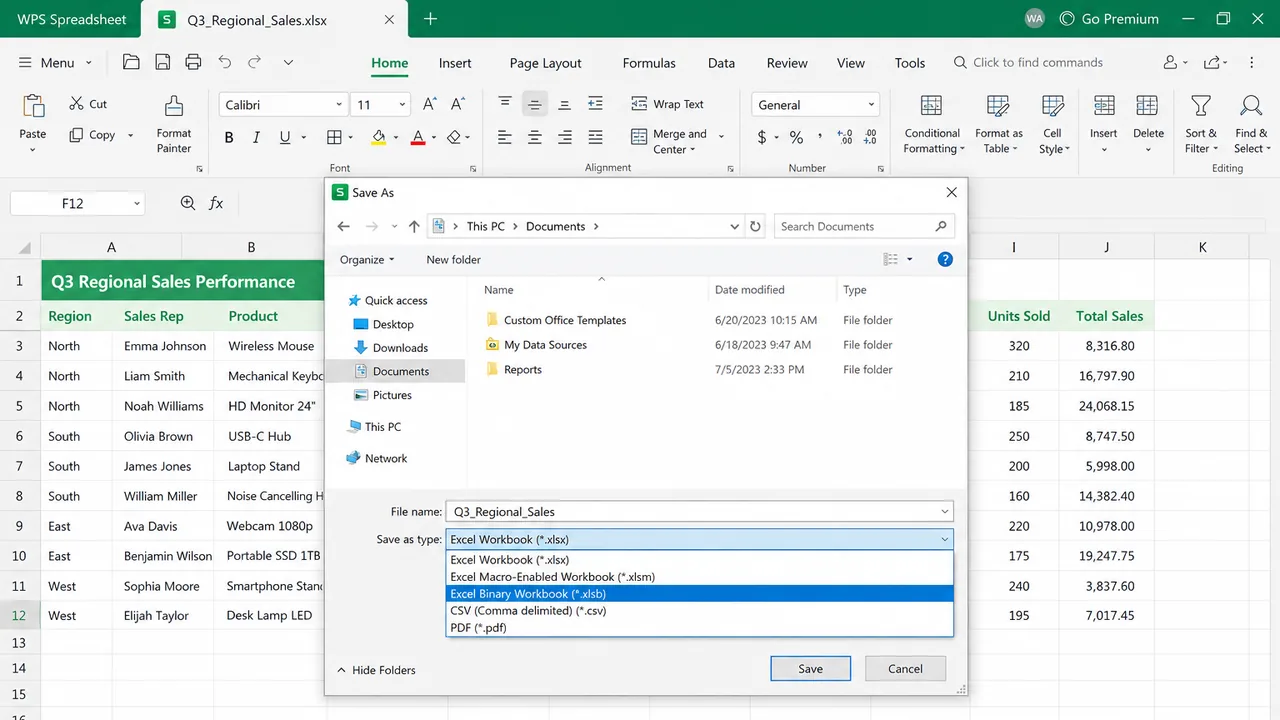
Tallenna työkirja xlsb-tiedostona
Jos versiossasi ei ole *.xlsb-vaihtoehtoa, voit silti työskennellä WPS:ssä ja tallentaa sen XLSX-muodossa. Excelissä voit luoda binäärikopion myöhemmin, jos kaipaat lisää avaus- ja tallennusnopeutta.
Muunna xlsb-tiedosto XLSX-muotoon jakamista varten
Muuntaminen on järkevää ennen työkirjan sähköpostittamista, lataamista portaaliin tai lähettämistä Google Sheetsin käyttäjälle. XLSX on muoto, jonka useimmat työkalut tunnistavat automaattisesti.
Avaa xlsb-tiedosto WPS Spreadsheetissä.
Valitse Tiedosto > Tallenna nimellä.
Valitse Excel-työkirja (*.xlsx) kohdassa Tallennusmuoto.
Jos työkirja sisältää makroja, valitse sen sijaan Makroja sisältävä Excel-työkirja (*.xlsm). Tavallinen XLSX-tallennus poistaa VBA-projektin.
Napsauta Tallenna, avaa sitten uusi tiedosto ja tarkista muutama kaava, kaavio sekä kiinnitetyt ruudut.
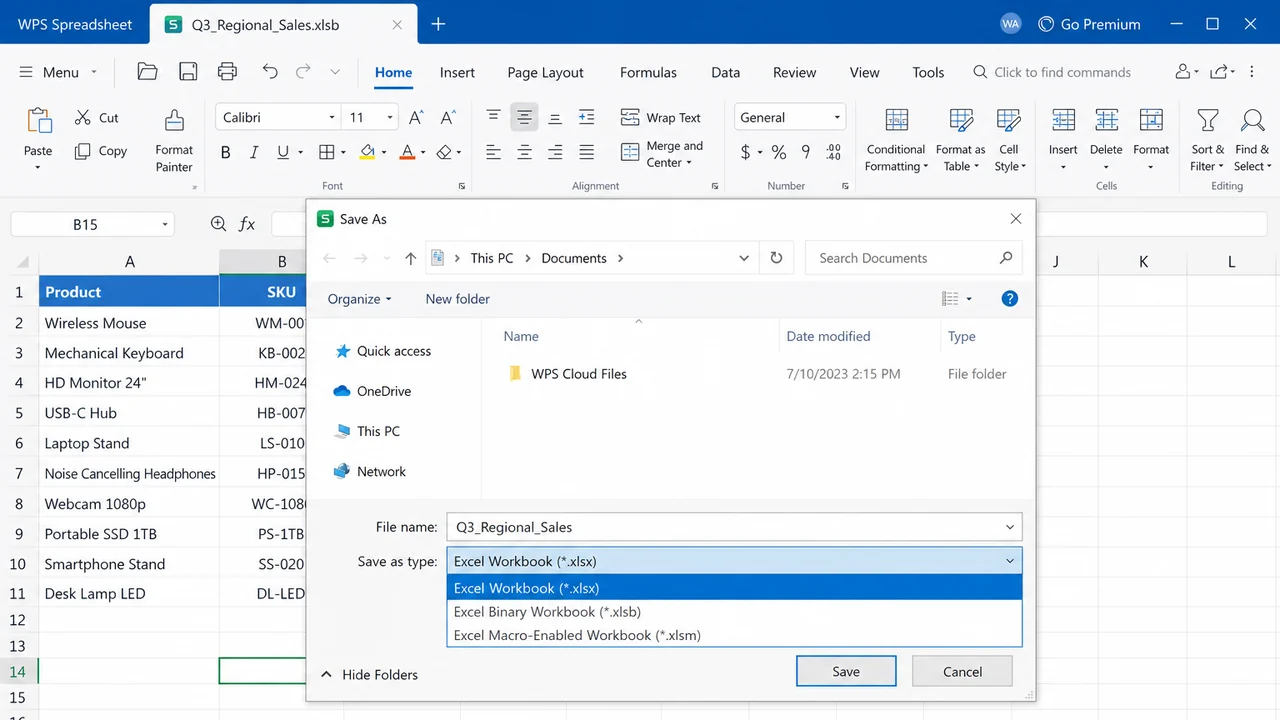
Muunna xlsb-tiedosto XLSX-muotoon
Tarvitsetko vielä vanhemman Excel 97–2003 -kopion? Katso kuinka muuntaa XLSX XLS-muotoon. Jos olet siirtymässä toiseen suuntaan, vanhasta .xls-tiedostosta moderniin työkirjaan, muunna XLS ensin XLSX-muotoon.
Vältä satunnaisia verkossa toimivia muuntimia työkirjoissa, jotka sisältävät palkanlaskentatietoja, asiakasluetteloita tai muuta luottamuksellista. Paikallinen Tallenna nimellä -toiminto pitää tiedot turvassa omalla koneellasi.
XLSB vs. XLSX ja XLSM: Mikä tiedostomuoto kannattaa valita?
Pidä tätä nyrkkisääntönä, ei paremmuusjärjestyksenä.
XLSX: oletusmuoto. Paras vaihtoehto, kun jaat tiedostoja, viet ne Gitiin tai käytät niitä muissa ohjelmistoissa. Se ei tue VBA:ta.
XLSM: sama XML-paketti kuin XLSX:ssä, mutta tukee makroja. Käytä tätä, kun tarvitset VBA:ta ja haluat silti siirrettävämmän XML-paketin.
XLSB: binääripaketti, tukee makroja, avautuu ja tallentuu usein nopeammin suurissa taulukoissa. Käytä tätä tiimeissä, jotka ovat jo sopineet työpöytäversion Excelin tai WPS:n käytöstä.
Kun tiedosto on ladattu, laskentanopeus on suurin piirtein sama. Tiedostomuoto ei nopeuta SUMMA- tai PHAKU-toimintoja. Se vaikuttaa pääasiassa vain lataus- ja tallennusaikaan.
Usein kysytyt kysymykset
Voiko Google Sheets avata xlsb-tiedoston?
Usein ei, tai se avautuu vain puutteellisin ominaisuuksin. Lataa sen sijaan XLSX-kopio. Apple Numbersin kohdalla on sama ongelma. Muunna tiedosto ensin, jos toinen osapuoli ei käytä Exceliä tai WPS:ää.
Tukeeko xlsb-tiedosto makroja?
Kyllä. Makrot ovat sallittuja tässä muodossa, minkä vuoksi virallinen MIME-tyyppi on merkitty makroja tukevaksi. Se ei kuitenkaan tarkoita, että jokainen .xlsb-tiedosto sisältäisi VBA:ta. Älä silti oleta, että se on yhtä harmiton kuin XLSX.
Miksi xlsb-tiedostoni on suurempi kuin XLSX-versio?
Näinkin käy. Binääritallennus hyödyttää joitakin asetteluita ja haittaa toisia. Pivot-välimuistit, runsaat pienet merkkijonot tai raskas muotoilu voivat kääntää tuloksen päinvastaiseksi. Vertaile molempia tallennusmuotoja omalla työkirjallasi.
Poistaako muuntaminen kaavani?
Tallentaminen XLSX-muodossa säilyttää kaavat, muotoilut ja useimmat kaaviot. Saatat kuitenkin menettää VBA:n (jos tallennat XLSX- etkä XLSM-muotoon) sekä muutamia vain Excelissä toimivia ominaisuuksia, joita kohdesovellus ei ole koskaan tukenut.


'%3e%3cpath%20d='M19.9911%204.11386V6.471H18.5894C18.0775%206.471%2017.7322%206.57814%2017.5536%206.79243C17.3751%207.00671%2017.2858%207.32814%2017.2858%207.75671V9.44421H19.9019L19.5536%2012.0871H17.2858V18.8639H14.5536V12.0871H12.2769V9.44421H14.5536V7.49779C14.5536%206.39064%2014.8632%205.53201%2015.4822%204.92189C16.1013%204.31177%2016.9257%204.00671%2017.9554%204.00671C18.8304%204.00671%2019.509%204.04243%2019.9911%204.11386Z'%20fill='%23333333'/%3e%3c/g%3e%3cdefs%3e%3cclipPath%20id='clip0_2938_8199'%3e%3crect%20width='16'%20height='16'%20fill='white'%20transform='translate(8%204.00671)'/%3e%3c/clipPath%3e%3c/defs%3e%3c/svg%3e)
'%3e%3cpath%20d='M17.5237%2010.7813L23.4811%204H22.0699L16.8949%209.88693L12.7648%204H8L14.2469%2012.9029L8%2020.0133H9.4112L14.8725%2013.7952L19.2352%2020.0133H24M9.92053%205.04213H12.0885L22.0688%2019.0224H19.9003'%20fill='%23333333'/%3e%3c/g%3e%3cdefs%3e%3cclipPath%20id='clip0_2938_8200'%3e%3crect%20width='16'%20height='16.0134'%20fill='white'%20transform='translate(8%204)'/%3e%3c/clipPath%3e%3c/defs%3e%3c/svg%3e)


