



'%3e%3cpath%20fill-rule='evenodd'%20clip-rule='evenodd'%20d='M21.4999%2010.9993C21.4999%205.20009%2016.7986%200.498901%2010.9993%200.498901C5.19994%200.498901%200.498657%205.20009%200.498657%2010.9993C0.498657%2016.2404%204.33858%2020.5844%209.35855%2021.3722V14.0346H6.69238V10.9993H9.35855V8.68594C9.35855%206.05427%2010.9262%204.60062%2013.3248%204.60062C14.4736%204.60062%2015.6753%204.80571%2015.6753%204.80571V7.38979H14.3512C13.0468%207.38979%2012.64%208.19921%2012.64%209.0296V10.9993H15.5523L15.0867%2014.0346H12.64V21.3722C17.66%2020.5844%2021.4999%2016.2404%2021.4999%2010.9993Z'%20fill='%231568EA'/%3e%3c/g%3e%3c/svg%3e)


'%3e%3cpath%20d='M2.42045%2022.1876H6.31818V12.7217L0.75%208.54553V20.5171C0.75%2021.4414%201.49892%2022.1876%202.42045%2022.1876Z'%20fill='%234285F4'/%3e%3cpath%20d='M19.682%2022.1876H23.5797C24.5041%2022.1876%2025.2502%2021.4387%2025.2502%2020.5171V8.54553L19.682%2012.7217'%20fill='%2334A853'/%3e%3cpath%20d='M19.682%205.48293V12.7216L25.2502%208.54543V6.31816C25.2502%204.25236%2022.8921%203.07469%2021.2411%204.31361'%20fill='%23FBBC04'/%3e%3cpath%20d='M6.31824%2012.7217V5.48303L13.0001%2010.4944L19.6819%205.48303V12.7217L13.0001%2017.733'%20fill='%23EA4335'/%3e%3cpath%20d='M0.75%206.31816V8.54543L6.31818%2012.7216V5.48293L4.75909%204.31361C3.10534%203.07469%200.75%204.25236%200.75%206.31816Z'%20fill='%23C5221F'/%3e%3c/g%3e%3cdefs%3e%3cclipPath%20id='clip0_2954_7305'%3e%3crect%20width='24.5'%20height='18.375'%20fill='white'%20transform='translate(0.75%203.8125)'/%3e%3c/clipPath%3e%3c/defs%3e%3c/svg%3e)


XLSM to JSON -muunnoksessa on yleensä kyse ruudukosta, ei VBA:sta. Avaat makroja sisältävän Excel-työkirjan, muutat jokaisen tietorivin JSON-objektiksi ja siirrät kyseisen datan sovellusrajapinnalle (API), verkkosovellukselle tai tietokantaan. Useimmat muuntimet eivät koskaan suorita makroja. Ne lukevat tallennetut solujen arvot ja otsikot.
Tämä opas käy läpi käytännöllisen XLSM to JSON -prosessin WPS Spreadsheets -ohjelmalla: avaa .xlsm-tiedosto paikallisesti, siisti taulukko, tallenna väliaikainen CSV-tiedosto ja luo sitten JSON. Se kattaa myös verkkotyökalut, komentosarjat ja huomioitavat turvallisuusrajoitukset. Jos haluat vain tarkastella työkirjaa ensin, katso kuinka avata XLSM-tiedosto.
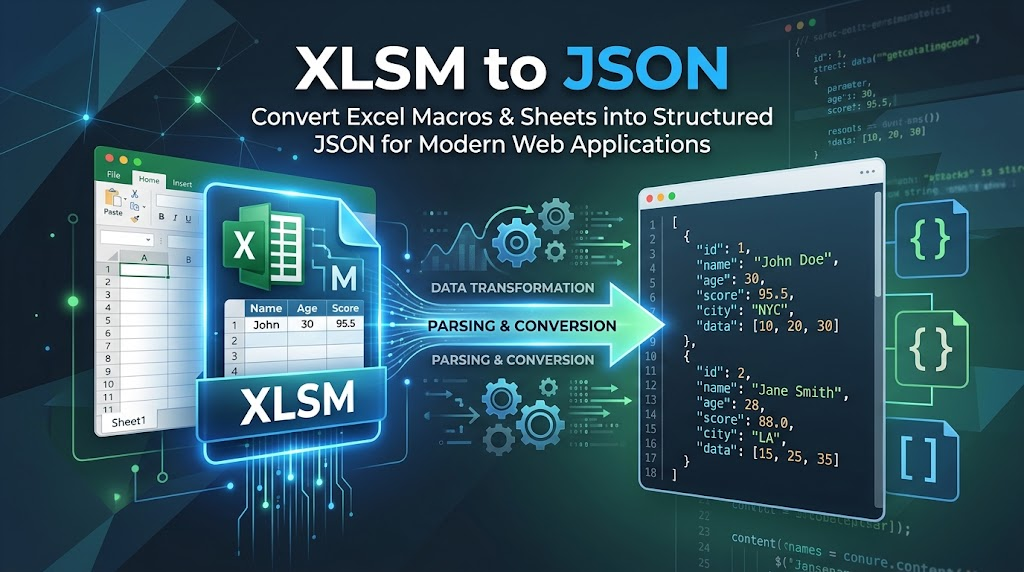
Mitä XLSM to JSON -muunnos todellisuudessa vie
XLSM on Open XML -työkirja, joka voi tallentaa VBA-koodia. JSON on tekstimuoto, joka koostuu objekteista, taulukoista, merkkijonoista, luvuista ja totuusarvoista. Kun ihmiset etsivät hakusanalla XLSM to JSON, he haluavat lähes aina laskentataulukon objektien taulukkona – yksi objekti riviä kohden, avaimet otettuna otsikkoriviltä.
Tämä rakenne sopii useimpiin API-rajapintoihin:
Rivistä 1 tulee avaimia, kuten
Tuote,SKUjaHintaJokaisesta seuraavasta rivistä tulee yksi objekti
Tyhjät solut muuttuvat yleensä arvoon
nulltai ne jätetään pois työkalusta riippuenKaavat viedään laskettuina arvoina, kun tiedosto on viimeksi tallennettu kyseisillä välimuistiin tallennetuilla tuloksilla
Mitä normaaliin XLSM to JSON -vientiin ei sisälly: painikkeiden koodit, UserForm-lomakkeet, ActiveX-ohjausobjektit ja useimmat VBA-moduulit. Jos raporttisi rakentuu uudelleen vasta makron suorittamisen jälkeen, tee kyseinen vaihe ensin Excelissä tai WPS:ssä ja muunna vasta sitten saadut arvot.
Valmistele työkirja ennen XLSM to JSON -vientiä
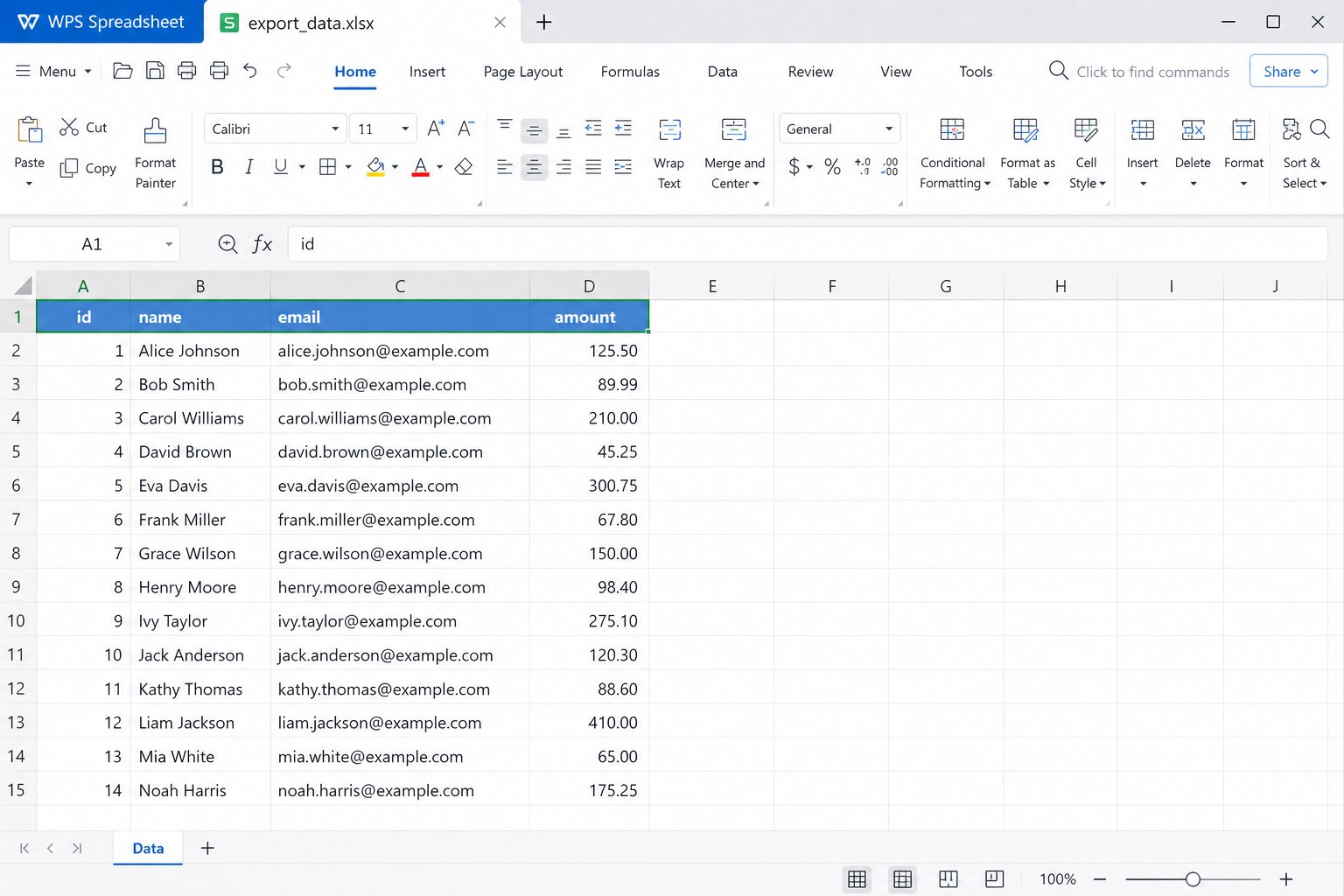
Huono rakenne on suurin syy siihen, miksi XLSM to JSON näyttää väärältä. Yhdistetyt otsikot, tyhjät välirivit ja kaksi otsikkoriviä tuottavat sekavia avaimia. Käytä kaksi minuuttia taulukon siistimiseen ennen muuntamista.
Käytä tätä tarkistuslistaa:
Laita kenttien nimet yhdelle otsikkoriville
Pidä yksi tietue riviä kohden näiden otsikoiden alla
Poista yhteensä-rivit, jos niiden ei pitäisi muuttua JSON-objekteiksi
Käytä yksilöllisiä, yksinkertaisia otsikkonimiä ilman rivinvaihtoja
Säilytä postinumerot ja SKU:t tekstinä, jotta etunollat säilyvät
Jos työkirjassa on useita laskentataulukoita, päätä, mikä niistä on ensisijainen tietolähde. Muuntimet käyttävät usein oletuksena vain ensimmäistä taulukkoa. Monitaulukkoisissa malleissa suorita XLSM to JSON kerran kutakin taulukkoa kohden tai käytä komentosarjaa, joka nimeää jokaisen taulukon tulosobjektissa.


Kuinka tehdä XLSM to JSON -muunnos WPS Spreadsheets -ohjelmalla
WPS Office listaa .xlsm-muodon Excel-yhteensopivien taulukkolaskentamuotojen joukkoon, joten voit avata tiedoston tietokoneellasi, tarkastella tietoja ilman makroja ja tallentaa siistin taulukon. WPS:n ei tarvitse olla natiivi JSON-editori tätä työnkulkua varten. Luotettava työpöytämalli on: avaa XLSM → siisti → tallenna nimellä CSV → muunna CSV JSON-muotoon. Tämä lasketaan edelleen täydeksi XLSM to JSON -prosessiksi API-rajapintoja ja tuonteja varten.
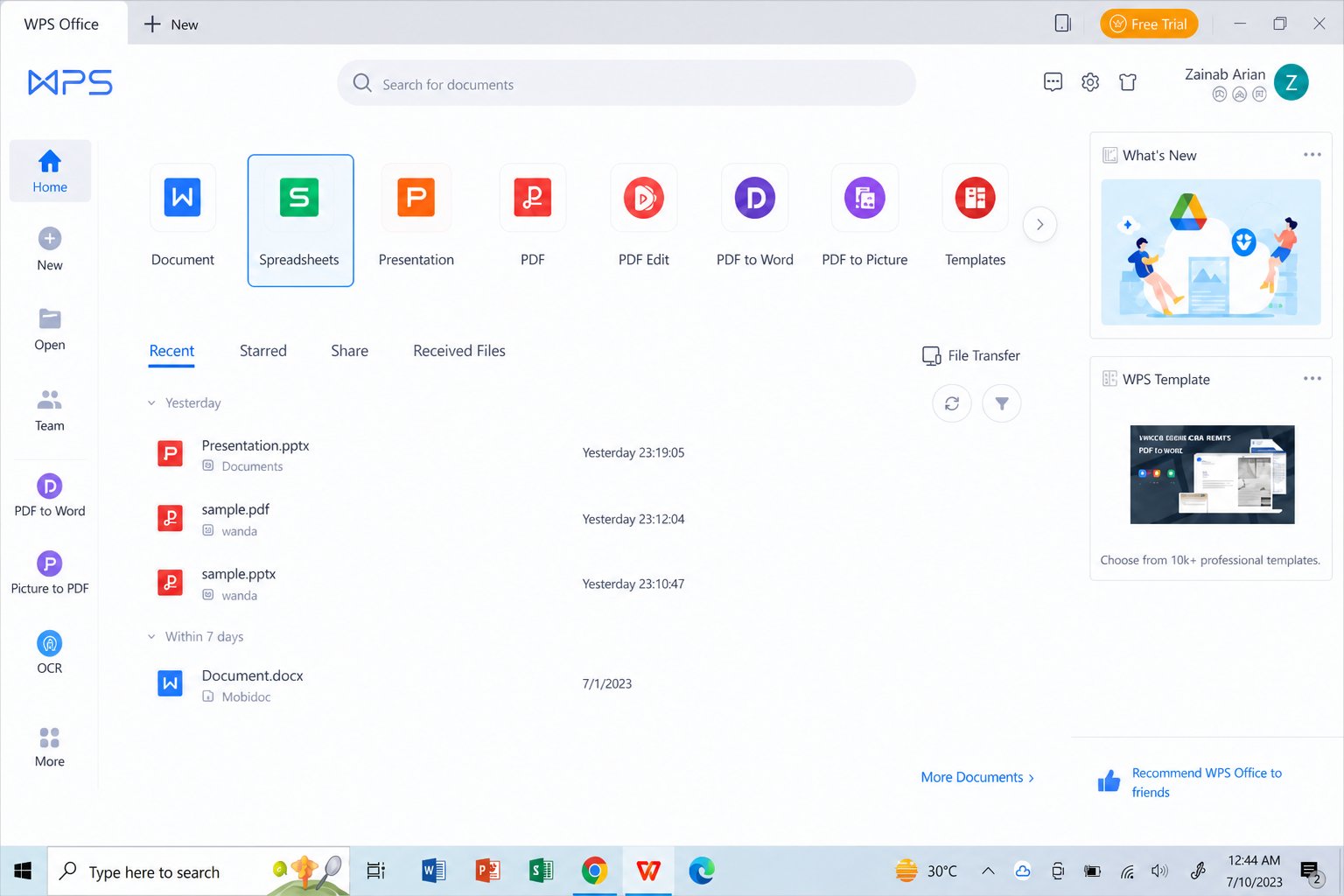
Vaihe 1: Avaa Spreadsheets WPS:n aloitusnäytöltä
Käynnistä WPS Office ja valitse Spreadsheets. Haluat taulukkolaskennan työtilan, et Writeria tai Presentationia.
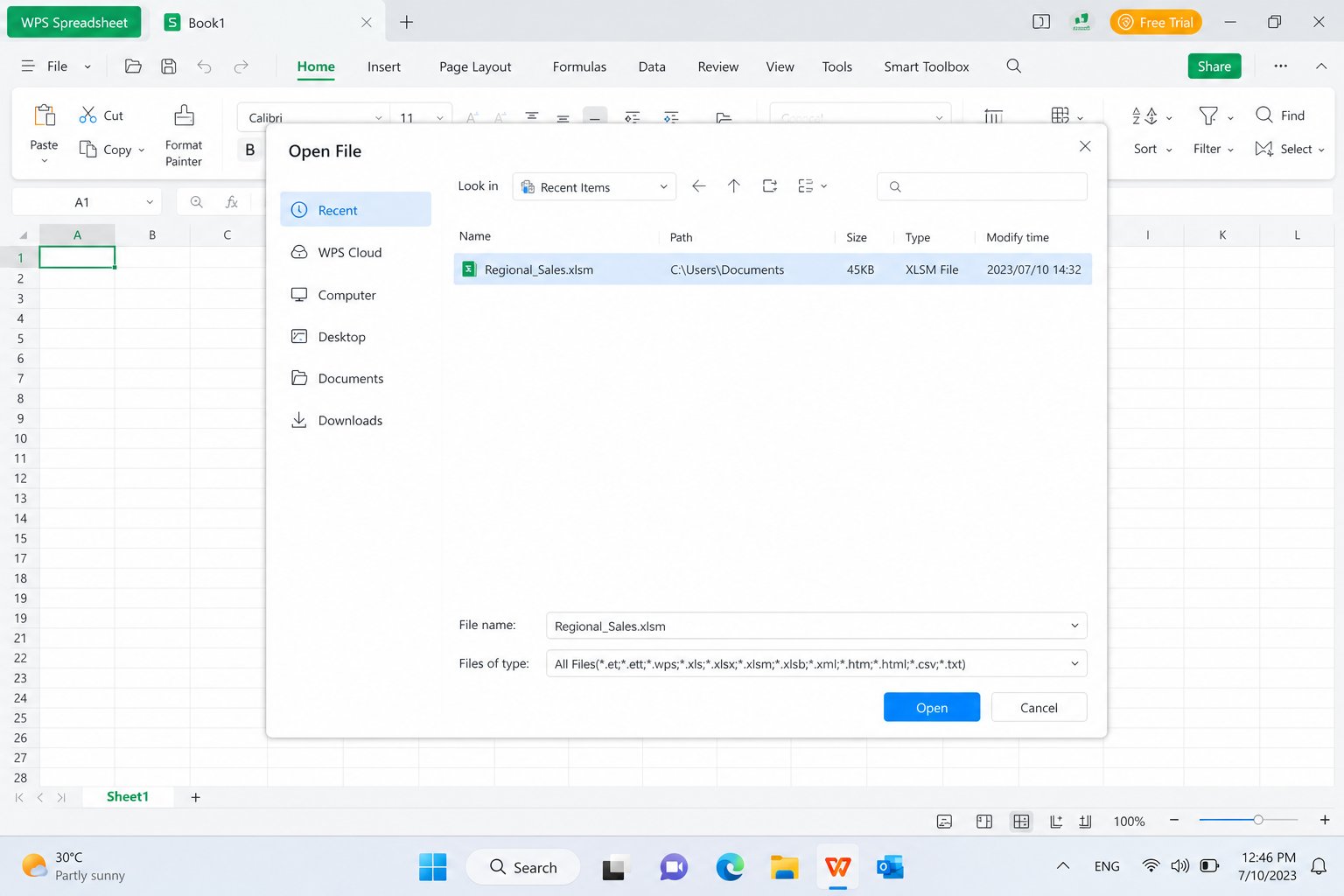
Vaihe 2: Avaa .xlsm-työkirja
Valitse Valikko > Avaa, selaa makroja sisältävän tiedoston luo ja avaa se. Ota makrot käyttöön vain, jos luotat lähettäjään ja tarvitset automaatiota arvojen päivittämiseen. Jos kyseessä on vain dataan perustuva XLSM to JSON -tehtävä, jätä makrot pois käytöstä ja työskentele tallennettujen numeroiden pohjalta.
Vaihe 3: Siisti otsikot ja rajaa käytetty alue
Varmista, että rivillä 1 on JSON-muotoon haluamasi avaimet. Poista taulukon yläpuolella olevat koristeelliset otsikkorivit tai siirrä varsinainen taulukko uudelle välilehdelle nimeltä Data. Tarkista, että päivämäärät ja desimaalit näyttävät oikeilta ennen kuin poistut ruudukosta.
Vaihe 4: Tallenna nimellä CSV väliaikaiseksi tiedostoksi
Valitse Valikko > Tallenna nimellä (tai Tallenna nimellä Tiedosto-valikosta), aseta tyypiksi CSV tai Text CSV ja tallenna kopio. CSV pitää taulukon litteänä ja poistaa Excelin muotoilut. Monet ilmaiset muuntimet ja komentosarjat hyväksyvät CSV:n syötteenä, mikä tekee XLSM to JSON -prosessin viimeisestä vaiheesta yksinkertaisempaa ja turvallisempaa kuin makrotiedoston lataaminen verkkoon.
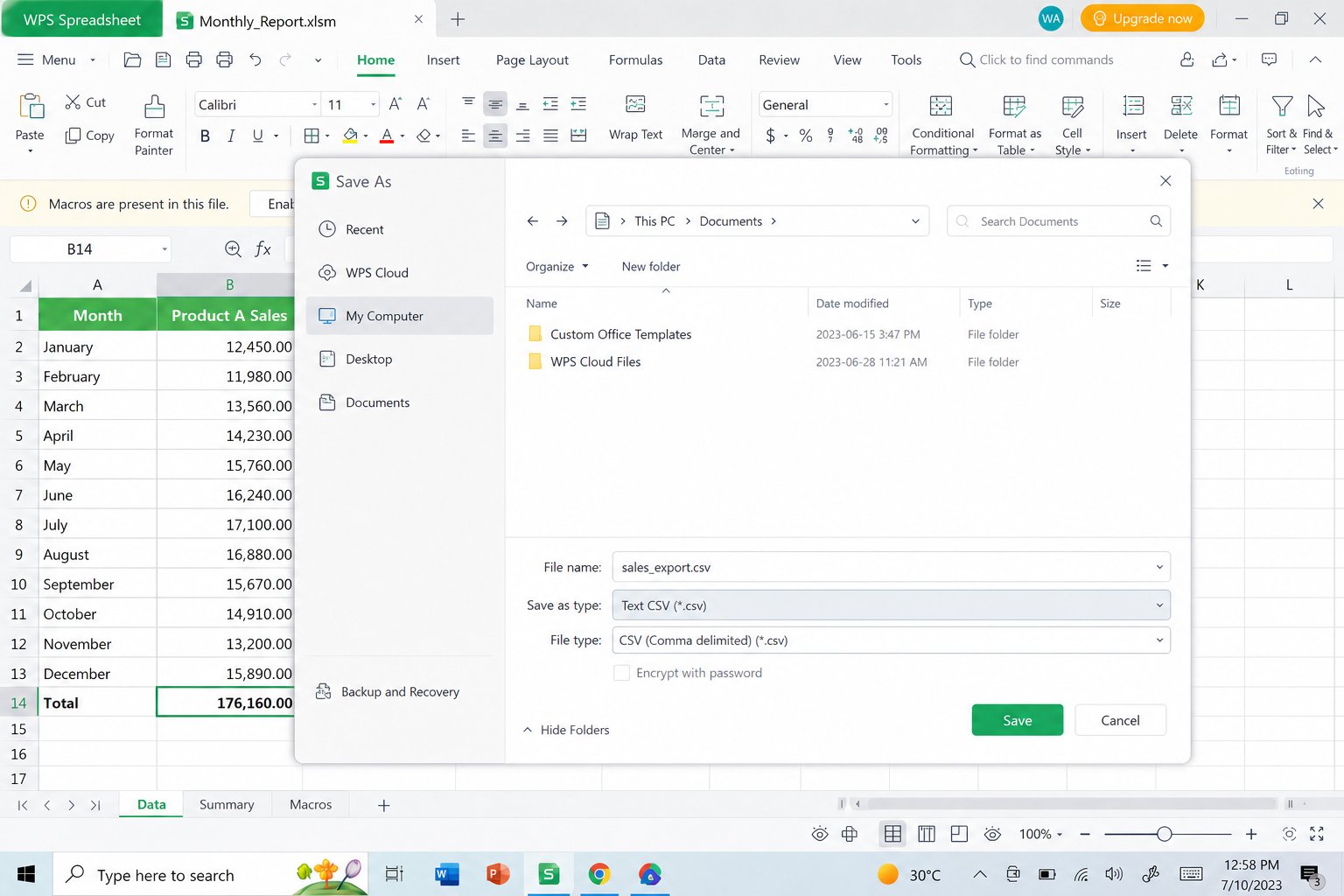
Vaihe 5: Muunna siisti taulukko JSON-muotoon
Lataa CSV luotettavaan paikalliseen muuntimeen tai suorita lyhyt komentosarja (Python ja pandas, Node ja SheetJS sekä vastaavat kirjastot tukevat tätä kaikkea). Suosi työkaluja, jotka tulostavat objektien taulukon ja pitävät tekstikentät merkkijonoina. Kun olet valmis, sinun pitäisi nähdä JSON, joka vastaa WPS-taulukkoa rivi riviltä.
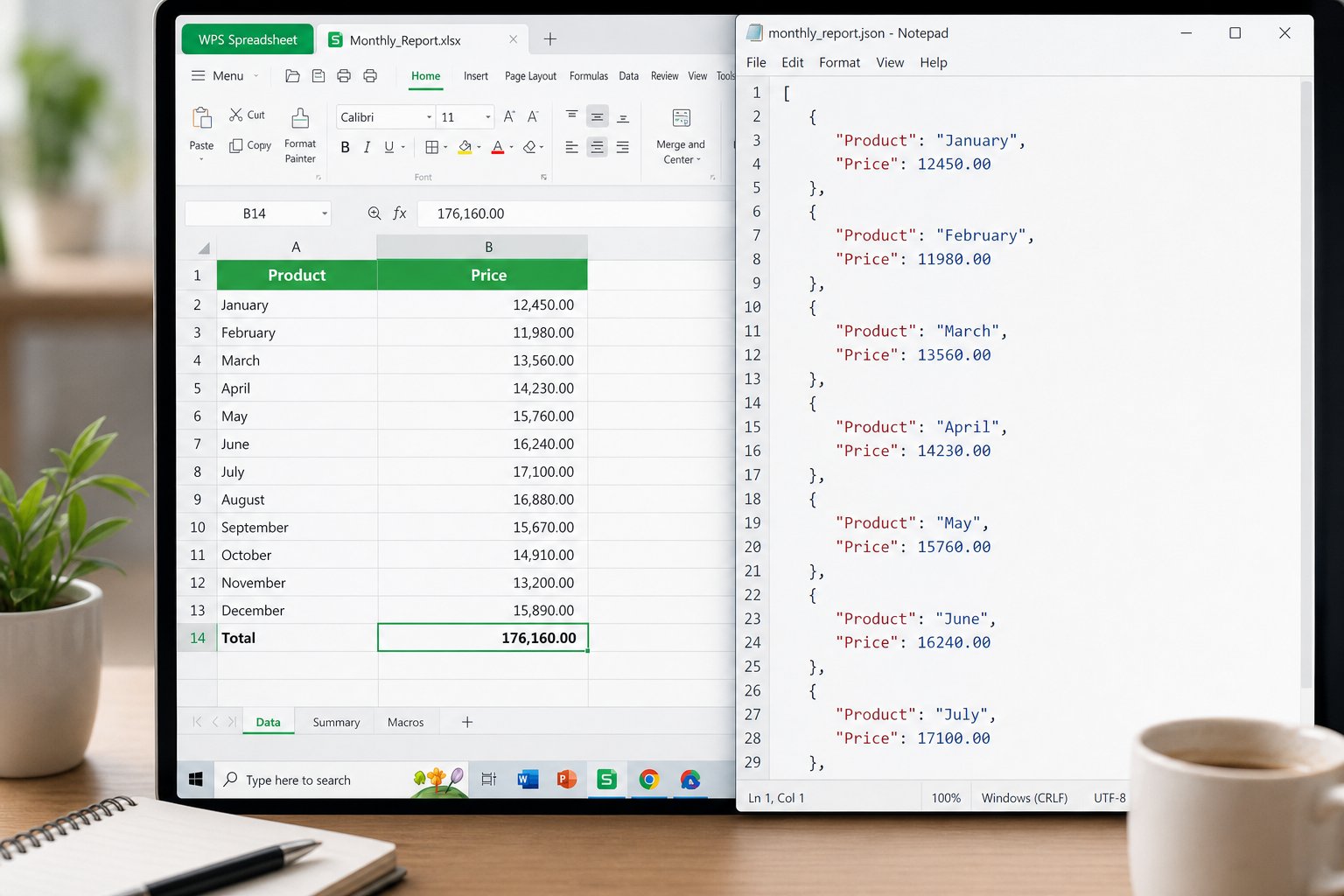
Jos tarvitset myöhemmin käänteistä suuntaa, WPS kattaa myös sen, kuinka muuntaa JSON Exceliksi.
Verkkotyökalut ja komentosarjat XLSM to JSON -muunnokseen
Kun tiedosto on jo siisti, verkossa toimiva XLSM to JSON -muunnin voi viimeistellä työn yhdellä latauksella. Hyvät työkalut jäsentävät työkirjan staattisesti, eivät koskaan suorita VBA:ta ja antavat sinun valita objektien taulukkotulostuksen. Vältä tuntemattomia sivustoja palkanlaskenta-, asiakas- tai terveystietojen osalta – käytä sen sijaan paikallista komentosarjaa.
Kehittäjille suunnatut kirjastot, kuten SheetJS, openpyxl yhdistettynä JSON-vientiin tai kaupalliset Excel-rajapinnat, voivat ladata .xlsm-tiedoston ja tuottaa JSON-muotoa. Tyypillisiä vaihtoehtoja, joita tulet näkemään:
Aktiivisen laskentataulukon objektien taulukko
Sisäkkäinen objekti, joka on avaimennettu taulukon nimen mukaan
Muotoiltu (pretty-printed) vs. minimoitu JSON
Kytkimet, joilla säilytetään kaavateksti välimuistiin tallennettujen arvojen sijaan
Komentosarjat skaalautuvat paremmin kuin napsauteltavat työkalut, kun tarvitset öisiä XLSM to JSON -tehtäviä. Säilytä WPS:n siistimisvaihe sekaville, ihmisen luomille työkirjoille; automatisoi vasta, kun otsikot ovat vakiintuneet.
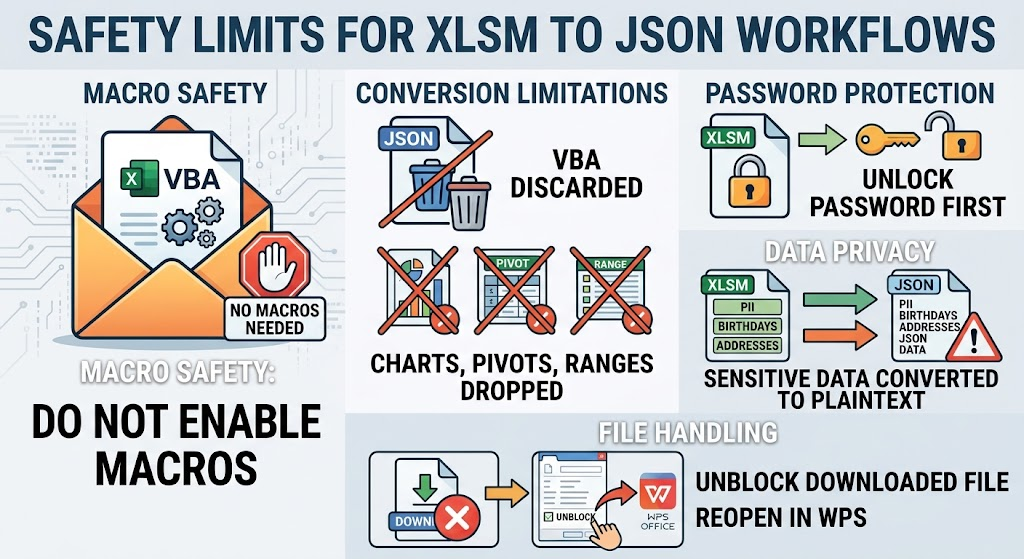
Turvallisuusrajat, joita jokaisessa XLSM to JSON -työnkulussa tulisi noudattaa
Käsittele makrotyökirjoja kuin koodia sisältäviä sähköpostin liitetiedostoja. XLSM to JSON -muunnosta mainostavan muuntimen ei pitäisi tarvita makrojen suorittamista. Jos sivusto pyytää sinua sallimaan makrot selaimessa, lopeta heti.
Muista myös:
JSON ei säilytä VBA-koodia myöhempää uudelleentuontia varten
Kaaviot, pivot-välimuistit ja nimetyt alueet saatetaan jättää pois
Salasanoilla suojatut työkirjat on avattava ennen muuntamista
Laskentataulukon henkilötiedoista tulee pelkkää JSON-tekstiä – säilytä se huolellisesti
Jos Windows estää tiedoston lataamisen jälkeen, poista esto vain luotetuilta tiedostoilta Ominaisuudet-ikkunassa ja avaa se sitten uudelleen WPS:ssä. Voit silti suorittaa XLSM to JSON -muunnoksen makrot poistettuina käytöstä.
UKK
Sisältääkö XLSM to JSON -muunnos makrot?
Yleensä ei. Standardimuuntimet vievät solutietoja. Makrojen nimet saattavat näkyä vain valinnaisissa metatiedoissa. Suunnittele säilyttäväsi alkuperäisen .xlsm-tiedoston, jos tarvitset edelleen VBA-koodia.
Voinko suorittaa XLSM to JSON -muunnoksen ilman Microsoft Exceliä?
Kyllä. Avaa tiedosto WPS Spreadsheets -ohjelmassa, siisti taulukko, vie CSV ja muunna sitten. Open XML:ää ymmärtävät verkon jäsentimet ja komentosarjat voivat lukea myös .xlsm-tiedostoa suoraan.
Miksi XLSM to JSON -tulosteeni näyttää sisäkkäiseltä tai tyhjältä?
Yleisiä syitä ovat väärä taulukko, tyhjät otsikkosolut tai yhdistetyt otsikkorivit. Laita datataulukkoon vain yksi otsikkorivi ja yritä uudelleen. Jos kaavat näkyvät tyhjinä, avaa työkirja, laske uudelleen, tallenna ja muunna uudelleen.
Vaaditaanko XLSM to JSON -muunnoksessa CSV-tiedostoa?
Ei, mutta se on käytännöllinen väliaikainen tiedosto, kun haluat poistaa makrot ennen palvelimelle lataamista. Suorat XLSM-jäsentimet ohittavat tämän vaiheen. Käytä CSV:tä silloin, kun yksityisyys tai makroriski on tärkeämpää kuin yhden napsautuksen mukavuus.


'%3e%3cpath%20d='M19.9911%204.11386V6.471H18.5894C18.0775%206.471%2017.7322%206.57814%2017.5536%206.79243C17.3751%207.00671%2017.2858%207.32814%2017.2858%207.75671V9.44421H19.9019L19.5536%2012.0871H17.2858V18.8639H14.5536V12.0871H12.2769V9.44421H14.5536V7.49779C14.5536%206.39064%2014.8632%205.53201%2015.4822%204.92189C16.1013%204.31177%2016.9257%204.00671%2017.9554%204.00671C18.8304%204.00671%2019.509%204.04243%2019.9911%204.11386Z'%20fill='%23333333'/%3e%3c/g%3e%3cdefs%3e%3cclipPath%20id='clip0_2938_8199'%3e%3crect%20width='16'%20height='16'%20fill='white'%20transform='translate(8%204.00671)'/%3e%3c/clipPath%3e%3c/defs%3e%3c/svg%3e)
'%3e%3cpath%20d='M17.5237%2010.7813L23.4811%204H22.0699L16.8949%209.88693L12.7648%204H8L14.2469%2012.9029L8%2020.0133H9.4112L14.8725%2013.7952L19.2352%2020.0133H24M9.92053%205.04213H12.0885L22.0688%2019.0224H19.9003'%20fill='%23333333'/%3e%3c/g%3e%3cdefs%3e%3cclipPath%20id='clip0_2938_8200'%3e%3crect%20width='16'%20height='16.0134'%20fill='white'%20transform='translate(8%204)'/%3e%3c/clipPath%3e%3c/defs%3e%3c/svg%3e)


