Ha az Office LTSC Professional Plus 2021 Nem licencelt termék hibaüzenetet jelenít meg, a megfelelő megoldás attól függ, hogyan licencelte azt a szervezete. A MAK kulcs korlátozott számú eszközt aktivál, a KMS az ügyfeleket egy szervezet által kezelt gazdagépen keresztül aktiválja, az Active Directory-alapú aktiválás pedig a jogosult tartományhoz csatlakoztatott számítógépeket kezeli.
Ez az útmutató a csomag praktikus funkcióival kezdődik, majd végigvesz három hivatalos aktiválási módszert – köztük a Microsoft OSPP.VBS eszközét használó CMD-módszert –, és a gyakori hibák és a célzott javítások táblázatával zárul.
A Microsoft Office 2021 LTSC aktiválása: 3 biztonságos módszer és hibajavítás
100% biztonságos
Az Office LTSC 2021 funkciói és licencelési jellemzői
Az Office LTSC 2021 egy örökös, mennyiségi licencelésű kiadás, amelyet olyan szabályozott, kapcsolat nélküli vagy egyéb módon ellenőrzött környezetekhez terveztek, amelyek nem teszik lehetővé a gyakori funkciófrissítéseket. A Professional Plus olyan jól ismert asztali alkalmazásokat tartalmaz, mint a Word, Excel, PowerPoint, Outlook, Access, Publisher és OneNote. Kattintásra induló (Click-to-Run) telepítést használ, és támogatja az ODF 1.3 formátumot.
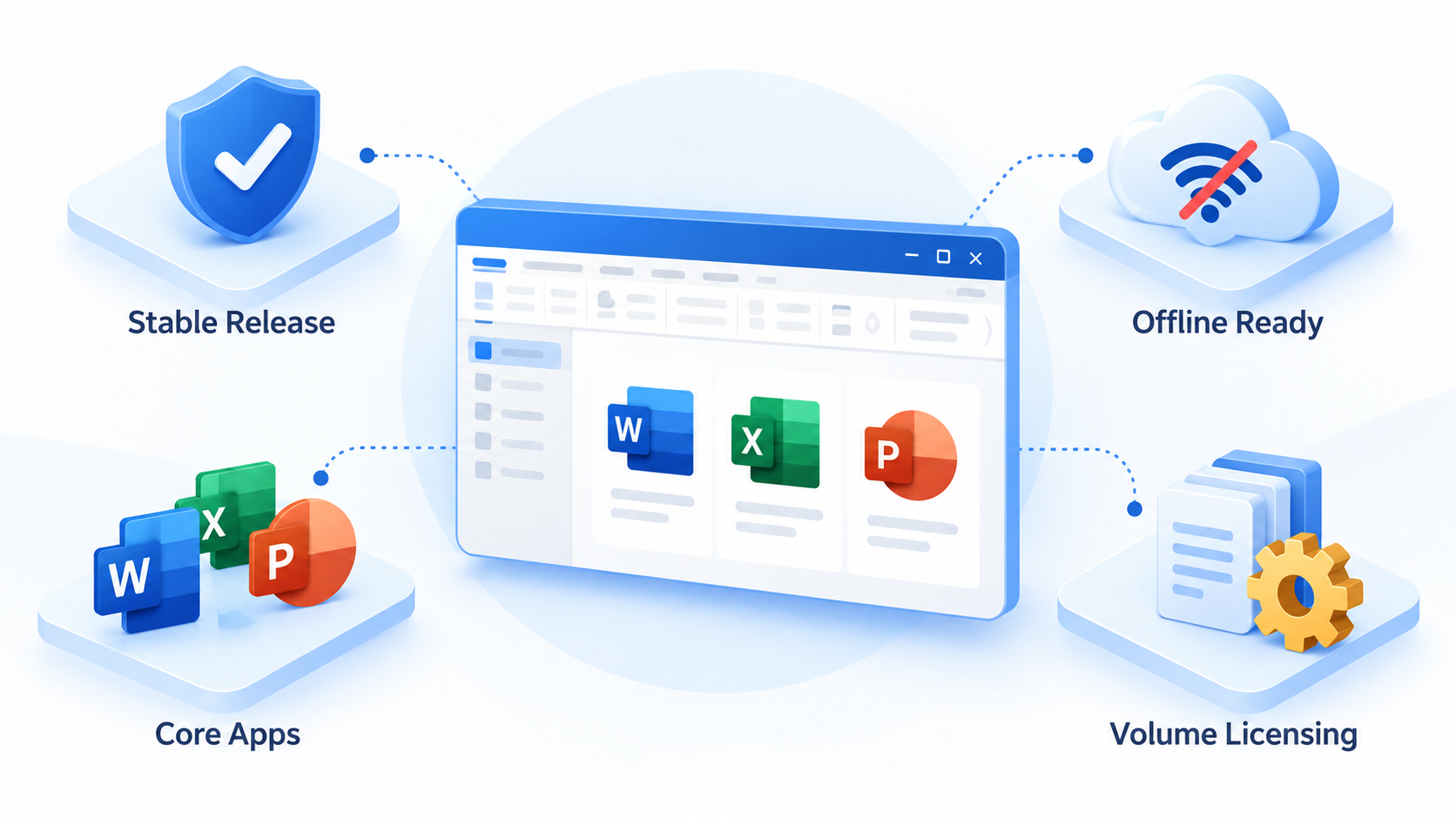
Stabil funkciókészlet: biztonsági és minőségi frissítéseket kap, de folyamatos funkcióbővítéseket nem.
Eszközalapú mennyiségi aktiválás: a szervezetek MAK, KMS vagy Active Directory-alapú aktiválást használhatnak.
Ellenőrzött telepítés: a rendszergazdák az Office Deployment Tool és a bevált felügyeleti eszközök segítségével telepíthetik.
Offline-barát működés: a telepítőfájlok helyben tárolhatók; a KMS-ügyfelek közvetlen internet-hozzáférés nélkül, egy felügyelt hálózaton belül is aktiválhatók.
A Microsoft kijelenti, hogy az Office LTSC 2021 elkülönül a Microsoft 365-alkalmazásoktól, és a támogatása 2026. október 13-án véget ér. Egy új, hosszú távú bevezetés megtervezése előtt tekintse meg a hivatalos Office LTSC 2021 áttekintést.
Az Office LTSC 2021 legfontosabb funkciói
Használja a Word, Excel és PPT programokat INGYEN
Mielőtt aktiválná a Microsoft Office 2021 LTSC verziót
Mielőtt bármit megváltoztatna, ellenőrizze a telepített kiadást és a szervezete licencelési módszerét. A kiskereskedelmi Office 2021 kulcs, a Microsoft 365-előfizetés és az Office LTSC Professional Plus 2021 mennyiségi licenckulcs nem cserélhetők fel egymással.
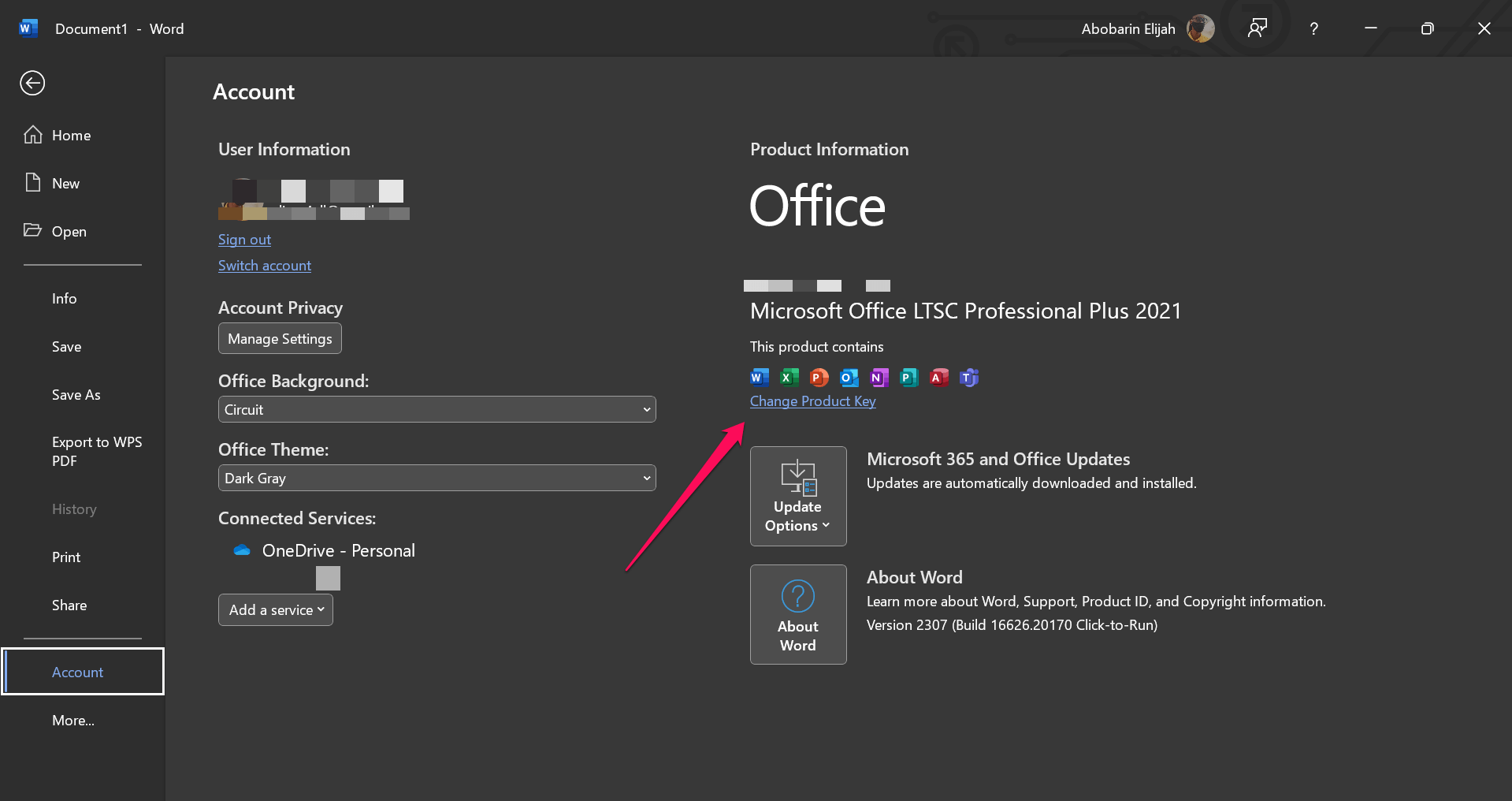
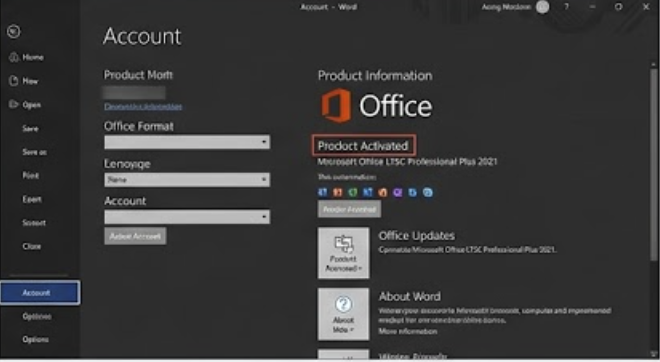
Nyissa meg a Wordöt, és válassza a Fájl > Fiók lehetőséget. Ellenőrizze, hogy a termék neve Office LTSC Professional Plus 2021.
Kérdezze meg a rendszergazdát, hogy az eszköznek MAK, KMS vagy Active Directory-alapú aktiválást kell-e használnia.
Ellenőrizze, hogy a Windows dátum, idő és időzóna megfelelő-e. KMS esetén csatlakozzon a vállalati hálózathoz vagy egy jóváhagyott VPN-hez.
Zárja be az összes Office-alkalmazást, és használjon rendszergazdai fiókot a CMD-alapú diagnosztikához.
Adja meg az Office LTSC termékkulcsot
100% biztonságos
1. módszer: Az Office LTSC 2021 aktiválása MAK termékkulccsal
Akkor használja ezt a módszert, ha szervezete érvényes többszörös aktiválási kulcsot (MAK) adott ki. A MAK aktiválás általában egyszer lép kapcsolatba a Microsofttal, és egy aktiválást használ fel a szervezet számára biztosított keretből.
Nyissa meg a Word, Excel vagy PowerPoint programot.
Válassza a Fájl > Fiók > Termékkulcs megváltoztatása lehetőséget. Ha az első indításkor erre felszólítást kap, válassza a termékkulcs megadása lehetőséget.
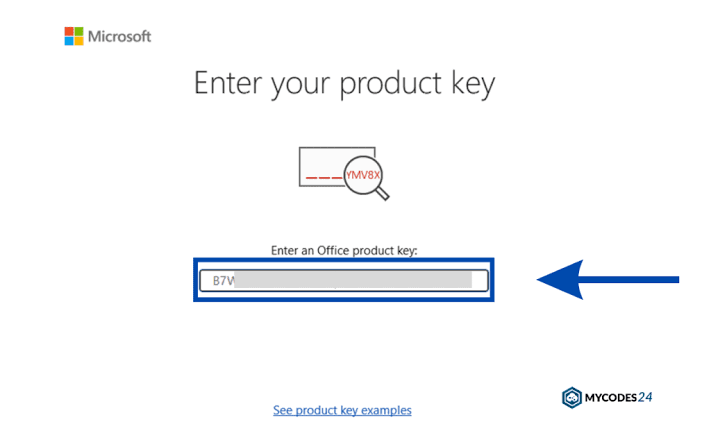
Adja meg a szervezete által biztosított 25 karakteres MAK kulcsot. Ne használjon nyilvános weboldalakról kimásolt kulcsokat.
Kövesse az aktiválási varázslót, majd indítsa újra az alkalmazást, és ellenőrizze a Fájl > Fiók menüpontban a Termék aktiválva státuszt.
Ha az online aktiválás nem érhető el, a licencadminisztrátor használhatja a Microsoft által támogatott proxyt vagy a telefonos MAK-aktiválási folyamatot.
Adja meg a 25 karakteres MAK kulcsot
Használja a Word, Excel és PPT programokat INGYEN
2. módszer: Az Office LTSC 2021 aktiválása CMD és OSPP.VBS segítségével
Ez a CMD-módszer a legális mennyiségi licencekhez készült. Nem hoz létre licencet, és nem kerüli meg az aktiválást. Kizárólag a szervezete MAK kulcsát vagy KMS-gazdagépét használja. A Microsoft dokumentációja szerint az OSPP.VBS a parancssori eszköz a mennyiségi licences Office konfigurálására és tesztelésére.
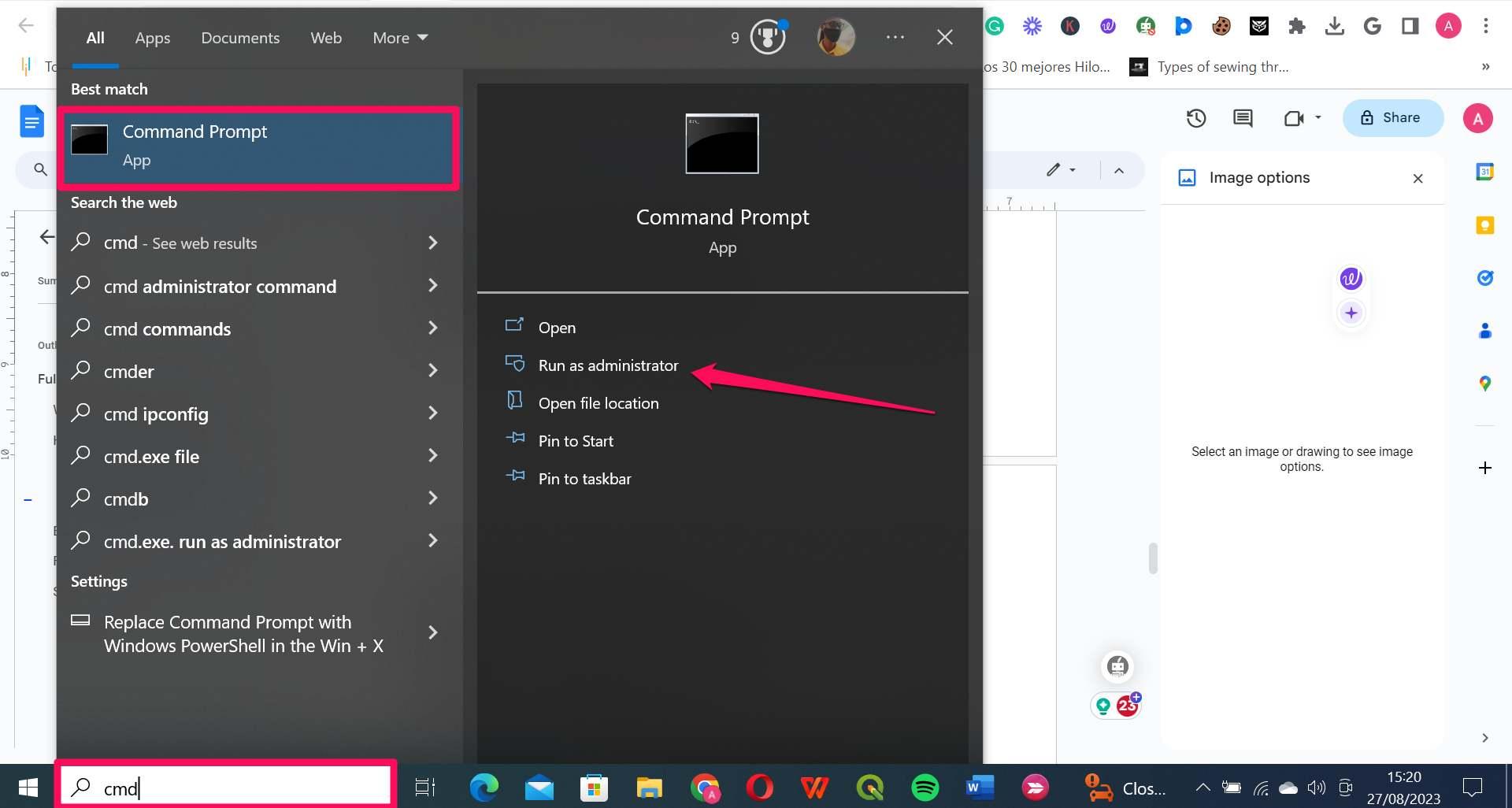
Keresse meg a Parancssor (Command Prompt) alkalmazást, kattintson rá jobb gombbal, és válassza a Futtatás rendszergazdaként (Run as administrator) lehetőséget.
Lépjen az Office16 mappába. Használja az első elérési utat a 64 bites Office-hoz; a másodikat pedig akkor, ha 32 bites Office van telepítve 64 bites Windows rendszerre:
cd /d "%ProgramFiles%\Microsoft Office\root\Office16"
cd /d "%ProgramFiles(x86)%\Microsoft Office\root\Office16"
Ellenőrizze a telepített licencet és a jelenlegi kulcs utolsó öt karakterét:
cscript ospp.vbs /dstatus
MAK esetén telepítse a szervezete által biztosított érvényes kulcsot, majd aktiválja:
Futtassa újra a cscript ospp.vbs /dstatus parancsot, és ellenőrizze, hogy az állapot LICENSED.
Futtassa az Office aktiválási CMD-t rendszergazdaként
100% biztonságos
3. módszer: Az Office LTSC 2021 aktiválása Active Directory segítségével
Az Active Directory-alapú aktiválás a legkevésbé zavaró lehetőség a jogosult, tartományhoz csatlakoztatott számítógépek esetében. A rendszergazda telepíti a mennyiségi aktiválási szolgáltatások szerepkört, aktiválja az Office-aktiválási objektumot az Active Directory tartományi szolgáltatásokban (AD DS), és a megfelelő mennyiségi licenckonfigurációval telepíti az Office-t.
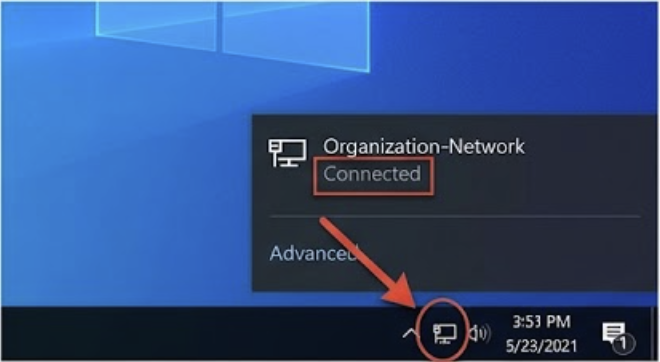
Csatlakoztassa a számítógépet a szervezet tartományi hálózatához vagy egy jóváhagyott VPN-hez.
Csatlakozás a tartományi hálózathoz
Ellenőrizze, hogy az eszköz a megfelelő Active Directory tartományhoz van-e csatlakoztatva.
Nyisson meg egy Office-alkalmazást. Az aktiválásnak automatikusan meg kell történnie, amikor az eszköz kapcsolatba lép egy érvényes aktiválási objektumot tartalmazó tartományvezérlővel.
Indítsa újra az Office-t, és ellenőrizze a Fájl > Fiók > Termék aktiválva lehetőséget. Ha továbbra is licenc nélküli marad, kérje meg az informatikai részleget, hogy ellenőrizze az aktiválási objektumot, a DNS-t, a replikációt és az Office-termék konfigurációját.
Gyakori Microsoft Office Professional Plus LTSC 2021 aktiválási hibák és megoldások
Minden diagnosztikát a cscript ospp.vbs /dstatus paranccsal kezdjen. Egy kulcs eltávolítása vagy az Office újratelepítése előtt jegyezze fel a telepített kiadást, a licenc leírását, az állapotot és a kulcs utolsó öt karakterét.
Hiba vagy tünet
Valószínű ok
Javasolt megoldás
0xC004F074 vagy „Nem sikerült kapcsolatba lépni a KMS szolgáltatással”
A KMS-gazdagépet nem lehet feloldani vagy elérni; a VPN, a DNS, a tűzfal, az óra vagy a gazdagép konfigurációja hibás.
Csatlakozzon a vállalati hálózathoz/VPN-hez, állítsa be a pontos dátumot és időt, ellenőrizze a DNS-t és a TCP 1688-as portot az informatikai részleggel, majd futtassa a cscript ospp.vbs /act parancsot. Soha ne használjon helyettesítőként nyilvános KMS-gazdagépet.
0xC004C003
Az aktiválási szerver megállapította, hogy a kulcs blokkolva van.
Ellenőrizze az utolsó öt karaktert a /dstatus paranccsal. Szerezzen be egy érvényes cserekulcsot a licencadminisztrátortól vagy a Microsoft mennyiségi licencelési támogatásától.
0xC004F050
A kulcs nem egyezik a telepített Office kiadással vagy csatornával.
Ellenőrizze, hogy a Professional Plus LTSC 2021 van-e telepítve. Telepítse a megfelelő mennyiségi licencű terméket, vagy használja az ahhoz a kiadáshoz biztosított megfelelő MAK/GVLK kulcsot.
0x80070005 vagy „Hozzáférés megtagadva”
A CMD vagy az Office licencelési művelet nem rendelkezik emelt szintű jogosultságokkal.
Zárja be az Office-t, nyissa meg a Parancssort a Futtatás rendszergazdaként lehetőséggel, próbálja meg újra a támogatott parancsot, és kérje meg az informatikai részleget a biztonsági házirend felülvizsgálatára, ha az emelt szintű jogosultságok blokkolva vannak.
Aktiválási korlát túllépve
A MAK-keret kimerült, vagy az eszközt többször is újratelepítették.
Ne vásároljon nem ellenőrzött kulcsot. Kérje meg a mennyiségi licencadminisztrátort, hogy vizsgálja felül a MAK aktiválások számát, vagy igényeljen további aktiválásokat a Microsofton keresztül.
Nem licencelt termék az aktiválás után
Több Office-licenc ütközik, nem megfelelő kiadás van telepítve, vagy a helyi fájlok sérültek.
Ellenőrizze a /dstatus állapotot, távolítsa el a megerősítetten elavult kulcsokat az /unpkey:LAST5 paranccsal, indítsa újra az Office-t, majd használja a Windowsban az Alkalmazások > Microsoft Office LTSC 2021 > Módosítás > Gyorsjavítás lehetőséget.
100% biztonságos
A legjobb ingyenes Office alternatíva: WPS Office
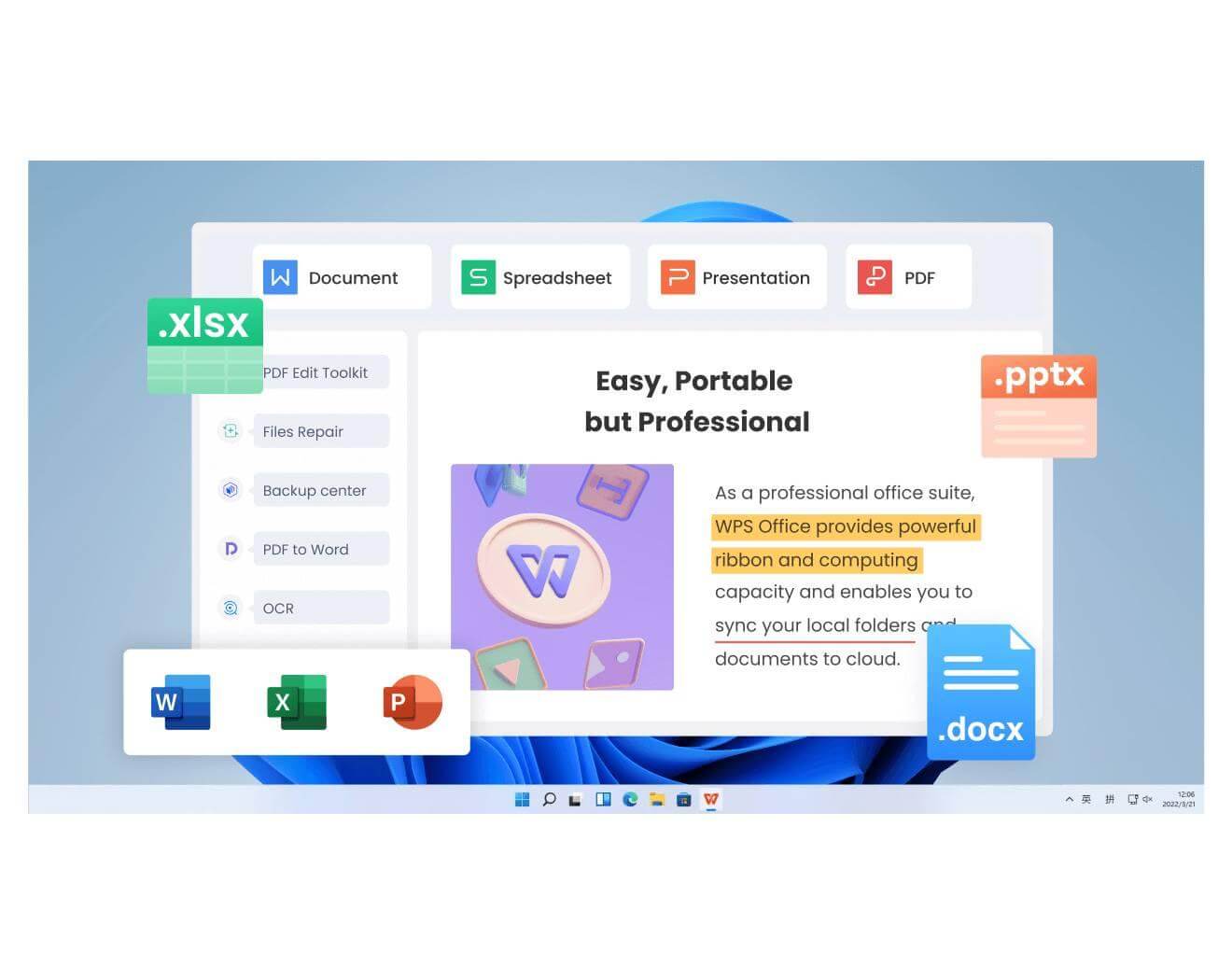
Ha nem tud érvényes LTSC mennyiségi licencet beszerezni – vagy folytatnia kell a munkát, amíg az informatikai csapata megoldja az aktiválást –, a WPS Office a Writer, Spreadsheet, Presentation és PDF eszközöket egyetlen asztali csomagban kínálja. Képes megnyitni és szerkeszteni a leggyakoribb Microsoft Office formátumokat anélkül, hogy Office LTSC termékkulcsot igényelne.
A WPS Office nem aktiváló eszköz, és nem oldja fel a Microsoft szoftvereit. Ez egy különálló irodai programcsomag, ezért a fontos fájlok áttelepítése előtt tesztelje a fejlett VBA-makrókat, a speciális bővítményeket és a szervezetfüggő munkafolyamatokat.
Ismerős dokumentum-, táblázat- és prezentációszerkesztő felület.
Integrált PDF-olvasó és -szerkesztő eszközök.
Többplatformos elérhetőség a gyakori személyes és üzleti munkafolyamatokhoz.
WPS Office ingyenes produktivitási alternatíva
Használja a Word, Excel és PPT programokat INGYEN
Gyakori kérdések (GYIK)
Aktiválhatom a Microsoft Office 2021 LTSC verziót termékkulcs nélkül?
Csak abban az esetben, ha szervezete KMS vagy Active Directory-alapú aktiválást használ, és konfigurálta a szükséges mennyiségi aktiválási infrastruktúrát. Egy CMD-szkript nem képes legitim licencet létrehozni.
Biztonságos a CMD aktiválás az Office LTSC 2021 esetében?
A Microsoft OSPP.VBS parancsai biztonságosak, ha érvényes MAK kulccsal vagy a szervezete által jóváhagyott KMS-gazdagéppel futtatják őket. Kerülje a letöltött aktiváló szkripteket, a nyilvános KMS-szervereket és a biztonsági eszközöket letiltó parancsokat.
Hogyan ellenőrizhetem, hogy az Office LTSC 2021 aktiválva van-e?
Nyisson meg egy Office-alkalmazást, és ellenőrizze a Fájl > Fiók menüpontot, vagy futtassa a cscript ospp.vbs /dstatus parancsot az Office16 mappából, és keresse a LICENSED állapotot.
Miért jelzi az Office LTSC kulcsom, hogy érvénytelen?
A kulcs lehet, hogy blokkolva van, elgépelték, egy másik kiadáshoz készült, vagy már túllépte a MAK-keretét. Egyeztesse a telepített kiadást a licencelt termékkel, és forduljon a licencadminisztrátorhoz.
Aktiválhatja a WPS Office a Microsoft Office LTSC 2021-et?
Nem. A WPS Office egy különálló produktivitási csomag. Segíthet a gyakori Office formátumú fájlokkal való munkában, de nem aktiválja vagy módosítja a Microsoft Office licencelését.
Ingyenes Office letöltés
Használja a Word, Excel és PPT programokat INGYEN, reklámok nélkül.
Szerkessze a PDF-fájlokat a nagy teljesítményű PDF-eszköztárral.
Microsofthoz hasonló felület. Könnyen tanulható. 100%-os kompatibilitás.
Növelje produktivitását a WPS bőséges, ingyenes Word, Excel, PPT és önéletrajz sablonjaival.
100% biztonságos
Algirdas Jasaitis
Összegzés
A Microsoft Office 2021 LTSC biztonságos aktiválásához először egyeztesse a telepített kiadást a szervezete licencével. Használjon érvényes MAK kulcsot, a szervezet KMS-szolgáltatását a Microsoft OSPP.VBS parancsain keresztül, vagy Active Directory-alapú aktiválást. A hibákat a pontos OSPP.VBS állapot és kód alapján diagnosztizálja; soha ne hagyatkozzon nyilvános kulcsokra, harmadik féltől származó KMS-gazdagépekre vagy letöltött aktivátorokra.
15 év irodai ipari tapasztalat, tech rajongó és szövegíró. Kövess engem termékértékelésekért, összehasonlításokért és új alkalmazások és szoftverek ajánlásaiért.