



'%3e%3cpath%20fill-rule='evenodd'%20clip-rule='evenodd'%20d='M21.4999%2010.9993C21.4999%205.20009%2016.7986%200.498901%2010.9993%200.498901C5.19994%200.498901%200.498657%205.20009%200.498657%2010.9993C0.498657%2016.2404%204.33858%2020.5844%209.35855%2021.3722V14.0346H6.69238V10.9993H9.35855V8.68594C9.35855%206.05427%2010.9262%204.60062%2013.3248%204.60062C14.4736%204.60062%2015.6753%204.80571%2015.6753%204.80571V7.38979H14.3512C13.0468%207.38979%2012.64%208.19921%2012.64%209.0296V10.9993H15.5523L15.0867%2014.0346H12.64V21.3722C17.66%2020.5844%2021.4999%2016.2404%2021.4999%2010.9993Z'%20fill='%231568EA'/%3e%3c/g%3e%3c/svg%3e)


'%3e%3cpath%20d='M2.42045%2022.1876H6.31818V12.7217L0.75%208.54553V20.5171C0.75%2021.4414%201.49892%2022.1876%202.42045%2022.1876Z'%20fill='%234285F4'/%3e%3cpath%20d='M19.682%2022.1876H23.5797C24.5041%2022.1876%2025.2502%2021.4387%2025.2502%2020.5171V8.54553L19.682%2012.7217'%20fill='%2334A853'/%3e%3cpath%20d='M19.682%205.48293V12.7216L25.2502%208.54543V6.31816C25.2502%204.25236%2022.8921%203.07469%2021.2411%204.31361'%20fill='%23FBBC04'/%3e%3cpath%20d='M6.31824%2012.7217V5.48303L13.0001%2010.4944L19.6819%205.48303V12.7217L13.0001%2017.733'%20fill='%23EA4335'/%3e%3cpath%20d='M0.75%206.31816V8.54543L6.31818%2012.7216V5.48293L4.75909%204.31361C3.10534%203.07469%200.75%204.25236%200.75%206.31816Z'%20fill='%23C5221F'/%3e%3c/g%3e%3cdefs%3e%3cclipPath%20id='clip0_2954_7305'%3e%3crect%20width='24.5'%20height='18.375'%20fill='white'%20transform='translate(0.75%203.8125)'/%3e%3c/clipPath%3e%3c/defs%3e%3c/svg%3e)


En xlsb-fil er en Excel-binærarbeidsbok. Den inneholder de samme typene regneark, formler og diagrammer som du ville lagt i en XLSX-fil, men den lagrer disse delene som kompakte binære poster i stedet for XML-tekst. Denne forskjellen er grunnen til at en stor arbeidsbok noen ganger åpnes og lagres raskere i dette formatet, og hvorfor enkelte apper nekter å åpne den i det hele tatt.
Denne veiledningen forklarer hva filen inneholder, når formatet er verdt å bruke, hvordan du åpner det i WPS Spreadsheet, og hvordan du konverterer det til XLSX før du sender det til noen andre.
Hva en xlsb-fil faktisk lagrer
Microsoft introduserte Excel-binærarbeidsboken med Excel 2007, sammen med XLSX. Begge formatene ligger i en ZIP-pakke. XLSX fyller den pakken med XML-deler. En xlsb-fil bruker samme pakkeidé, og bytter deretter ut XML-delene med binære poster (BIFF12).
Det er derfor de to formatene kan inneholde samme rutenettstørrelse – 1 048 576 rader og 16 384 kolonner – og de samme formlene når arbeidsboken er i minnet. Formatet endrer hovedsakelig hvordan appen leser filen fra disken og skriver den tilbake.
En praktisk hake: en xlsb-fil kan også inneholde VBA-makroer. Det kan ikke XLSX. Behandle et uventet .xlsb-vedlegg på samme måte som du ville behandlet XLSM. Aktiver makroer kun når du stoler på avsenderen.


Når er en xlsb-fil verdt å bruke
Velg dette formatet når arbeidsboken er stor, treg å åpne eller treg å lagre, og nesten alle som bruker den, bruker Excel eller et annet skrivebordsregneark som fortsatt støtter Excel-binærarbeidsbok. Interne modeller, lange transaksjonsuttrekk og arbeidsbøker med mange regneark drar ofte nytte av dette.
Hold deg til XLSX for hverdagsfiler. XLSX er standard av en grunn: Google Sheets, Apple Numbers, mange Python-biblioteker og de fleste opplastingsportaler forventer det. Binære deler er også vanskeligere å inspisere eller reparere hvis filen er skadet, så XLSX er en tryggere kopi for utveksling.
Filstørrelse er ikke en garanti. Microsoft har oppgitt at begge formatene komprimeres med ZIP, så de kan ende opp med å bli omtrent like store. Noen arbeidsbøker krymper; noen få blir større. Vurder resultatet etter at du har lagret begge kopiene, ikke ut fra en tommelfingerregel.
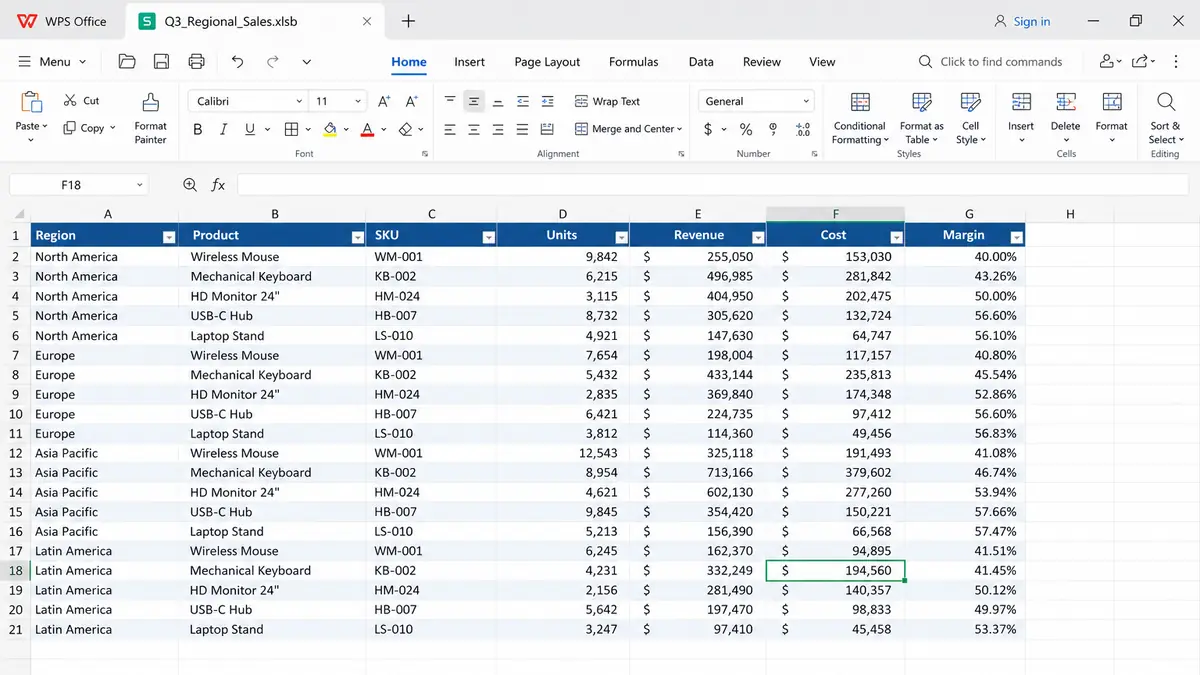
WPS Spreadsheet med xlsb-fil
Slik åpner du en xlsb-fil i WPS Spreadsheet
WPS Spreadsheet kan åpne en xlsb-fil på skrivebordet på samme måte som det åpner XLSX. Du trenger ikke et eget visningsprogram for en vanlig dataarbeidsbok.
Installer WPS Spreadsheet hvis det ikke allerede er på datamaskinen.
Dobbeltklikk på .xlsb-filen, eller velg Fil > Åpne i WPS.
Sett filtypefilteret til Excel-binærarbeidsbok (*.xlsb) hvis filen ikke vises i listen.
Velg arbeidsboken og klikk på Åpne.
Hvis en sikkerhetsmelding nevner makroer, la dem være deaktivert med mindre du vet at filen er trygg.
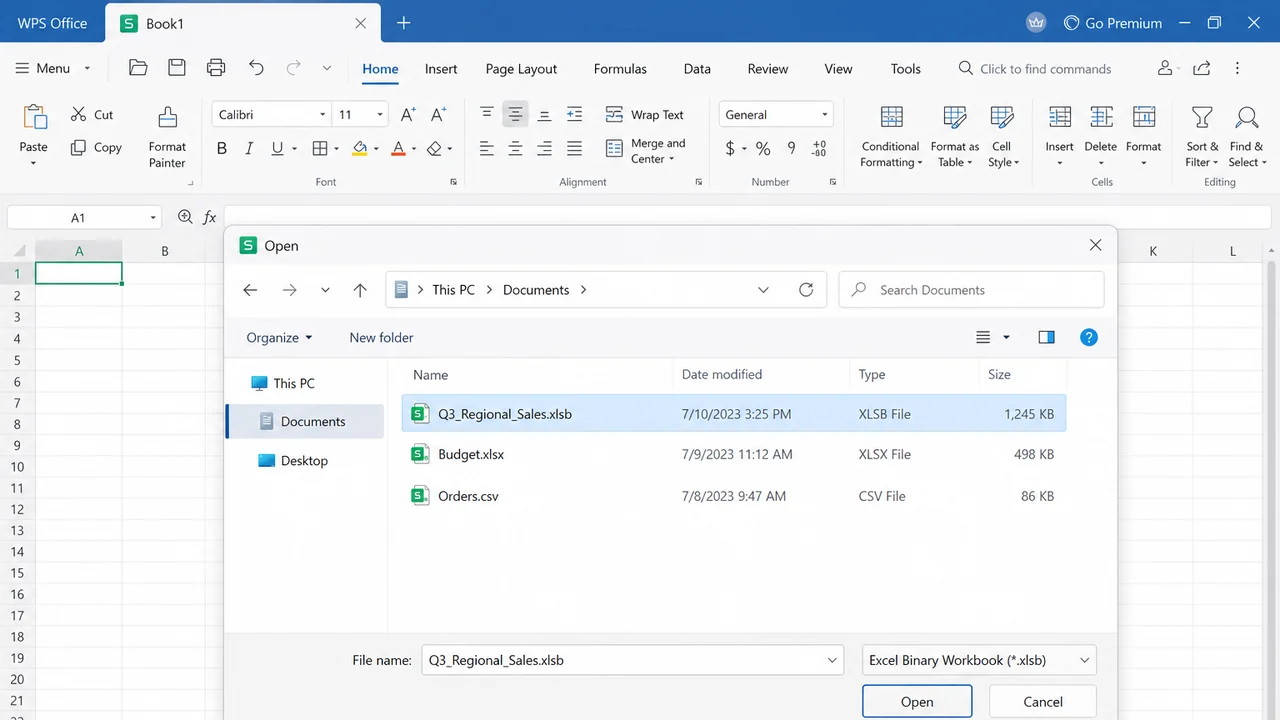
Åpne xlsb-fil i WPS
Hvis Windows eller macOS spør hvilken app som skal åpne filen, velger du WPS Office eller WPS Spreadsheet. Komplekse Power Query-modeller, enkelte tillegg som kun fungerer med Excel, og beskyttede arbeidsbøker kan fortsatt åpnes med manglende funksjoner. Be i så fall avsenderen om en XLSX-kopi, eller åpne filen i Excel først.
Slik lagrer du en arbeidsbok som en xlsb-fil
Å lagre som binærfil er nyttig når en stor XLSX-arbeidsbok føles treg på din egen maskin. Gjeldende skrivebordsversjoner av WPS Spreadsheet lister ofte opp Excel-binærarbeidsbok (*.xlsb) under Lagre som. Den nøyaktige listen kan variere avhengig av versjon, så sjekk rullegardinmenyen i stedet for å anta at den er der.
Åpne arbeidsboken i WPS Spreadsheet.
Velg Fil > Lagre som.
Velg en mappe og behold et tydelig filnavn.
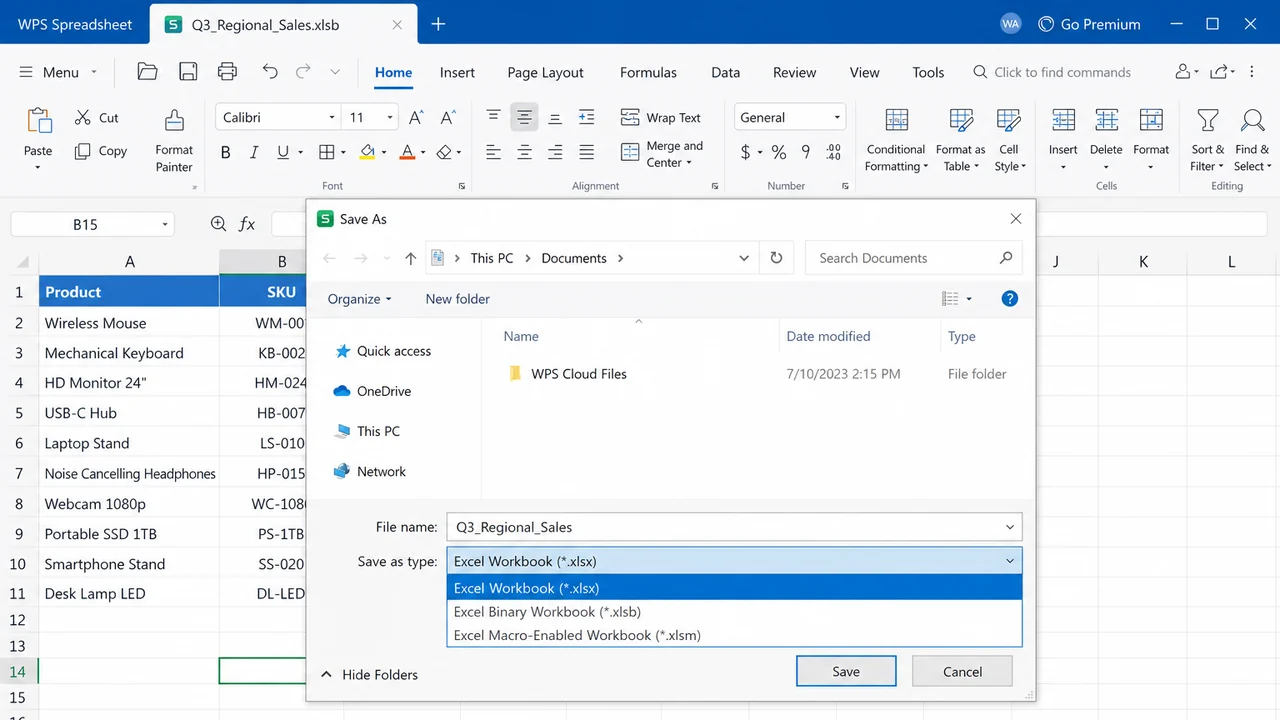
Åpne Lagre som type og velg Excel-binærarbeidsbok (*.xlsb).
Klikk på Lagre. Behold den originale XLSX-filen inntil du har bekreftet at den nye filen åpnes uten problemer.
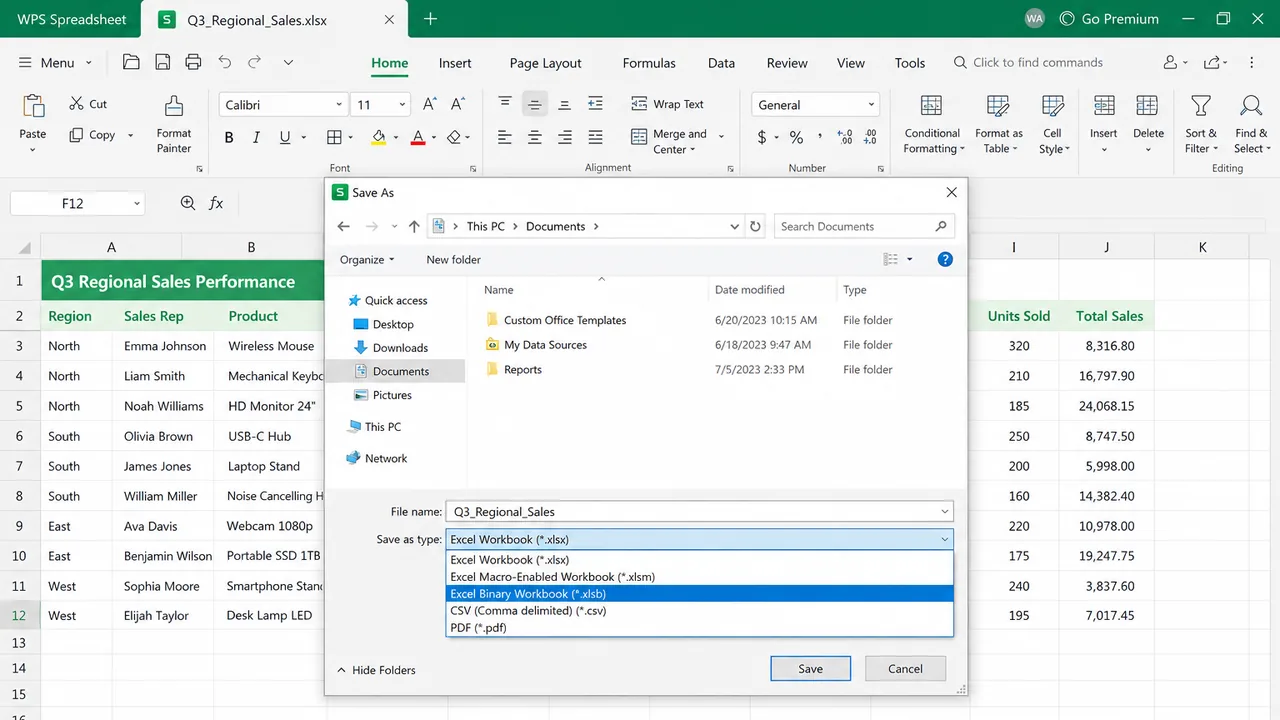
Lagre arbeidsbok som xlsb-fil
Hvis versjonen din ikke lister opp *.xlsb, kan du fortsatt jobbe i WPS og beholde XLSX som det lagrede formatet. Excel kan opprette en binærkopi senere hvis du trenger den ekstra hastigheten for åpning/lagring.
Konverter en xlsb-fil til XLSX for deling
Konvertering er det riktige valget før du sender arbeidsboken på e-post, laster den opp til en portal eller gir den til noen i Google Sheets. XLSX er det formatet de fleste verktøy allerede kjenner til.
Åpne xlsb-filen i WPS Spreadsheet.
Velg Fil > Lagre som.
Velg Excel-arbeidsbok (*.xlsx) i Lagre som type.
Hvis arbeidsboken bruker makroer, velger du Excel-makroaktivert arbeidsbok (*.xlsm) i stedet. En vanlig XLSX-lagring fjerner VBA-prosjektet.
Klikk på Lagre, åpne deretter den nye filen og sjekk noen formler, diagrammer og frosne ruter.
Konverter xlsb-fil til XLSX
Trenger du en enda eldre Excel 97–2003-kopi i stedet? Se hvordan du konverterer XLSX til XLS. Hvis du går motsatt vei, fra utdatert .xls til en moderne arbeidsbok, må du først konvertere XLS til XLSX.
Unngå tilfeldige nettbaserte konverteringsprogrammer for arbeidsbøker som inneholder lønnsdata, kundelister eller annet konfidensielt innhold. En lokal Lagre som beholder dataene på datamaskinen din.
XLSB-fil vs. XLSX og XLSM: hvilket format bør du velge
Bruk dette som en tommelfingerregel, ikke en rangering.
XLSX: standard. Best når du deler filer, lagrer dem i git eller mater dem inn i annen programvare. Det lagrer ikke VBA.
XLSM: samme XML-pakke som XLSX, pluss makroer. Bruk det når du trenger VBA og likevel ønsker en mer portabel XML-pakke.
XLSB: binærpakke, valgfrie makroer, ofte raskere åpning/lagring på store regneark. Bruk det internt i et team som allerede har blitt enige om Excel eller WPS for skrivebord.
Når filen er lastet inn, er beregningshastigheten omtrent den samme. Formatet gjør ikke SUMMER eller FINN.RAD raskere. Det endrer hovedsakelig tidsbruken for innlasting og lagring.
Vanlige spørsmål
Kan Google Sheets åpne en xlsb-fil?
Ofte nei, eller kun med manglende funksjoner. Last heller opp en XLSX-kopi i stedet. Apple Numbers har det samme problemet. Konverter først hvis den andre personen ikke bruker Excel eller WPS.
Støtter en xlsb-fil makroer?
Ja. Makroer er tillatt i dette formatet, noe som er grunnen til at den offisielle MIME-typen er merket som makroaktivert. Dette betyr ikke at alle .xlsb-filer inneholder VBA. Det betyr at du ikke bør anta at det er like ufarlig som XLSX.
Hvorfor er xlsb-filen min større enn XLSX-versjonen?
Det skjer. Binærlagring hjelper noen oppsett og skader andre. Pivot-hurtigbuffere, mange små tekststrenger eller tung formatering kan snu resultatet. Sammenlign begge lagringene på din egen arbeidsbok.
Vil konvertering fjerne formlene mine?
Lagre som XLSX beholder formler, formatering og de fleste diagrammer. Det du kan miste er VBA (hvis du lagrer som XLSX i stedet for XLSM) og noen få funksjoner som kun fungerer i Excel, som destinasjonsappen aldri har støttet.


'%3e%3cpath%20d='M19.9911%204.11386V6.471H18.5894C18.0775%206.471%2017.7322%206.57814%2017.5536%206.79243C17.3751%207.00671%2017.2858%207.32814%2017.2858%207.75671V9.44421H19.9019L19.5536%2012.0871H17.2858V18.8639H14.5536V12.0871H12.2769V9.44421H14.5536V7.49779C14.5536%206.39064%2014.8632%205.53201%2015.4822%204.92189C16.1013%204.31177%2016.9257%204.00671%2017.9554%204.00671C18.8304%204.00671%2019.509%204.04243%2019.9911%204.11386Z'%20fill='%23333333'/%3e%3c/g%3e%3cdefs%3e%3cclipPath%20id='clip0_2938_8199'%3e%3crect%20width='16'%20height='16'%20fill='white'%20transform='translate(8%204.00671)'/%3e%3c/clipPath%3e%3c/defs%3e%3c/svg%3e)
'%3e%3cpath%20d='M17.5237%2010.7813L23.4811%204H22.0699L16.8949%209.88693L12.7648%204H8L14.2469%2012.9029L8%2020.0133H9.4112L14.8725%2013.7952L19.2352%2020.0133H24M9.92053%205.04213H12.0885L22.0688%2019.0224H19.9003'%20fill='%23333333'/%3e%3c/g%3e%3cdefs%3e%3cclipPath%20id='clip0_2938_8200'%3e%3crect%20width='16'%20height='16.0134'%20fill='white'%20transform='translate(8%204)'/%3e%3c/clipPath%3e%3c/defs%3e%3c/svg%3e)


