



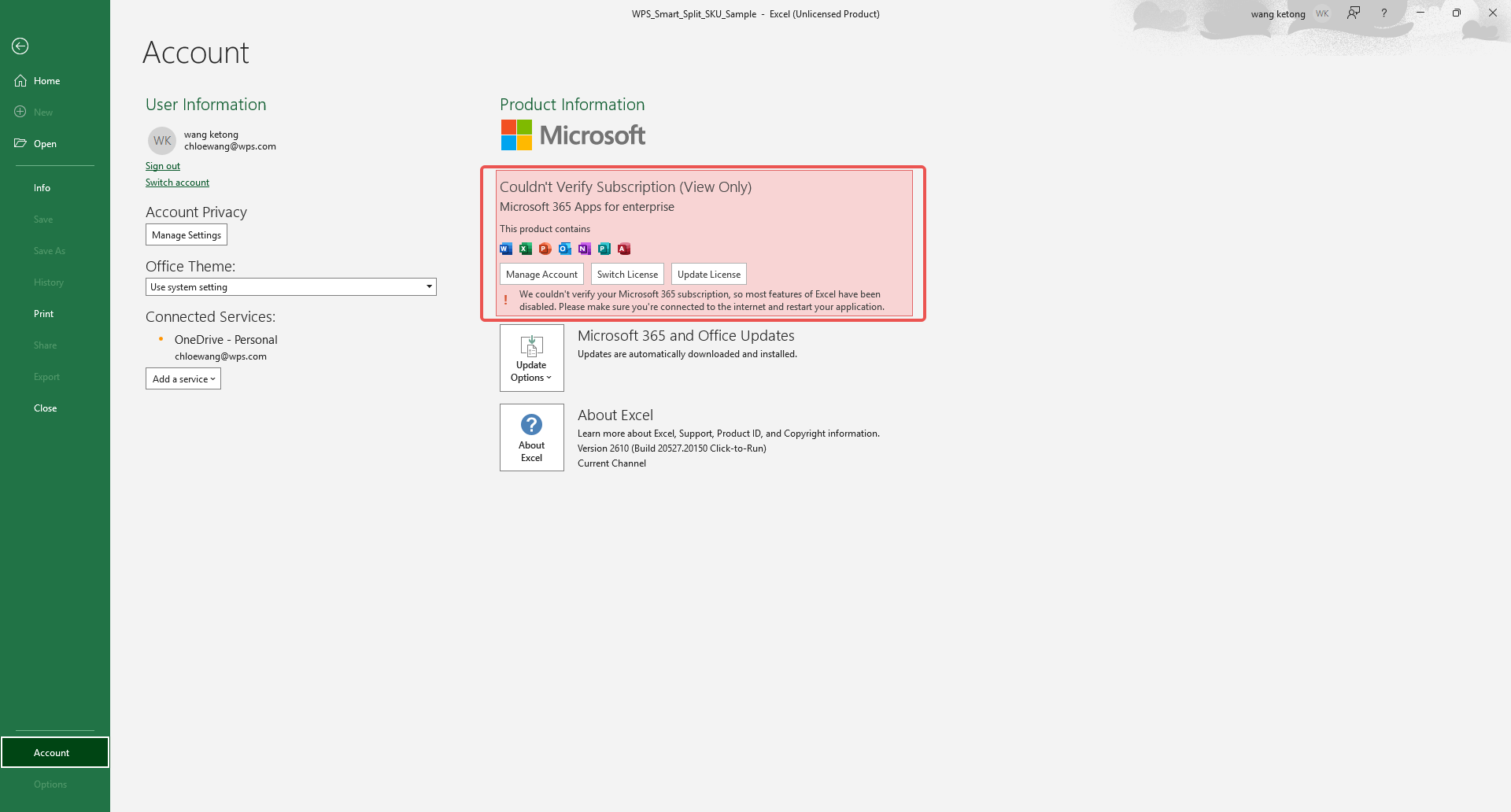
De fleste nye bærbare Windows-PC-er kommer med Microsoft 365 forhåndsinstallert ut av esken. Men det er en hake: det følger ikke med noen gratis lisens. I det øyeblikket du starter Word eller Excel for første gang, møter du en betalingsmur som ber om kredittkortet ditt bare for å starte en 30-dagers prøveperiode. Hvis du hopper over betalingsoppsettet, låser Office deg umiddelbart i "Skrivebeskyttet modus", noe som gjør at du ikke kan skrive, redigere eller lagre en eneste fil. Heldigvis trenger du ikke å betale for et dyrt abonnement. Her er hvordan du kan aktivere Office gratis på bare noen få minutter.


Metode 1: Aktiver med MAS (Ohook) – Permanent aktivering med høy suksessrate
Hvordan er det mulig å aktivere Windows og Office permanent ved hjelp av bare én enkelt kommando? Microsoft Activation Scripts (MAS) er et prosjekt med åpen kildekode som utvikles og vedlikeholdes av fellesskapet, designet for å aktivere Windows og Office permanent gjennom et sett med automatiserte skript. Merk at dette er en permanent aktivering, ikke en 180-dagers KMS-fornyelse. Verktøyet fungerer ved å omgå Microsofts mekanisme for ekthetsvalidering, slik at brukere kan kjøre Windows- og Office-programvare uten å kjøpe en produktnøkkel.
Trinn 1: Høyreklikk på Start-menyen i Windows og velg Windows PowerShell (administrator) (sørg for at det er PowerShell, ikke CMD).
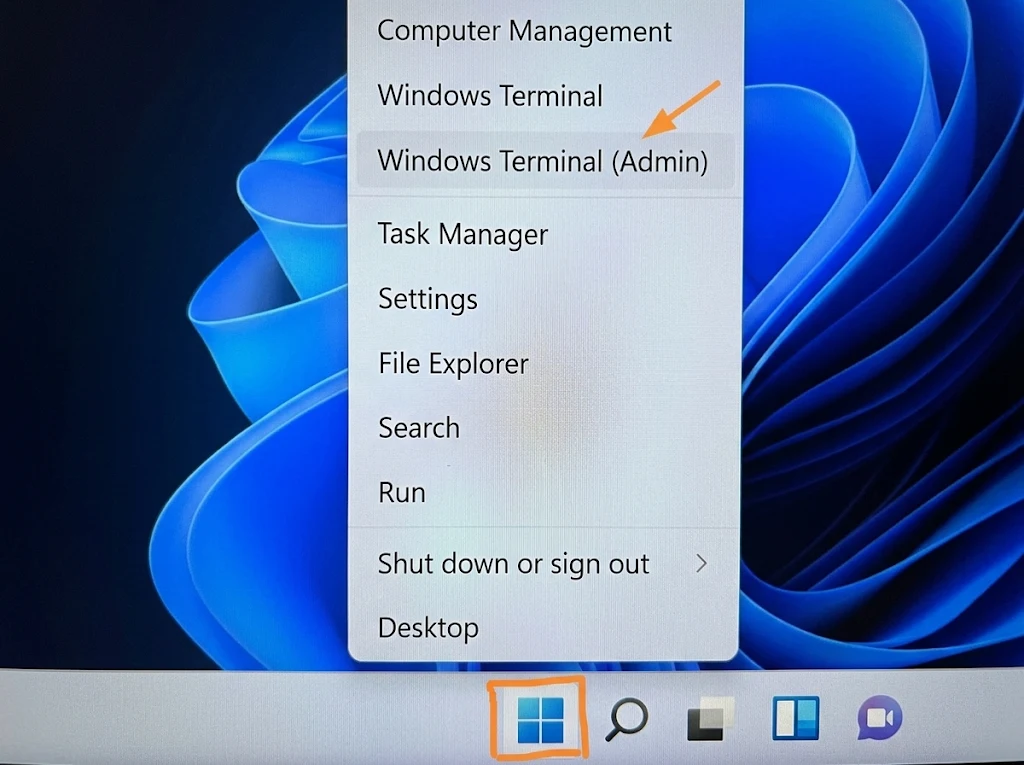
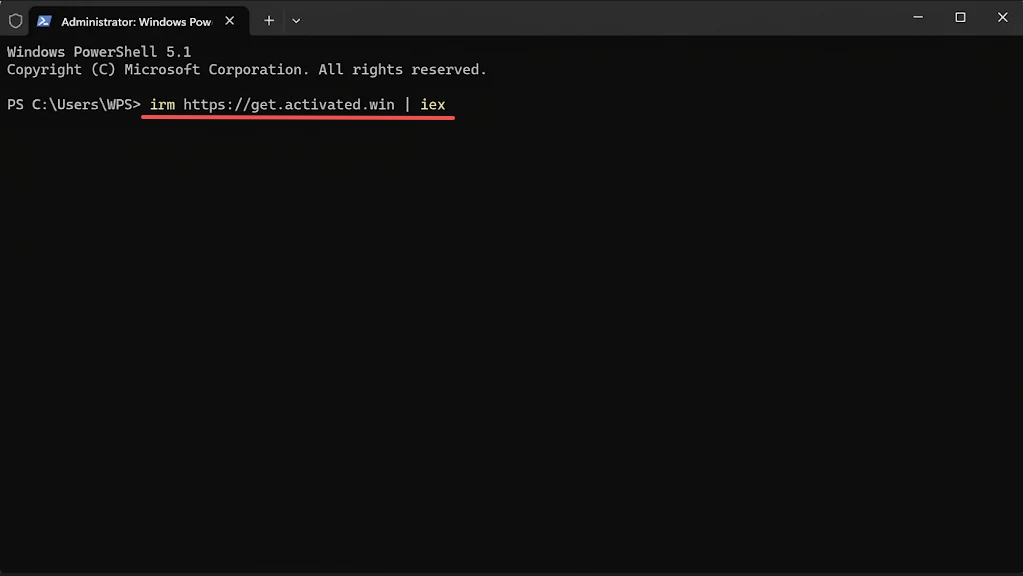
Skriv inn følgende kommando og trykk på Enter:
Trinn 2: Trykk på 2 for å aktivere Office gratis med Ohook
Etterpå vil du se grensesnittet som vises på skjermbildet nedenfor, som i hovedsak laster ned Microsoft Activation Scripts (MAS) fra serveren:
Hvis du aktiverer et standard Windows-system, trykker du bare på 1 (HWID) for en permanent, maskinvarebundet aktivering som vedvarer selv etter at du har installert operativsystemet på nytt.
Hvis du aktiverer Office- eller Microsoft 365-programvare, trykker du bare på 2 (Ohook) for en permanent lokal aktivering, og du kan si farvel til popup-vinduer.
Hvis du kjører en spesialversjon som LTSC eller Server, vil du få en feilmelding hvis du trykker på 1. I så fall trykker du på 3 (TSforge) i stedet.
Når det gjelder 4 (Online KMS), er dette et reservealternativ reservert for eldre programvare fra mer enn et tiår tilbake – på en moderne PC kan du ignorere det fullstendig.
I de fleste tilfeller trykker du på 2 for å velge Ohook (for kun å aktivere Office).
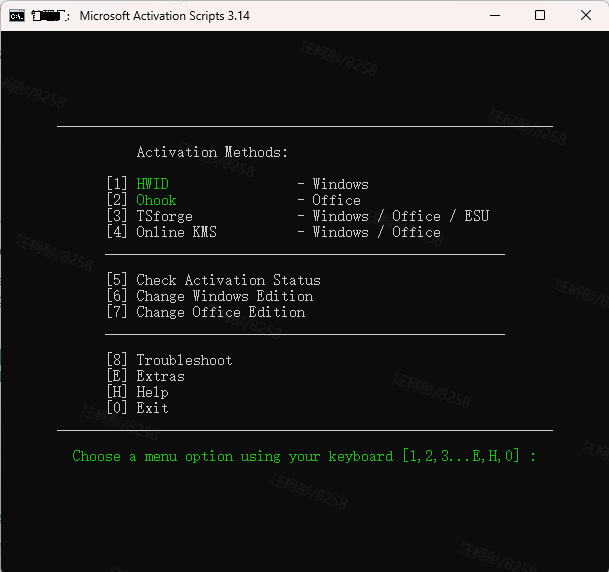

Og trykk deretter på 1 i følgende meny
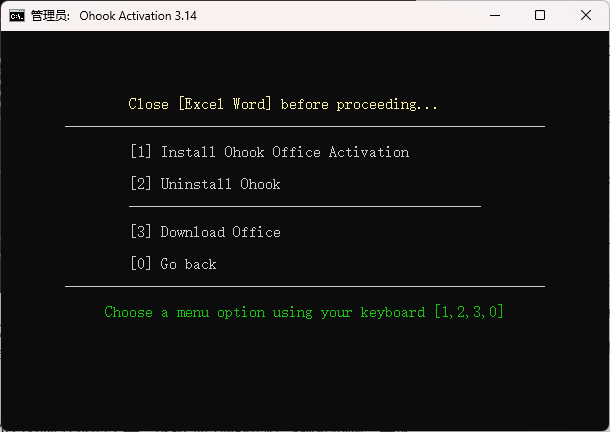
Trinn 3: Sjekk aktiveringsstatus
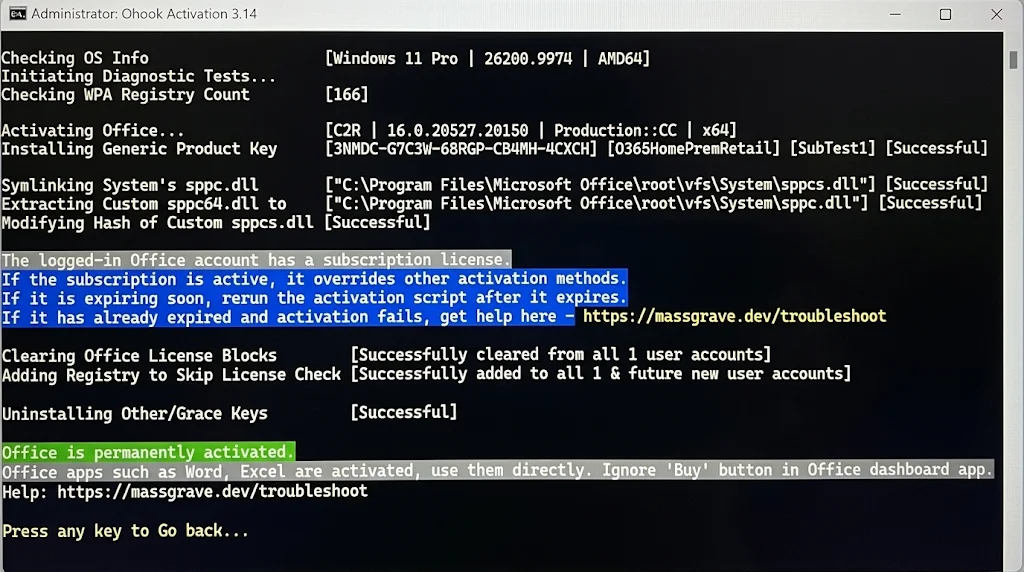
Når dette er fullført, vil Office-pakken på datamaskinen din være permanent aktivert!
Aktiveringsoppdateringen (via Ohook-metoden) omgår Office sine lisensverifiseringskontroller lokalt på maskinen din. I motsetning til tradisjonell KMS-aktivering kreves det ingen internettforbindelse for å fornye hver 180. dag. Så lenge du ikke utfører en ren ominstallasjon av Windows eller manuelt kjører et oppryddingsskript for å fjerne oppdateringen, vil Word, Excel, PowerPoint og andre Office-apper forbli permanent aktive og aldri utløpe. Fra nå av kan du åpne og bruke dem direkte uten å bekymre deg for pålogging eller kredittkortforespørsler.
Åpne en hvilken som helst Microsoft Office-app (for eksempel Excel) og gå til Konto. Hvis det står "Abonnementsprodukt", betyr det at Office-appene dine allerede er aktivert.
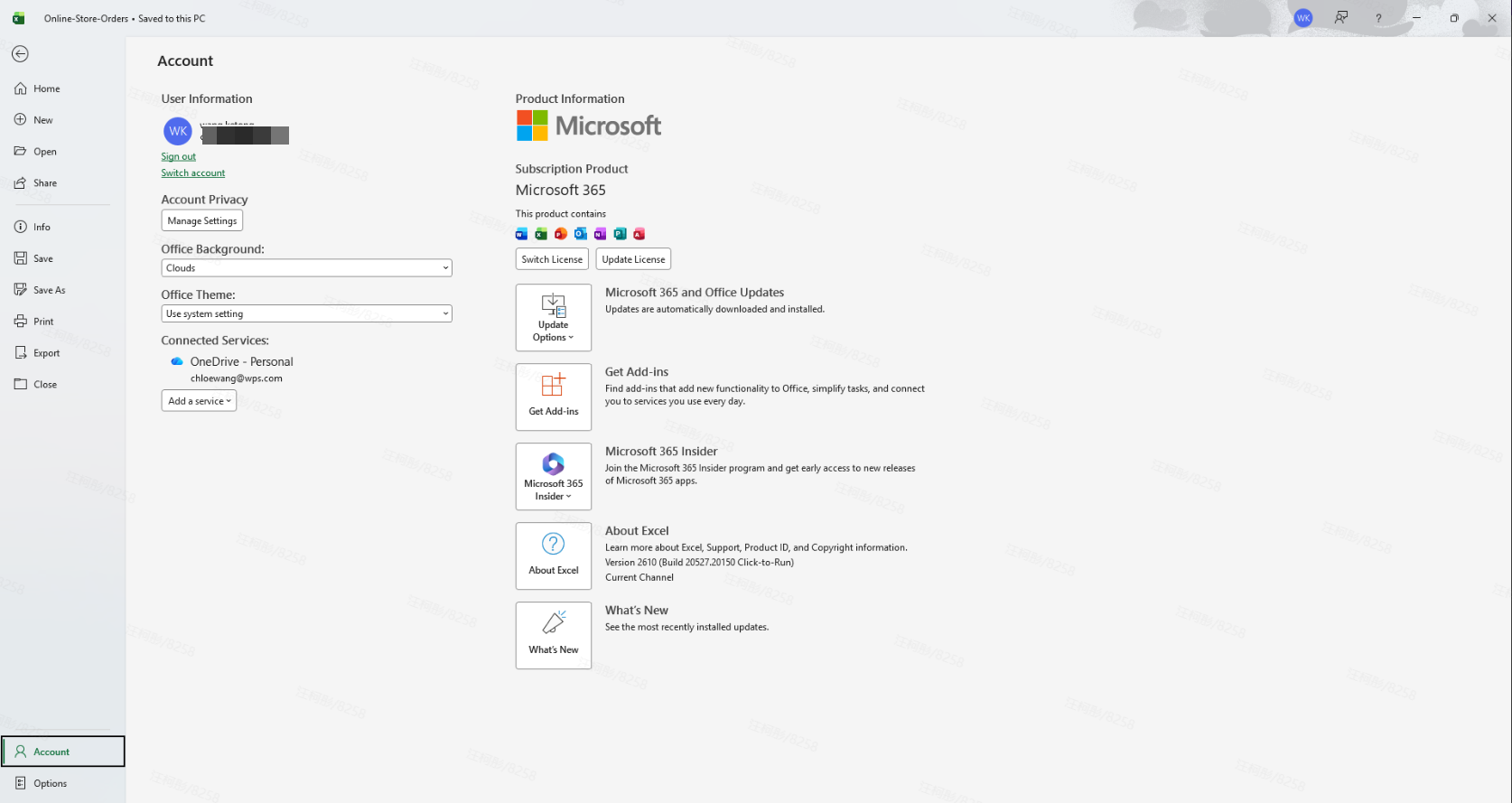
Hva med kontostatusen din & skybegrensninger?
Hvis du imidlertid sjekker kontodetaljene dine etterpå, vil du legge merke til at kontoen din fortsatt vises som om den ikke har noe aktivt abonnement. Dette er fordi skriptet bare endrer den lokalt installerte programvaren på akkurat denne PC-en og ikke endrer statusen for skykontoen din. Når det gjelder Microsofts servere, bruker du fortsatt en gratis, grunnleggende konto.
På grunn av dette vil du støte på følgende begrensninger når du bruker skyfunksjoner og funksjoner på tvers av enheter:
Kun 5 GB OneDrive-skylagring: Et legitimt Microsoft 365-abonnement inkluderer 1 TB (1024 GB) skylagring, mens du er begrenset til standardgrensen på 5 GB som tildeles gratis kontoer. Dette er tilstrekkelig hvis du bare synkroniserer lette tekstdokumenter, men hvis filene dine inneholder høyoppløselige bilder, eller hvis du aktiverer sikkerhetskopiering av Skrivebord-mappen, vil lagringsplassen fylles opp raskt, noe som fører til at "Automatisk lagring" og filopplastinger mislykkes.
Ingen aktivering på tvers av enheter på mobil eller nettbrett: Hvis du laster ned Office-appen på telefonen (iPhone/Android) eller nettbrettet (iPad) og logger på med samme konto, vil du fortsatt bli bedt om å kjøpe et abonnement. Lokale aktiveringsoppdateringer på en PC kan ikke synkroniseres via skyen til mobile enheter.
Manglende skybaserte funksjoner og kunstig intelligens (AI): Enkelte avanserte formateringsverktøy i Office for nettet, samt skydrevne funksjoner som Microsoft Copilot (AI-assistert skriving og dataanalyse), vil fortsatt være utilgjengelige siden Microsofts servere ikke kan bekrefte et aktivt abonnement.
Når det er sagt, påvirker ikke disse begrensningene daglig bruk i frakoblet modus. Du kan fortsatt logge på med Microsoft-kontoen din på PC-en, aktivere Automatisk lagring og synkronisere arbeidet ditt innenfor denne grensen på 5 GB i OneDrive. For de fleste brukere som primært jobber med dokumenter og regneark lokalt på datamaskinen, har mangelen på et skyabonnement nesten ingen merkbar innvirkning så lenge OneDrive-lagringen ikke er full.
Metode 2: Aktiver ved å skrive inn en produktnøkkel direkte – Lav suksessrate
Vanligvis, når du åpner de forhåndsinstallerte Microsoft Office-appene, vises det et popup-vindu med et alternativ som heter "Jeg har en produktnøkkel." Selv om du kan søke på nettet etter en produktnøkkel som samsvarer med din spesifikke utgave, er suksessraten generelt ganske lav.
Produkt | GVLK (produktnøkkel) |
Microsoft 365 Apps for Enterprise |
|
Microsoft 365 Apps for Business |
|
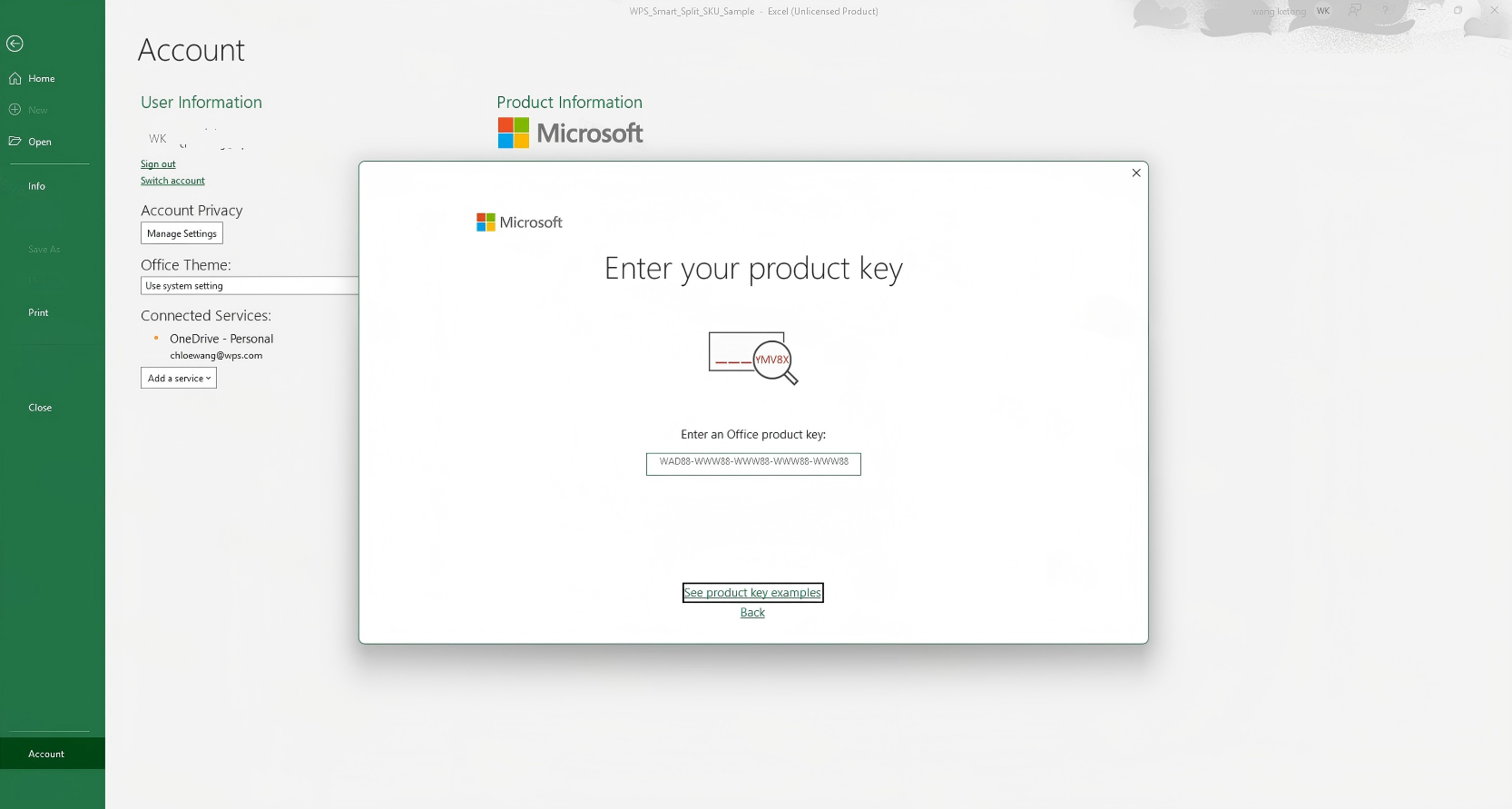
Å bruke denne metoden resulterer vanligvis i ett av to utfall:
Feilmelding om ugyldig nøkkel: Gratisnøkler som finnes på nettet, fungerer nesten aldri, ettersom de sannsynligvis allerede har blitt blokkert eller svartelistet av Microsofts aktiveringsservere.
Midlertidig aktivering med gule advarselslinjer og popup-vinduer: Dette indikerer at nøkkelen midlertidig har omgått den lokale kontrollen. Hvis en "Logg på for å komme i gang med Excel"-melding vises når du åpner en fil, kan du prøve å klikke på "Jeg har en produktnøkkel" og deretter lukke vinduet umiddelbart. Ved å gjøre dette kan du redigere og lagre filer midlertidig ved å utløse Microsoft Office sin innebygde henstandsperiode (Grace Period). I denne tilstanden kan du opprette, redigere og lagre dokumenter som en rask nødløsning.
Husk imidlertid at det gule advarselsbanneret øverst i grensesnittet betyr at kontoen din ikke har bestått abonnementsbekreftelsen. Siden dette bare er en kortsiktig henstandsperiode, kan den ikke brukes permanent – hvis du ikke logger på med en konto som har et gyldig abonnement før henstandsperioden utløper, vil programvaren til slutt låses i Skrivebeskyttet modus.
Metode 3: Aktiver ved hjelp av CMD/TXT (kun for volumlisensutgaver)
Denne metoden er spesielt beregnet på bedriftsadministratorer som har installert volumlisensutgaver (VL) av Office i et internt nettverk med en selvbetjent KMS-server, eller for avanserte testbrukere som foretrekker å administrere lisenser via innebygde kommandoer uten å laste ned tredjepartsverktøy.
I hovedsak er både CMD- og TXT-aktiveringsmetodene basert på nøyaktig samme mekanisme: å påkalle Microsoft Office sitt innebygde ospp.vbs-styringsskript for å peke programvaren til en KMS-server (Key Management Service) for periodisk autorisasjon.
💡 Merknader om versjonskompatibilitet:
Innebygd støtte kun for volumlisensutgaver (VL): Slik som
Office LTSC 2024 / 2021 / 2019 Professional Plus(må eksplisitt ha kanalidentifikatorenVolume).Støttes ikke for Retail- eller abonnementsutgaver (Microsoft 365): Hvis installasjonen din er
O365ProPlusRetaileller en hvilken som helst utgave merketRetail, vil det å kjøre CMD-aktiveringskommandoer direkte utløse feilkode0xC004F017(som indikerer at ingen volumlisens er installert).
Åpne CMD som administrator: Klikk på Start-menyen i Windows, skriv inn cmd, høyreklikk på Ledetekst, og velg Kjør som administrator (sørg for at den øverste venstre tittellinjen i vinduet viser "Administrator").
Naviger til hovedkatalogen for Office: Skriv inn følgende kommando og trykk på Enter (standardbane for 64-biters installasjoner):
cd /d "C:\Program Files\Microsoft Office\root\Office16"
(Merk: For 32-biters Office-installasjoner, bruk C:\Program Files (x86)\Microsoft Office\root\Office16 i stedet.)
Angi KMS-serveradressen: Skriv inn følgende kommando og trykk på Enter (med en velkjent offentlig KMS-vert som eksempel):
cscript ospp.vbs /sethst:kms.03k.org
(Vent til skjermen returnerer Successfully applied setting.)
Utløs online-aktivering: Skriv inn følgende kommando og trykk på Enter:
cscript ospp.vbs /act
(Vent noen sekunder. Hvis du ser
Etter aktivering: Hva inkluderer Microsoft Office?

Microsoft Office er en omfattende pakke med produktivitetsprogramvare utviklet av Microsoft. Den inkluderer vanligvis følgende kjerneapplikasjoner:
Microsoft Word: Et tekstbehandlingsprogram som brukes til å opprette og redigere dokumenter, for eksempel rapporter, brev og essay.
Microsoft Excel: Et regnearkprogram for oppgaver som involverer dataanalyse, beregninger og opprettelse av diagrammer og grafer.
Microsoft PowerPoint: En presentasjonsprogramvare for å designe og levere lysbildefremvisninger, presentasjoner og visuelt innhold.
Microsoft Outlook: En e-postklient og app for personlig informasjonsbehandling for å administrere e-post, kalendere, kontakter og oppgaver.
Microsoft Access: Et databasehåndteringssystem for å opprette og administrere databaser, spesielt nyttig for å organisere og analysere store datasett.
Microsoft OneNote: Et digitalt notatprogram for å fange opp og organisere notater, skisser og ideer i et digitalt notatbokformat.
Microsoft Publisher: Et publiseringsverktøy for å lage publikasjoner av profesjonell kvalitet, inkludert brosjyrer, flygeblad og nyhetsbrev.
Microsoft Teams: En samarbeidsplattform som tilrettelegger for teamarbeid, chat, videokonferanser og fildeling i organisasjoner.
Microsoft OneDrive: En skylagringstjeneste som lar brukere lagre, synkronisere og dele filer og dokumenter på tvers av enheter.
Microsoft SharePoint: En nettbasert samarbeidsplattform som brukes til dokumenthåndtering, teamsamarbeid og oppretting av intranett.
De spesifikke applikasjonene som er inkludert i Microsoft Office, kan variere avhengig av utgaven eller abonnementsplanen som brukeren har valgt. I tillegg oppdaterer og forbedrer Microsoft ofte disse applikasjonene med nye funksjoner og muligheter.
Slik bruker du Microsoft Office uten å aktivere
Hvis du leter etter et alternativ til Microsoft Office som lar deg åpne, opprette, redigere og lagre Microsoft Office-filer, inkludert Word-, Excel- og PowerPoint-dokumenter, uten behov for aktivering, er WPS Office et utmerket valg. WPS Office er en gratis kontorpakke som er fullt kompatibel med både Windows- og Mac-operativsystemer.

Fordeler med å bruke WPS Office:
Gratis nedlasting og bruk: En av de mest fremtredende funksjonene til WPS Office er at det er helt gratis å laste ned og bruke. Du får tilgang til viktige kontorverktøy som Word, Excel og PowerPoint uten forhåndskostnader eller abonnementsavgifter.
Kraftig PDF-verktøysett: I tillegg til standard kontorapplikasjoner tilbyr WPS Office et robust PDF-verktøysett. Du kan opprette, redigere og konvertere PDF-filer uten problemer, noe som gjør det til et allsidig verktøy for å administrere ulike dokumentformater.
Rikt malbibliotek: WPS Office tilbyr et bredt utvalg av maler for dokumenter, regneark og presentasjoner. Disse malene kan hjelpe deg med å kickstarte prosjektene dine med profesjonelt designede oppsett.
Støtte for nettdokumenter: WPS Office er designet med samarbeid i tankene. Det lar deg jobbe med dokumenter som er lagret i skyen og samarbeide med andre i sanntid. Denne funksjonen er spesielt nyttig for eksterne team eller enkeltpersoner som trenger tilgang til filene sine fra flere enheter.
Trygt og stabilt: WPS Office er kjent for sin stabilitet og pålitelighet. Det tilbyr et sikkert miljø for dokumentene dine og sikrer at arbeidet ditt er trygt mot uventede krasj eller tap av data.
Totalt sett tilbyr WPS Office et kostnadseffektivt og funksjonsrikt alternativ til Microsoft Office, noe som gjør det til et populært valg for de som ønsker funksjonaliteten til Word, Excel og PowerPoint uten å måtte aktivere Microsofts pakke. Enten du er student, profesjonell eller en vanlig bruker, tilbyr WPS Office verktøyene du trenger for å være produktiv, med den ekstra fordelen at det er gratis å bruke.
Hvordan bruke Microsoft Word, Excel og PowerPoint i WPS Office?
Å bruke Microsoft Word-, Excel- og PowerPoint-filer i WPS Office er enkelt. Her er en trinnvis veiledning for hvordan du redigerer disse filtypene i WPS Office:
Trinn 1: Last ned og installer WPS Office
Hvis du ikke allerede har gjort det, laster du ned og installerer WPS Office på datamaskinen din. Du finner installasjonsfilen på det offisielle WPS Office-nettstedet. Følg instruksjonene på skjermen for å fullføre installasjonsprosessen.
Trinn 2: Start WPS Office
Etter installasjonen starter du WPS Office ved å klikke på ikonet i datamaskinens applikasjoner eller på skrivebordet.

Trinn 3: Åpne en eksisterende Microsoft Office-fil
For å redigere en eksisterende Microsoft Word-, Excel- eller PowerPoint-fil, klikker du på det tilhørende applikasjonsikonet i WPS Office-grensesnittet (f.eks. "Writer" for Word, "Spreadsheets" for Excel og "Presentation" for PowerPoint).
Trinn 4: Rediger filen
Når filen er åpnet i WPS Office, kan du redigere den akkurat som du ville gjort i Microsoft Word, Excel eller PowerPoint. WPS Office tilbyr et velkjent grensesnitt og lignende funksjoner, noe som gjør redigeringsprosessen intuitiv. Du kan gjøre endringer i teksten, formateringen, formlene eller lysbildene, avhengig av filtypen.
Trinn 5: Lagre endringene dine
Etter at du har gjort redigeringene dine, går du til "Fil"-menyen og velger "Lagre" eller "Lagre som" for å lagre endringene. Velg plasseringen der du vil lagre filen, og gi den et nytt navn om nødvendig. Klikk på "Lagre" for å bekrefte.


Ofte stilte spørsmål (FAQ)
1. Hvilken aktiveringsmetode bør jeg velge: MAS (Ohook), produktnøkkel eller CMD (KMS)?For nesten alle vanlige brukere er MAS (Ohook) det beste og enkleste valget. Det fungerer på forhåndsinstallert Microsoft 365 (Retail) samt Volume-utgaver, krever ingen forutgående avinstallering av programvare, og gir permanent lokal aktivering. Gratis produktnøkler som finnes på nettet, er nesten alltid svartelistet eller utløser bare en midlertidig henstandsperiode, mens CMD (KMS) bare fungerer på spesifikke volumlisensutgaver (VL) og krever fornyelse hver 180. dag.
2. Hvorfor fikk jeg feilmelding 0xC004F017 når jeg prøvde å aktivere Office med CMD?Feilmelding 0xC004F017 betyr at det ikke er installert noe volumlisenssertifikat på systemet ditt. De fleste nye PC-er leveres forhåndsinstallert med Retail / Subscription-kanalen til Microsoft 365 (O365ProPlusRetail), som ikke kan aktiveres via ospp.vbs KMS-kommandoer. For å aktivere din nåværende installasjon uten å reinstallere en Volume-utgave, bruker du MAS (Ohook)-metoden via PowerShell i stedet.
3. Er Ohook-aktivering virkelig permanent, eller utløper den som KMS?Ohook-aktivering er permanent for din lokale installasjon. I motsetning til KMS-metoder som utløper hver 180. dag og er avhengige av eksterne servere for fornyelse, oppdaterer Ohook lisensbekreftelseskontrollen direkte på PC-en din. Så lenge du ikke utfører en ren ominstallasjon av Windows eller manuelt kjører et avinstalleringsskript for å fjerne oppdateringen, vil Word, Excel og PowerPoint forbli aktivert på ubestemt tid.
4. Vil jeg få 1 TB OneDrive-lagring og Copilot AI etter aktivering med Ohook?Nei. Lokale aktiveringsoppdateringer låser bare opp skrivebordsapplikasjonene som er installert på din spesifikke PC; de endrer ikke Microsoft-kontostatusen din på Microsofts servere. Du vil forbli på det gratis kontonivået, noe som betyr at OneDrive-lagringen din forblir på 5 GB, skydrevne Microsoft Copilot-funksjoner forblir utilgjengelige, og pålogging til Office-apper på telefonen eller nettbrettet vil fortsatt kreve et betalt abonnement.
5. Hvorfor viser Office fortsatt en gul advarselslinje når jeg bruker en gratis produktnøkkel?Hvis en generisk nøkkel midlertidig omgår den opprinnelige påloggingsforespørselen, utløser det vanligvis bare Microsoft sin innebygde henstandsperiode (Grace Period) i stedet for full aktivering. Det gule banneret indikerer at kontoen din ikke har bestått abonnementsbekreftelsen. Når den korte henstandsperioden utløper, vil Office gå tilbake til Skrivebeskyttet modus med mindre du logger på med en lisensiert konto eller aktiverer lokalt ved hjelp av Ohook.
Konklusjon: Aktivere Microsoft Office gratis
Microsoft Office er fortsatt et viktig verktøy i vår digitale verden. Mens legitime metoder som å bruke Office Online eller benytte seg av utdanningsrabatter er både lovlige og ansvarlige valg, er det avgjørende å være oppmerksom på potensielle juridiske og sikkerhetsmessige risikoer forbundet med uautoriserte aktiveringsmetoder.
For de som søker et alternativ som kombinerer kompatibilitet med Microsoft Office-formater og en rekke nyttige funksjoner, skiller WPS Office seg ut som en pålitelig løsning. Ikke bare tilbyr det muligheten til å åpne, opprette, redigere og lagre Word-, Excel- og PowerPoint-filer, men det kommer også med et kraftig PDF-verktøysett, et rikt malbibliotek, støtte for nettdokumenter og en forpliktelse til sikkerhet og stabilitet.


