



'%3e%3cpath%20fill-rule='evenodd'%20clip-rule='evenodd'%20d='M21.4999%2010.9993C21.4999%205.20009%2016.7986%200.498901%2010.9993%200.498901C5.19994%200.498901%200.498657%205.20009%200.498657%2010.9993C0.498657%2016.2404%204.33858%2020.5844%209.35855%2021.3722V14.0346H6.69238V10.9993H9.35855V8.68594C9.35855%206.05427%2010.9262%204.60062%2013.3248%204.60062C14.4736%204.60062%2015.6753%204.80571%2015.6753%204.80571V7.38979H14.3512C13.0468%207.38979%2012.64%208.19921%2012.64%209.0296V10.9993H15.5523L15.0867%2014.0346H12.64V21.3722C17.66%2020.5844%2021.4999%2016.2404%2021.4999%2010.9993Z'%20fill='%231568EA'/%3e%3c/g%3e%3c/svg%3e)


'%3e%3cpath%20d='M2.42045%2022.1876H6.31818V12.7217L0.75%208.54553V20.5171C0.75%2021.4414%201.49892%2022.1876%202.42045%2022.1876Z'%20fill='%234285F4'/%3e%3cpath%20d='M19.682%2022.1876H23.5797C24.5041%2022.1876%2025.2502%2021.4387%2025.2502%2020.5171V8.54553L19.682%2012.7217'%20fill='%2334A853'/%3e%3cpath%20d='M19.682%205.48293V12.7216L25.2502%208.54543V6.31816C25.2502%204.25236%2022.8921%203.07469%2021.2411%204.31361'%20fill='%23FBBC04'/%3e%3cpath%20d='M6.31824%2012.7217V5.48303L13.0001%2010.4944L19.6819%205.48303V12.7217L13.0001%2017.733'%20fill='%23EA4335'/%3e%3cpath%20d='M0.75%206.31816V8.54543L6.31818%2012.7216V5.48293L4.75909%204.31361C3.10534%203.07469%200.75%204.25236%200.75%206.31816Z'%20fill='%23C5221F'/%3e%3c/g%3e%3cdefs%3e%3cclipPath%20id='clip0_2954_7305'%3e%3crect%20width='24.5'%20height='18.375'%20fill='white'%20transform='translate(0.75%203.8125)'/%3e%3c/clipPath%3e%3c/defs%3e%3c/svg%3e)


Een xlsb-bestand is een binaire Excel-werkmap. Het bevat dezelfde soort werkbladen, formules en grafieken die je in een XLSX-bestand zou zetten, maar slaat deze onderdelen op als compacte binaire records in plaats van XML-tekst. Dit verschil is de reden waarom een grote werkmap soms sneller opent en opslaat in dit formaat, en waarom sommige apps het bestand helemaal niet kunnen openen.
Deze gids legt uit wat er in het bestand zit, wanneer het handig is om dit formaat te gebruiken, hoe je het opent in WPS Spreadsheet, en hoe je het naar XLSX converteert voordat je het naar iemand anders stuurt.
Wat een xlsb-bestand daadwerkelijk opslaat
Microsoft introduceerde de binaire Excel-werkmap samen met XLSX in Excel 2007. Beide formaten bevinden zich in een ZIP-pakket. XLSX vult dat pakket met XML-onderdelen. Een xlsb-bestand gebruikt hetzelfde pakketidee, maar vervangt die XML-onderdelen door binaire records (BIFF12).
Daarom kunnen beide formaten dezelfde rastergrootte bevatten—1.048.576 rijen bij 16.384 kolommen—en dezelfde formules zodra de werkmap in het geheugen is geladen. Het formaat verandert voornamelijk hoe de app het bestand van de schijf leest en ernaar terugschrijft.
Een praktisch addertje onder het gras: een xlsb-bestand kan ook VBA-macro's bevatten. XLSX kan dat niet. Behandel een onverwachte .xlsb-bijlage op dezelfde manier als een XLSM-bestand. Schakel macro's alleen in als je de afzender vertrouwt.


Wanneer het handig is om een xlsb-bestand te gebruiken
Kies voor dit formaat wanneer de werkmap groot is, traag opent of opslaat, en bijna iedereen die eraan werkt Excel of een ander desktop-spreadsheetprogramma gebruikt dat de binaire Excel-werkmap ondersteunt. Interne modellen, lange transactiedumps en werkmappen met veel tabbladen hebben hier vaak baat bij.
Blijf bij XLSX voor alledaagse bestanden. XLSX is niet voor niets de standaard: Google Sheets, Apple Numbers, veel Python-bibliotheken en de meeste uploadportalen verwachten dit formaat. Binaire onderdelen zijn ook moeilijker te inspecteren of repareren als het bestand beschadigd is, waardoor XLSX een veiligere keuze is voor het uitwisselen van bestanden.
Bestandsgrootte is geen garantie. Microsoft heeft aangegeven dat beide formaten comprimeren met ZIP, waardoor ze uiteindelijk ongeveer even groot kunnen zijn. Sommige werkmappen worden kleiner; een paar worden groter. Beoordeel het resultaat nadat je beide kopieën hebt opgeslagen, in plaats van uit te gaan van een vuistregel.
WPS Spreadsheet met xlsb-bestand
Een xlsb-bestand openen in WPS Spreadsheet
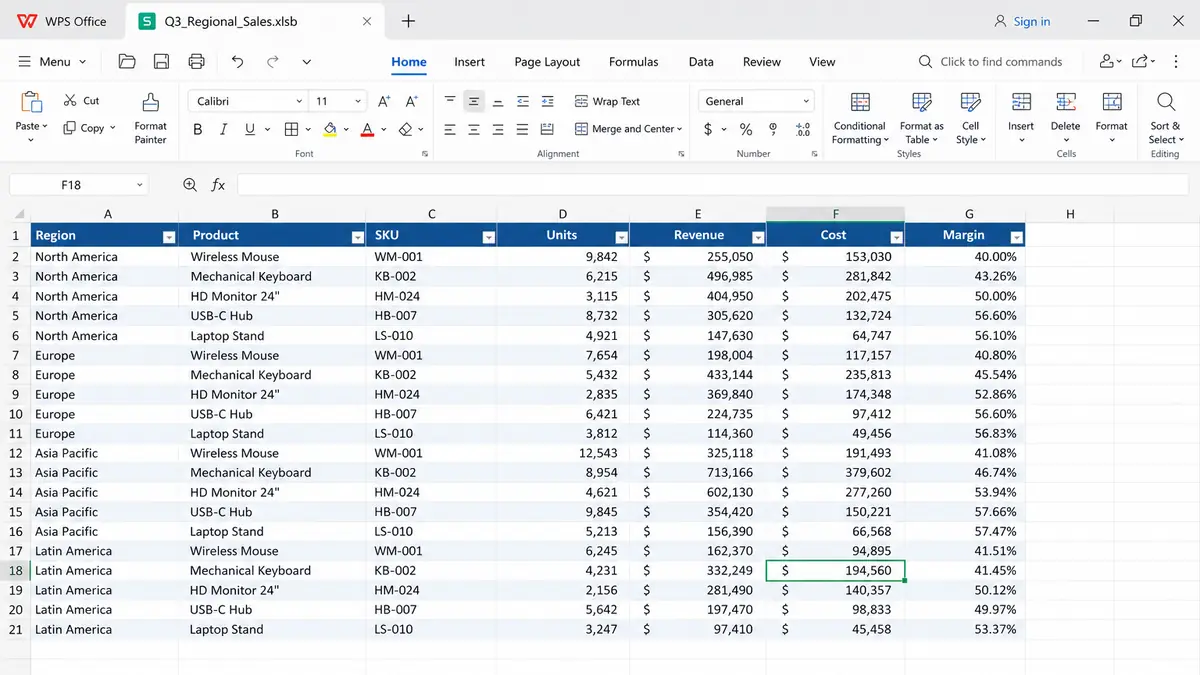
WPS Spreadsheet kan een xlsb-bestand op de desktop op dezelfde manier openen als een XLSX-bestand. Je hebt geen aparte viewer nodig voor een normale data-werkmap.
Installeer WPS Spreadsheet als dit nog niet op de computer staat.
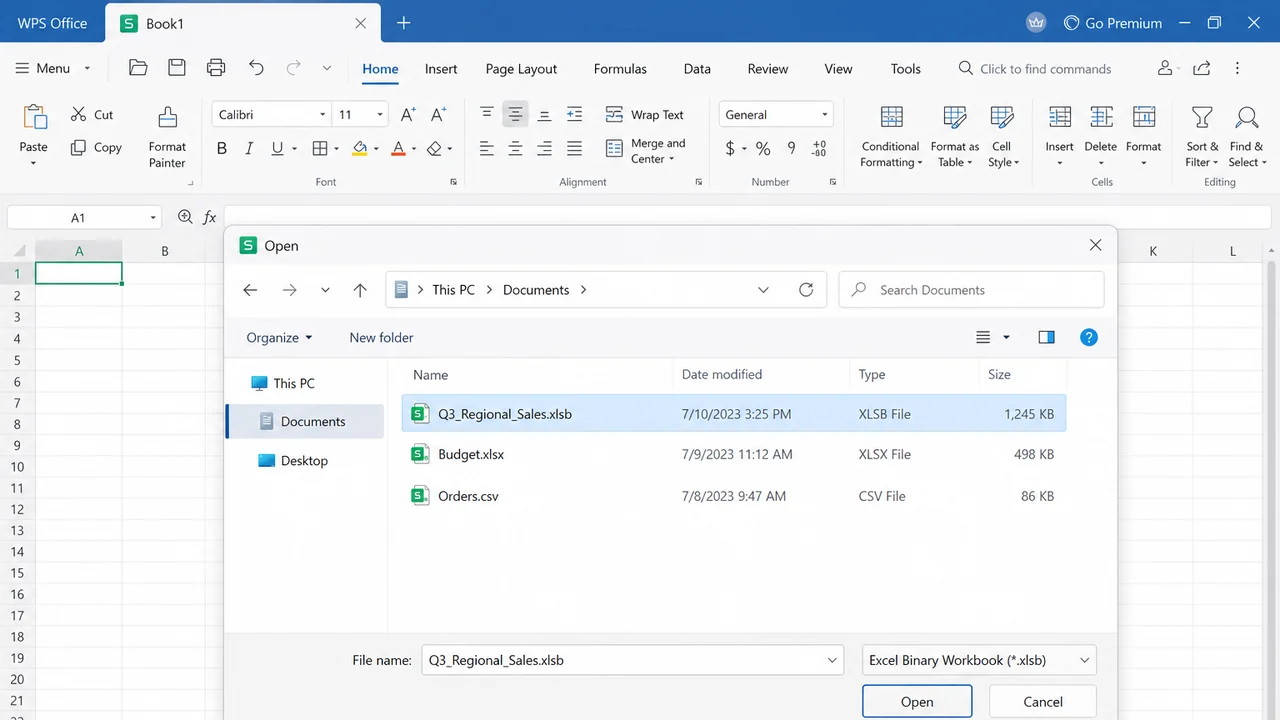
Dubbelklik op het .xlsb-bestand, of kies in WPS voor Bestand > Openen.
Stel het bestandstypefilter in op Binaire Excel-werkmap (*.xlsb) als het bestand niet in de lijst verschijnt.
Selecteer de werkmap en klik op Openen.
Als een beveiligingsmelding macro's vermeldt, laat deze dan uitgeschakeld tenzij je zeker weet dat het bestand veilig is.
xlsb-bestand openen in WPS
Als Windows of macOS vraagt welke app het bestand moet openen, kies dan WPS Office of WPS Spreadsheet. Complexe Power Query-modellen, sommige add-ins die alleen in Excel werken, en beveiligde werkmappen openen mogelijk nog steeds met ontbrekende functies. Vraag in dat geval de afzender om een XLSX-kopie of open het bestand eerst in Excel.
Een werkmap opslaan als xlsb-bestand
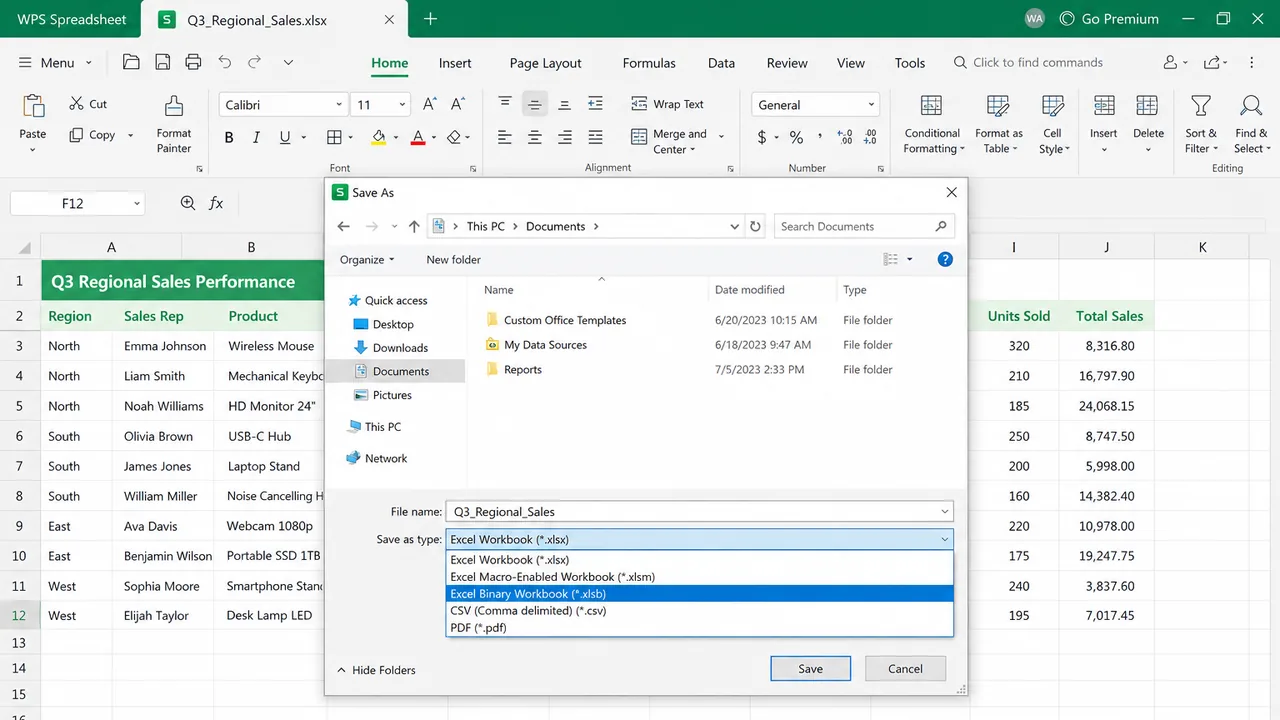
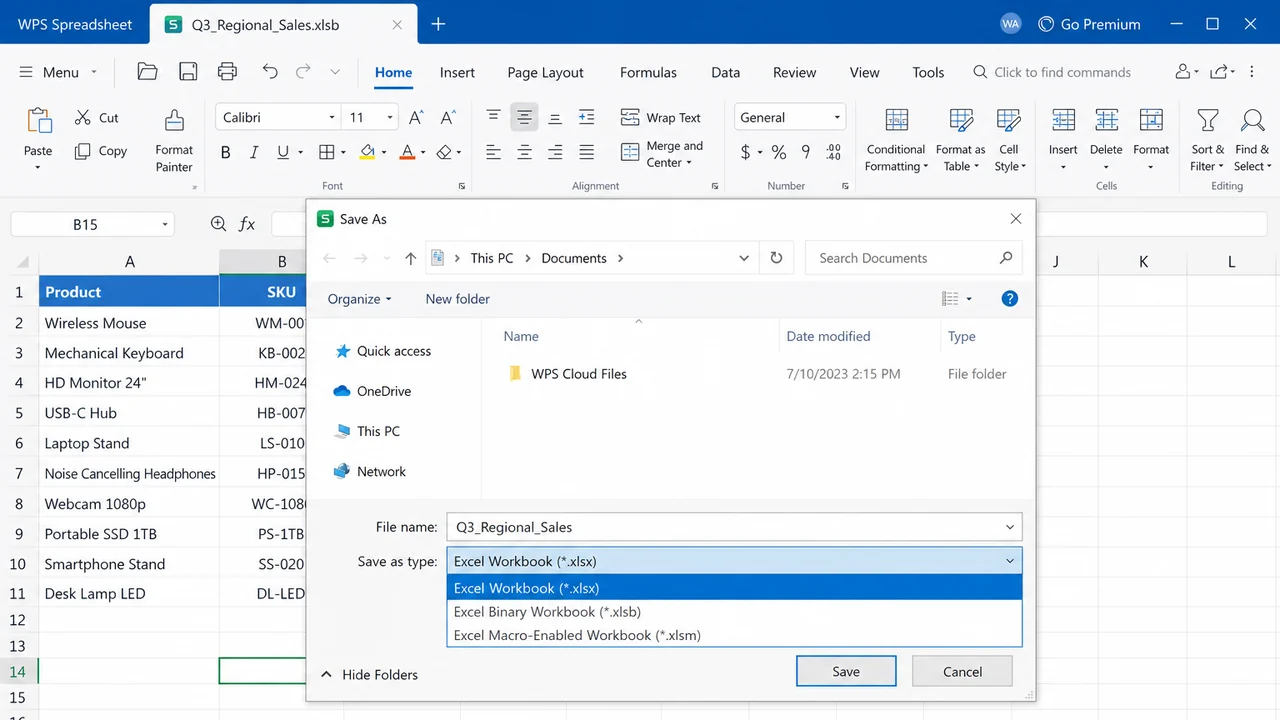
Opslaan als binair bestand is handig wanneer een grote XLSX-werkmap traag aanvoelt op je eigen computer. Huidige desktopversies van WPS Spreadsheet vermelden vaak Binaire Excel-werkmap (*.xlsb) bij 'Opslaan als'. De exacte lijst kan per versie verschillen, dus controleer het dropdown-menu in plaats van ervan uit te gaan dat het er staat.
Open de werkmap in WPS Spreadsheet.
Kies Bestand > Opslaan als.
Kies een map en houd de bestandsnaam duidelijk.
Open Opslaan als type en selecteer Binaire Excel-werkmap (*.xlsb).
Klik op Opslaan. Bewaar het originele XLSX-bestand totdat je zeker weet dat het nieuwe bestand probleemloos opent.
Werkmap opslaan als xlsb-bestand
Als jouw versie *.xlsb niet in de lijst heeft, kun je nog steeds in WPS werken en XLSX als opgeslagen formaat behouden. Excel kan de binaire kopie later maken als je die extra open-/opslaansnelheid nodig hebt.
Een xlsb-bestand converteren naar XLSX om te delen
Converteren is de juiste stap voordat je de werkmap e-mailt, uploadt naar een portaal of deelt met iemand op Google Sheets. XLSX is het formaat dat de meeste tools al kennen.
Open het xlsb-bestand in WPS Spreadsheet.
Kies Bestand > Opslaan als.
Selecteer Excel-werkmap (*.xlsx) bij Opslaan als type.
Als de werkmap macro's gebruikt, kies dan in plaats daarvan voor Excel-werkmap met ingeschakelde macro's (*.xlsm). Bij een gewone opslag als XLSX gaat het VBA-project verloren.
Klik op Opslaan, open vervolgens het nieuwe bestand en controleer een paar formules, grafieken en geblokkeerde titels.
xlsb-bestand converteren naar XLSX
Heb je toch een nog oudere Excel 97-2003-kopie nodig? Bekijk dan hoe je XLSX naar XLS converteert. Als je de andere kant op gaat, van de oudere .xls-indeling naar een moderne werkmap, converteer dan eerst XLS naar XLSX.
Vermijd willekeurige online converters voor werkmappen die loonlijsten, klantenlijsten of andere vertrouwelijke informatie bevatten. Een lokale 'Opslaan als'-actie houdt de gegevens veilig op je eigen computer.
XLSB-bestand versus XLSX en XLSM: welk formaat moet je kiezen?
Gebruik dit als een vuistregel, niet als een ranglijst.
XLSX: standaard. Het beste wanneer je bestanden deelt, ze in git plaatst of ze in andere software importeert. Dit formaat slaat geen VBA op.
XLSM: hetzelfde XML-pakket als XLSX, inclusief macro's. Gebruik dit wanneer je VBA nodig hebt en toch een meer overdraagbaar XML-pakket wilt.
XLSB: binair pakket, optionele macro's, opent/slaat vaak sneller op bij grote werkbladen. Gebruik dit binnen een team dat al werkt met de desktopversie van Excel of WPS.
Zodra het bestand is geladen, is de rekensnelheid ongeveer gelijk. Het formaat maakt functies zoals SOM of VERT.ZOEKEN niet sneller. Het beïnvloedt voornamelijk de laad- en opslagtijd.
Veelgestelde vragen
Kan Google Sheets een xlsb-bestand openen?
Vaak niet, of alleen met ontbrekende functies. Upload in plaats daarvan een XLSX-kopie. Apple Numbers heeft hetzelfde probleem. Converteer het bestand eerst als de andere persoon geen Excel of WPS gebruikt.
Ondersteunt een xlsb-bestand macro's?
Ja. Macro's zijn toegestaan in dit formaat, wat de reden is dat het officiële MIME-type is gemarkeerd als geschikt voor macro's. Dit betekent echter niet dat elke .xlsb VBA bevat. Het betekent dat je er niet zomaar vanuit moet gaan dat het even inactief is als XLSX.
Waarom is mijn xlsb-bestand groter dan de XLSX-versie?
Dat komt voor. Binaire opslag is gunstig voor sommige lay-outs en nadelig voor andere. Draaitabelcaches, veel korte tekstreeksen of zware opmaak kunnen de doorslag geven. Vergelijk beide opslagmethoden voor jouw specifieke werkmap.
Verwijdert het converteren mijn formules?
Opslaan als XLSX behoudt formules, opmaak en de meeste grafieken. Wat je wel kunt verliezen is VBA (als je opslaat als XLSX in plaats van XLSM) en een paar functies die uitsluitend in Excel werken en die de bestemmingsapp nooit heeft ondersteund.


'%3e%3cpath%20d='M19.9911%204.11386V6.471H18.5894C18.0775%206.471%2017.7322%206.57814%2017.5536%206.79243C17.3751%207.00671%2017.2858%207.32814%2017.2858%207.75671V9.44421H19.9019L19.5536%2012.0871H17.2858V18.8639H14.5536V12.0871H12.2769V9.44421H14.5536V7.49779C14.5536%206.39064%2014.8632%205.53201%2015.4822%204.92189C16.1013%204.31177%2016.9257%204.00671%2017.9554%204.00671C18.8304%204.00671%2019.509%204.04243%2019.9911%204.11386Z'%20fill='%23333333'/%3e%3c/g%3e%3cdefs%3e%3cclipPath%20id='clip0_2938_8199'%3e%3crect%20width='16'%20height='16'%20fill='white'%20transform='translate(8%204.00671)'/%3e%3c/clipPath%3e%3c/defs%3e%3c/svg%3e)
'%3e%3cpath%20d='M17.5237%2010.7813L23.4811%204H22.0699L16.8949%209.88693L12.7648%204H8L14.2469%2012.9029L8%2020.0133H9.4112L14.8725%2013.7952L19.2352%2020.0133H24M9.92053%205.04213H12.0885L22.0688%2019.0224H19.9003'%20fill='%23333333'/%3e%3c/g%3e%3cdefs%3e%3cclipPath%20id='clip0_2938_8200'%3e%3crect%20width='16'%20height='16.0134'%20fill='white'%20transform='translate(8%204)'/%3e%3c/clipPath%3e%3c/defs%3e%3c/svg%3e)


