



'%3e%3cpath%20fill-rule='evenodd'%20clip-rule='evenodd'%20d='M21.4999%2010.9993C21.4999%205.20009%2016.7986%200.498901%2010.9993%200.498901C5.19994%200.498901%200.498657%205.20009%200.498657%2010.9993C0.498657%2016.2404%204.33858%2020.5844%209.35855%2021.3722V14.0346H6.69238V10.9993H9.35855V8.68594C9.35855%206.05427%2010.9262%204.60062%2013.3248%204.60062C14.4736%204.60062%2015.6753%204.80571%2015.6753%204.80571V7.38979H14.3512C13.0468%207.38979%2012.64%208.19921%2012.64%209.0296V10.9993H15.5523L15.0867%2014.0346H12.64V21.3722C17.66%2020.5844%2021.4999%2016.2404%2021.4999%2010.9993Z'%20fill='%231568EA'/%3e%3c/g%3e%3c/svg%3e)


'%3e%3cpath%20d='M2.42045%2022.1876H6.31818V12.7217L0.75%208.54553V20.5171C0.75%2021.4414%201.49892%2022.1876%202.42045%2022.1876Z'%20fill='%234285F4'/%3e%3cpath%20d='M19.682%2022.1876H23.5797C24.5041%2022.1876%2025.2502%2021.4387%2025.2502%2020.5171V8.54553L19.682%2012.7217'%20fill='%2334A853'/%3e%3cpath%20d='M19.682%205.48293V12.7216L25.2502%208.54543V6.31816C25.2502%204.25236%2022.8921%203.07469%2021.2411%204.31361'%20fill='%23FBBC04'/%3e%3cpath%20d='M6.31824%2012.7217V5.48303L13.0001%2010.4944L19.6819%205.48303V12.7217L13.0001%2017.733'%20fill='%23EA4335'/%3e%3cpath%20d='M0.75%206.31816V8.54543L6.31818%2012.7216V5.48293L4.75909%204.31361C3.10534%203.07469%200.75%204.25236%200.75%206.31816Z'%20fill='%23C5221F'/%3e%3c/g%3e%3cdefs%3e%3cclipPath%20id='clip0_2954_7305'%3e%3crect%20width='24.5'%20height='18.375'%20fill='white'%20transform='translate(0.75%203.8125)'/%3e%3c/clipPath%3e%3c/defs%3e%3c/svg%3e)


Naučte sa, ako previesť PDF na Word pomocou nástroja PDF na Word iLovePDF zdarma v roku 2023. Staňte sa majstrom v konverziách online aj offline, na iPhone/Android a Mac/Windows.
Práca s PDF súborom je často nočná mora.
Priame upravovanie PDF súboru je nemožné, preto je konverzia PDF na Word nevyhnutná.
Hľadáte rýchly a jednoduchý spôsob, ako previesť PDF súbor do formátu Word? Počuli ste už o iLovePDF?
Potrebujete pomoc s tým, ako previesť PDF na Word pomocou iLovePDF?
Tento článok vám ukáže päť najlepších a najjednoduchších spôsobov konverzie PDF na Word pomocou iLovePDF. Čítajte ďalej a objavte najlepšiu alternatívu pre ešte ľahšie použitie!


Konvertujte PDF na Word pomocou iLovePDF
Prístupnosť iLovePDF cez akýkoľvek prehliadač robí konverziu PDF na Word rýchlu, jednoduchú a bezbolestnú. Pri práci s PDF súbormi iLovePDF uľahčuje veci tým, že ponúka všetky potrebné nástroje na jednom mieste.
iLovePDF delí každú akciu/úlohu podľa nástroja, takže používateľ nie je zahltený možnosťami. Preto budete prezentovaní len s relevantnými možnosťami pre aktuálnu činnosť.
PDF súbory môžu byť ľahko konvertované, zlúčené, komprimované, rozdelené, upravené, označené vodoznakom, usporiadané, opravené, odomknuté a chránené pomocou iLovePDF. Aby ste ušetrili čas a dosiahli viac za kratší čas, iLovePDF ponúka užitočnú funkciu s názvom dávkový procesing.
Pozrime sa na niektoré ďalšie výhody a nevýhody tohto fantastického nástroja:
Výhody:
Nevýhody:
Stručne povedané, iLovePDF má mnoho funkcií na preskúmanie pre lepšiu pracovnú efektivitu.
Skontrolujte iLovePDF, aby ste si užili prevod PDF na Word ako nikdy predtým!
Ako previesť PDF na Word online a offline pomocou iLovePDF?
Ak chcete vykonať akékoľvek zmeny vo vašom PDF súbore, iLovePDF je užitočné. V tomto návode sa naučíte dve jednoduché, bezplatné metódy, ako previesť PDF na Word pomocou iLovePDF:
Konverzia PDF na Word online
Môžete previesť svoj PDF súbor späť do formátu Word pomocou spoľahlivého online konvertora ako iLovePDF. Postupujte podľa týchto rýchlych krokov a konvertujte svoje súbory online za pár minút:
Choďte na nástroj PDF na Word na iLovePDF.
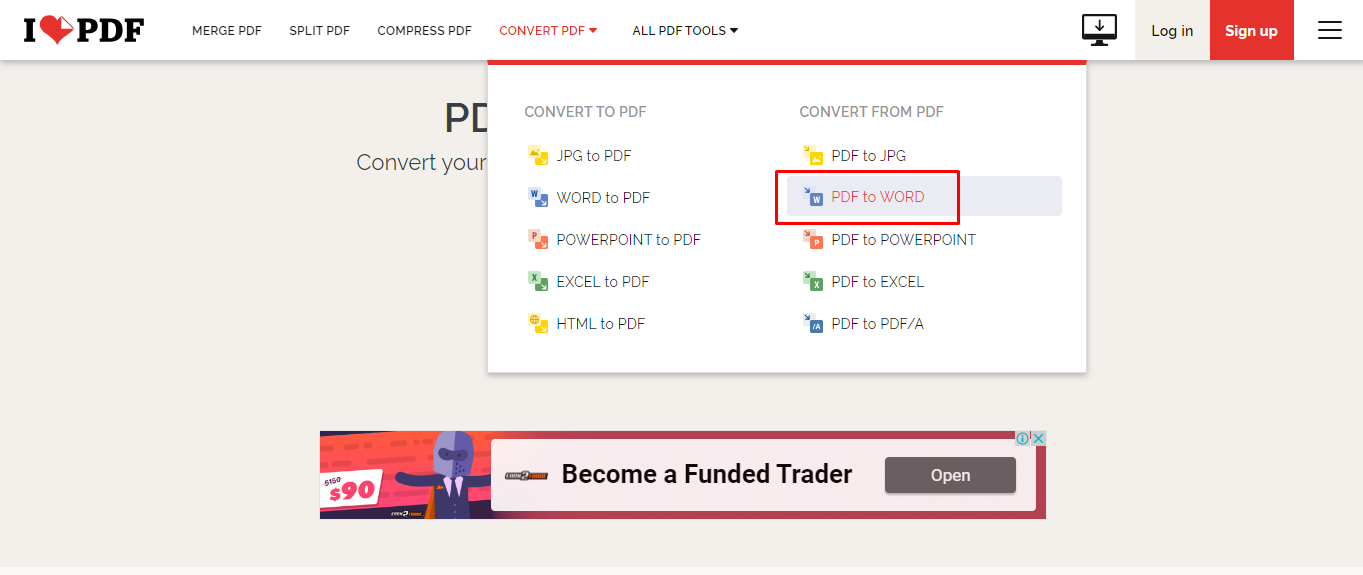
Vyberte súbor, ktorý chcete previesť zo svojho počítača alebo mobilného zariadenia.
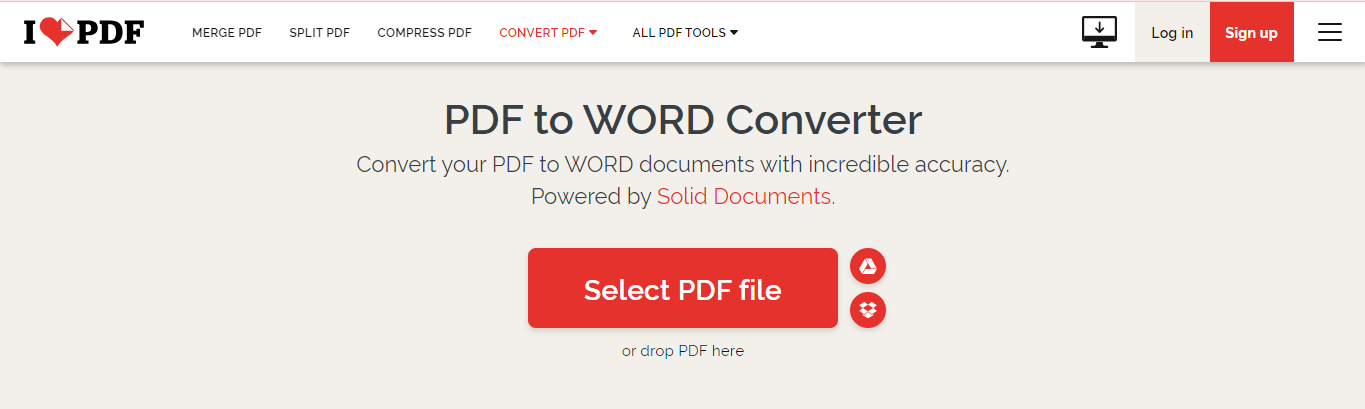
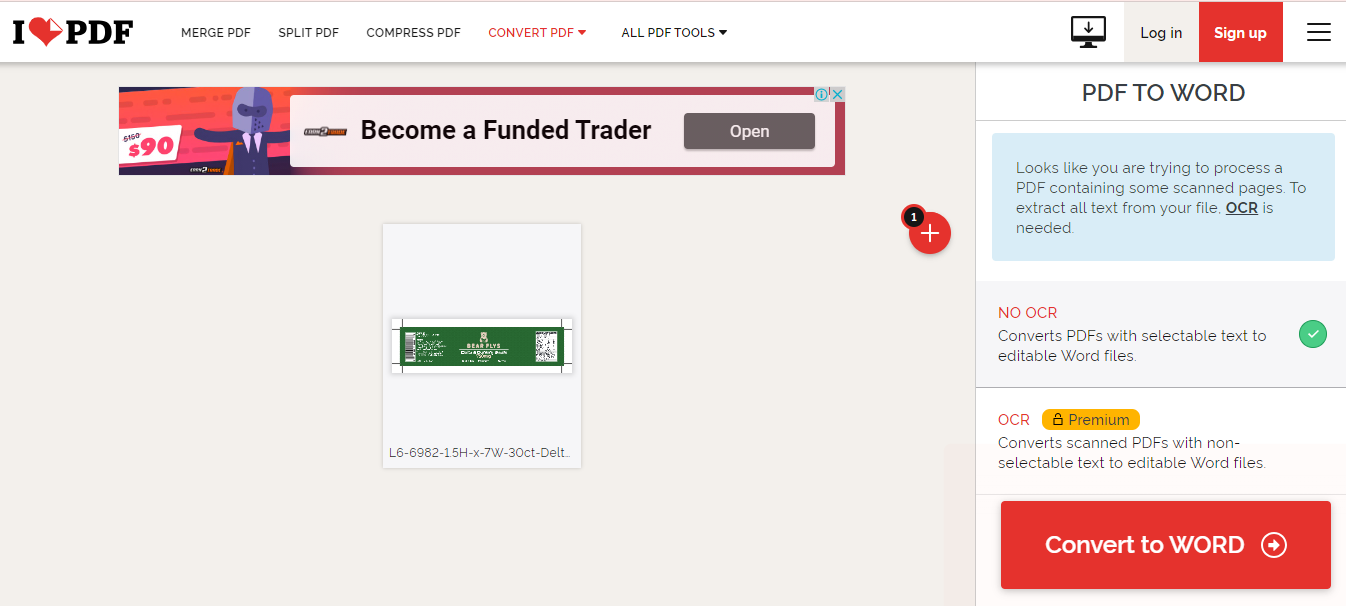
Kliknite na "Konvertovať na Word", aby ste vykonali konverziu..
Váš konvertovaný súbor je pripravený na stiahnutie alebo nahranie do vášho cloudového úložiska.
Konverzia PDF na Word offline
Je tiež možné previesť PDF na Word bez jeho nahrávania online. Za pár
sekúnd PDF na Word iLovePDF konvertor vykoná prácu.
Tu je, čo by ste mali urobiť:
Získajte iLovePDF Desktop pre Mac alebo Windows a nastavte ho na inštaláciu.
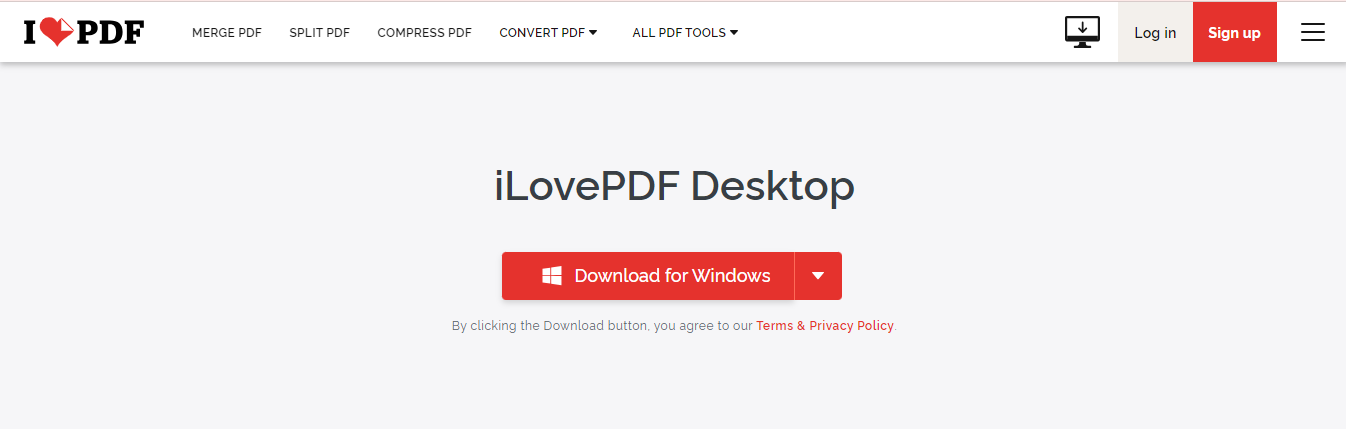
Na načítanie PDF súboru do desktopového čítača kliknite na "Otvoriť súbor" alebo ho presuňte tam.
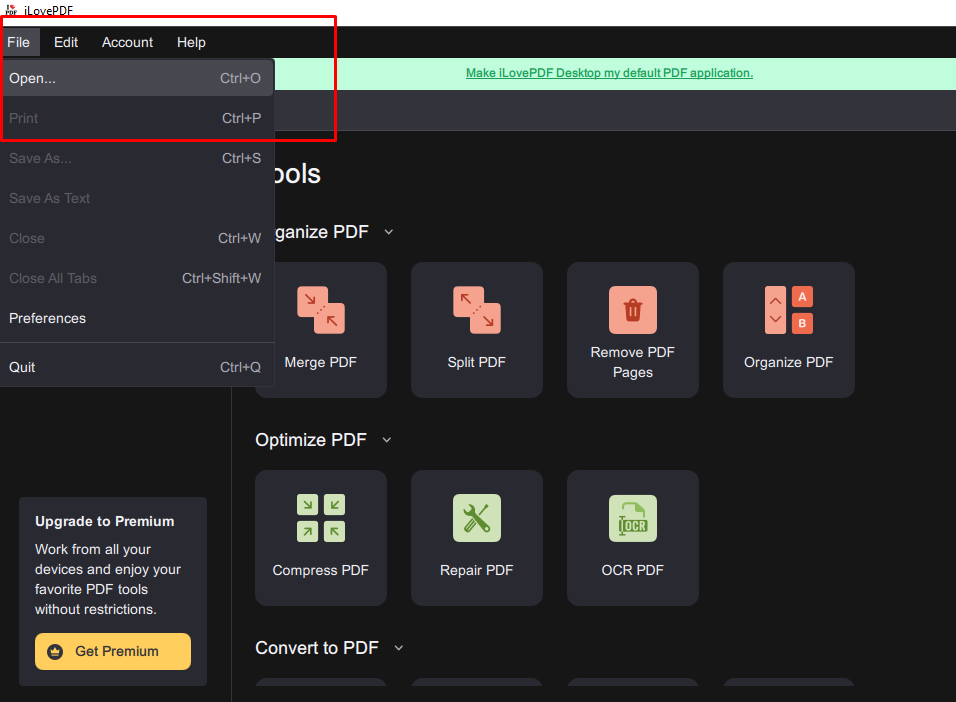
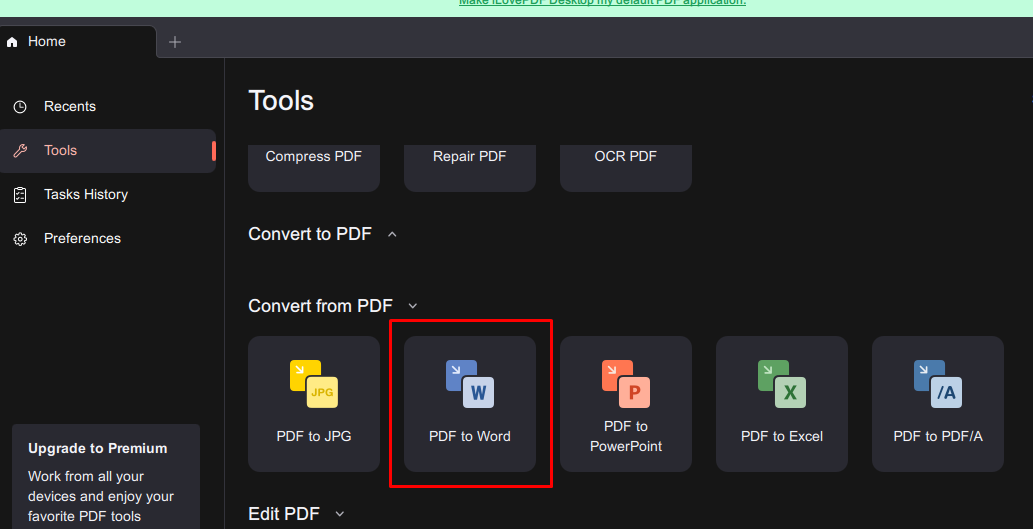
Vyberte nástroj PDF na Word Converter zo zoznamu dostupných nástrojov v pravej ponuke.
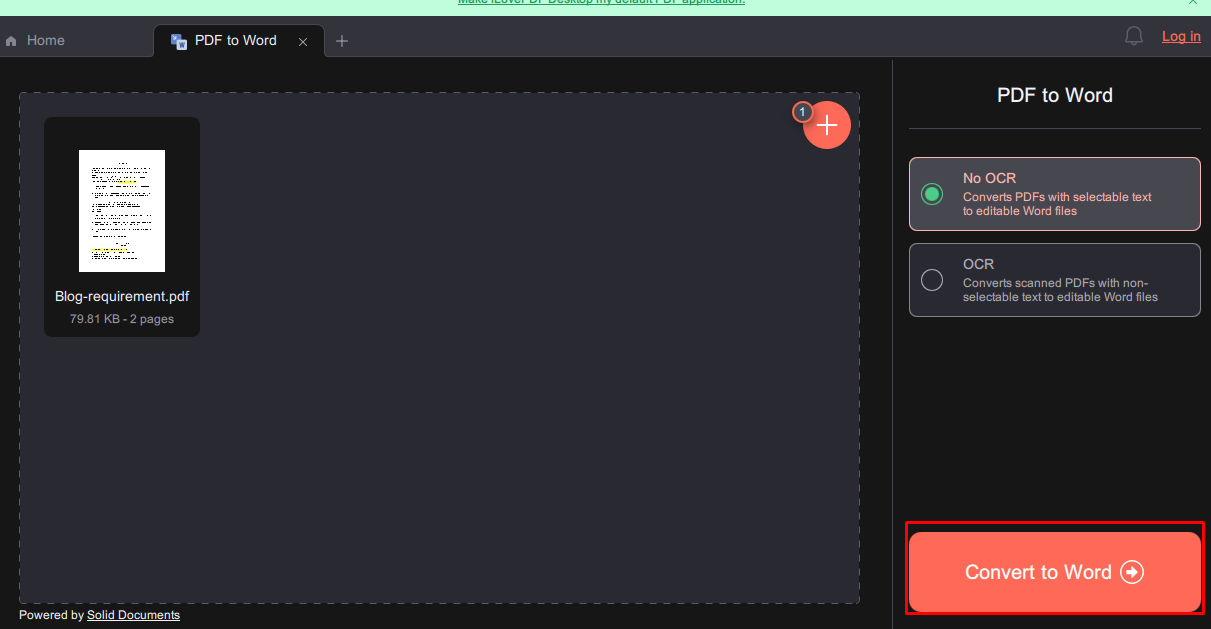
Kliknite na tlačidlo "Konvertovať na Word", aby ste vykonali konverziu.
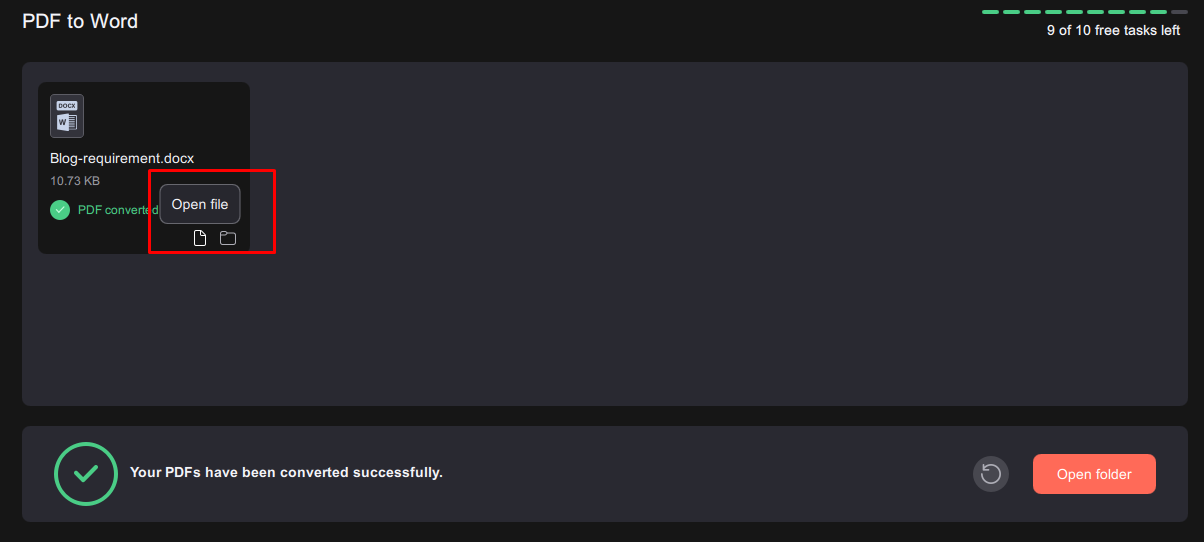
Kliknite na "Otvoriť priečinok", aby ste získali prístup k konvertovanému súboru.
Ako previesť PDF na Word na iPhone/Android pomocou iLovePDF?
Mobilná aplikácia iLovePDF uľahčuje a urýchľuje prevod PDF súborov na formát Word. Ak vlastníte iOS alebo Android smartfón a hľadáte jednoduché riešenie na prevod PDF súborov do formátu Word, tu sú kroky:
Steps for use:
Choďte na Google Play alebo Apple App Store a stiahnite aplikáciu iLovePDF.

Spustite aplikáciu na vašom mobilnom zariadení.
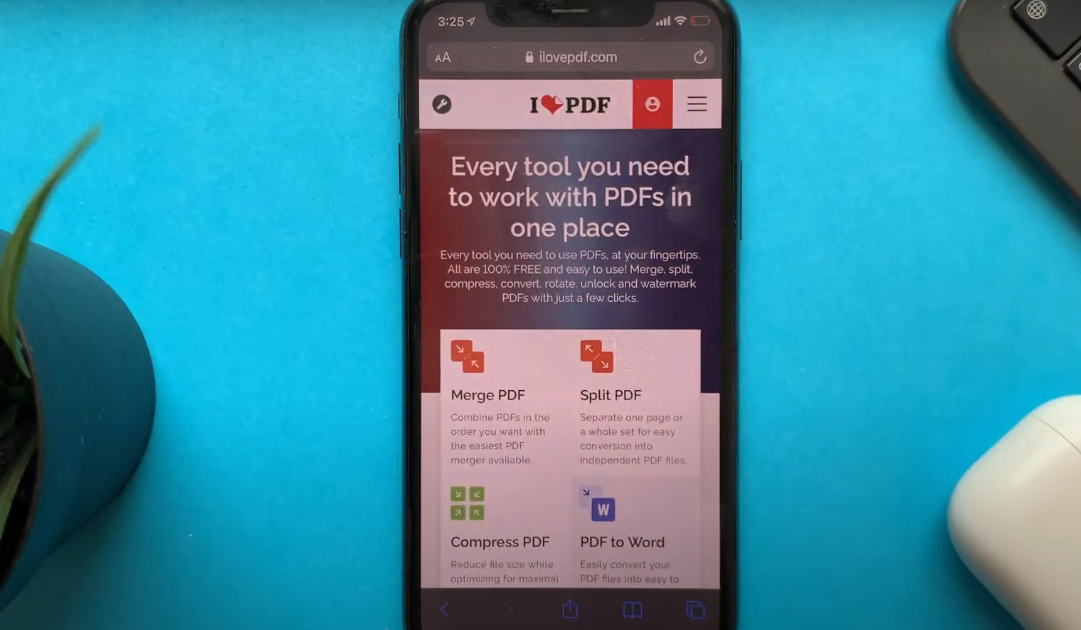
Navigujte na miesto, kde je PDF uložené na vašom telefóne, alebo ho importujte zo služby cloud ako Google Drive alebo Dropbox.
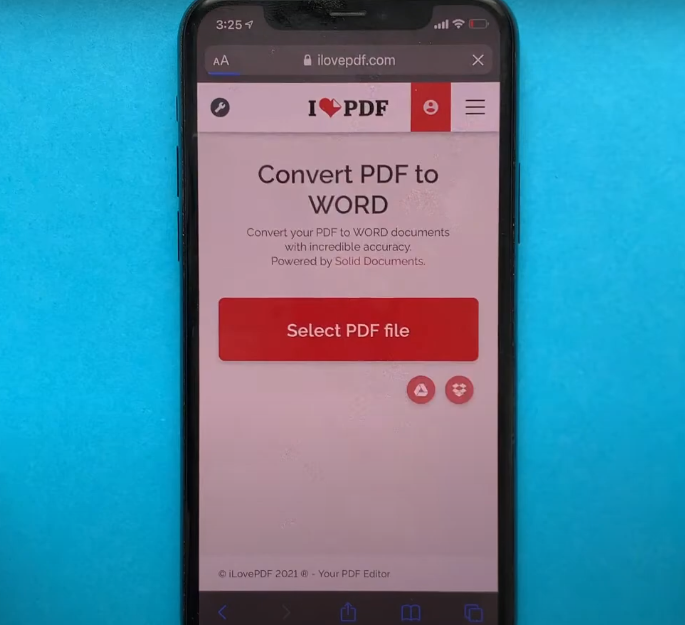
Klepnite na "Nástroje" kliknutím na tlačidlo so tromi bodkami.
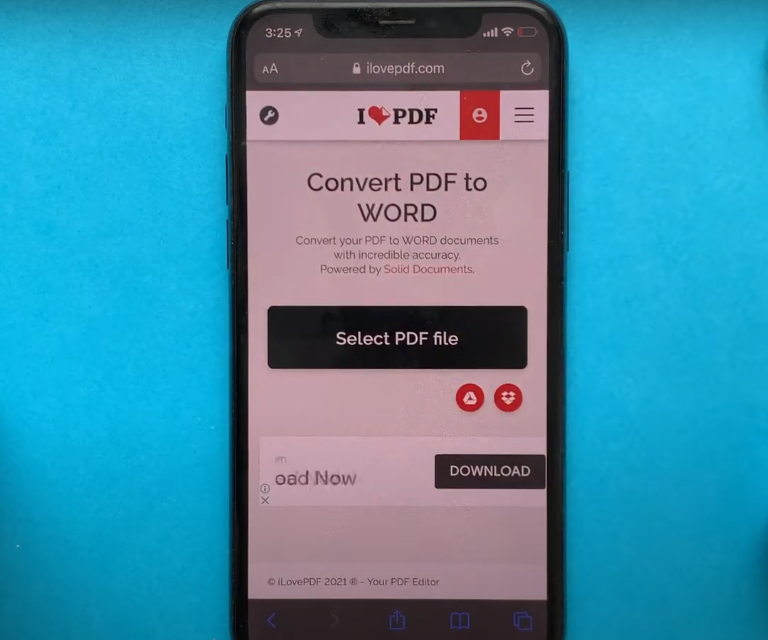
Vyberte možnosť označenú "PDF na Word."
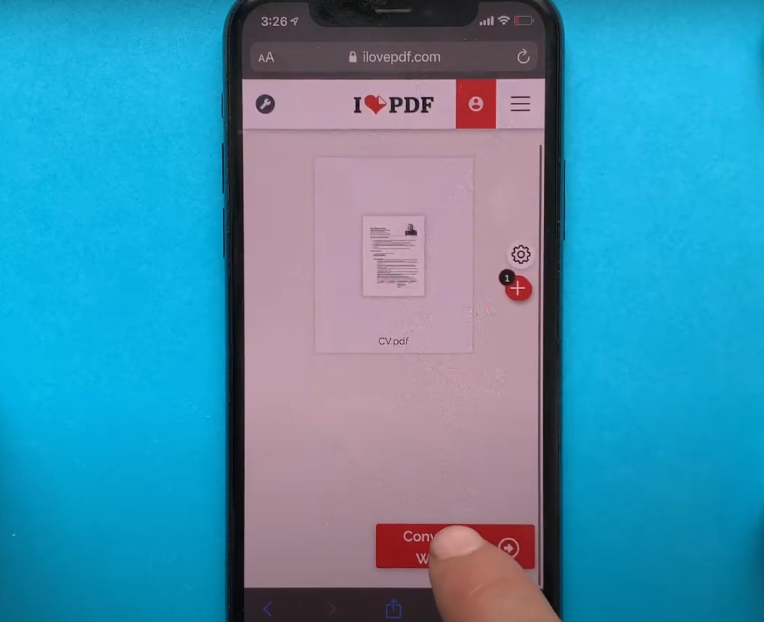
Word súbor bude vytvorený z vášho PDF.
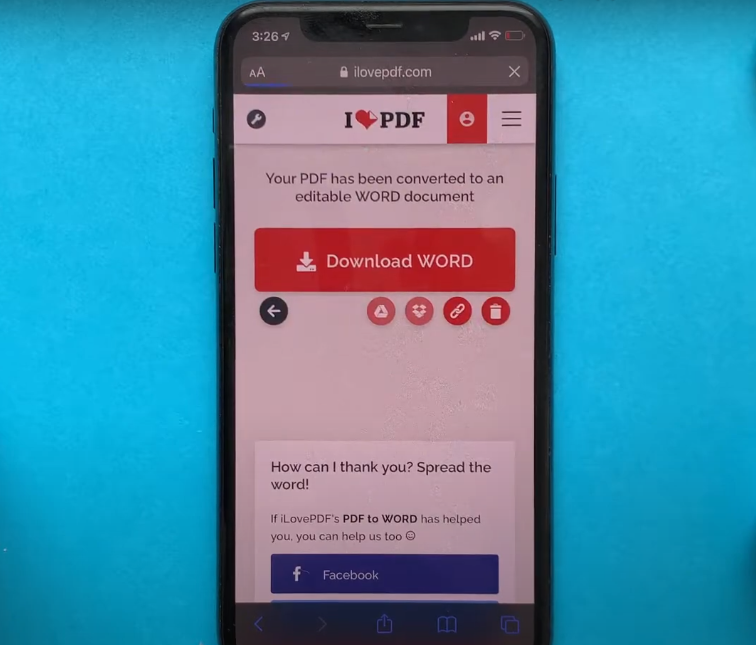
Word súbor bude vytvorený z vášho PDF.
Ako previesť PDF na Mac a Windows pomocou iLovePDF?
Konverzné softvéry ako iLovePDF uľahčujú prevod vašich PDF súborov na Mac a Windows. K tejto funkcii potrebujete len Premium členstvo.
Postup použitia:
Začnite tým, že sa zaregistrujete na iLovePDF Premium účet.
Získajte iLovePDF a nainštalujte ho na svoj Mac alebo
Windows.
Spustite desktopovú aplikáciu iLovePDF a prihláste sa do svojho účtu.
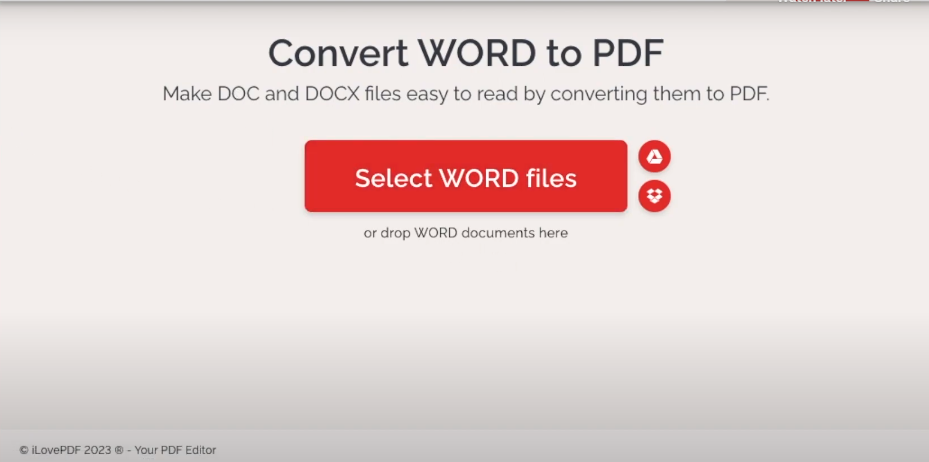
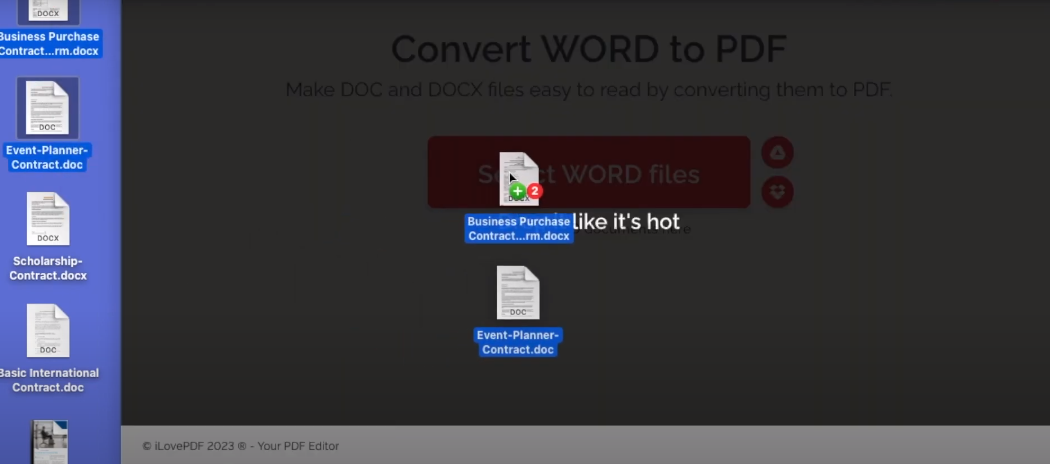
Kliknite na červené tlačidlo na načítanie PDF súboru alebo ho presuňte priamo do PDF prehliadača.
Vyberte PDF na PDF/A z ponuky v pravej nástrojovej lište.
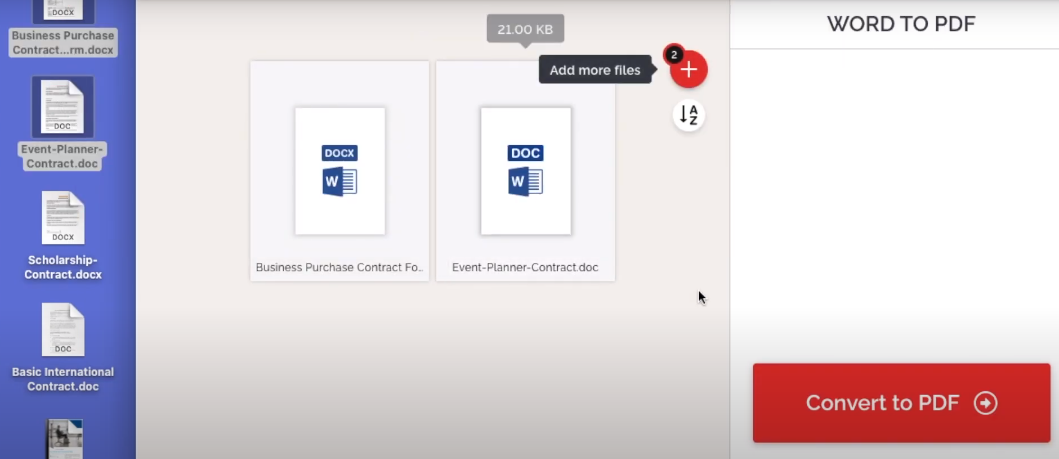
Vyberte verziu PDF/A a úroveň zhody z rozbaľovacej ponuky.
Nezabudnite, že pôvodný PDF stratí akékoľvek funkcie, ktoré zvolená
úroveň zhody neumožňuje.
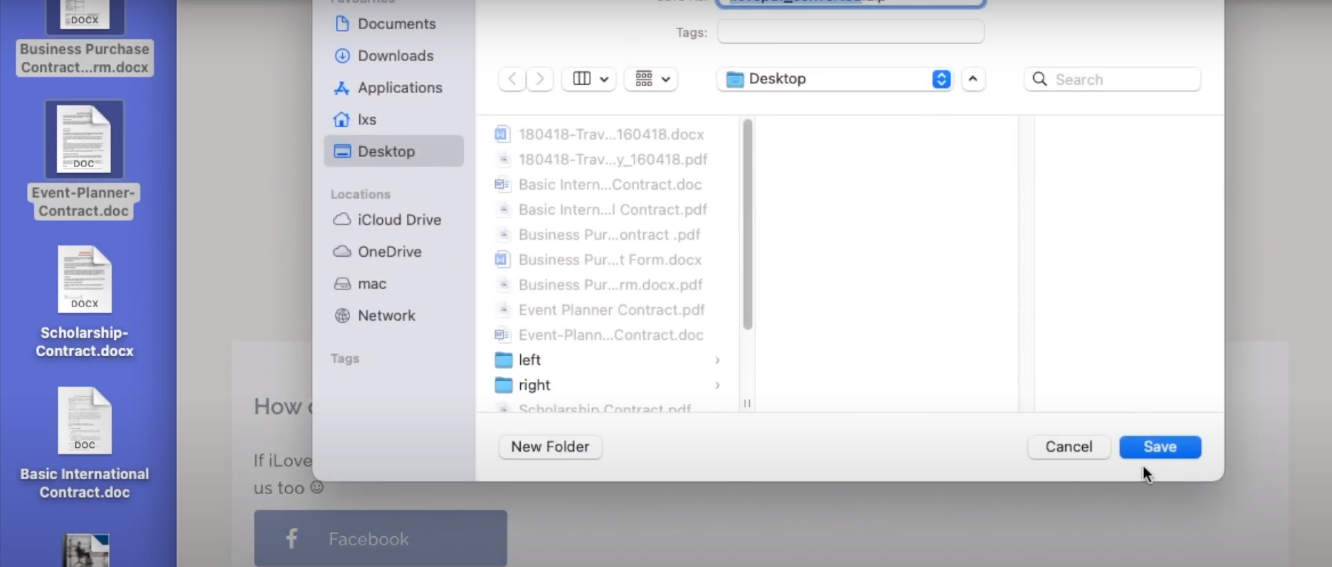
Kliknite na červené tlačidlo "Konvertovať". Výstupná zložka je miesto, kde bude váš PDF/A súbor uložený. Alternatívne môžete súbor otvoriť v iLovePDF kliknutím na tlačidlo "Otvoriť súbor".
Najlepšia alternatíva: WPS Office
WPS Office môže byť najlepším alternatívnym partnerom na konverziu PDF do Wordu z mnohých dôvodov. So svojím intuitívnym rozhraním, výkonnými schopnosťami a spoľahlivým výsledkom je WPS PDF Tools komplexné riešenie na konvertovanie PDF do Word súborov.
Existuje mnoho dôvodov, prečo je WPS PDF Tools lepšou voľbou než iLovePDF na jednoduché prevedenie vašich PDF do editovateľných Word dokumentov.
WPS je najlepšia voľba, ak chcete previesť PDF do Wordu. Z týchto dôvodov:
Spôsoby, ako previesť PDF do Wordu pomocou WPS Office
Aby bola konverzia jednoduchá a pohodlná, WPS Office poskytuje niekoľko možností, ktoré môžete používať online alebo offline, na stolnom počítači alebo mobilnom zariadení.
Tu je, čo potrebujete vedieť:
Metóda jedna: Online konverzia
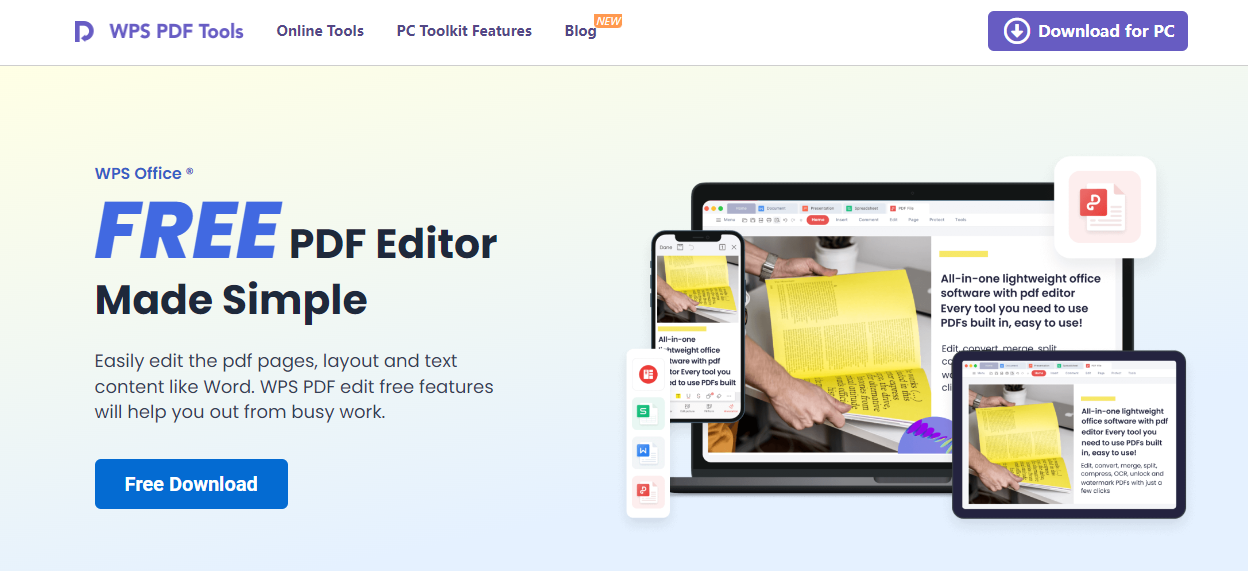
Krok 1: Navštívte oficiálnu webovú stránku, aby ste použili WPS PDF Tools.
Krok 2: Vyberte PDF súbor, ktorý chcete previesť, kliknutím na tlačidlo "Upload PDF".
Krok 3: Kliknite na "Download" pre začatie sťahovania.
Krok 4: Váš počítač automaticky stiahne prevedený Word súbor.
Metóda dva: Pre Windows alebo Mac
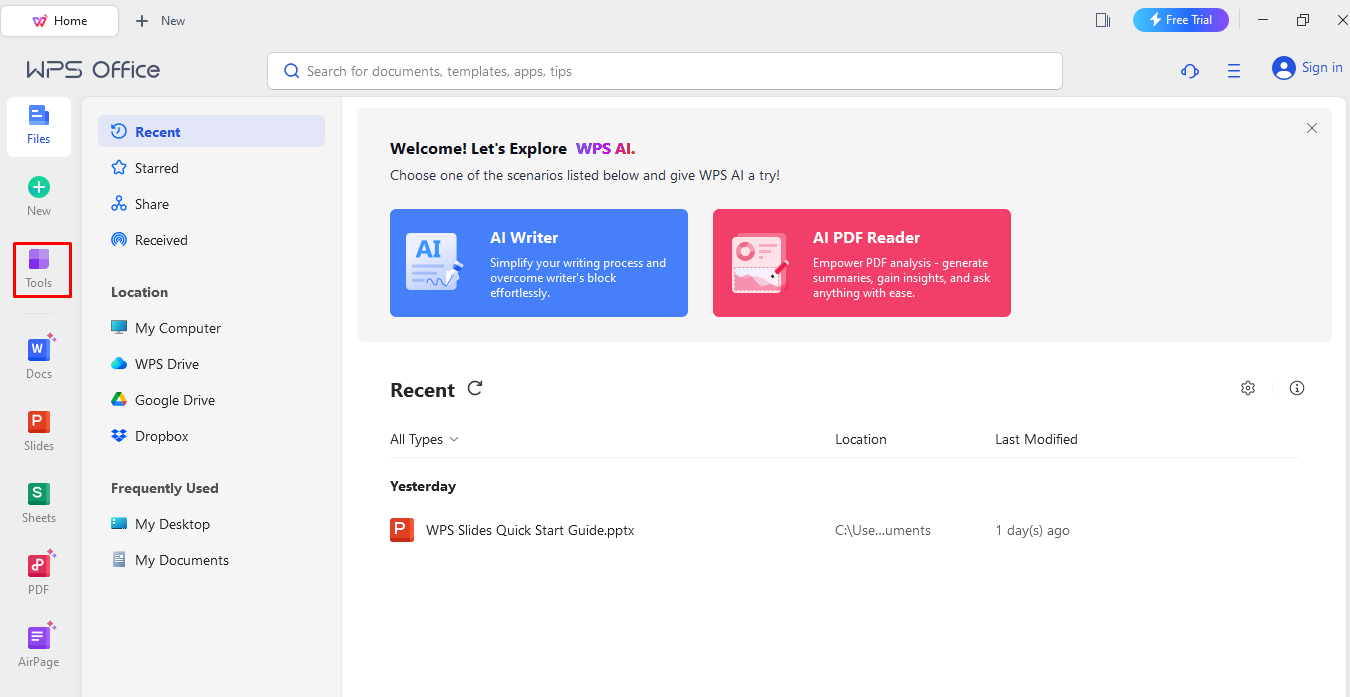
Krok 1: Stiahnite a nainštalujte WPS Office do svojho PC.
Krok 2: Vyberte "PDF to Word" z ponuky Nástroje.
Krok 3: Otvorte súbor, ktorý chcete previesť z PDF, kliknutím na tlačidlo "Open".
Krok 4: Pre konverziu kliknite na kartu "Convert".
Krok 5: Vyberte "Save" z menu.
Krok 6: Aktualizovaný Word súbor bude stiahnutý na pevný disk vášho počítača.
Metóda tri: Mobilná konverzia
Krok 1: Stiahnite si mobilnú aplikáciu WPS Office.
Krok 2: Spustite WPS Office a prejdite do menu Nástroje.
Krok 3: Vyberte možnosť PDF to Word.
Krok 4: Kliknite opäť na tlačidlo "Convert".
Krok 5: Vaše mobilné zariadenie bude aktualizované prevedeným Word
dokumentom.
Teraz môžete WPS stiahnuť zadarmo. Získajte ho a používajte!
Stránka na stiahnutie: https://www.wps.com/
Často kladené otázky (FAQ)
Otázka: Existujú nejaké obmedzenia veľkosti súboru pri konverzii PDF do Wordu?
Odpoveď: Online nástroje na konverziu zvyčajne majú obmedzenia veľkosti súborov, ktoré môžete nahrať. Väčšina bezplatných webových konvertorov umožňuje maximálnu veľkosť súboru od desiatok do stoviek megabajtov. Väčšie súbory vyžadujú platenú alebo prémiovú verziu aplikácie, alebo môžete zvážiť desktopový softvér, ktorý zvyčajne nemá limit na veľkosť súboru.
Otázka: Môžem priamo previesť zabezpečené PDF do Wordu na Macu alebo Windows?
Odpoveď: Odpoveď znie "závisí" na konkrétnom nástroji alebo softvéri. Môžete previesť PDF chránené heslom pomocou špecifického softvéru, ak správne zadáte heslo. Je však dôležité dodržiavať autorské práva a bezpečnostné obmedzenia pri práci s chránenými dokumentmi.
Nasledujte tieto kroky na konverziu zabezpečených PDF do Wordu na Macu alebo Windows pomocou Cisdem. Tento OCR systém pre PDF konvertuje natívne, skenované a chránené PDF do Wordu a ďalších 15 formátov. Na rozdiel od Adobe Acrobat umožňuje hromadné konverzie PDF do Wordu.
Ako na to:
Krok 1: Pretiahnite jednotlivé PDF súbory alebo celé priečinky do
softvéru.
Krok 2: Ak je potrebné heslo na konverziu PDF, zadajte ho. Tento krok je
voliteľný.
Krok 3: Vyberte Word ako výstupný formát. K dispozícii je aj možnosť
výberu rozsahu strán. Funkcia OCR pomáha previesť skenované PDF do
použiteľnejšej podoby, napríklad do podoby, ktorú je možné vyhľadávať
alebo upravovať.
Krok 4: PDF môžete na Macu previesť do Wordu kliknutím na tlačidlo
"Convert".
Otázka: Ako zachovať formátovanie PDF pri konverzii do Wordu?
Na túto úlohu môžete použiť Adobe Acrobat. Postupujte podľa týchto krokov, aby ste zachovali formátovanie PDF pri konverzii do Wordu:
Krok 1: Spustite Adobe Acrobat a otvorte PDF súbor.
Krok 2: Pre prístup k súborom vyberte "File" > "Export".
Krok 3: Jednoducho vyberte "Microsoft Word Document" ako primárny textový formát.
Krok 4: Pre nastavenie preferencií vyberte "Settings".
Krok 5: Pre zmenu rozloženia kliknite na "Layout Settings". Povaha PDF súboru určí, ktoré formátovanie chcete zachovať.
Krok 6: Vyberte "Retain Flowing Text", aby ste udržali text organizovaný, nie rozloženie. Toto je vhodné, ak používate viacero stĺpcov a dbáte na čitateľnosť.
Krok 7: Kliknite na "Retain Page Layout" z menu Súbor, aby ste zachovali aktuálne rozloženie dokumentu.
Krok 8: Podľa potreby upravte ostatné nastavenia. Môžete sa rozhodnúť, či chcete pridať komentár a obrázky.
Krok 9: Pokračujte kliknutím na "OK". Vyberte "Save" z menu súboru pre uloženie súboru vo formáte Word.
Krok 10: Spustite Microsoft Word a skontrolujte súbor.

'%3e%3cpath%20d='M19.9911%204.11386V6.471H18.5894C18.0775%206.471%2017.7322%206.57814%2017.5536%206.79243C17.3751%207.00671%2017.2858%207.32814%2017.2858%207.75671V9.44421H19.9019L19.5536%2012.0871H17.2858V18.8639H14.5536V12.0871H12.2769V9.44421H14.5536V7.49779C14.5536%206.39064%2014.8632%205.53201%2015.4822%204.92189C16.1013%204.31177%2016.9257%204.00671%2017.9554%204.00671C18.8304%204.00671%2019.509%204.04243%2019.9911%204.11386Z'%20fill='%23333333'/%3e%3c/g%3e%3cdefs%3e%3cclipPath%20id='clip0_2938_8199'%3e%3crect%20width='16'%20height='16'%20fill='white'%20transform='translate(8%204.00671)'/%3e%3c/clipPath%3e%3c/defs%3e%3c/svg%3e)
'%3e%3cpath%20d='M17.5237%2010.7813L23.4811%204H22.0699L16.8949%209.88693L12.7648%204H8L14.2469%2012.9029L8%2020.0133H9.4112L14.8725%2013.7952L19.2352%2020.0133H24M9.92053%205.04213H12.0885L22.0688%2019.0224H19.9003'%20fill='%23333333'/%3e%3c/g%3e%3cdefs%3e%3cclipPath%20id='clip0_2938_8200'%3e%3crect%20width='16'%20height='16.0134'%20fill='white'%20transform='translate(8%204)'/%3e%3c/clipPath%3e%3c/defs%3e%3c/svg%3e)


