


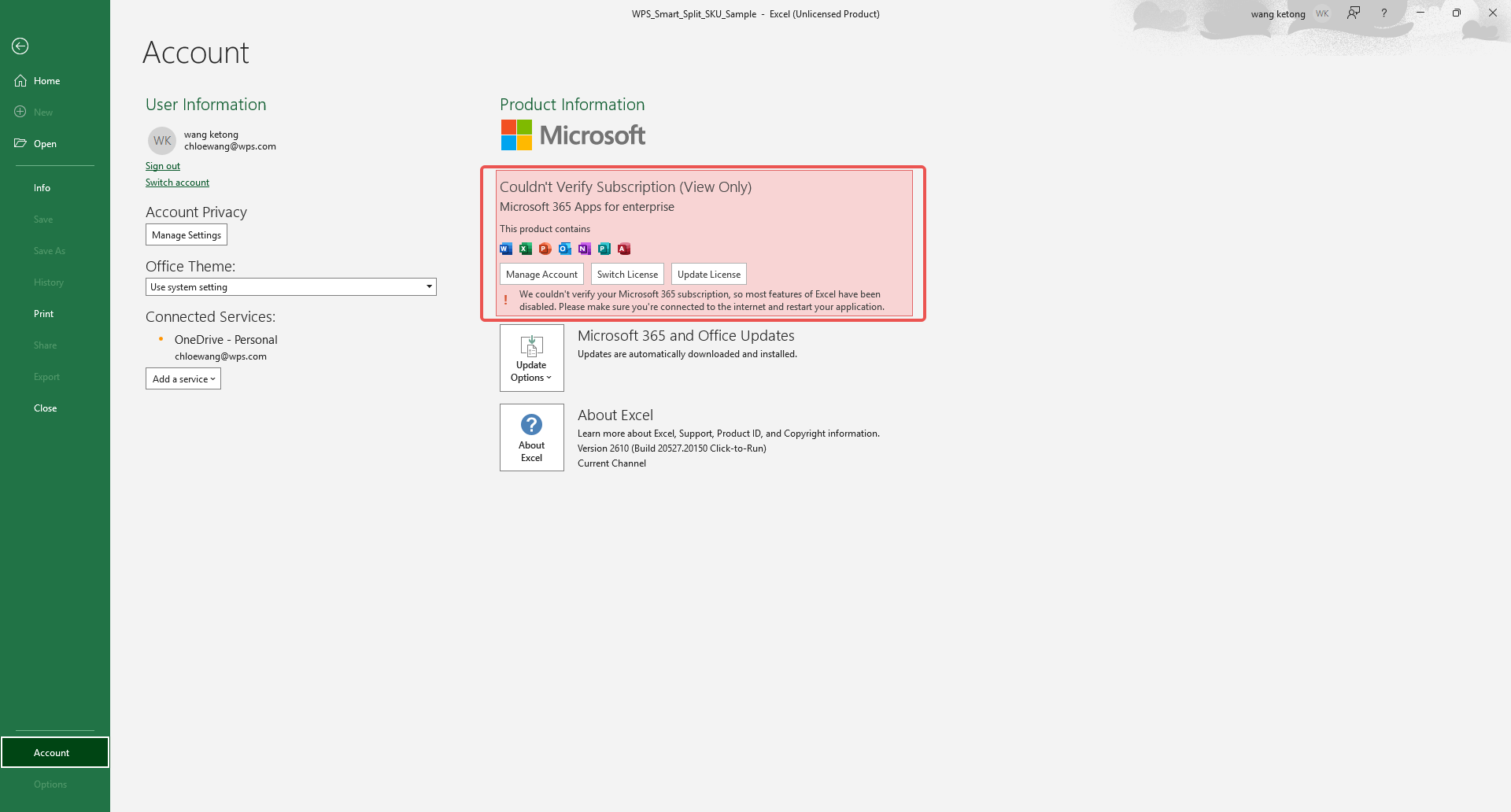
Väčšina nových notebookov so systémom Windows sa dodáva s predinštalovaným balíkom Microsoft 365. Má to však jeden háčik: neobsahuje bezplatnú licenciu. Hneď pri prvom spustení programu Word alebo Excel narazíte na platobnú bránu, ktorá od vás žiada kreditnú kartu len na začatie 30-dňovej skúšobnej verzie. Ak preskočíte nastavenie platby, Office vás okamžite uzamkne v "Režime iba na čítanie", takže nebudete môcť písať, upravovať ani uložiť jediný súbor. Našťastie nemusíte platiť za drahé predplatné. Tu je návod, ako môžete aktivovať Office zadarmo len za niekoľko minút.


Metóda 1: Aktivácia pomocou MAS (Ohook) – Trvalá aktivácia s vysokou úspešnosťou
Ako je možné trvalo aktivovať Windows a Office len pomocou jediného príkazu? Microsoft Activation Scripts (MAS) je open-source projekt vyvíjaný a spravovaný komunitou, ktorý je určený na trvalú aktiváciu systémov Windows a Office prostredníctvom sady automatizovaných skriptov. Upozorňujeme, že ide o trvalú aktiváciu, nie o 180-dňové obnovenie cez KMS. Nástroj funguje tak, že obchádza mechanizmus overovania pravosti od spoločnosti Microsoft, čím umožňuje používateľom spúšťať softvér Windows a Office bez zakúpenia maloobchodného produktového kľúča.
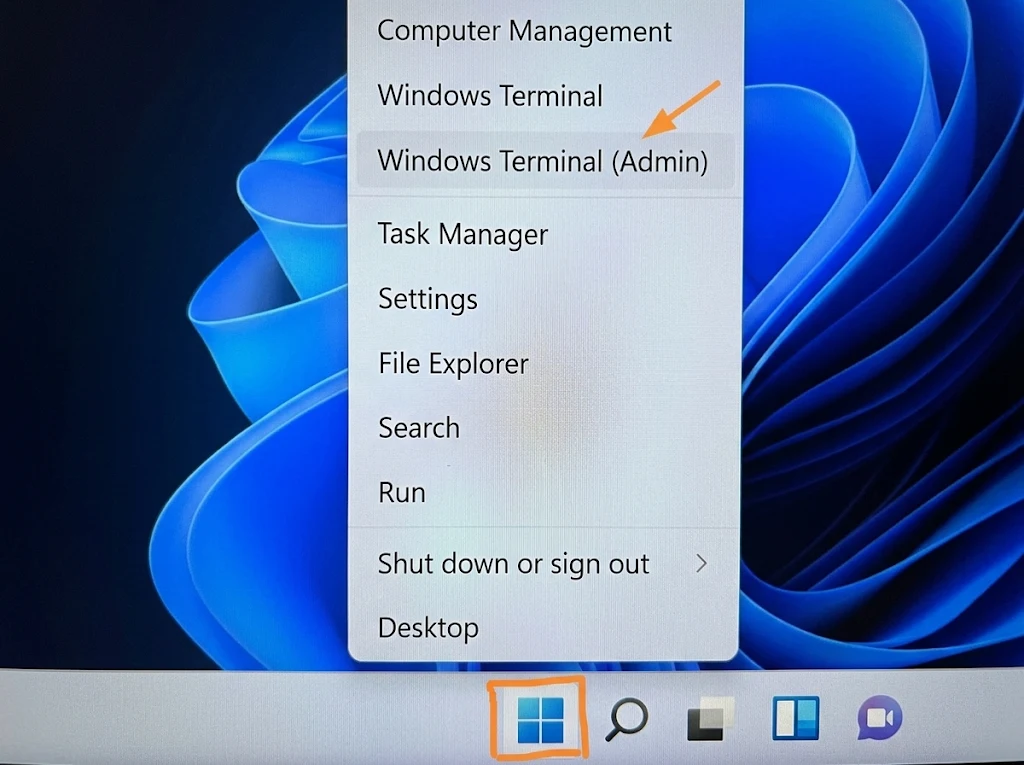
Krok 1: Kliknite pravým tlačidlom myši na ponuku Štart systému Windows a vyberte položku Windows PowerShell (Správca) (uistite sa, že ide o PowerShell, nie o CMD).
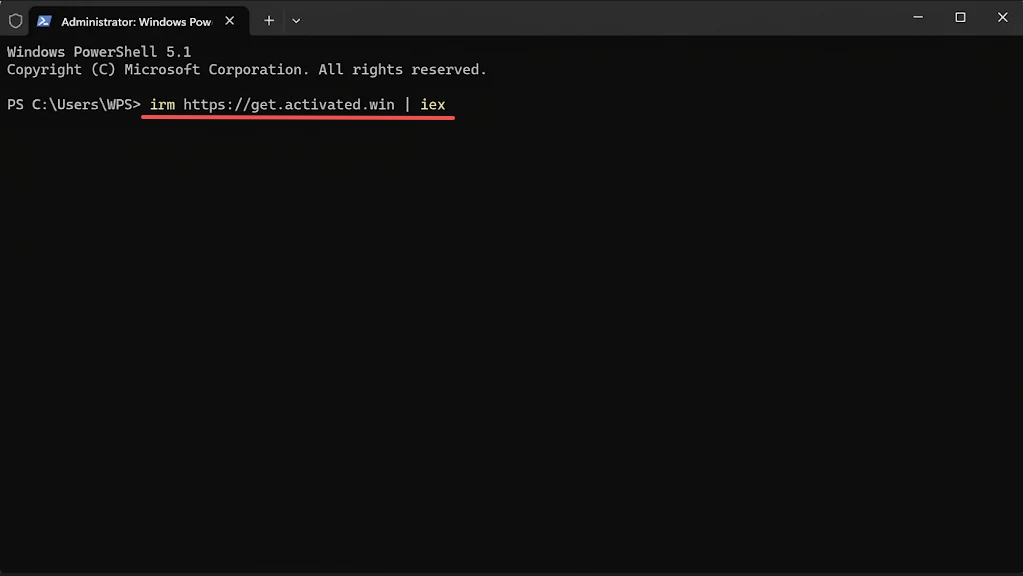
Zadajte nasledujúci príkaz a stlačte Enter:
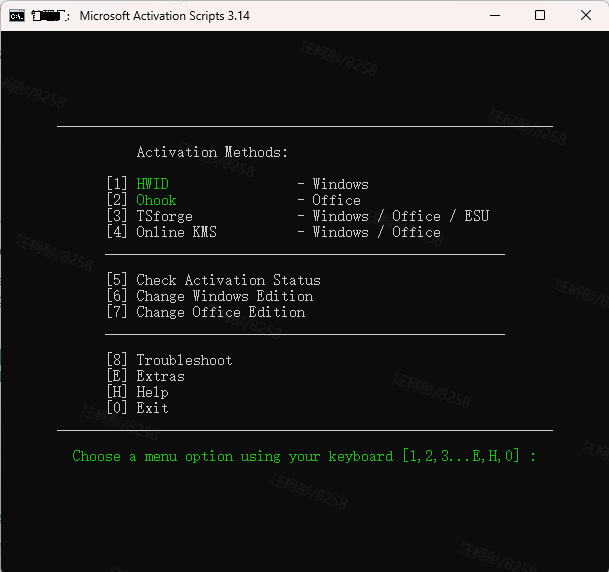
Krok 2: Stlačením klávesu 2 bezplatne aktivujete Office pomocou metódy Ohook
Následne sa zobrazí rozhranie zobrazené na snímke obrazovky nižšie, ktoré v podstate stiahne skripty Microsoft Activation Scripts (MAS) zo servera:
Ak aktivujete štandardný systém Windows, jednoducho stlačte 1 (HWID) pre trvalú aktiváciu viazanú na hardvér, ktorá zostane zachovaná aj po preinštalovaní operačného systému.
Ak aktivujete softvér Office alebo Microsoft 365, jednoducho stlačte 2 (Ohook) pre trvalú lokálnu aktiváciu a rozlúčte sa s vyskakovacími oknami.
Ak používate špeciálnu edíciu, ako je LTSC alebo Server, stlačenie klávesu 1 vráti chybu; v tom prípade stlačte namiesto toho 3 (TSforge).
Čo sa týka možnosti 4 (Online KMS), ide o záložnú možnosť vyhradenú pre starší softvér spred viac ako desiatich rokov — na modernom počítači ju môžete úplne ignorovať.
Vo väčšine prípadov stlačte 2 pre výber možnosti Ohook (len na aktiváciu balíka Office).

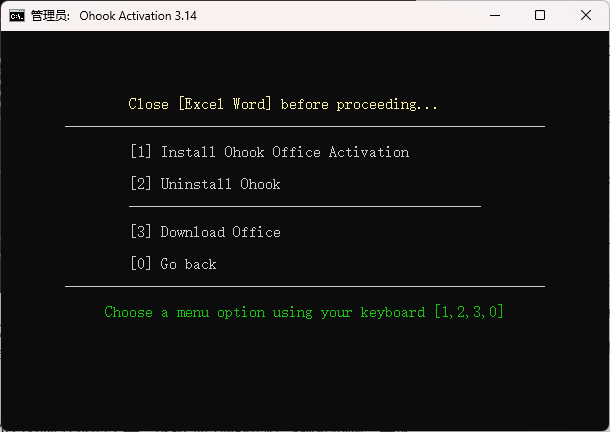
A potom stlačte 1 v nasledujúcej ponuke
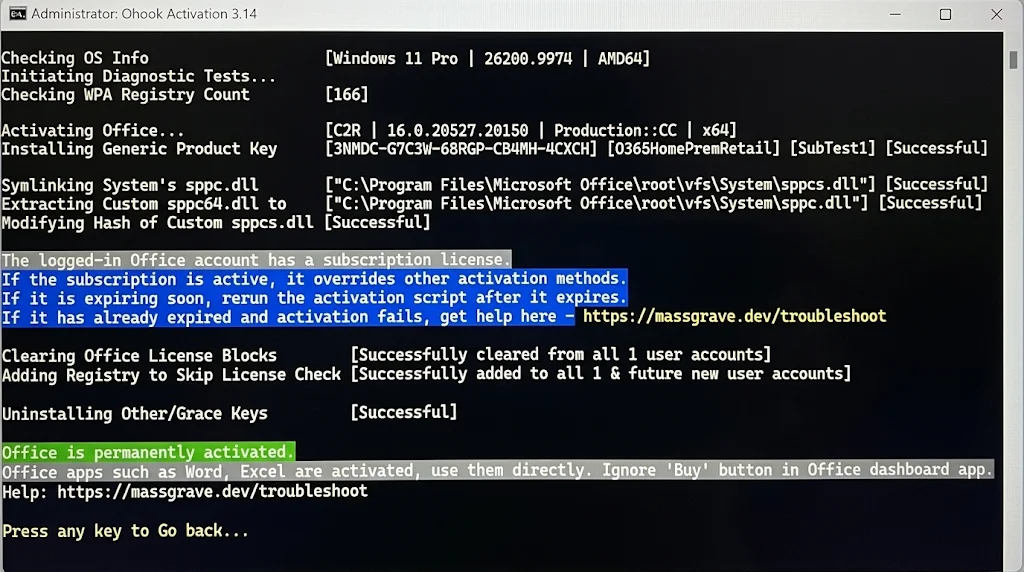
Krok 3: Skontrolujte stav aktivácie
Po dokončení bude balík Office vo vašom počítači trvalo aktivovaný!
Aktivačná oprava (prostredníctvom metódy Ohook) obchádza kontrolu overenia licencie Office lokálne vo vašom počítači. Na rozdiel od tradičnej aktivácie KMS nevyžaduje pripojenie k internetu na obnovenie každých 180 dní. Pokiaľ nevykonáte čistú reinštaláciu systému Windows alebo manuálne nespustíte skript na vyčistenie na odstránenie opravy, Word, Excel, PowerPoint a ďalšie aplikácie balíka Office zostanú trvalo aktívne a ich platnosť nikdy nevyprší. Odteraz ich môžete otvárať a používať priamo bez toho, aby ste sa museli obávať výziev na prihlásenie alebo na zadanie kreditnej karty.
Otvorte ľubovoľnú aplikáciu Microsoft Office (napríklad Excel) a prejdite do sekcie Konto. Ak sa tam zobrazuje "Produkt s predplatným", znamená to, že vaše aplikácie Office sú už aktivované.
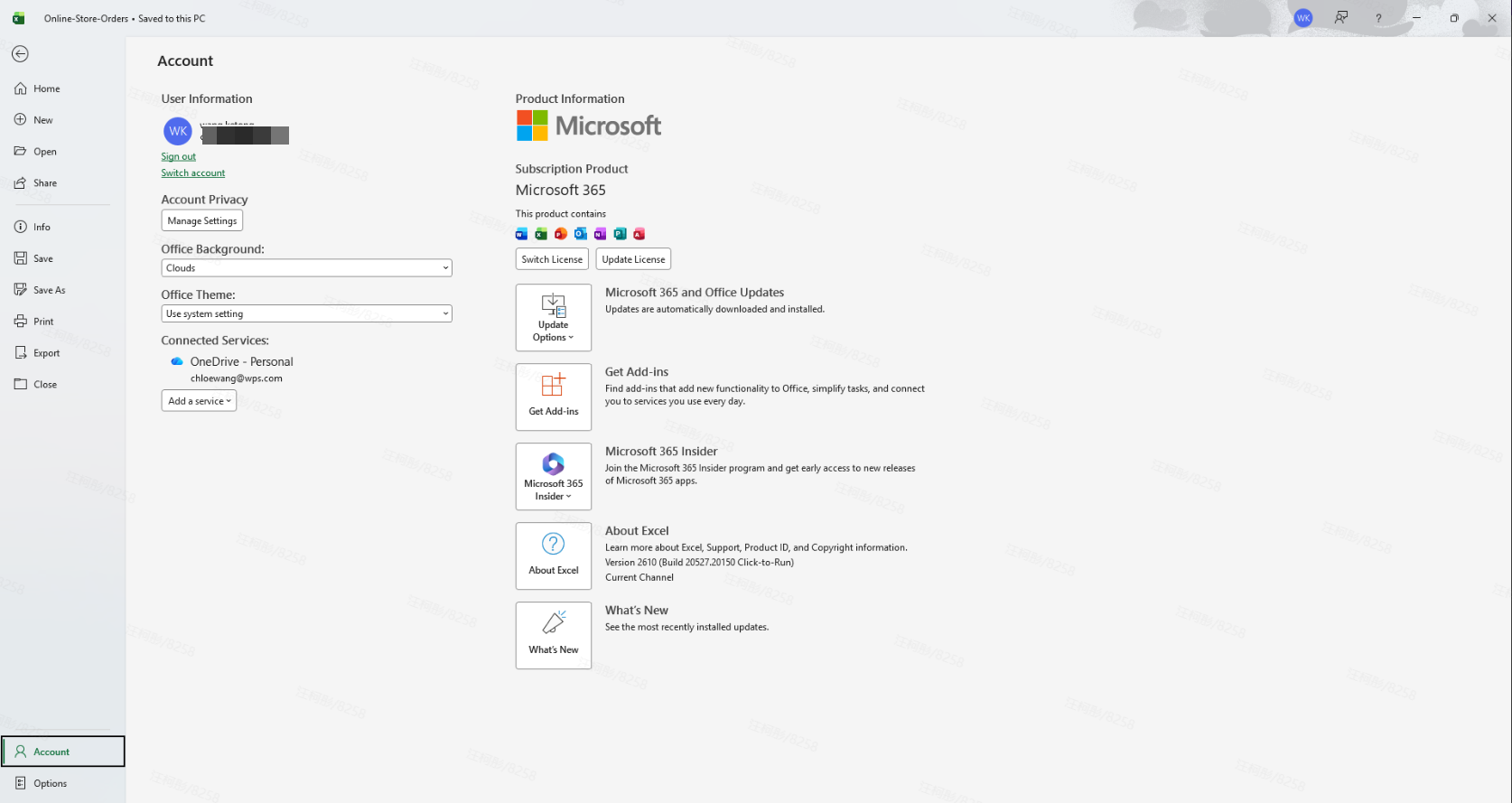
Čo stav vášho konta & cloudové obmedzenia?
Ak si však neskôr skontrolujete údaje o svojom konte, zistíte, že vaše konto sa stále zobrazuje bez aktívneho predplatného. Je to preto, že skript opravuje iba lokálne nainštalovaný softvér v tomto konkrétnom počítači a nemení stav vášho cloudového konta. Z pohľadu serverov spoločnosti Microsoft stále používate bezplatné, základné konto.
Z tohto dôvodu sa pri používaní cloudových funkcií a funkcií naprieč zariadeniami stretnete s nasledujúcimi obmedzeniami:
Iba 5 GB cloudového úložiska OneDrive: Legálne predplatné služby Microsoft 365 zahŕňa 1 TB (1 024 GB) cloudového úložiska, zatiaľ čo vy ste obmedzení na predvolených 5 GB, ktoré sú pridelené bezplatným kontám. To postačuje, ak synchronizujete len jednoduché textové dokumenty, ale ak vaše súbory obsahujú obrázky vo vysokom rozlíšení alebo ak povolíte zálohovanie priečinka Pracovná plocha, úložisko sa rýchlo zaplní, čo spôsobí zlyhanie funkcie "Automatické ukladanie" a nahrávania súborov.
Žiadna aktivácia naprieč zariadeniami na mobile alebo tablete: Ak si stiahnete aplikáciu Office do telefónu (iPhone/Android) alebo tabletu (iPad) a prihlásite sa pomocou rovnakého konta, stále vás bude vyzývať na zakúpenie predplatného. Lokálne aktivačné opravy v počítači nie je možné synchronizovať cez cloud do mobilných zariadení.
Chýbajúce cloudové funkcie a umelá inteligencia: Niektoré pokročilé nástroje na formátovanie v balíku Office pre web, ako aj cloudové funkcie, napríklad Microsoft Copilot (písanie a analýza dát s pomocou umelej inteligencie), zostanú nedostupné, pretože servery spoločnosti Microsoft nemôžu overiť aktívne predplatné.
Napriek tomu tieto obmedzenia nemajú vplyv na každodenné offline používanie. Vo svojom počítači sa stále môžete prihlásiť pomocou konta Microsoft, povoliť automatické ukladanie a synchronizovať svoju prácu v rámci povolených 5 GB úložiska OneDrive. Pre väčšinu používateľov, ktorí pracujú predovšetkým s dokumentmi a tabuľkami lokálne na svojom počítači, nemá absencia cloudového predplatného prakticky žiadny znateľný vplyv, pokiaľ nie je úložisko OneDrive plné.
Metóda 2: Aktivácia priamym zadaním produktového kľúča – Nízka úspešnosť
Zvyčajne sa po otvorení predinštalovaných aplikácií Microsoft Office objaví vyskakovacie okno s možnosťou označenou "Mám produktový kľúč." Hoci môžete na internete vyhľadať produktový kľúč zodpovedajúci vašej konkrétnej edícii, miera úspešnosti je vo všeobecnosti pomerne nízka.
Produkt | GVLK (Produktový kľúč) |
Microsoft 365 Apps for Enterprise |
|
Microsoft 365 Apps for Business |
|
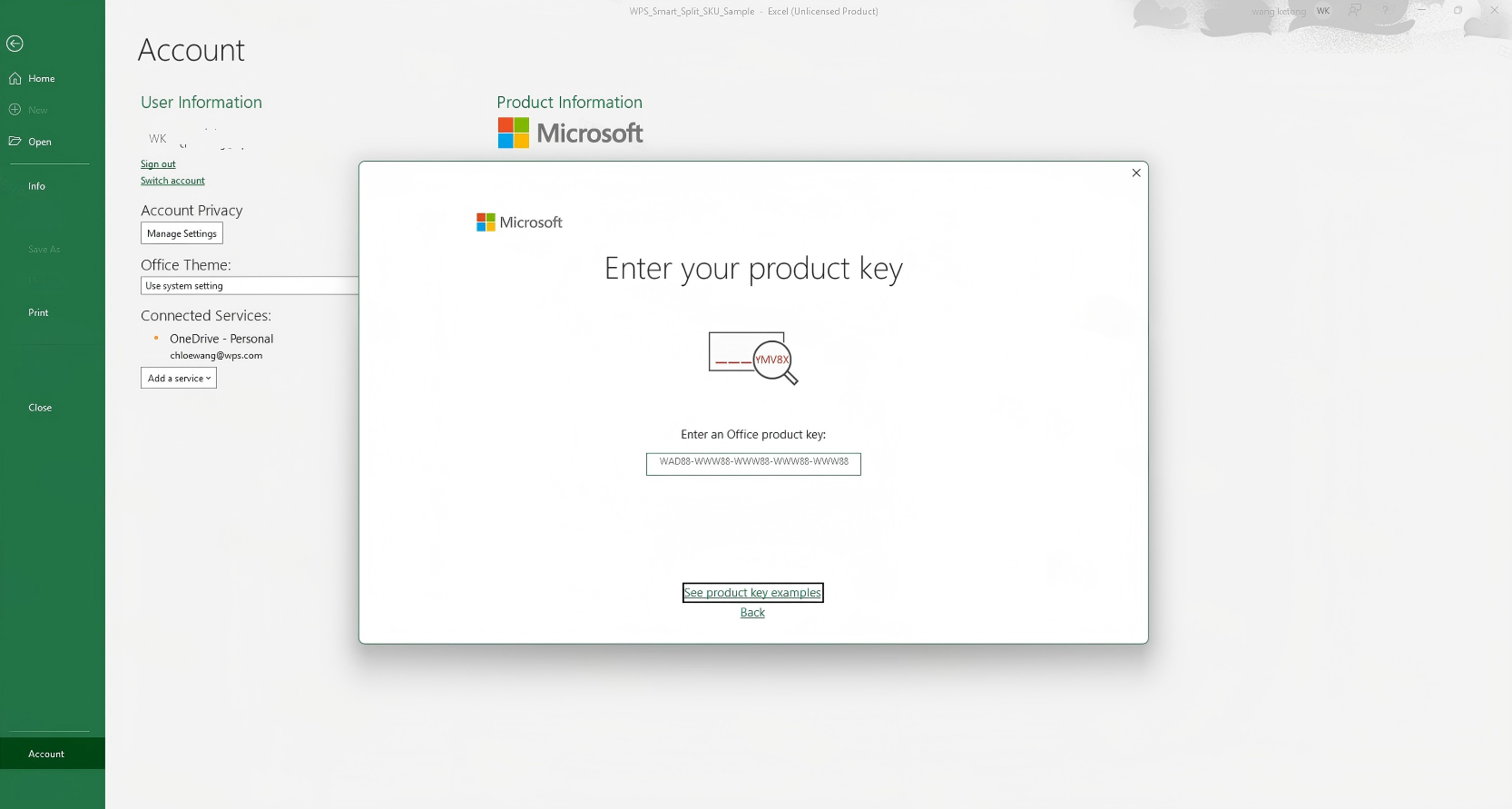
Použitie tejto metódy zvyčajne vedie k jednému z dvoch výsledkov:
Chyba neplatného kľúča: Bezplatné kľúče nájdené na internete takmer nikdy nefungujú, pretože už pravdepodobne boli zablokované alebo pridané na čiernu listinu aktivačnými servermi spoločnosti Microsoft.
Dočasná aktivácia so žltými varovnými pruhmi a vyskakovacími oknami: To znamená, že kľúč dočasne obišiel lokálnu kontrolu. Ak sa pri otvorení súboru zobrazí výzva "Prihláste sa, aby ste mohli začať pracovať s aplikáciou Excel", môžete skúsiť kliknúť na "Mám produktový kľúč" a potom okno okamžite zatvoriť. Týmto krokom spustíte vstavanú funkciu Ochranná lehota (Grace Period) programu Microsoft Office, vďaka čomu môžete dočasne upravovať a ukladať súbory. V tomto stave môžete vytvárať, upravovať a ukladať dokumenty ako rýchle núdzové riešenie.
Nezabúdajte však, že žltý varovný pruh v hornej časti rozhrania znamená, že vaše konto neprešlo overením predplatného. Keďže ide len o krátkodobú ochrannú lehotu, nie je možné ju využívať natrvalo — ak sa pred jej uplynutím neprihlásite pomocou konta s platným predplatným, softvér sa nakoniec uzamkne v Režime iba na čítanie.
Metóda 3: Aktivácia pomocou CMD/TXT (len pre edície s hromadnou licenciou)
Táto metóda je určená predovšetkým pre podnikových administrátorov, ktorí nainštalovali edície balíka Office s hromadnou licenciou (Volume License - VL) v rámci internej siete s vlastným serverom KMS, alebo pre pokročilých testovacích používateľov, ktorí uprednostňujú správu licencií prostredníctvom natívnych príkazov bez sťahovania nástrojov tretích strán.
Aktivácia pomocou CMD aj TXT sa v podstate spolieha na úplne rovnaký mechanizmus: vyvolanie vstavaného riadiaceho skriptu ospp.vbs balíka Microsoft Office, ktorý nasmeruje softvér na server KMS (Key Management Service) za účelom pravidelnej autorizácie.
💡 Poznámky ku kompatibilite verzií:
Natívna podpora len pre edície s hromadnou licenciou (VL): Ako napríklad
Office LTSC 2024 / 2021 / 2019 Professional Plus(musia explicitne obsahovať identifikátor kanálaVolume).Nepodporované pre maloobchodné (Retail) edície alebo edície s predplatným (Microsoft 365): Ak je vaša inštalácia
O365ProPlusRetailalebo akákoľvek iná edícia s označenímRetail, priame spustenie aktivačných príkazov CMD vyvolá chybu0xC004F017(čo znamená, že nie je nainštalovaná žiadna hromadná licencia).
Otvorte CMD ako správca: Kliknite na ponuku Štart systému Windows, napíšte cmd, kliknite pravým tlačidlom myši na Príkazový riadok a vyberte Spustiť ako správca (uistite sa, že sa v ľavom hornom záhlaví okna zobrazuje "Správca").
Prejdite do hlavného adresára balíka Office: Zadajte nasledujúci príkaz a stlačte Enter (predvolená cesta pre 64-bitové inštalácie):
cd /d "C:\Program Files\Microsoft Office\root\Office16"
(Poznámka: Pre 32-bitové inštalácie Office použite namiesto toho cestu C:\Program Files (x86)\Microsoft Office\root\Office16.)
Zadajte adresu servera KMS: Zadajte nasledujúci príkaz a stlačte Enter (ako príklad slúži bežne známy verejný hostiteľ KMS):
cscript ospp.vbs /sethst:kms.03k.org
(Počkajte, kým sa na obrazovke nezobrazí hlásenie Successfully applied setting.)
Spustite online aktiváciu: Zadajte nasledujúci príkaz a stlačte Enter:
cscript ospp.vbs /act
(Počkajte niekoľko sekúnd; ak sa na poslednom riadku zobrazí
Po aktivácii: Čo obsahuje Microsoft Office?

Microsoft Office je komplexný balík softvérových aplikácií na zvýšenie produktivity, ktorý vyvinula spoločnosť Microsoft. Zvyčajne obsahuje nasledujúce základné aplikácie:
Microsoft Word: Textový procesor používaný na vytváranie a úpravu dokumentov, ako sú napríklad správy, listy a eseje.
Microsoft Excel: Tabuľkový procesor na úlohy zahŕňajúce analýzu dát, výpočty a tvorbu grafov a diagramov.
Microsoft PowerPoint: Prezentačný softvér na navrhovanie a predvádzanie prezentácií a vizuálneho obsahu.
Microsoft Outlook: E-mailový klient a správca osobných informácií na spravovanie e-mailov, kalendárov, kontaktov a úloh.
Microsoft Access: Systém na správu databáz na vytváranie a spravovanie databáz, obzvlášť užitočný na organizovanie a analýzu veľkých súborov dát.
Microsoft OneNote: Aplikácia na digitálne zapisovanie poznámok, ktorá slúži na zachytávanie a organizovanie poznámok, náčrtov a nápadov vo formáte digitálneho poznámkového bloku.
Microsoft Publisher: Nástroj na desktop publishing (DTP) na vytváranie publikácií v profesionálnej kvalite vrátane brožúr, letákov a bulletinov.
Microsoft Teams: Platforma na spoluprácu, ktorá uľahčuje tímovú prácu, chat, videokonferencie a zdieľanie súborov v rámci organizácií.
Microsoft OneDrive: Služba cloudového úložiska, ktorá umožňuje používateľom ukladať, synchronizovať a zdieľať súbory a dokumenty naprieč zariadeniami.
Microsoft SharePoint: Webová platforma na spoluprácu, ktorá sa používa na správu dokumentov, tímovú spoluprácu a tvorbu intranetu.
Konkrétne aplikácie zahrnuté v balíku Microsoft Office sa môžu líšiť v závislosti od edície alebo plánu predplatného, ktorý si používateľ vyberie. Okrem toho spoločnosť Microsoft tieto aplikácie často aktualizuje a vylepšuje o nové funkcie a možnosti.
Ako používať Microsoft Office bez aktivácie
Ak hľadáte alternatívu k balíku Microsoft Office, ktorá vám umožní otvárať, vytvárať, upravovať a ukladať súbory balíka Microsoft Office vrátane dokumentov Word, Excel a PowerPoint bez potreby aktivácie, WPS Office je vynikajúcou voľbou. WPS Office je bezplatný kancelársky balík, ktorý je plne kompatibilný s operačnými systémami Windows aj Mac.

Výhody používania WPS Office:
Bezplatné stiahnutie a používanie: Jednou z výnimočných vlastností WPS Office je, že jeho stiahnutie a používanie je úplne zadarmo. K základným kancelárskym nástrojom, ako sú Word, Excel a PowerPoint, máte prístup bez akýchkoľvek počiatočných nákladov alebo poplatkov za predplatné.
Výkonná sada nástrojov pre PDF: Okrem štandardných kancelárskych aplikácií ponúka WPS Office aj robustnú sadu nástrojov pre PDF. Súbory PDF môžete bez námahy vytvárať, upravovať a konvertovať, čo z neho robí všestranný nástroj na správu rôznych formátov dokumentov.
Bohatý obchod so šablónami: WPS Office poskytuje rozmanitú škálu šablón pre dokumenty, tabuľky a prezentácie. Tieto šablóny vám pomôžu rýchlo odštartovať vaše projekty pomocou profesionálne navrhnutých rozložení.
Podpora online dokumentov: WPS Office bol navrhnutý s ohľadom na spoluprácu. Umožňuje vám pracovať na dokumentoch uložených v cloude a spolupracovať s ostatnými v reálnom čase. Táto funkcia je obzvlášť užitočná pre vzdialené tímy alebo jednotlivcov, ktorí potrebujú pristupovať k svojim súborom z viacerých zariadení.
Bezpečnosť a stabilita: WPS Office je známy svojou stabilitou a spoľahlivosťou. Ponúka bezpečné prostredie pre vaše dokumenty a zaisťuje, že vaša práca je chránená pred neočakávanými pádmi aplikácie alebo stratou dát.
Celkovo WPS Office poskytuje nákladovo efektívnu a na funkcie bohatú alternatívu k Microsoft Office, vďaka čomu je obľúbenou voľbou pre tých, ktorí chcú funkcie programov Word, Excel a PowerPoint bez nutnosti aktivácie balíka od spoločnosti Microsoft. Či už ste študent, profesionál alebo bežný používateľ, WPS Office ponúka nástroje, ktoré potrebujete na to, aby ste boli produktívni, s tou výhodou, že je úplne zadarmo.
Ako používať Microsoft Word, Excel a PowerPoint v balíku WPS Office?
Používanie súborov Microsoft Word, Excel a PowerPoint vo WPS Office je priamočiare. Tu je sprievodca krok za krokom, ako upravovať tieto typy súborov v balíku WPS Office:
Krok 1: Stiahnutie a inštalácia WPS Office
Ak ste tak ešte neurobili, stiahnite si a nainštalujte WPS Office do svojho počítača. Inštalačný súbor nájdete na oficiálnej webovej stránke WPS Office. Podľa pokynov na obrazovke dokončite proces inštalácie.
Krok 2: Spustenie WPS Office
Po inštalácii spustite WPS Office kliknutím na jeho ikonu v aplikáciách počítača alebo na pracovnej ploche.

Krok 3: Otvorenie existujúceho súboru Microsoft Office
Ak chcete upraviť existujúci súbor aplikácie Microsoft Word, Excel alebo PowerPoint, kliknite na ikonu príslušnej aplikácie v rozhraní WPS Office (napr. "Writer" pre Word, "Spreadsheets" pre Excel a "Presentation" pre PowerPoint).
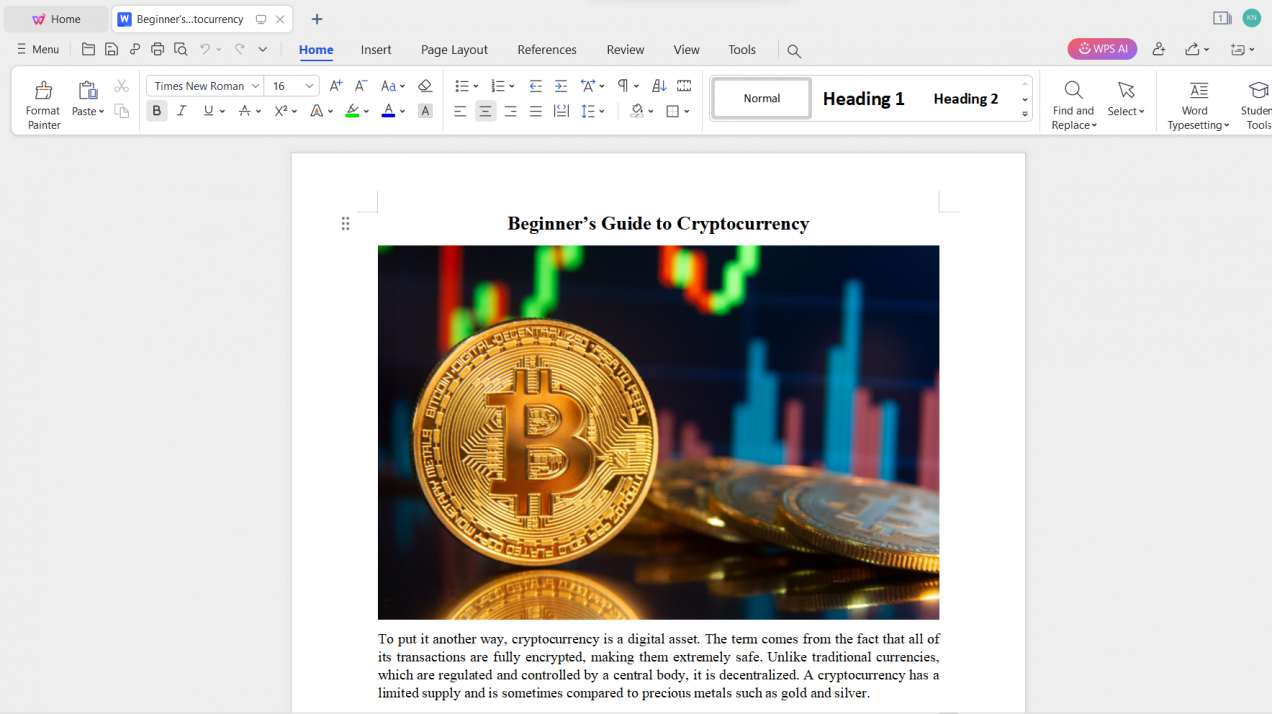
Krok 4: Úprava súboru
Po otvorení súboru v balíku WPS Office ho môžete upravovať rovnako ako v programoch Microsoft Word, Excel alebo PowerPoint. WPS Office ponúka známe rozhranie a podobné funkcie, vďaka čomu je proces úprav intuitívny. V závislosti od typu súboru môžete vykonávať zmeny v texte, formátovaní, vzorcoch alebo snímkach.
Krok 5: Uloženie zmien
Po vykonaní úprav prejdite do ponuky "Súbor" a výberom možnosti "Uložiť" alebo "Uložiť ako" uložte zmeny. Vyberte umiestnenie, do ktorého chcete súbor uložiť, a v prípade potreby zadajte nový názov. Pre potvrdenie kliknite na "Uložiť".


Často kladené otázky (FAQ)
1. Ktorú metódu aktivácie si mám vybrať: MAS (Ohook), produktový kľúč alebo CMD (KMS)?Pre takmer všetkých bežných používateľov je MAS (Ohook) tou najlepšou a najjednoduchšou voľbou. Funguje na predinštalovaných verziách Microsoft 365 (Retail) aj na edíciách s hromadnou licenciou (Volume), nevyžaduje žiadnu predchádzajúcu odinštaláciu softvéru a poskytuje trvalú lokálnu aktiváciu. Bezplatné produktové kľúče nájdené na internete sú takmer vždy na čiernej listine alebo spúšťajú len dočasnú ochrannú lehotu, zatiaľ čo CMD (KMS) funguje len na špecifických edíciách s hromadnou licenciou (VL) a vyžaduje obnovenie každých 180 dní.
2. Prečo sa mi pri pokuse o aktiváciu Office pomocou CMD zobrazila chyba 0xC004F017?Chyba 0xC004F017 znamená, že vo vašom systéme nie je nainštalovaný certifikát hromadnej licencie. Väčšina nových počítačov sa dodáva s predinštalovaným kanálom Maloobchod (Retail) / Predplatné pre Microsoft 365 (O365ProPlusRetail), ktorý nie je možné aktivovať prostredníctvom KMS príkazov ospp.vbs. Ak chcete aktivovať aktuálnu inštaláciu bez preinštalovania na edíciu s hromadnou licenciou, použite namiesto toho metódu MAS (Ohook) cez PowerShell.
3. Je aktivácia Ohook skutočne trvalá, alebo jej platnosť vyprší podobne ako pri KMS?Aktivácia pomocou Ohook je pre vašu lokálnu inštaláciu trvalá. Na rozdiel od metód KMS, ktorých platnosť vyprší každých 180 dní a pri obnove sa spoliehajú na externé servery, Ohook aplikuje opravu kontroly overenia licencie priamo vo vašom počítači. Pokiaľ nevykonáte čistú preinštaláciu systému Windows alebo manuálne nespustíte odinštalačný skript na odstránenie tejto opravy, Word, Excel a PowerPoint zostanú trvalo aktivované na neurčito.
4. Získam po aktivácii pomocou Ohook 1 TB úložiska OneDrive a umelú inteligenciu Copilot?Nie. Lokálne aktivačné opravy odomknú iba desktopové aplikácie nainštalované vo vašom konkrétnom počítači; nemenia stav vášho konta Microsoft na serveroch spoločnosti Microsoft. Zostanete na úrovni bezplatného konta, čo znamená, že vaše úložisko OneDrive zostane na hodnote 5 GB, cloudové funkcie Microsoft Copilot zostanú nedostupné a prihlásenie do aplikácií balíka Office v telefóne alebo tablete si bude naďalej vyžadovať platené predplatné.
5. Prečo Office po použití bezplatného produktového kľúča stále zobrazuje žltý varovný pruh?Ak generický kľúč dočasne obíde úvodnú výzvu na prihlásenie, zvyčajne to spustí len vstavanú ochrannú lehotu (Grace Period) od spoločnosti Microsoft, a nie plnú aktiváciu. Žltý pruh znamená, že vaše konto neprešlo overením predplatného. Po uplynutí tejto krátkej ochrannej lehoty sa Office vráti do Režimu iba na čítanie, pokiaľ sa neprihlásite pomocou licencovaného konta alebo ho lokálne neaktivujete pomocou nástroja Ohook.
Záver: Aktivácia balíka Microsoft Office zadarmo
Microsoft Office zostáva základným nástrojom v našom digitálnom svete a hoci sú legitímne metódy, ako napríklad používanie Office Online alebo využívanie študentských zliav, legálnou a zodpovednou voľbou, je dôležité si uvedomiť aj potenciálne právne a bezpečnostné riziká spojené s neautorizovanými metódami aktivácie.
Pre tých, ktorí hľadajú alternatívu kombinujúcu kompatibilitu s formátmi Microsoft Office a množstvo užitočných funkcií, je WPS Office spoľahlivým riešením. Ponúka nielen možnosť otvárať, vytvárať, upravovať a ukladať súbory aplikácií Word, Excel a PowerPoint, ale prináša aj výkonnú sadu nástrojov pre PDF, bohatý obchod so šablónami, podporu online dokumentov a garanciu bezpečnosti a stability.


