



'%3e%3cpath%20fill-rule='evenodd'%20clip-rule='evenodd'%20d='M21.4999%2010.9993C21.4999%205.20009%2016.7986%200.498901%2010.9993%200.498901C5.19994%200.498901%200.498657%205.20009%200.498657%2010.9993C0.498657%2016.2404%204.33858%2020.5844%209.35855%2021.3722V14.0346H6.69238V10.9993H9.35855V8.68594C9.35855%206.05427%2010.9262%204.60062%2013.3248%204.60062C14.4736%204.60062%2015.6753%204.80571%2015.6753%204.80571V7.38979H14.3512C13.0468%207.38979%2012.64%208.19921%2012.64%209.0296V10.9993H15.5523L15.0867%2014.0346H12.64V21.3722C17.66%2020.5844%2021.4999%2016.2404%2021.4999%2010.9993Z'%20fill='%231568EA'/%3e%3c/g%3e%3c/svg%3e)


'%3e%3cpath%20d='M2.42045%2022.1876H6.31818V12.7217L0.75%208.54553V20.5171C0.75%2021.4414%201.49892%2022.1876%202.42045%2022.1876Z'%20fill='%234285F4'/%3e%3cpath%20d='M19.682%2022.1876H23.5797C24.5041%2022.1876%2025.2502%2021.4387%2025.2502%2020.5171V8.54553L19.682%2012.7217'%20fill='%2334A853'/%3e%3cpath%20d='M19.682%205.48293V12.7216L25.2502%208.54543V6.31816C25.2502%204.25236%2022.8921%203.07469%2021.2411%204.31361'%20fill='%23FBBC04'/%3e%3cpath%20d='M6.31824%2012.7217V5.48303L13.0001%2010.4944L19.6819%205.48303V12.7217L13.0001%2017.733'%20fill='%23EA4335'/%3e%3cpath%20d='M0.75%206.31816V8.54543L6.31818%2012.7216V5.48293L4.75909%204.31361C3.10534%203.07469%200.75%204.25236%200.75%206.31816Z'%20fill='%23C5221F'/%3e%3c/g%3e%3cdefs%3e%3cclipPath%20id='clip0_2954_7305'%3e%3crect%20width='24.5'%20height='18.375'%20fill='white'%20transform='translate(0.75%203.8125)'/%3e%3c/clipPath%3e%3c/defs%3e%3c/svg%3e)


WPS Kancelária je vysoká ako all-in-one riešenie, čo umožňuje používateľom bez námahy upraviť a zobraziť rôzne formáty súborov. Medzi početnými požiadavkami našej komunity patrí aj túžba po prístupe bezplatné šablóny PowerPoint a snímok sa výrazne ozýva.
Na vyriešenie tejto potreby sme vytvorili jednoduchý návod ako získať šablóny powerpointov a snímok zadarmo v kancelárii WPS. Vydajme sa teda spolu na túto poučnú cestu, kde sa darí vašej kreativite a WPS Office sa stane vaším prejsť na alternatívu do Microsoft Office.
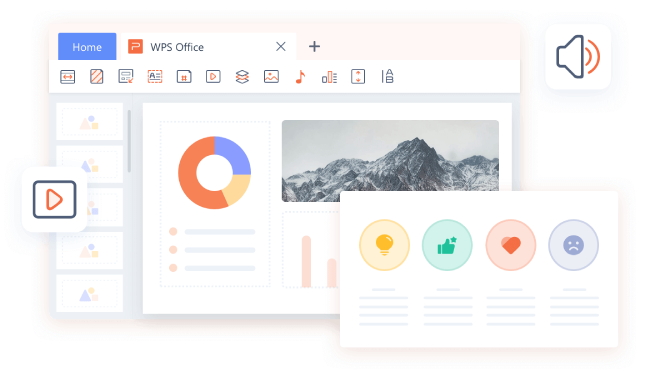
Ako získať šablóny powerpointov a snímok zadarmo v kancelárii wps
WPS Office je vysoko produktívny softvér, ktorý integruje viacero programov produktivity do jednej platformy. Používatelia môžu ľahko prístupové nástroje na úpravu slov, tabuľky, prezentáciía operácie PDF. The užívateľsky prívetivý dizajn umožňuje jednoduché prechody medzi úlohami zvýšenie produktivity.
Vynikajúca prezentačná aplikácia WPS Office má výnimočné výkon a širokú škálu schopnosti, čím sa stane ideálna voľba pre rýchlu a efektívnu výrobu diapozitívov.
Ako vytvoriť nový powerpointový dokument vo WPS
Ak chcete vytvoriť nový dokument programu PowerPoint, postupujte podľa týchto krokov Prezentácia WPS:
Krok 1: Spustite prezentácia WPS.

Krok 2: Kliknite tlačidlo "menu".

Krok 3: Vyberte „Nové.“

Krok 4: Vyberte formát.

Ako importovať dokument PowerPoint vo WPS
Ak chcete importovať súbor PowerPoint do prezentácie WPS, postupujte takto:
Krok 1: Spustite prezentácia WPS.
Krok 2: Prejsť na "menu"a kliknite"OTVORENÉ."
Krok 3: Vyberte si prezentáciu v PowerPointe.

Krok 4: Kliknite na "OTVORENÉ" tlačidlo na import.

Ako začať s bezplatnou vstavanou šablónou PowerPoint vo WPS
Na začiatok použite bezplatnú vstavanú PowerPoint šablónu WPS Presentation:
Krok 1: Spustite prezentáciu WPS pre prezentácia projektu ppt šablóna na stiahnutie zadarmo
Krok 2: Prejdite si a náhľad rôzne šablóny.

Krok 3: Kliknite na šablóne podľa vášho výberu a stiahnuť.

Ako importovať šablóny Prezentácií Google do WPS Office
Ak chcete importovať šablóny Prezentácií Google do WPS Office, postupujte takto:
Krok 1: Spustiť prezentácia WPS
Krok 2: Kliknite na „dizajn“ z horného menu.

Krok 3: Kliknite na „Upraviť predlohu snímky“ a potom z rozbaľovací menu vyberte "Importovať šablónyŠablóna Google by mala byť vopred uložené na importovanie do WPS Office.

Krok 4: Vyberte Prezentácie Google šablóna.
Krok 5: Kliknite "Importovať."
ako previesť súbor pdf na ppt vo WPS
Ak chcete previesť súbor PDF na PowerPoint vo WPS Office, postupujte takto:
Krok 1: Spustiť prezentácia WPS.
Krok 2: Kliknite „nástroje“ z horného menu.

Krok 3: Vyberte „PDF do PPT“

Krok 4: Vyberte a PDF a kliknite “open“ na konverziu.

Kompatibilita s Microsoft Office vo WPS
WPS Office ponúka bezproblémové kompatibilita s balíkom Microsoft Office typy súborov, čím je prechod z balíka Microsoft Office jednoduchý. Otvorí sa prezentácia WPS “.ppt“ a “.pptx“ súbory s ľahkosťou. Okrem toho WPS Office funguje jednoducho cloudové úložiskoso zachovaním pôvodné rozloženie súborov programu PowerPoint. Vo výsledku WPS Office vyniká ako vynikajúci alternatíva spoločnosti Microsoft, pokiaľ ide o vytváranie a úpravu prezentácií programu PowerPoint.
Ako používať PowerPoint a šablóny v kancelárii WPS zadarmo
Použiť písma a grafiku:
Krok 1: OTVORENÉ Prezentácia WPS a prispôsobiť štýl a veľkosť písma.

Krok 2: Pre dôraz, použite tučné písmo, kurzívu a podčiarknutie.

Krok 3: Použite "Vložiťna kartu " pridať grafiku a ikony.

Návrhové šablóny pomocou ikon:
Krok 1: OTVORENÉ Prezentácia WPS a kliknite „Vložiť“ a potom „Ikony“.

Krok 2: Vyberte príslušné ikony z knižnice.

Krok 3: Upraviť ikonu v prípade potreby.
Zahrňte časovú os:
Krok 1: Spustite Prezentácia WPS a vyberte "Vložiť."

Krok 2: Vyberte "WPSArt"

Krok 3: Vyberte si rozvrhnutie časovej osi a kliknite "vložiť."

Krok 4: Vyplňte zástupné symboly textu s informáciami o časovej osi.
Zašifrujte svoje snímky:
Krok 1: OTVORENÉ Prezentácia WPS
Krok 2: Kliknite na "menu"nasledovaný"šifrovanie dokumentov“ a „Šifrovanie“

Krok 3: Nastavte heslo, vyberte metóda a stlačte tlačidlo „OK“ na šifrovanie.

Vytvárajte prispôsobené šablóny prezentácií vo WPS
Krok 1: OTVORENÉ Prezentácia WPS
Krok 2: Kliknite „návrh“ a potom vyberte „Upraviť predlohu snímky“

Krok 3: Vyberte „Slide Master“ z horného menu.

Krok 4: Zmeniť rozloženia snímok, text, fotografie a grafy.

Krok 5: Pre konzistentný dizajn, vybrať vlastné pozadie a motív.

Krok 6: Prispôsobiť podľa toho.
Krok 7: Na opätovné použitie, uložiť šablónu ako.potx alebo.dptx.
Časť 3: Výhody používania wordového dokumentu vo WPS Office
Mali by ste vedieť ako získať šablóny powerpointov a snímok zadarmo v kancelárii wps využívať množstvo výhod. Vďaka tomu je ideálnou voľbou pre Microsoft Office.
Slobodný softvér: bezplatný kancelársky balík WPS, ktorý poskytuje nákladovo efektívne vytváranie a úprava dokumentov než Microsoft Office.
Užívateľsky prívetivé rozhranie: elegantné a jasné rozhranie zjednodušuje vytváranie a formátovanie dokumentov.

Kompatibilita s Microsoft Word: podporuje formát.docx pre bezproblémové zdieľanie dokumentov s používateľmi programu Microsoft Word.

Ľahký a rýchly: dostatočne efektívny na to, aby zabral malé množstvo systémových prostriedkov.
Bohaté na funkcie: rôzne možnosti formátovania, kontrola pravopisu, Bezplatný dizajn pozadia WPS, kontrola gramatiky a podpora pre hlavičky, päty, tabuľky a grafiku, pričom je bezplatná.
Vstavaná čítačka PDF: umožňuje používateľom prezerať súbory PDF bez potreby ďalších aplikácií.
-
Cloudová integrácia: umožňuje používateľom pristupovať k dokumentom z mnohých zariadení

Cloudová integrácia WPS Office

Dostupnosť naprieč platformami: k dispozícii v systémoch Windows, Android a iOS, čo zaručuje kompatibilitu medzi zariadeniami.
Pravidelné aktualizácie: Na zlepšenie výkonu, zabezpečenia a pridanie nových funkcií.
Časť 4: Stiahnite si WPS Office teraz
Stiahnutím Kancelária WPS, získate rôzne výhody. Jeho ľahká konštrukcia umožňuje rýchle sťahovanie, čím sa eliminuje čakacia doba. Softvér je bezproblémová výmena dokumentov a funkcie na tvorbu obsahu uľahčujú a spríjemňujú úlohy. Kancelária WPS zjednodušuje správu dokumentov tým, že poskytuje užívateľsky prívetivé rozhranie a výkonné funkcie, ktoré zjednodušujú používanie.
Predtým, ako preskúmate ako získať šablóny powerpointov a snímok zadarmo vo wps office, postupujte podľa týchto krokov na stiahnutie a inštaláciu balíka WPS Office:
Krok 1: Navigovať na webovú stránku WPS Office
Krok 2: Na domovskej stránke webu kliknite tlačidlo "Stiahnuť".

Krok 3: Nájdite inštalačný súbor, ktorý bol stiahnuté do vášho počítača. Dvakrát kliknite začať proces inštalácie.

Krok 4: Vyplňte inštalácia a spustiť WPS Office podľa pokynov na obrazovke pokyny.
Časté otázky o dokumente PowerPoint v kancelárii WPS
Q1. Ako uložím a stiahnem PowerPoint z WPS Office?
PowerPointovú prezentáciu si môžete uložiť a stiahnuť z WPS Office:
Krok 1: Otvorte prezentáciu programu PowerPoint.
Krok 2: Kliknite na tlačidlo „ponuka“ a potom stlačte „Uložiť ako“.
Krok 3: Vyberte konkrétne umiestnenie a formát súboru.
Krok 4: Kliknite na „Uložiť“.
Q2. Líši sa WPS Office od Microsoft powerpointu?
"Prezentácia WPS," bezplatná alternatíva k programu Microsoft PowerPoint, poskytuje WPS Office. Aj keď obe vykonávajú porovnateľné funkcie, WPS Presentation ponúka cenovo dostupnejšiu možnosť s rôznymi funkciami vytváranie a úprava prezentácií. Je to dobrá voľba pre zákazníkov, ktorí hľadajú a bezplatný výkonný kancelársky balík, ktorý podporuje typy súborov PowerPoint.
Q3.Ako uložiť PowerPoint na disk Google?
Ak chcete uložiť prezentáciu PowerPoint na Disk Google z WPS Office:
Krok 1: spustite WPS Office a otvorte prezentáciu.
Krok 2: Kliknite na „ponuku“ a potom na „Uložiť ako“.
Krok 3: Vyberte umiestnenie a formát.
Krok 4: Stiahnite si súbor do počítača.
Krok 5: Prejdite na webovú stránku Disku Google.
Krok 6: Získajte prístup k svojmu účtu Google.
Krok 7: Kliknite na „+ Nový“ a potom na „Nahrať súbor“.
Krok 8: Kliknutím na „Otvoriť“ nahrajte uloženú prezentáciu.
Q4.Ako importovať šablóny Prezentácií Google do WPS Office?
Ak chcete importovať šablóny Prezentácií Google do WPS Office, uistite sa, že máte šablónu uloženú.
Krok 1: Otvorte novú prezentáciu v kancelárii WPS.
Krok 2: Kliknite na „dizajn“.
Krok 3: Vyberte „Importovať šablónu“.
Krok 4: Vyberte šablónu a kliknite na „Otvoriť“.
WPS Office: Špičkové riešenie typu všetko v jednom pre produktívne prezentácie
WPS Office je a jednoduché a elegantný all-in-one riešenie pre prácu s rôznymi formátmi súborov. Túžba po bezplatné šablóny PowerPoint a snímok bol vypočutý a my sme vytvorili jednoduchého sprievodcu, ktorý vám ich pomôže získať v kancelárii WPS.
S jeho užívateľsky prívetivé rozhranie, výnimočný balík Microsoft Office kompatibilita, a bohaté na funkcie možnosti, WPS Office vyrezáva svoje miesto ako jedinečná alternatíva pre produktívne a podmanivé prezentácie. Stiahnuť Kancelária WPS dnes a preskúmajte ďalšie bezplatné funkcie, ktoré máte na platforme k dispozícii!

'%3e%3cpath%20d='M19.9911%204.11386V6.471H18.5894C18.0775%206.471%2017.7322%206.57814%2017.5536%206.79243C17.3751%207.00671%2017.2858%207.32814%2017.2858%207.75671V9.44421H19.9019L19.5536%2012.0871H17.2858V18.8639H14.5536V12.0871H12.2769V9.44421H14.5536V7.49779C14.5536%206.39064%2014.8632%205.53201%2015.4822%204.92189C16.1013%204.31177%2016.9257%204.00671%2017.9554%204.00671C18.8304%204.00671%2019.509%204.04243%2019.9911%204.11386Z'%20fill='%23333333'/%3e%3c/g%3e%3cdefs%3e%3cclipPath%20id='clip0_2938_8199'%3e%3crect%20width='16'%20height='16'%20fill='white'%20transform='translate(8%204.00671)'/%3e%3c/clipPath%3e%3c/defs%3e%3c/svg%3e)
'%3e%3cpath%20d='M17.5237%2010.7813L23.4811%204H22.0699L16.8949%209.88693L12.7648%204H8L14.2469%2012.9029L8%2020.0133H9.4112L14.8725%2013.7952L19.2352%2020.0133H24M9.92053%205.04213H12.0885L22.0688%2019.0224H19.9003'%20fill='%23333333'/%3e%3c/g%3e%3cdefs%3e%3cclipPath%20id='clip0_2938_8200'%3e%3crect%20width='16'%20height='16.0134'%20fill='white'%20transform='translate(8%204)'/%3e%3c/clipPath%3e%3c/defs%3e%3c/svg%3e)


