



'%3e%3cpath%20fill-rule='evenodd'%20clip-rule='evenodd'%20d='M21.4999%2010.9993C21.4999%205.20009%2016.7986%200.498901%2010.9993%200.498901C5.19994%200.498901%200.498657%205.20009%200.498657%2010.9993C0.498657%2016.2404%204.33858%2020.5844%209.35855%2021.3722V14.0346H6.69238V10.9993H9.35855V8.68594C9.35855%206.05427%2010.9262%204.60062%2013.3248%204.60062C14.4736%204.60062%2015.6753%204.80571%2015.6753%204.80571V7.38979H14.3512C13.0468%207.38979%2012.64%208.19921%2012.64%209.0296V10.9993H15.5523L15.0867%2014.0346H12.64V21.3722C17.66%2020.5844%2021.4999%2016.2404%2021.4999%2010.9993Z'%20fill='%231568EA'/%3e%3c/g%3e%3c/svg%3e)


'%3e%3cpath%20d='M2.42045%2022.1876H6.31818V12.7217L0.75%208.54553V20.5171C0.75%2021.4414%201.49892%2022.1876%202.42045%2022.1876Z'%20fill='%234285F4'/%3e%3cpath%20d='M19.682%2022.1876H23.5797C24.5041%2022.1876%2025.2502%2021.4387%2025.2502%2020.5171V8.54553L19.682%2012.7217'%20fill='%2334A853'/%3e%3cpath%20d='M19.682%205.48293V12.7216L25.2502%208.54543V6.31816C25.2502%204.25236%2022.8921%203.07469%2021.2411%204.31361'%20fill='%23FBBC04'/%3e%3cpath%20d='M6.31824%2012.7217V5.48303L13.0001%2010.4944L19.6819%205.48303V12.7217L13.0001%2017.733'%20fill='%23EA4335'/%3e%3cpath%20d='M0.75%206.31816V8.54543L6.31818%2012.7216V5.48293L4.75909%204.31361C3.10534%203.07469%200.75%204.25236%200.75%206.31816Z'%20fill='%23C5221F'/%3e%3c/g%3e%3cdefs%3e%3cclipPath%20id='clip0_2954_7305'%3e%3crect%20width='24.5'%20height='18.375'%20fill='white'%20transform='translate(0.75%203.8125)'/%3e%3c/clipPath%3e%3c/defs%3e%3c/svg%3e)


Úloha XLSM do JSON sa zvyčajne týka mriežky, nie VBA. Otvoríte excelový zošit s podporou makier, zmeníte každý riadok údajov na objekt JSON a odovzdáte túto dátovú časť rozhraniu API, webovej aplikácii alebo databáze. Väčšina prevodníkov makrá nikdy nespúšťa. Čítajú uložené hodnoty buniek a hlavičky.
Tento sprievodca vás prevedie praktickým postupom prevodu XLSM do JSON pomocou aplikácie WPS Spreadsheets: lokálne otvorte súbor .xlsm, vyčistite tabuľku, uložte prechodný súbor CSV a potom vytvorte JSON. Zahŕňa aj online nástroje, skripty a bezpečnostné obmedzenia, s ktorými by ste mali počítať. Ak si potrebujete zošit najprv len zobraziť, pozrite si, ako otvoriť súbor XLSM.
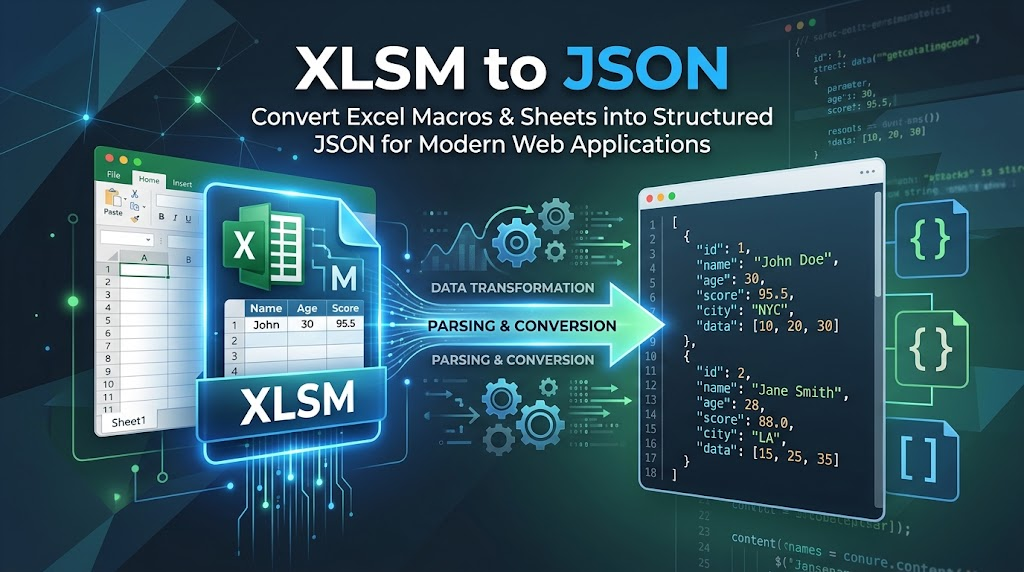
Čo v skutočnosti exportuje prevod XLSM do JSON
XLSM je zošit Open XML, ktorý dokáže uchovávať VBA. JSON je textový formát vytvorený z objektov, polí, reťazcov, čísel a booleovských hodnôt. Keď ľudia hľadajú XLSM do JSON, takmer vždy chcú hárok ako pole objektov – jeden objekt na riadok, pričom kľúče sú prevzaté z riadka hlavičky.
Tento tvar vyhovuje väčšine rozhraní API:
Riadok 1 sa stane kľúčmi ako
Produkt,SKUaCenaKaždý nasledujúci riadok sa stane jedným objektom
Prázdne bunky sa zvyčajne stanú
nullalebo sa vynechajú, v závislosti od nástrojaVzorce sa exportujú ako vypočítané hodnoty, keď bol súbor naposledy uložený s týmito výsledkami vo vyrovnávacej pamäti
Čo sa pri bežnom exporte XLSM do JSON neprenáša: kód tlačidiel, UserForms, ovládacie prvky ActiveX a väčšina modulov VBA. Ak sa vaša zostava obnoví až po spustení makra, dokončite tento krok najprv v Exceli alebo WPS a až potom preveďte výsledné hodnoty.
Príprava zošita pred exportom XLSM do JSON
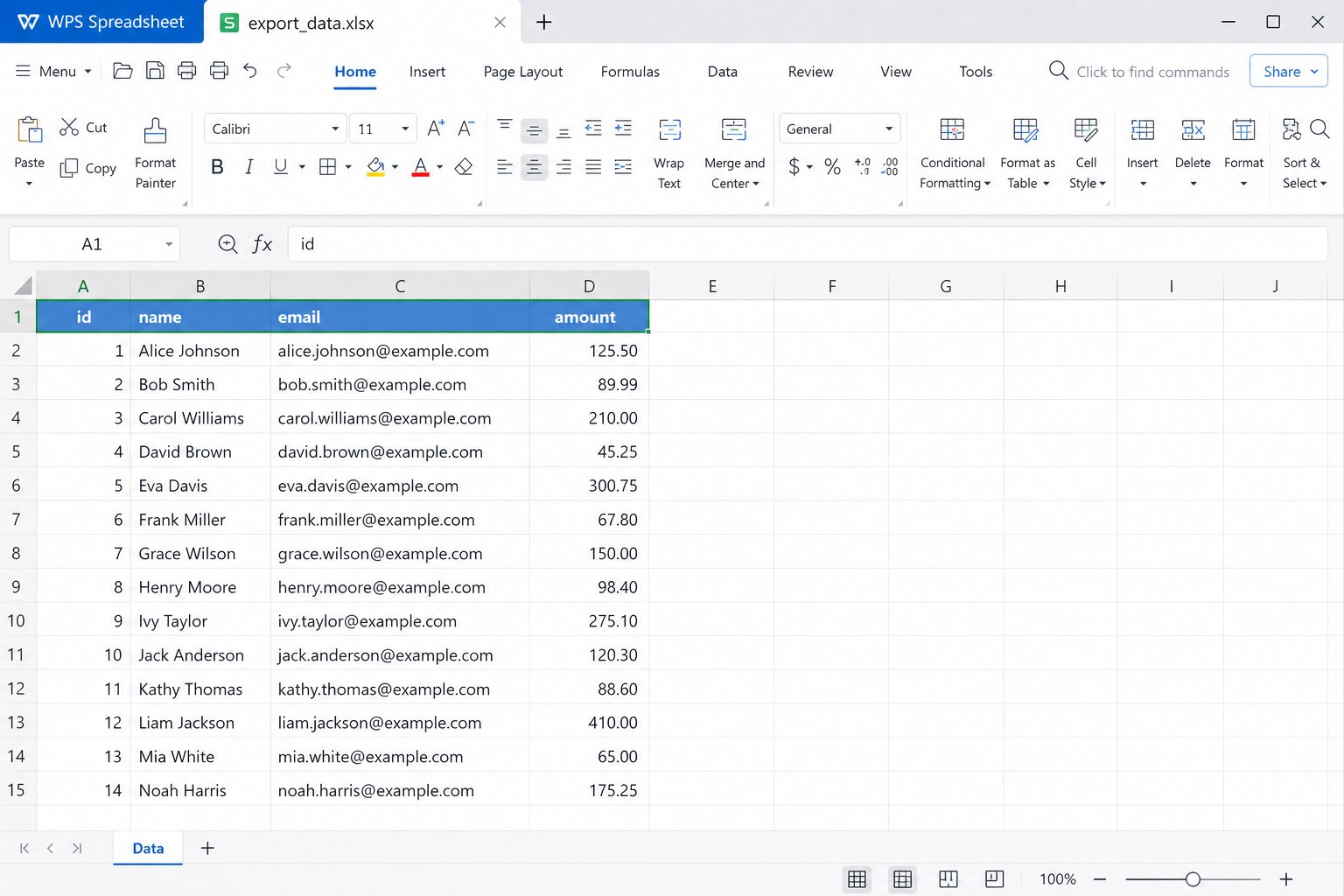
Zlá štruktúra je hlavným dôvodom, prečo prevod XLSM do JSON vyzerá nesprávne. Zlúčené názvy, prázdne oddeľovacie riadky a dva riadky hlavičky vytvárajú neprehľadné kľúče. Venujte hárku dve minúty predtým, ako ho prevediete.
Použite tento kontrolný zoznam:
Umiestnite názvy polí do jedného riadka hlavičky
Ponechajte jeden záznam na riadok pod týmito hlavičkami
Odstráňte riadky s celkovými súčtami, ak by sa nemali stať objektmi JSON
Používajte jedinečné a jednoduché názvy hlavičiek bez zlomov riadkov
PSČ a SKU ponechajte ako text, aby sa zachovali úvodné nuly
Ak má zošit viacero hárkov, rozhodnite, ktorý hárok je primárnym zdrojom. Prevodníky často predvolene spracúvajú iba prvý hárok. V prípade modelov s viacerými hárkami spustite prevod XLSM do JSON pre každý hárok zvlášť, alebo použite skript, ktorý vo výstupnom objekte pomenuje každý hárok.


Ako vykonať prevod XLSM do JSON pomocou aplikácie WPS Spreadsheets
WPS Office uvádza .xlsm medzi formátmi tabuliek kompatibilnými s Excelom, takže súbor môžete otvoriť v počítači, skontrolovať údaje so zakázanými makrami a uložiť čistú tabuľku. WPS pre tento pracovný postup nemusí byť natívnym editorom JSON. Spoľahlivý postup na počítači je: otvoriť XLSM → vyčistiť → Uložiť ako CSV → previesť CSV do JSON. Pre rozhrania API a importy sa to stále považuje za plnohodnotný proces prevodu XLSM do JSON.
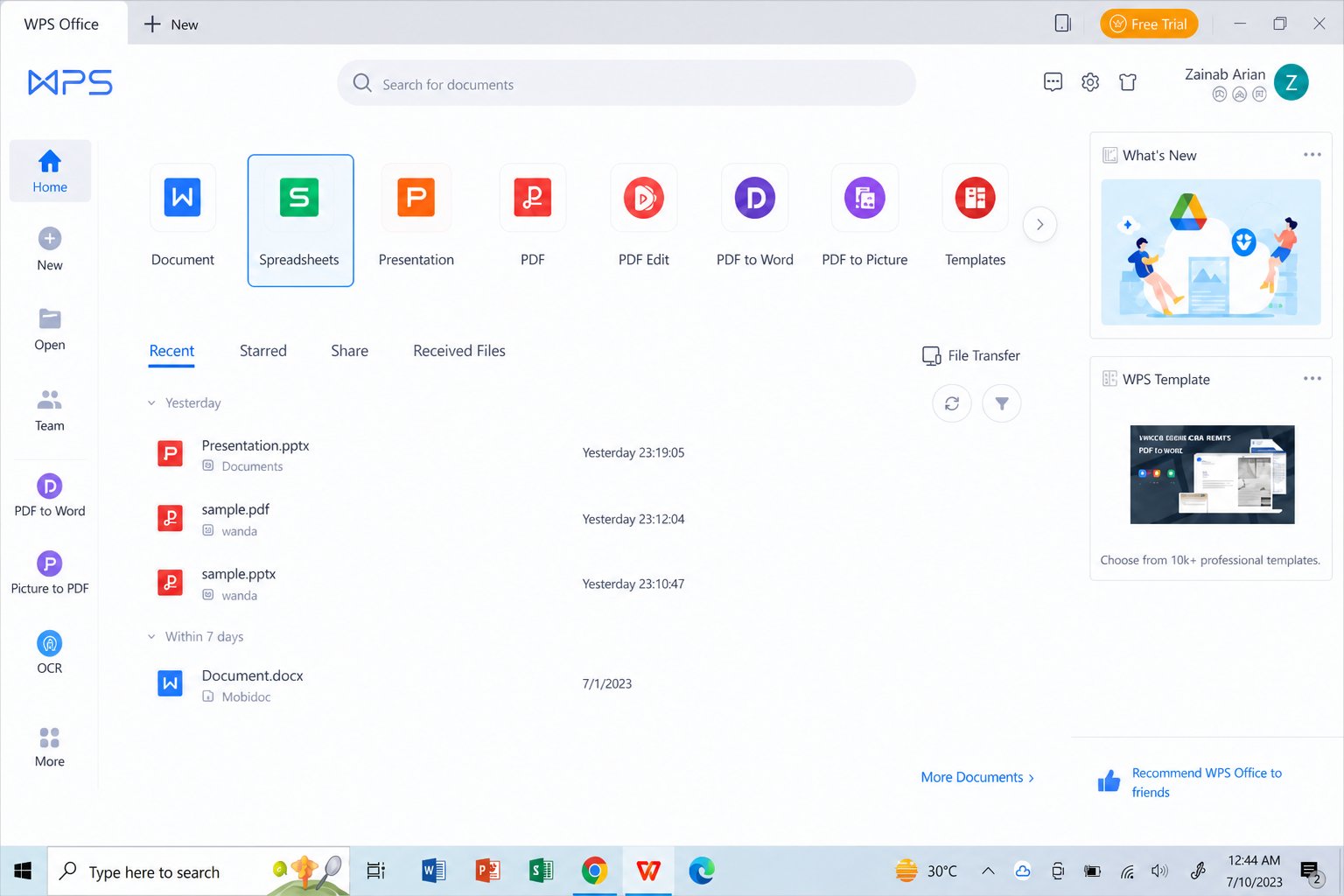
Krok 1: Otvorte Spreadsheets z domovskej obrazovky WPS
Spustite aplikáciu WPS Office a vyberte Spreadsheets. Potrebujete pracovný priestor tabuliek, nie aplikáciu Writer alebo Presentation.
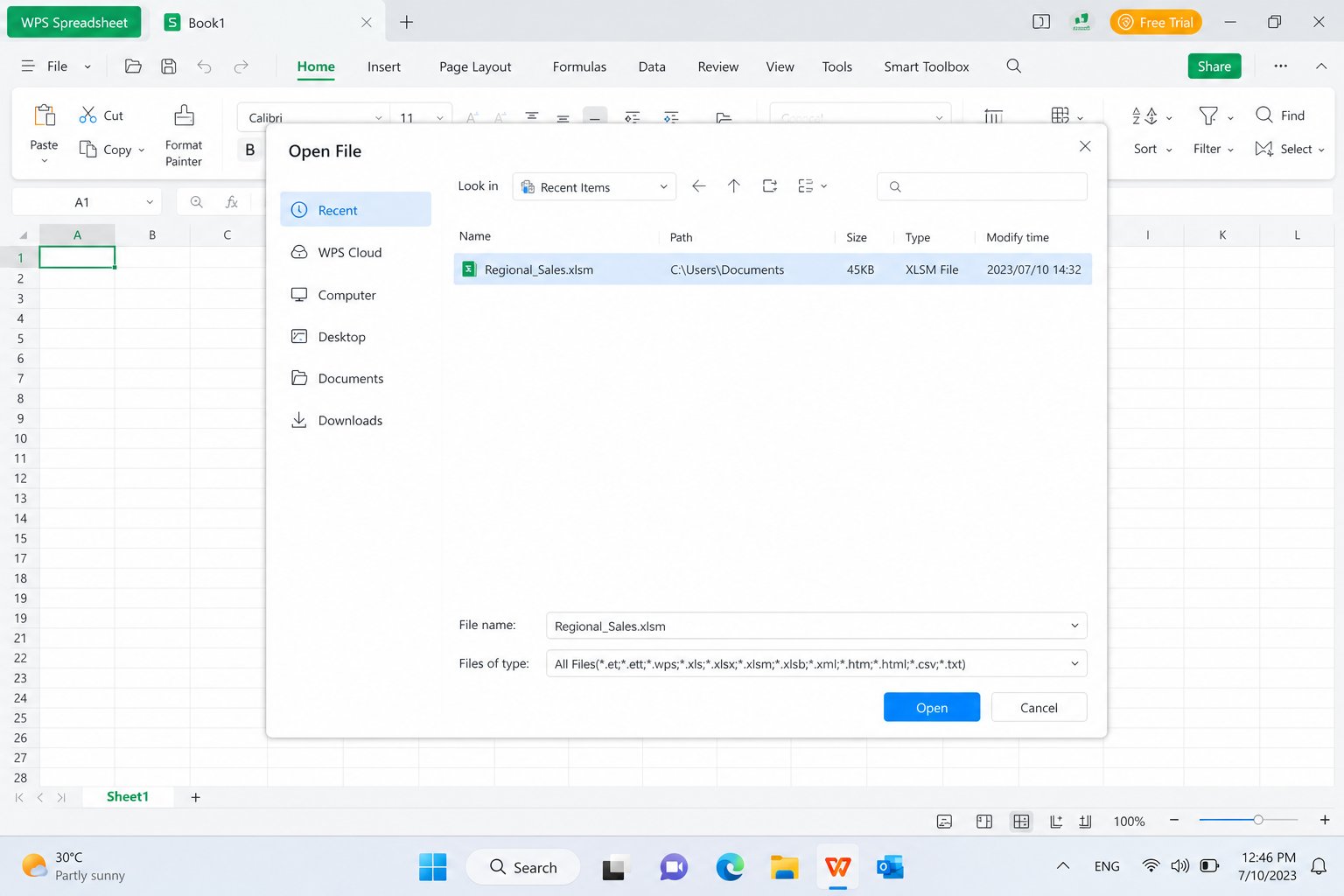
Krok 2: Otvorte zošit .xlsm
Kliknite na Ponuka > Otvoriť, vyhľadajte súbor s podporou makier a otvorte ho. Makrá povoľte len vtedy, ak dôverujete odosielateľovi a potrebujete automatizáciu na obnovenie hodnôt. Pri úlohe XLSM do JSON zameranej len na údaje ponechajte makrá zakázané a pracujte s uloženými číslami.
Krok 3: Vyčistite hlavičky a upravte použitý rozsah
Skontrolujte, či riadok 1 obsahuje kľúče, ktoré chcete vo formáte JSON. Odstráňte dekoratívne riadky s názvami nad tabuľkou alebo presuňte skutočnú tabuľku do nového hárka s názvom Dáta. Skôr ako opustíte mriežku, skontrolujte, či dátumy a desatinné čísla vyzerajú správne.
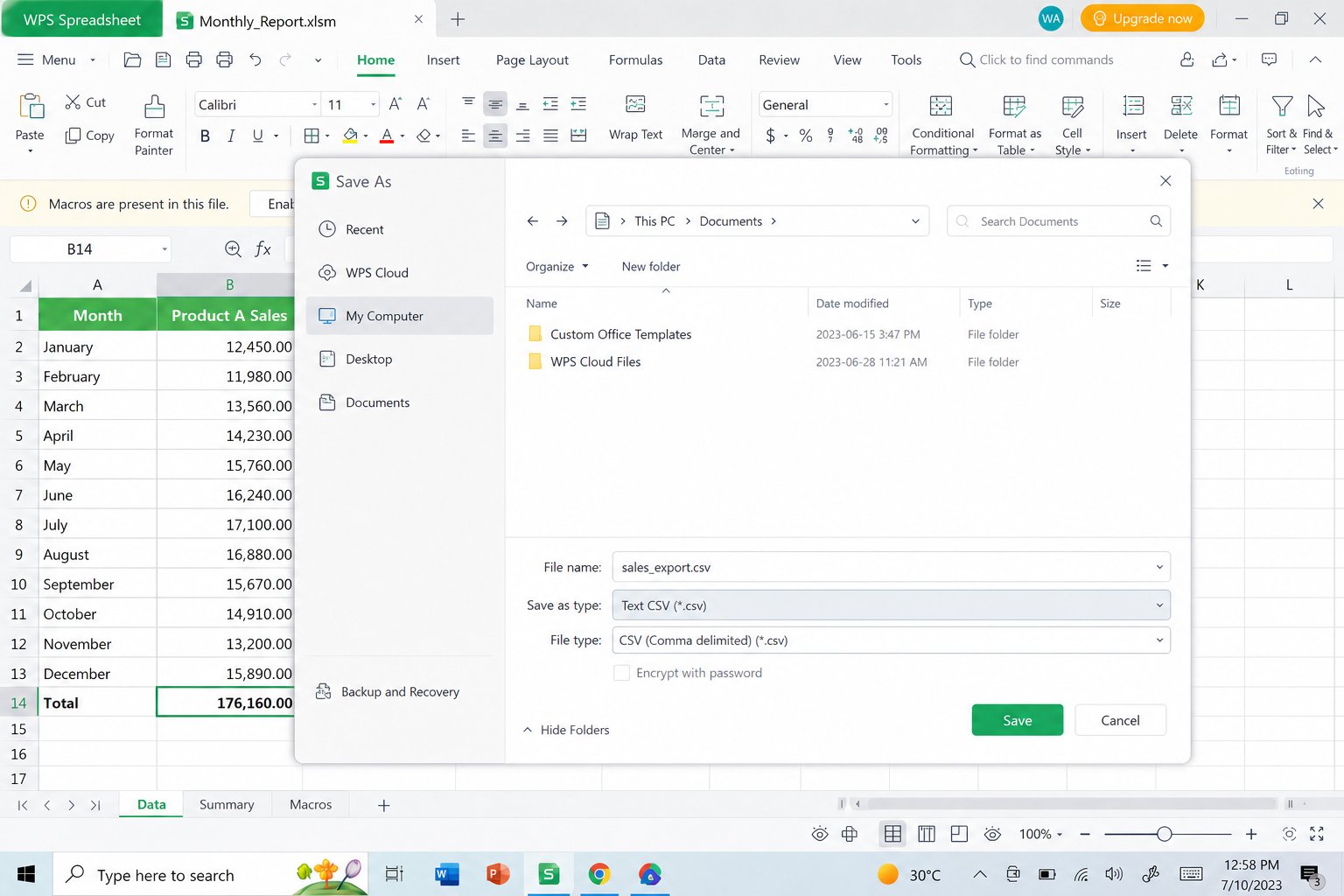
Krok 4: Uložte vo formáte CSV ako prechodný súbor
Vyberte Ponuka > Uložiť ako (alebo Uložiť ako v ponuke súborov), nastavte typ na CSV alebo Text CSV a uložte kópiu. CSV zachováva tabuľku plochú a odstraňuje špecifické prvky Excelu. Mnohé bezplatné prevodníky a skripty prijímajú CSV ako vstup, vďaka čomu je záverečná fáza prevodu XLSM do JSON jednoduchšia a bezpečnejšia ako nahrávanie súboru s makrami.
Krok 5: Preveďte čistú tabuľku do formátu JSON
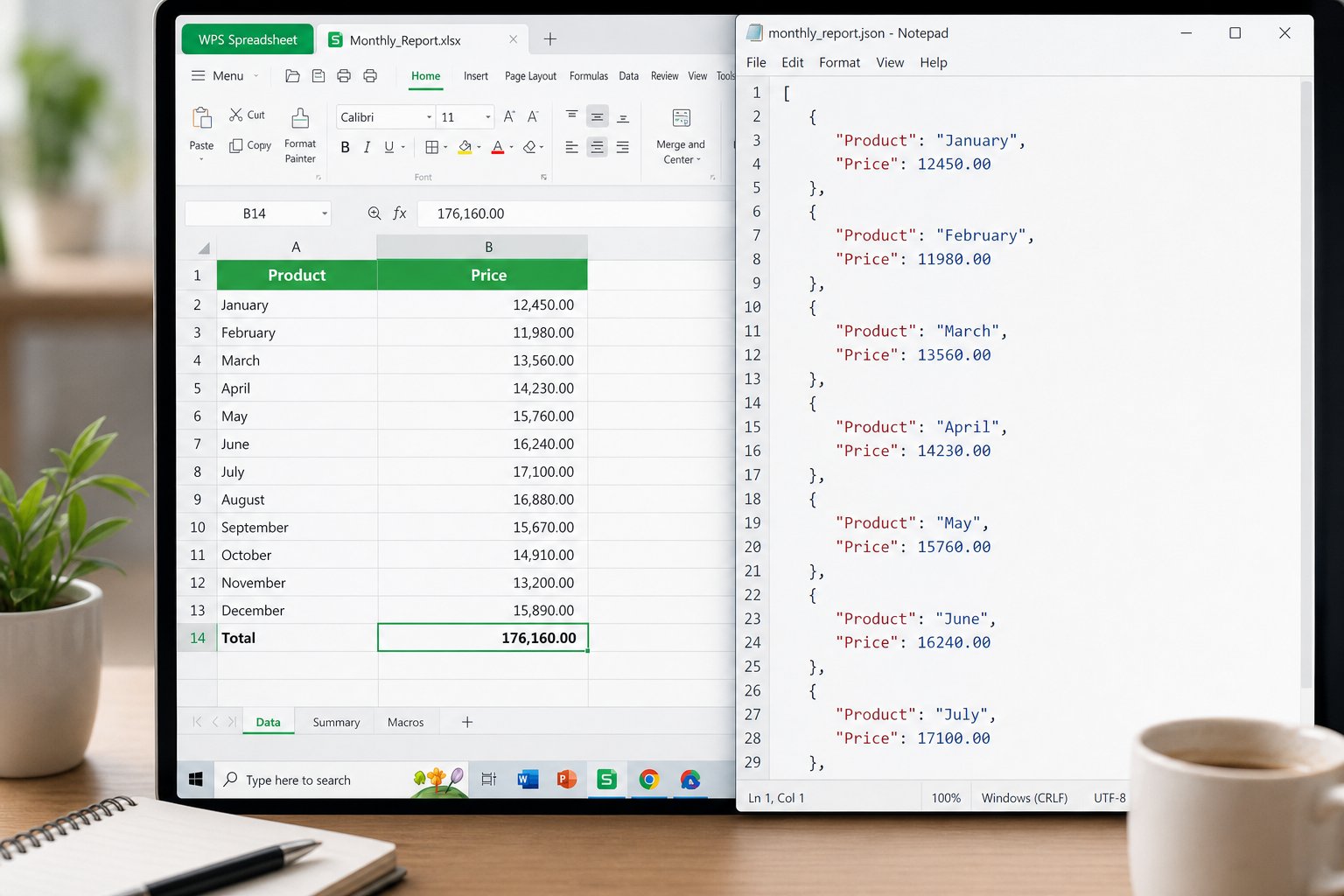
Nahrajte CSV do dôveryhodného lokálneho prevodníka alebo spustite krátky skript (podporuje to Python s pandas, Node so SheetJS a podobné knižnice). Uprednostňujte nástroje, ktoré generujú pole objektov a zachovávajú textové polia ako reťazce. Po dokončení by ste mali vidieť JSON, ktorý odzrkadľuje tabuľku WPS riadok po riadku.
Ak neskôr budete potrebovať opačný smer, WPS pokrýva aj to, ako previesť JSON do Excelu.
Online nástroje a skripty na prevod XLSM do JSON
Keď je súbor už vyčistený, online prevodník XLSM do JSON dokáže prácu dokončiť na jedno nahranie. Dobré nástroje analyzujú zošit staticky, nikdy nespúšťajú VBA a umožňujú zvoliť si výstup ako pole objektov. V prípade údajov o platoch, zákazníkoch alebo zdravotnom stave sa vyhýbajte neznámym stránkam – namiesto nich použite lokálny skript.
Pre vývojárov, knižnice ako SheetJS, openpyxl s výstupom (dump) JSON alebo komerčné rozhrania API pre Excel dokážu načítať .xlsm a vygenerovať JSON. Typické možnosti, s ktorými sa stretnete:
Pole objektov z aktívneho hárka
Vnorené objekty s kľúčmi podľa názvu hárka
Čitateľne formátovaný (pretty-printed) verzus minifikovaný JSON
Prepínače na zachovanie textu vzorcov namiesto hodnôt vo vyrovnávacej pamäti
Skripty sa prispôsobujú lepšie ako nástroje na klikanie, keď potrebujete spúšťať úlohy XLSM do JSON každú noc. Krok čistenia vo WPS si ponechajte pre neprehľadné zošity vytvorené ľuďmi; automatizujte až vtedy, keď sú hlavičky stabilné.
Bezpečnostné limity, ktoré by mal rešpektovať každý pracovný postup prevodu XLSM do JSON
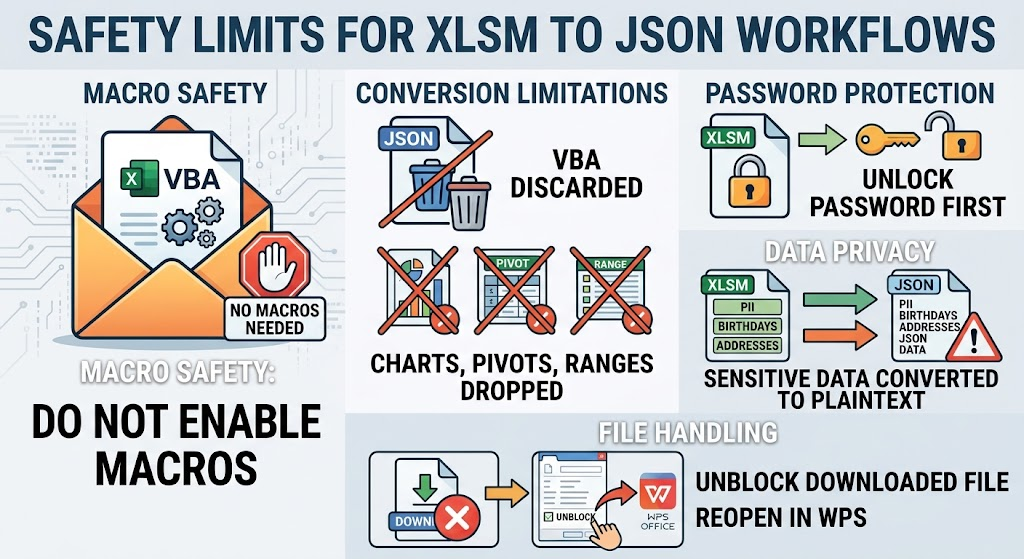
K zošitom s makrami pristupujte ako k prílohám e-mailov obsahujúcim kód. Prevodník, ktorý ponúka prevod XLSM do JSON, by na svoju činnosť nemal vyžadovať spúšťanie makier. Ak vás stránka požiada o povolenie makier v prehliadači, zastavte.
Nezabudnite tiež:
JSON nezachová VBA pre neskorší opätovný import
Grafy, vyrovnávacie pamäte kontingenčných tabuliek a pomenované rozsahy sa môžu vynechať
Zošity chránené heslom musia byť pred prevodom odomknuté
Osobné údaje v hárku sa stanú JSON súborom s obyčajným textom (plaintext) – uchovávajte ich bezpečne
Ak systém Windows zablokuje súbor po stiahnutí, odblokujte iba dôveryhodné súbory vo Vlastnostiach a potom ich znova otvorte vo WPS. Prevod XLSM do JSON môžete dokončiť aj so zakázanými makrami.
Časté otázky
Zahŕňa prevod XLSM do JSON makrá?
Zvyčajne nie. Štandardné prevodníky exportujú údaje z buniek. Názvy makier sa môžu objaviť len vo voliteľných metadátach. Počítajte s tým, že ak VBA naďalej potrebujete, musíte si ponechať pôvodný súbor .xlsm.
Môžem spustiť prevod XLSM do JSON bez programu Microsoft Excel?
Áno. Otvorte súbor v aplikácii WPS Spreadsheets, vyčistite tabuľku, exportujte ho do formátu CSV a potom ho preveďte. Online analyzátory a skripty, ktoré rozumejú formátu Open XML, dokážu priamo načítať aj súbory .xlsm.
Prečo môj výstup prevodu z XLSM do JSON vyzerá vnorený alebo prázdny?
Medzi bežné príčiny patrí nesprávny hárok, prázdne bunky hlavičky alebo zlúčené riadky s názvami. Do hárka s dátami vložte iba jeden riadok hlavičky a skúste to znova. Ak sa vzorce zobrazujú ako prázdne, otvorte zošit, prepočítajte ich, uložte a preveďte ho znova.
Je pre prevod z XLSM do JSON potrebný formát CSV?
Nie, ale slúži ako praktický prechodný krok, keď chcete pred nahratím odstrániť makrá. Priame analyzátory formátu XLSM tento krok vynechávajú. CSV použite vtedy, ak je ochrana súkromia alebo riziko spojené s makrami dôležitejšie ako pohodlie jedného kliknutia.


'%3e%3cpath%20d='M19.9911%204.11386V6.471H18.5894C18.0775%206.471%2017.7322%206.57814%2017.5536%206.79243C17.3751%207.00671%2017.2858%207.32814%2017.2858%207.75671V9.44421H19.9019L19.5536%2012.0871H17.2858V18.8639H14.5536V12.0871H12.2769V9.44421H14.5536V7.49779C14.5536%206.39064%2014.8632%205.53201%2015.4822%204.92189C16.1013%204.31177%2016.9257%204.00671%2017.9554%204.00671C18.8304%204.00671%2019.509%204.04243%2019.9911%204.11386Z'%20fill='%23333333'/%3e%3c/g%3e%3cdefs%3e%3cclipPath%20id='clip0_2938_8199'%3e%3crect%20width='16'%20height='16'%20fill='white'%20transform='translate(8%204.00671)'/%3e%3c/clipPath%3e%3c/defs%3e%3c/svg%3e)
'%3e%3cpath%20d='M17.5237%2010.7813L23.4811%204H22.0699L16.8949%209.88693L12.7648%204H8L14.2469%2012.9029L8%2020.0133H9.4112L14.8725%2013.7952L19.2352%2020.0133H24M9.92053%205.04213H12.0885L22.0688%2019.0224H19.9003'%20fill='%23333333'/%3e%3c/g%3e%3cdefs%3e%3cclipPath%20id='clip0_2938_8200'%3e%3crect%20width='16'%20height='16.0134'%20fill='white'%20transform='translate(8%204)'/%3e%3c/clipPath%3e%3c/defs%3e%3c/svg%3e)


