



'%3e%3cpath%20fill-rule='evenodd'%20clip-rule='evenodd'%20d='M21.4999%2010.9993C21.4999%205.20009%2016.7986%200.498901%2010.9993%200.498901C5.19994%200.498901%200.498657%205.20009%200.498657%2010.9993C0.498657%2016.2404%204.33858%2020.5844%209.35855%2021.3722V14.0346H6.69238V10.9993H9.35855V8.68594C9.35855%206.05427%2010.9262%204.60062%2013.3248%204.60062C14.4736%204.60062%2015.6753%204.80571%2015.6753%204.80571V7.38979H14.3512C13.0468%207.38979%2012.64%208.19921%2012.64%209.0296V10.9993H15.5523L15.0867%2014.0346H12.64V21.3722C17.66%2020.5844%2021.4999%2016.2404%2021.4999%2010.9993Z'%20fill='%231568EA'/%3e%3c/g%3e%3c/svg%3e)


'%3e%3cpath%20d='M2.42045%2022.1876H6.31818V12.7217L0.75%208.54553V20.5171C0.75%2021.4414%201.49892%2022.1876%202.42045%2022.1876Z'%20fill='%234285F4'/%3e%3cpath%20d='M19.682%2022.1876H23.5797C24.5041%2022.1876%2025.2502%2021.4387%2025.2502%2020.5171V8.54553L19.682%2012.7217'%20fill='%2334A853'/%3e%3cpath%20d='M19.682%205.48293V12.7216L25.2502%208.54543V6.31816C25.2502%204.25236%2022.8921%203.07469%2021.2411%204.31361'%20fill='%23FBBC04'/%3e%3cpath%20d='M6.31824%2012.7217V5.48303L13.0001%2010.4944L19.6819%205.48303V12.7217L13.0001%2017.733'%20fill='%23EA4335'/%3e%3cpath%20d='M0.75%206.31816V8.54543L6.31818%2012.7216V5.48293L4.75909%204.31361C3.10534%203.07469%200.75%204.25236%200.75%206.31816Z'%20fill='%23C5221F'/%3e%3c/g%3e%3cdefs%3e%3cclipPath%20id='clip0_2954_7305'%3e%3crect%20width='24.5'%20height='18.375'%20fill='white'%20transform='translate(0.75%203.8125)'/%3e%3c/clipPath%3e%3c/defs%3e%3c/svg%3e)


Ett XLSM till JSON-jobb handlar oftast om rutnätet, inte om VBA. Du öppnar en makroaktiverad Excel-arbetsbok, omvandlar varje datarad till ett JSON-objekt och överlämnar den datan till ett API, en webbapp eller en databas. De flesta konverterare kör aldrig makron. De läser sparade cellvärden och rubriker.
Den här guiden går igenom en praktisk väg för XLSM till JSON med WPS Spreadsheets: öppna .xlsm-filen lokalt, rensa tabellen, spara som CSV-brygga och skapa sedan JSON. Den täcker också onlineverktyg, skript och vilka säkerhetsgränser du bör förvänta dig. Om du bara behöver visa arbetsboken först kan du läsa om hur du öppnar en XLSM-fil.
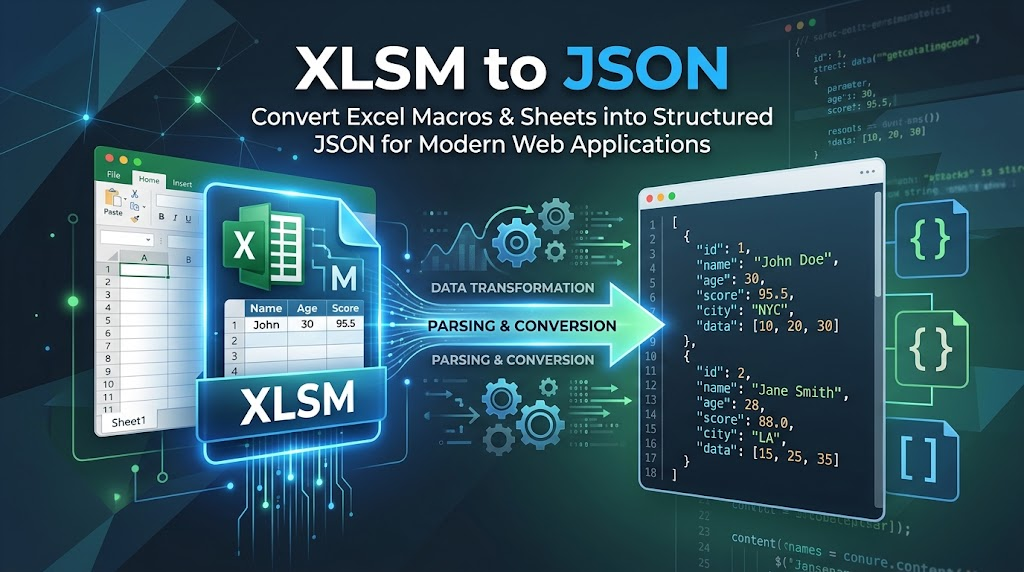
Vad en konvertering från XLSM till JSON faktiskt exporterar
XLSM är en Open XML-arbetsbok som kan lagra VBA. JSON är ett textformat uppbyggt av objekt, arrayer, strängar, siffror och booleska värden. När människor söker på XLSM till JSON vill de nästan alltid ha kalkylbladet som en array av objekt – ett objekt per rad, där nycklarna hämtas från rubrikraden.
Det formatet passar de flesta API:er:
Rad 1 blir nycklar som
Produkt,SKUochPrisVarje efterföljande rad blir ett objekt
Tomma celler blir vanligtvis
nulleller utelämnas, beroende på verktygFormler exporteras som beräknade värden när filen senast sparades med dessa resultat cachade
Vad som inte följer med i en normal XLSM till JSON-export: knappkod, UserForms, ActiveX-kontroller och de flesta VBA-moduler. Om din rapport bara byggs om efter att ett makro körts, slutför det steget i Excel eller WPS först, och konvertera sedan de resulterande värdena.
Förbered arbetsboken innan export från XLSM till JSON
Dålig struktur är den främsta anledningen till att XLSM till JSON ser fel ut. Sammanfogade titlar, tomma mellanrader och dubbla rubrikrader ger röriga nycklar. Ägna två minuter åt kalkylbladet innan du konverterar.
Använd den här checklistan:
Placera fältnamn i en enda rubrikrad
Håll en post per rad under dessa rubriker
Ta bort summarader om de inte ska bli JSON-objekt
Använd unika, enkla rubriknamn utan radbrytningar
Behåll postnummer och SKU:er som text så att inledande nollor bevaras
Om arbetsboken har flera kalkylblad, avgör vilket blad som är sanningens källa. Konverterare väljer ofta bara det första bladet som standard. För modeller med flera blad, kör XLSM till JSON en gång per blad eller använd ett skript som namnger varje kalkylblad i utdataobjektet.
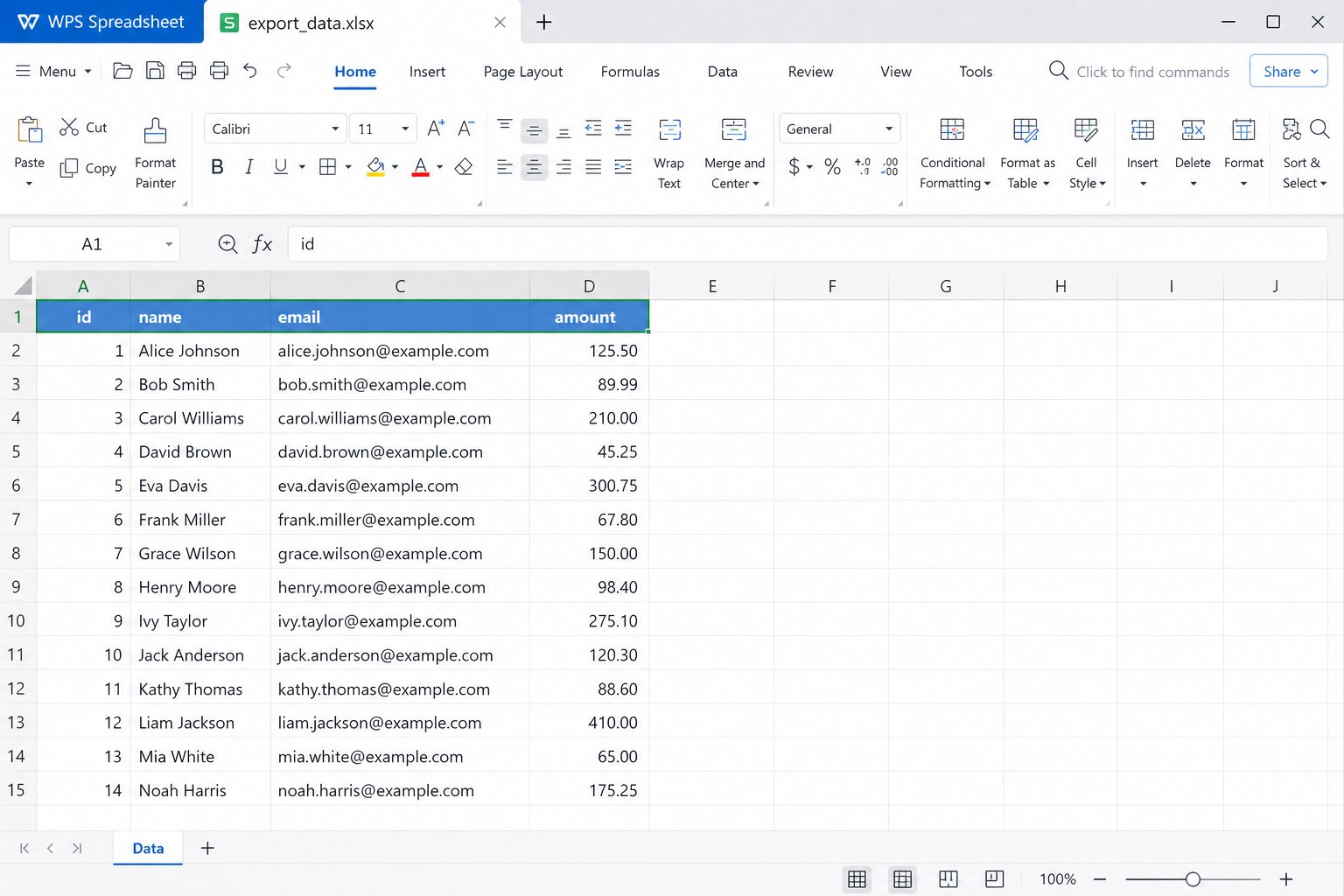


Hur du gör XLSM till JSON med WPS Spreadsheets
WPS Office listar .xlsm bland Excel-kompatibla kalkylbladsformat, så att du kan öppna filen på din dator, granska datan med makron inaktiverade och spara en ren tabell. WPS behöver inte vara en inbyggd JSON-redigerare för detta arbetsflöde. Det pålitliga skrivbordsmönstret är: öppna XLSM → rensa → Spara som CSV → konvertera CSV till JSON. Detta räknas fortfarande som en fullständig pipeline för XLSM till JSON för API:er och importer.
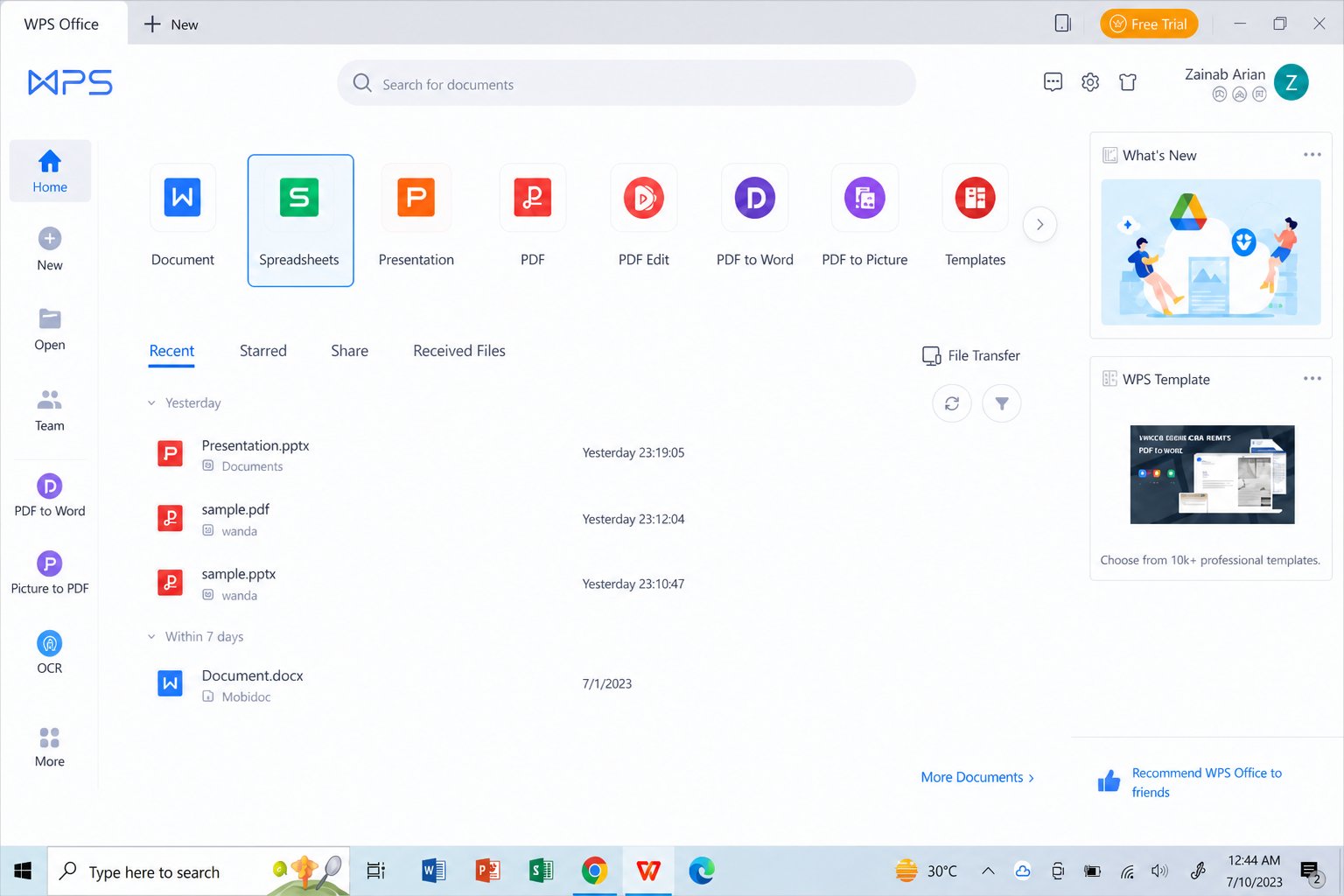
Steg 1: Öppna Spreadsheets från WPS startskärm
Starta WPS Office och välj Spreadsheets. Du vill ha arbetsytan för kalkylblad, inte Writer eller Presentation.
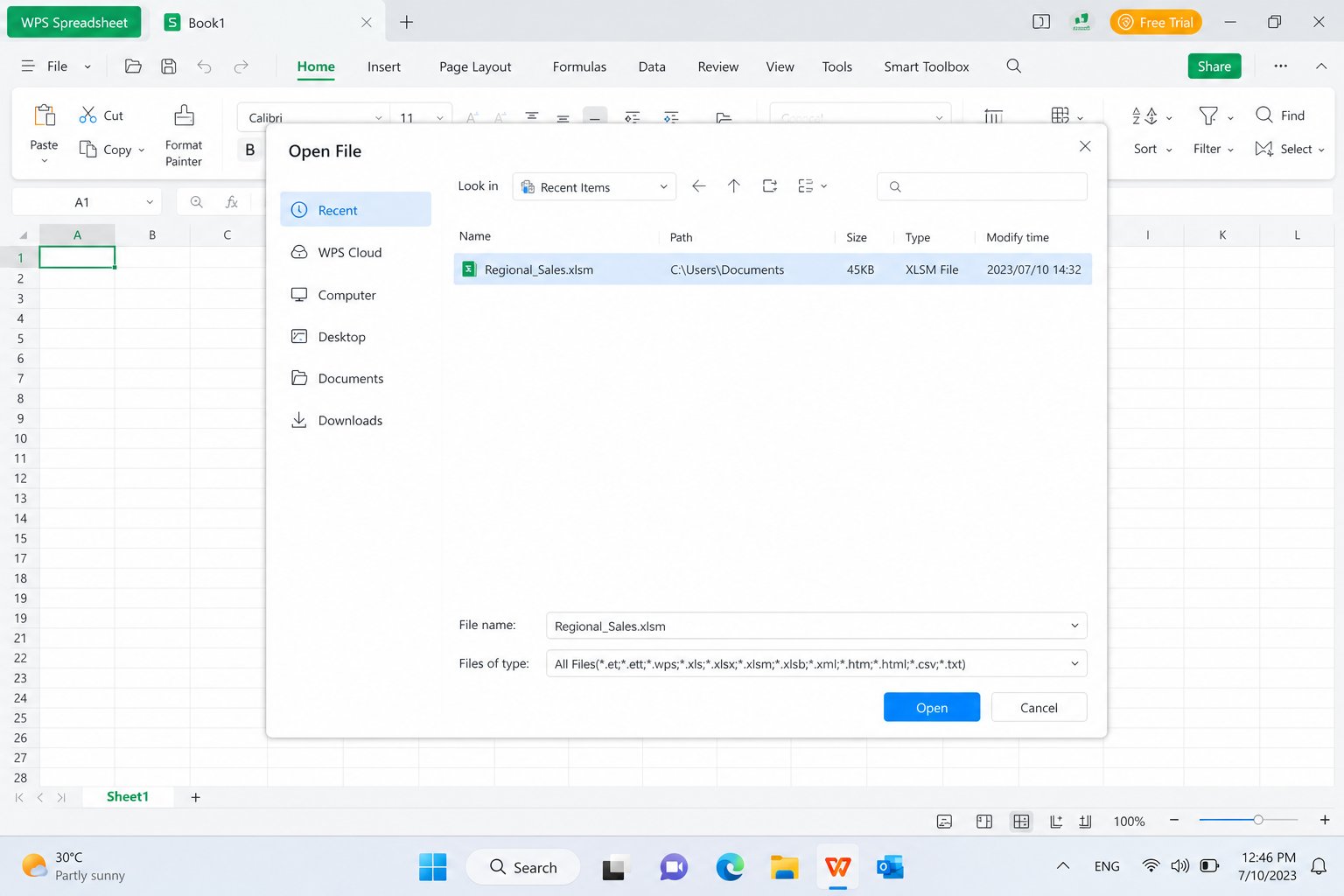
Steg 2: Öppna .xlsm-arbetsboken
Klicka på Meny > Öppna, bläddra till den makroaktiverade filen och öppna den. Aktivera makron endast om du litar på avsändaren och behöver automatiseringen för att uppdatera värden. För ett jobb med enbart data från XLSM till JSON låter du makron vara inaktiverade och arbetar med de sparade siffrorna.
Steg 3: Rensa rubriker och trimma det använda intervallet
Bekräfta att rad 1 innehåller nycklarna du vill ha i JSON. Ta bort dekorativa titelrader ovanför tabellen, eller flytta den riktiga tabellen till ett nytt kalkylblad med namnet Data. Kontrollera att datum och decimaler ser korrekta ut innan du lämnar rutnätet.
Steg 4: Spara som CSV som en bryggfil
Välj Meny > Spara som (eller Spara som från filmenyn), ställ in filtypen på CSV eller Text CSV och spara en kopia. CSV håller tabellen platt och tar bort Excels gränssnittselement. Många gratis konverterare och skript accepterar CSV som inmatning, vilket gör sista biten av XLSM till JSON enklare och säkrare än att ladda upp en makrofil.
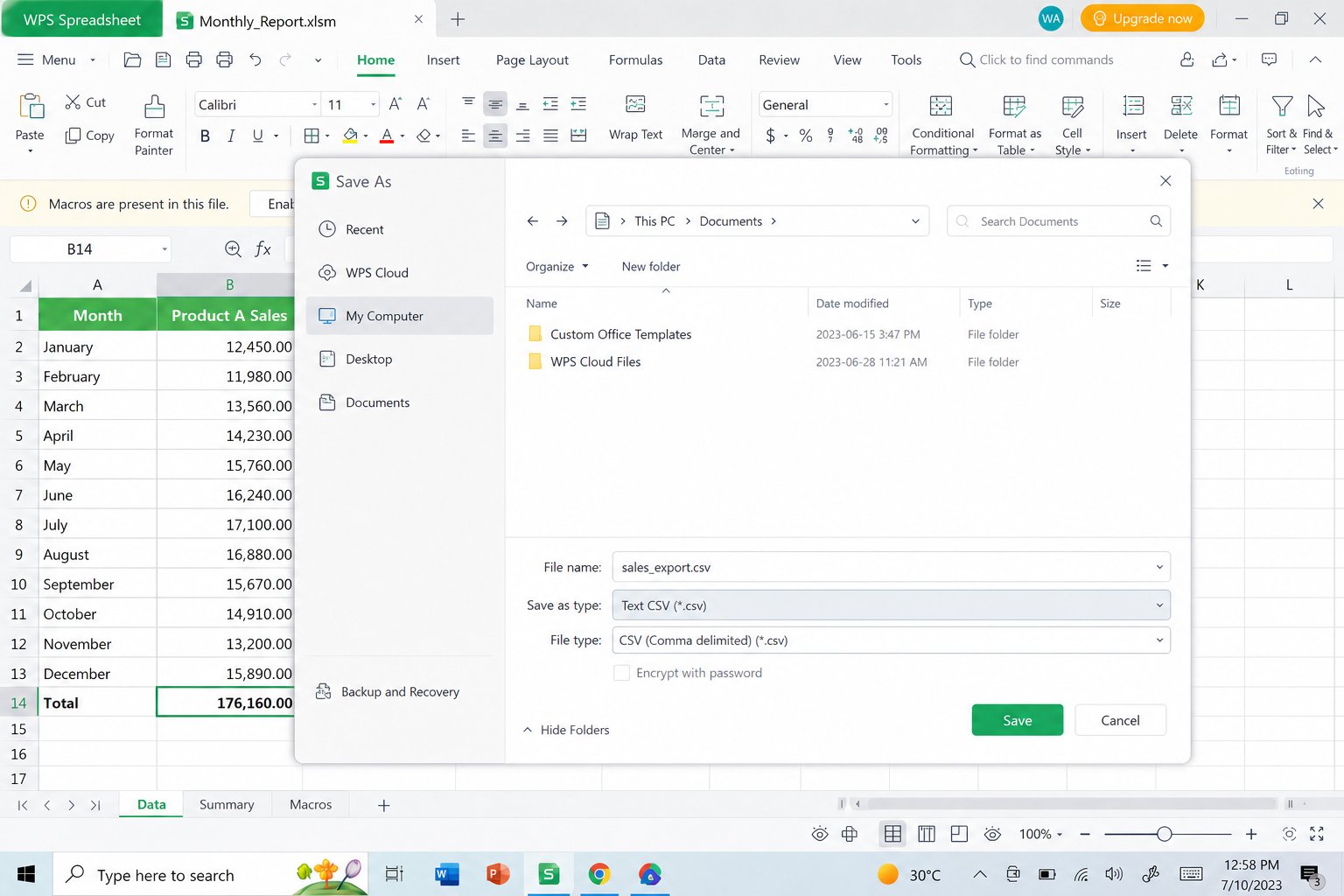
Steg 5: Konvertera den rena tabellen till JSON
Ladda upp CSV-filen till en betrodd lokal konverterare, eller kör ett kort skript (Python med pandas, Node med SheetJS och liknande bibliotek stöder alla detta). Föredra verktyg som matar ut en array av objekt och behåller textfält som strängar. När du är klar bör du se JSON som speglar WPS-tabellen rad för rad.
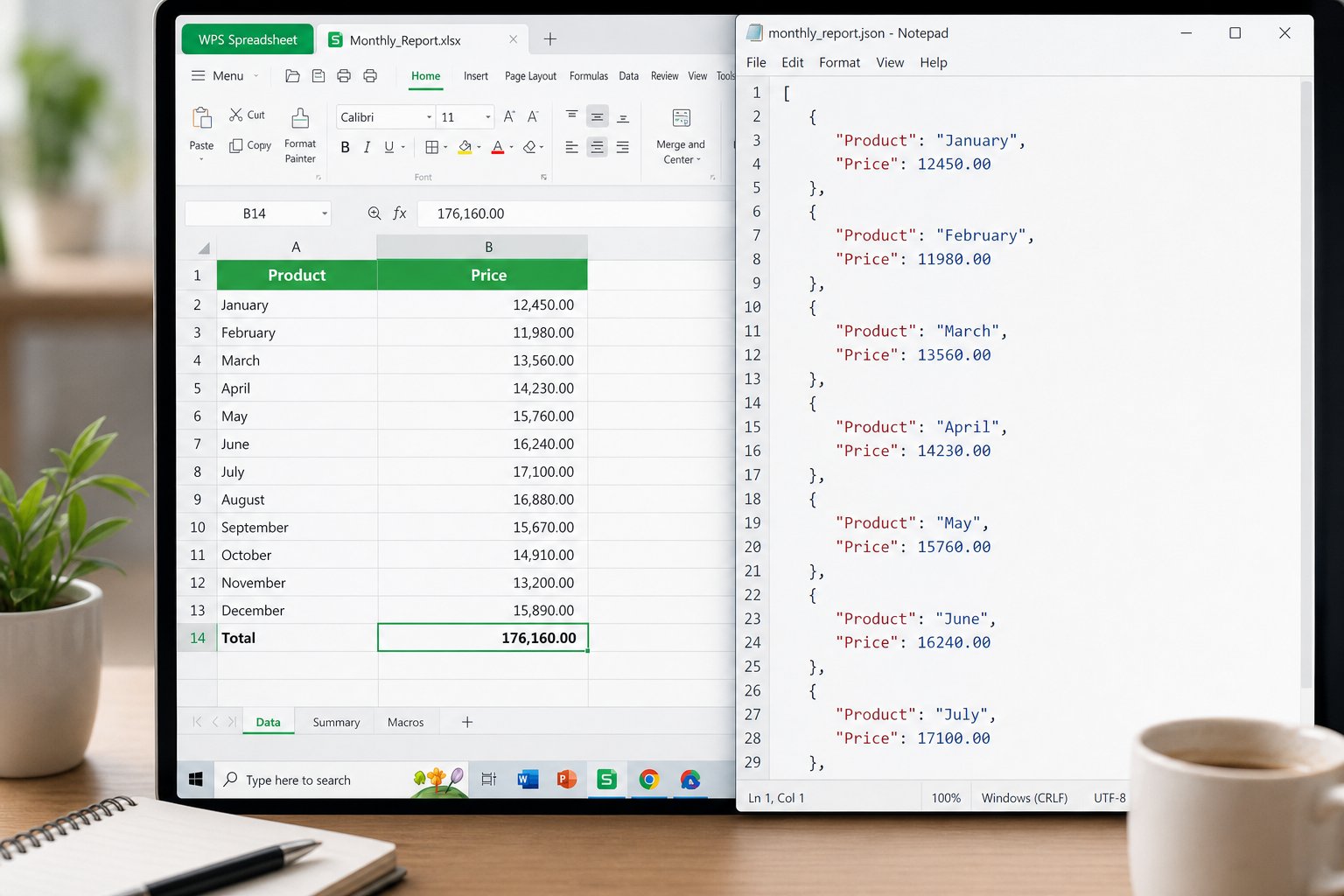
Om du senare behöver den omvända riktningen täcker WPS även hur man konverterar JSON till Excel.
Onlineverktyg och skript för XLSM till JSON
När filen redan är ren kan en onlinekonverterare för XLSM till JSON slutföra jobbet i en enda uppladdning. Bra verktyg tolkar arbetsboken statiskt, kör aldrig VBA och låter dig välja att mata ut som en array av objekt. Undvik okända webbplatser för löne-, kund- eller hälsodata – använd ett lokalt skript istället.
För utvecklare kan bibliotek som SheetJS, openpyxl plus en JSON-dump, eller kommersiella Excel-API:er ladda in .xlsm och mata ut JSON. Typiska alternativ du kommer att se:
Array av objekt från det aktiva kalkylbladet
Nästlade objekt med kalkylbladsnamn som nycklar
Snyggt formaterad kontra minifierad JSON
Reglage för att behålla formeltext istället för cachade värden
Skript skalar bättre än klickverktyg när du behöver nattliga XLSM till JSON-jobb. Behåll WPS-rensningssteget för röriga, mänskligt skapade arbetsböcker; automatisera först när rubrikerna är stabila.
Säkerhetsgränser som varje arbetsflöde från XLSM till JSON bör respektera
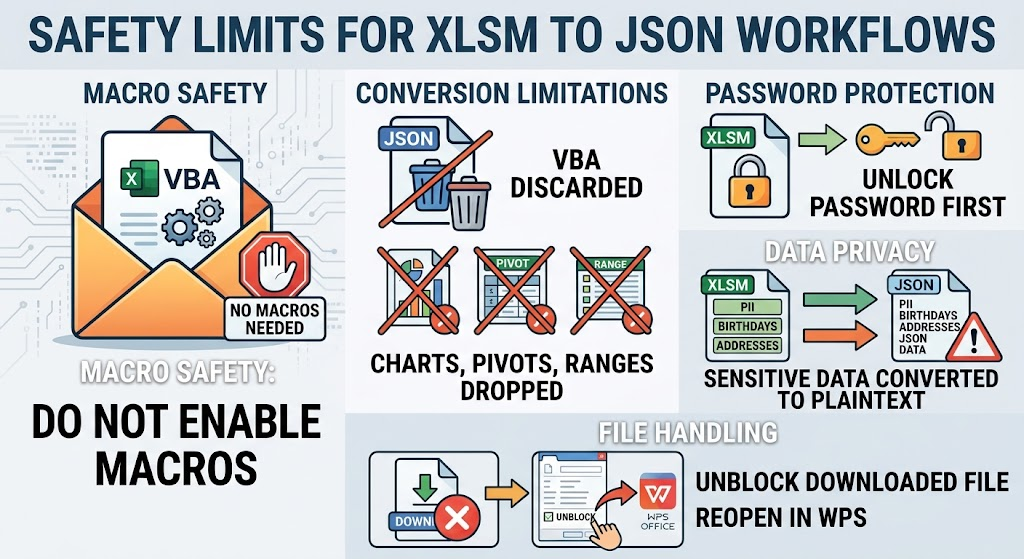
Behandla makroarbetsböcker som e-postbilagor med kod. En konverterare som annonserar XLSM till JSON bör inte behöva köra makron. Om en webbplats ber dig att aktivera makron i webbläsaren, avbryt.
Kom också ihåg:
JSON kommer inte att bevara VBA för senare återimport
Diagram, pivotcachar och namngivna intervall kan gå förlorade
Lösenordsskyddade arbetsböcker måste låsas upp innan konvertering
Personuppgifter i kalkylbladet blir till JSON i klartext – lagra dem med försiktighet
Om Windows blockerar filen efter nedladdning, avblockera endast betrodda filer under Egenskaper och öppna sedan igen i WPS. Du kan fortfarande slutföra XLSM till JSON med makron inaktiverade.
Vanliga frågor
Inkluderar XLSM till JSON makron?
Oftast inte. Standardkonverterare exporterar celldata. Makronamn kan endast visas i valfri metadata. Planera att behålla den ursprungliga .xlsm-filen om du fortfarande behöver VBA-koden.
Kan jag köra XLSM till JSON utan Microsoft Excel?
Ja. Öppna filen i WPS Spreadsheets, rensa tabellen, exportera till CSV och konvertera sedan. Tolkar och skript online som förstår Open XML kan också läsa .xlsm direkt.
Varför ser min utdata från XLSM till JSON nästlad eller tom ut?
Fel kalkylblad, tomma rubrikceller eller sammanfogade titelrader är vanliga orsaker. Använd en enda rubrikrad på databladet och försök igen. Om formler visas som tomma, öppna arbetsboken, beräkna om, spara och konvertera igen.
Krävs CSV för XLSM till JSON?
Nej, men det är en praktisk brygga när du vill rensa bort makron före en uppladdning. Direkta XLSM-tolkar hoppar över det steget. Använd CSV när integritet eller makrorisker är viktigare än bekvämlighet med ett klick.


'%3e%3cpath%20d='M19.9911%204.11386V6.471H18.5894C18.0775%206.471%2017.7322%206.57814%2017.5536%206.79243C17.3751%207.00671%2017.2858%207.32814%2017.2858%207.75671V9.44421H19.9019L19.5536%2012.0871H17.2858V18.8639H14.5536V12.0871H12.2769V9.44421H14.5536V7.49779C14.5536%206.39064%2014.8632%205.53201%2015.4822%204.92189C16.1013%204.31177%2016.9257%204.00671%2017.9554%204.00671C18.8304%204.00671%2019.509%204.04243%2019.9911%204.11386Z'%20fill='%23333333'/%3e%3c/g%3e%3cdefs%3e%3cclipPath%20id='clip0_2938_8199'%3e%3crect%20width='16'%20height='16'%20fill='white'%20transform='translate(8%204.00671)'/%3e%3c/clipPath%3e%3c/defs%3e%3c/svg%3e)
'%3e%3cpath%20d='M17.5237%2010.7813L23.4811%204H22.0699L16.8949%209.88693L12.7648%204H8L14.2469%2012.9029L8%2020.0133H9.4112L14.8725%2013.7952L19.2352%2020.0133H24M9.92053%205.04213H12.0885L22.0688%2019.0224H19.9003'%20fill='%23333333'/%3e%3c/g%3e%3cdefs%3e%3cclipPath%20id='clip0_2938_8200'%3e%3crect%20width='16'%20height='16.0134'%20fill='white'%20transform='translate(8%204)'/%3e%3c/clipPath%3e%3c/defs%3e%3c/svg%3e)


