

'%3e%3cpath%20d='M8%200C12.4183%200%2016%203.58172%2016%208C16%2012.4183%2012.4183%2016%208%2016C3.58172%2016%200%2012.4183%200%208C0%203.58172%203.58172%200%208%200ZM11.6162%204.38379C11.2257%203.99337%2010.5927%203.99338%2010.2021%204.38379L8%206.58594L5.79785%204.38379C5.40732%203.99334%204.77429%203.99329%204.38379%204.38379C3.99331%204.77429%203.99335%205.40733%204.38379%205.79785L6.58594%208L4.38379%2010.2021C3.99348%2010.5927%203.99341%2011.2257%204.38379%2011.6162C4.77426%2012.0066%205.40734%2012.0065%205.79785%2011.6162L8%209.41406L10.2021%2011.6162C10.5927%2012.0066%2011.2257%2012.0067%2011.6162%2011.6162C12.0067%2011.2257%2012.0066%2010.5927%2011.6162%2010.2021L9.41406%208L11.6162%205.79785C12.0066%205.40735%2012.0066%204.77429%2011.6162%204.38379Z'%20fill='%23080E17'%20fill-opacity='0.46'/%3e%3c/g%3e%3cdefs%3e%3cclipPath%20id='clip0_3761_713'%3e%3crect%20width='16'%20height='16'%20fill='white'/%3e%3c/clipPath%3e%3c/defs%3e%3c/svg%3e)




'%3e%3cpath%20fill-rule='evenodd'%20clip-rule='evenodd'%20d='M21.4999%2010.9993C21.4999%205.20009%2016.7986%200.498901%2010.9993%200.498901C5.19994%200.498901%200.498657%205.20009%200.498657%2010.9993C0.498657%2016.2404%204.33858%2020.5844%209.35855%2021.3722V14.0346H6.69238V10.9993H9.35855V8.68594C9.35855%206.05427%2010.9262%204.60062%2013.3248%204.60062C14.4736%204.60062%2015.6753%204.80571%2015.6753%204.80571V7.38979H14.3512C13.0468%207.38979%2012.64%208.19921%2012.64%209.0296V10.9993H15.5523L15.0867%2014.0346H12.64V21.3722C17.66%2020.5844%2021.4999%2016.2404%2021.4999%2010.9993Z'%20fill='%231568EA'/%3e%3c/g%3e%3c/svg%3e)


'%3e%3cpath%20d='M2.42045%2022.1876H6.31818V12.7217L0.75%208.54553V20.5171C0.75%2021.4414%201.49892%2022.1876%202.42045%2022.1876Z'%20fill='%234285F4'/%3e%3cpath%20d='M19.682%2022.1876H23.5797C24.5041%2022.1876%2025.2502%2021.4387%2025.2502%2020.5171V8.54553L19.682%2012.7217'%20fill='%2334A853'/%3e%3cpath%20d='M19.682%205.48293V12.7216L25.2502%208.54543V6.31816C25.2502%204.25236%2022.8921%203.07469%2021.2411%204.31361'%20fill='%23FBBC04'/%3e%3cpath%20d='M6.31824%2012.7217V5.48303L13.0001%2010.4944L19.6819%205.48303V12.7217L13.0001%2017.733'%20fill='%23EA4335'/%3e%3cpath%20d='M0.75%206.31816V8.54543L6.31818%2012.7216V5.48293L4.75909%204.31361C3.10534%203.07469%200.75%204.25236%200.75%206.31816Z'%20fill='%23C5221F'/%3e%3c/g%3e%3cdefs%3e%3cclipPath%20id='clip0_2954_7305'%3e%3crect%20width='24.5'%20height='18.375'%20fill='white'%20transform='translate(0.75%203.8125)'/%3e%3c/clipPath%3e%3c/defs%3e%3c/svg%3e)



Трябва да отворите .ppt или .pptx файл, но нямате инсталиран Microsoft PowerPoint? Точно за това служат програмите за преглед на PowerPoint. Искате да прегледате слайдовете, да проверите бележките на лектора или да стартирате слайдшоу на цял екран, а не да преработвате презентацията от самото начало.
Microsoft спря самостоятелния PowerPoint Viewer преди години, така че търсенията за „viewer“ сега водят към безплатни десктоп пакети, инструменти за браузър и мобилни приложения, които отварят формати на PowerPoint. Това ръководство класира десет практични опции според това колко добре отварят PPTX, дали работят офлайн и дали файлът ви трябва да напусне устройството ви.
Какво всъщност трябва да прави един софтуер за преглед на PowerPoint
Програмата за преглед на PowerPoint трябва да отваря често срещани формати на презентации (.pptx, често .ppt и .ppsx), да показва ясно реда на слайдовете и в идеалния случай да поддържа режим на представяне на цял екран. Редактирането е по избор. Инструментите за дизайн, които създават нови презентации от шаблони, не са в същата продуктова категория – дори ако могат да импортират презентация по-късно.
Избирайте според задачата, а не според познатостта на марката:
Офлайн преглед: отваряне на локален файл от „Изтегляния“, USB или имейл без качването му
Бърз преглед в браузъра: без инсталиране, приемане на компромиси с точността или поверителността
Мобилна проверка: четене на презентация на телефон преди среща
Представяне сега: слайдшоу на цял екран с бележки, когато са налични
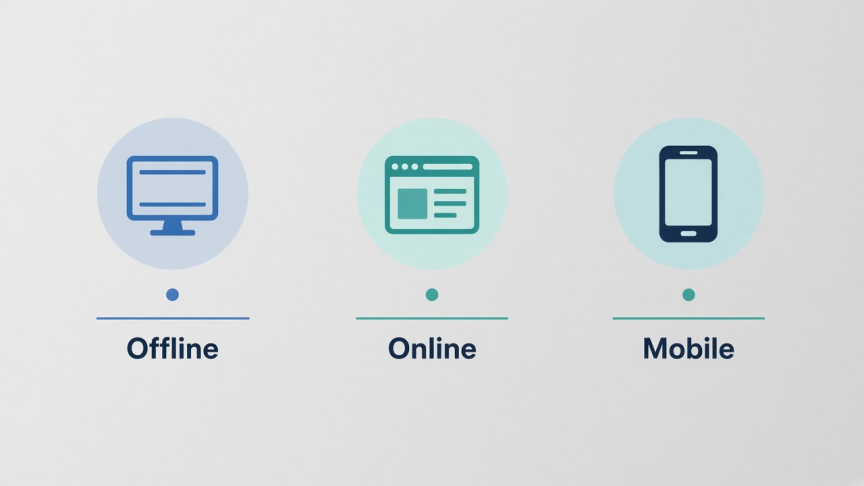
Бързо сравнение: 10 програми за преглед на PowerPoint
| Инструмент | Най-добро за | Офлайн | Файлът остава локално | Бележка за цената |
|---|---|---|---|---|
| WPS Presentation | Ежедневно отваряне на PPTX, представяне, лека редакция | Да | Да (десктоп/мобилно) | Безплатно изтегляне на пакета |
| PowerPoint за уеб | Официален преглед в браузър от Microsoft | Не | Не (OneDrive) | Безплатен акаунт в Microsoft |
| Google Slides | Качване на PPTX и съвместна работа | Ограничено | Не (Drive) | Безплатен акаунт в Google |
| LibreOffice Impress | Офлайн преглед с отворен код | Да | Да | Безплатно |
| Мобилен PowerPoint | Преглед на телефон и таблет | Частично | Синхронизиране на устройство + акаунт | Безплатно приложение; разширената редакция може да изисква Microsoft 365 |
| Онлайн програми за преглед с качване | Еднократен преглед в браузър | Не | Обикновено не | Често безплатно с ограничения |
| Zoho Show | Импортиране в браузър и екипен преглед | Не | Не (облак) | Безплатно ниво; платени планове за екипи |
| ONLYOFFICE | Десктоп отваряне на PPTX с опция за редакция | Да | Да (десктоп) | Безплатна десктоп версия за общността |
| Apple Keynote | Отваряне на PPTX на Mac и iPhone | Да | Да (устройство) | Безплатно на устройства на Apple |
| Локални инструменти за PPTX в браузъра | Преглед без инсталиране и без качване | Сесия в браузъра | Да (от страна на клиента) | Обикновено безплатно; точността варира |
1. WPS Presentation — най-добрият безплатен софтуер за преглед на PowerPoint за повечето хора
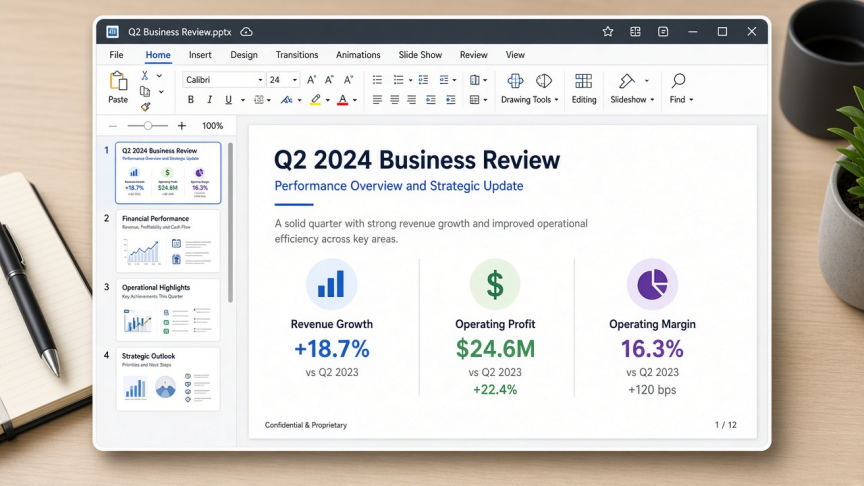
WPS Presentation е модулът за презентации в безплатния WPS Office. Той е създаден точно за задачата, която описва тази ключова дума: отваряне на файлове на PowerPoint на компютър или телефон, който няма инсталиран Microsoft PowerPoint.
Защо отговаря на нуждите за преглед
Отваря .pptx, .ppt и .ppsx за ежедневни училищни, работни и клиентски презентации
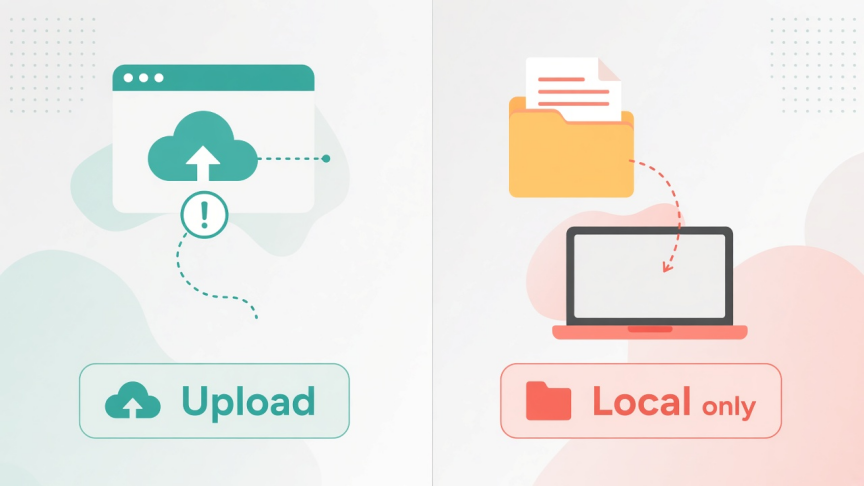
Работи офлайн след инсталиране на Windows, Mac, Linux, Android и iOS
Поддържа преглед, слайдшоу на цял екран, бележки и леки редакции, без да налага отделно приложение само за преглед („viewer-only“)
Опционален път през браузъра чрез WPS PowerPoint Online, когато ви трябва само бърз преглед
Ограничения
Много сложни ефекти, специфични за Microsoft, може да се нуждаят от проверка на точността преди важна презентация на живо
Някои разширени функции са достъпни само в премиум плановете на WPS
Изберете WPS, когато искате безплатна десктоп програма за преглед на PPTX, която също може да представя и да коригира малки проблеми. Вижте също специалната страница за функцията PPTX Viewer.
2. Microsoft PowerPoint за уеб — официалният заместващ път на Microsoft
След като класическият PowerPoint Viewer беше спрян, безплатният път на Microsoft в браузъра е PowerPoint за уеб (чрез акаунт в Microsoft и OneDrive). Качете или отворете презентацията в браузъра, след което я прегледайте или представете, без да инсталирате десктоп версията на Office.
Най-добро за: хора, които искат собственото изобразяване на Microsoft и вече използват OneDrive или Outlook.
Внимавайте за: изисква интернет; поверителните презентации напускат локалния диск; безплатните акаунти имат ограничения за съхранение; някои функции само за десктоп липсват.
3. Google Slides — най-доброто, когато екипът ви вече работи в Drive
Качете файл на PowerPoint в Google Drive и го отворете с Google Slides. Можете да преглеждате, коментирате и работите съвместно. За по-чист обратен процес по-късно експортирайте обратно във формат PowerPoint, когато е необходимо.
Най-добро за: споделени връзки за преглед и коментари в реално време с потребители на Google Workspace.
Внимавайте за: форматирането може да се промени при импортиране на сложни PPTX файлове; работата офлайн изисква настройка на Google Drive офлайн; файлът се съхранява в облака на Google.
4. LibreOffice Impress — най-добрата офлайн програма за преглед с отворен код
LibreOffice Impress отваря много файлове на PowerPoint без лиценз за Microsoft. Това е силен избор, когато лицензирането с отворен код или инсталациите чрез мениджър на пакети са по-важни от съответствието с интерфейса на Microsoft.
Най-добро за: потребители на Windows, Mac и Linux, които искат безплатен офлайн пакет.
Внимавайте за: сложни анимации, SmartArt и шрифтове може да се изобразят различно; тествайте, преди да представите чужда изпипана презентация.
5. Мобилни приложения на PowerPoint — най-добри за преглед на телефон и таблет

Приложенията на PowerPoint на Microsoft за Android и iOS ви позволяват да отваряте прикачени файлове, да преглеждате бързо слайдове и да представяте от телефон или таблет. Прегледът е широко достъпен; разширеното редактиране и някои функции може да изискват абонамент за Microsoft 365 в зависимост от размера на устройството и акаунта.
Най-добро за: четене на презентация по пътя към среща.
Внимавайте за: малките екрани са лоши за детайлна проверка на качеството на оформлението; трудностите при синхронизиране и влизане може да забавят еднократното отваряне.
6. Безплатни онлайн програми за преглед с качване — най-добри за еднократен преглед на нечувствителни данни
Инструменти за браузър като Aspose Slides Viewer и подобни сайтове тип „пусни своя PPTX“ отварят презентации без инсталиране на софтуер. Много от тях преобразуват слайдовете в изображения за възпроизвеждане. Това е удобно – но и рисковано за частно съдържание.
Най-добро за: публични файлове или такива с ниска чувствителност, когато не можете да инсталирате нищо.
Внимавайте за: файловете обикновено се качват на сървър на трета страна; ограничения за слайдове, водни знаци или лимит на точността са чести явления; не ги използвайте за HR, правни или финансови презентации.
7. Zoho Show — най-добрият лек облачен импортьор за екипи
Zoho Show импортира файлове на PowerPoint в работно пространство на браузъра за преглед, редактиране и съвместна работа. Приближава се повече до модела на Google, отколкото до класическа офлайн програма за преглед.
Най-добро за: екипи, които вече са в Zoho Workplace и имат нужда от споделен преглед в браузъра.
Внимавайте за: зависимост от облака; безплатните нива и платените планове се различават; винаги проверявайте точността на импортиране при презентации с много графики.
8. ONLYOFFICE Desktop Editors — солидна безплатна десктоп алтернатива
Безплатните десктоп редактори на ONLYOFFICE отварят PPTX файлове локално и поддържат преглед плюс редактиране. Това е практичен вариант, ако предпочитате друг безплатен пакет наред с LibreOffice или WPS.
Най-добро за: офлайн отваряне на Windows, Linux или Mac с работни процеси, фокусирани върху OOXML.
Внимавайте за: крива на обучение за интерфейса; проверете анимациите и шрифтовете преди представяне на живо.
9. Apple Keynote — най-добрата програма за преглед на PowerPoint за Mac и iPhone
Keynote отваря много файлове на PowerPoint на Mac, iPhone и iPad. Експортирайте обратно в PowerPoint, когато съотборниците с Windows се нуждаят от PPTX копие.
Най-добро за: среди само на Apple и представяне чрез AirPlay.
Внимавайте за: не е налично като пълно десктоп приложение за Windows; сложни презентации, създадени в Windows, могат да разместят шрифтове или ефекти.
10. Локални инструменти за PPTX в браузъра — най-добрият бърз преглед без качване
По-нов клас уеб инструменти анализират PPTX във вашия браузър чрез JavaScript, така че файлът никога не се качва. Те са полезни за бърз личен преглед, когато не можете да инсталирате софтуер и не искате да изпращате презентацията към сървър за конвертиране.
Най-добро за: еднократно отваряне на модерни .pptx файлове с грижа за поверителността.
Внимавайте за: по-старите двоични .ppt файлове често не се поддържат или поддръжката е слаба; анимациите и точните шрифтове варират; тези инструменти не са заместител за представяне на критична клиентска презентация.

Как да изберете правилния софтуер за преглед на PowerPoint
Поверителен локален файл: WPS Presentation, LibreOffice Impress, ONLYOFFICE или Keynote на устройства на Apple
Официален изглед на Microsoft в браузър: PowerPoint за уеб
Екипни коментари в Google: Google Slides
Проверка само на телефон: мобилен PowerPoint или мобилен WPS
Без инсталация, нечувствителни данни: онлайн програма за преглед с качване
Без инсталация, запазване на файла локално: PPTX инструмент в браузъра от страна на клиента
Ако реалната ви нужда е създаването на нови анимирани маркетингови видеоклипове, разгледайте инструментите за дизайн отделно. Това е различно намерение за търсене от „софтуер за преглед на PowerPoint“.
Как да отворите PPTX файл в WPS Office
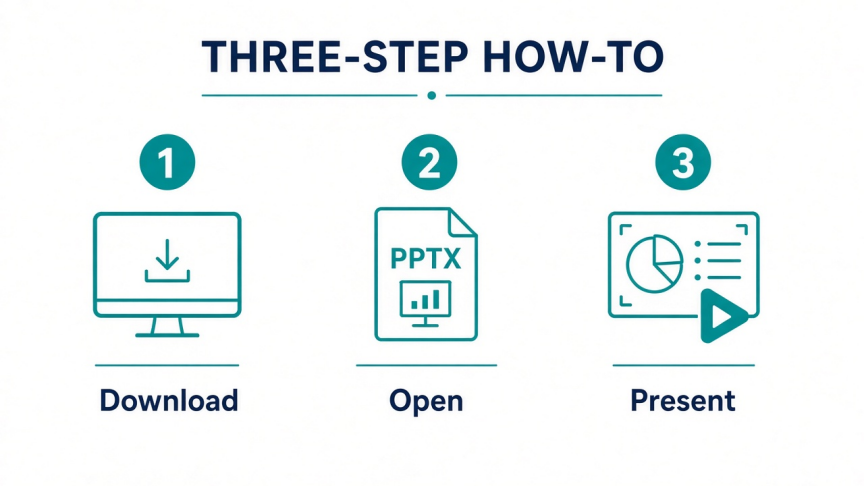
Стъпка 1. Изтеглете и инсталирайте безплатния WPS Office за вашето устройство.
Стъпка 2. Отворете WPS Presentation или щракнете двукратно върху .pptx / .ppt файла, ако WPS е зададен като приложение по подразбиране.
Стъпка 3. Прегледайте слайдовете в нормален изглед, проверете бележките, ако има такива, след което стартирайте слайдшоуто за представяне на цял екран.
Стъпка 4. По избор: коригирайте правописна грешка, експортирайте PDF или продължете да редактирате в същото приложение.
Още ръководства за презентации може да намерите в WPS Presentation Academy.
ЧЗВ
Наличен ли е все още Microsoft PowerPoint Viewer? Не. Самостоятелният Microsoft PowerPoint Viewer беше спрян. Вместо него използвайте PowerPoint за уеб, безплатен десктоп пакет като WPS Presentation или LibreOffice Impress, или мобилно приложение на PowerPoint.
Мога ли да отворя PPTX без Microsoft Office? Да. Безплатните опции включват WPS Office, LibreOffice Impress, Google Slides (след качване), PowerPoint за уеб, ONLYOFFICE, Keynote на устройства на Apple и различни онлайн програми за преглед.
Коя е най-безопасната безплатна програма за преглед на PowerPoint за поверителни файлове? Предпочитайте офлайн десктоп или мобилно приложение, което отваря файла от локалното хранилище. Избягвайте качването на чувствителни презентации в неизвестни онлайн конвертори.
Поддържат ли онлайн програмите за преглед на PowerPoint стари .ppt файлове? Много съвременни инструменти за браузър работят най-добре с .pptx. Поддръжката на наследени .ppt файлове варира. Конвертирайте .ppt в .pptx в десктоп пакет, когато уеб инструментът се провали.
WPS Office програма за преглед на PowerPoint ли е, или редактор? И двете. Можете да отваряте и представяте PPTX файлове, след което да ги редактирате или експортирате, когато имате нужда от нещо повече от режим само за преглед.
Коя програма за преглед на PowerPoint работи офлайн? WPS Presentation, LibreOffice Impress, ONLYOFFICE десктоп, Apple Keynote, както и локални файлове, отворени в мобилни приложения след изтегляне. Инструментите само за браузър обикновено се нуждаят от връзка с интернет.
Заключение
Най-добрият софтуер за преглед на PowerPoint е този, който отговаря на вашите ограничения: офлайн поверителност, потребителски интерфейс в браузър от Microsoft, съвместна работа в Google или преглед без инсталиране. Старият самостоятелен Viewer вече не съществува, така че безплатните пакети и уеб приложения сега запълват тази празнина.
За повечето хора, които просто трябва да отворят прикачен .pptx файл и да го представят, започнете с WPS Presentation. Използвайте PowerPoint за уеб или Google Slides, когато споделянето в облак е приоритет. Запазете програмите за преглед само с качване за еднократни случаи, неизискващи поверителност.

'%3e%3cpath%20d='M19.9911%204.11386V6.471H18.5894C18.0775%206.471%2017.7322%206.57814%2017.5536%206.79243C17.3751%207.00671%2017.2858%207.32814%2017.2858%207.75671V9.44421H19.9019L19.5536%2012.0871H17.2858V18.8639H14.5536V12.0871H12.2769V9.44421H14.5536V7.49779C14.5536%206.39064%2014.8632%205.53201%2015.4822%204.92189C16.1013%204.31177%2016.9257%204.00671%2017.9554%204.00671C18.8304%204.00671%2019.509%204.04243%2019.9911%204.11386Z'%20fill='%23333333'/%3e%3c/g%3e%3cdefs%3e%3cclipPath%20id='clip0_2938_8199'%3e%3crect%20width='16'%20height='16'%20fill='white'%20transform='translate(8%204.00671)'/%3e%3c/clipPath%3e%3c/defs%3e%3c/svg%3e)
'%3e%3cpath%20d='M17.5237%2010.7813L23.4811%204H22.0699L16.8949%209.88693L12.7648%204H8L14.2469%2012.9029L8%2020.0133H9.4112L14.8725%2013.7952L19.2352%2020.0133H24M9.92053%205.04213H12.0885L22.0688%2019.0224H19.9003'%20fill='%23333333'/%3e%3c/g%3e%3cdefs%3e%3cclipPath%20id='clip0_2938_8200'%3e%3crect%20width='16'%20height='16.0134'%20fill='white'%20transform='translate(8%204)'/%3e%3c/clipPath%3e%3c/defs%3e%3c/svg%3e)


