


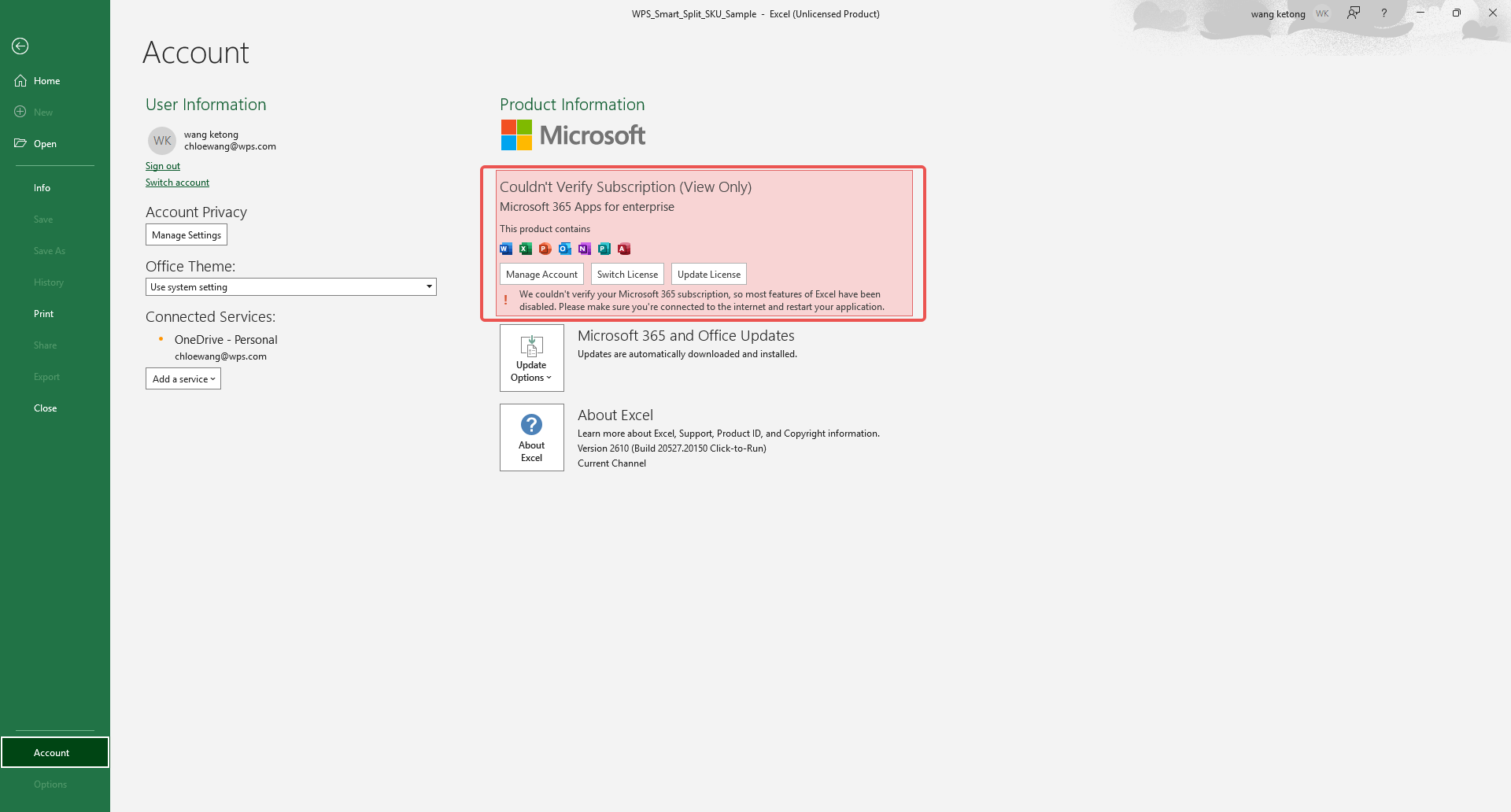
Повечето нови лаптопи с Windows се предлагат с предварително инсталиран Microsoft 365. Но има уловка: не включва безплатен лиценз. В момента, в който стартирате Word или Excel за първи път, се сблъсквате с платена стена, която изисква кредитната ви карта, само за да започнете 30-дневен пробен период. Ако пропуснете настройката за плащане, Office веднага ви заключва в "Режим само за четене", оставяйки ви без възможност да въвеждате, редактирате или запазвате дори един файл. За щастие, не е нужно да плащате за скъп абонамент, ето как можете да активирате Office безплатно само за няколко минути.


Метод 1: Активиране с MAS (Ohook) – Перманентно активиране с висок процент на успеваемост
Как е възможно да активирате перманентно Windows и Office само с една команда? Microsoft Activation Scripts (MAS) е проект с отворен код, разработен и поддържан от общността, предназначен за перманентно активиране на Windows и Office чрез набор от автоматизирани скриптове. Обърнете внимание, че това е перманентно активиране, а не 180-дневно KMS подновяване. Инструментът работи, като заобикаля механизма за оригинално валидиране на Microsoft, позволявайки на потребителите да стартират софтуера Windows и Office, без да купуват продуктов ключ (Retail).
Стъпка 1: Щракнете с десния бутон върху менюто „Старт“ на Windows и изберете Windows PowerShell (Admin) (уверете се, че е PowerShell, а не CMD).
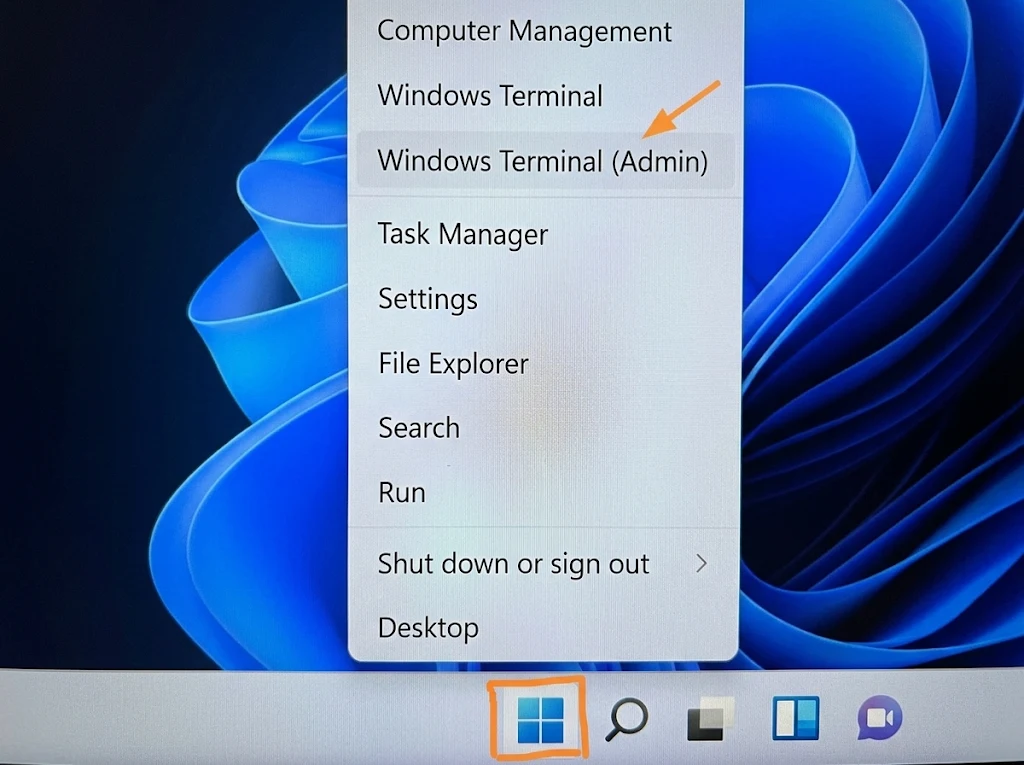
Въведете следната команда и натиснете Enter:
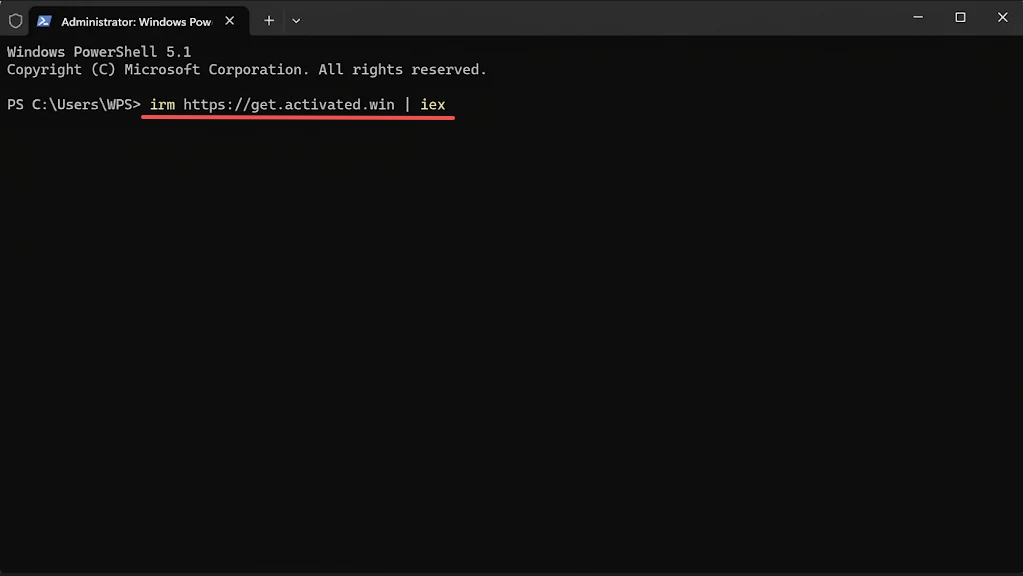
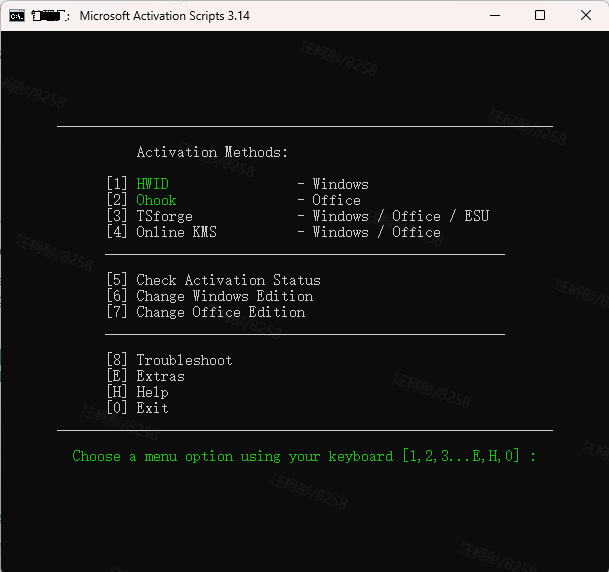
Стъпка 2: Натиснете 2, за да активирате Office безплатно с Ohook
След това ще видите интерфейса, показан на екранната снимка по-долу, който на практика изтегля Microsoft Activation Scripts (MAS) от сървъра:
Ако активирате стандартна Windows система, просто натиснете 1 (HWID) за перманентно, хардуерно обвързано активиране, което се запазва дори след преинсталиране на операционната система.
Ако активирате софтуер Office или Microsoft 365, просто натиснете 2 (Ohook) за перманентно локално активиране и се сбогувайте с изскачащите прозорци.
Ако използвате специално издание като LTSC или Server, натискането на 1 ще върне грешка; в такъв случай натиснете 3 (TSforge) вместо това.
Що се отнася до 4 (Online KMS), това е резервна опция, запазена за стар софтуер отпреди повече от десетилетие — на модерен компютър можете да я игнорирате напълно.
В повечето случаи натиснете 2, за да изберете Ohook (само за активиране на Office).

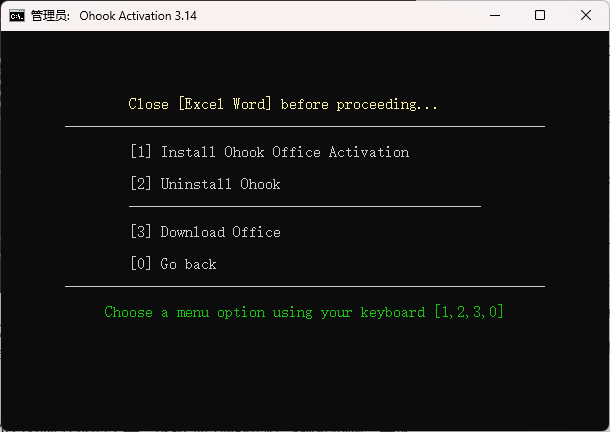
И след това натиснете 1 в следващото меню
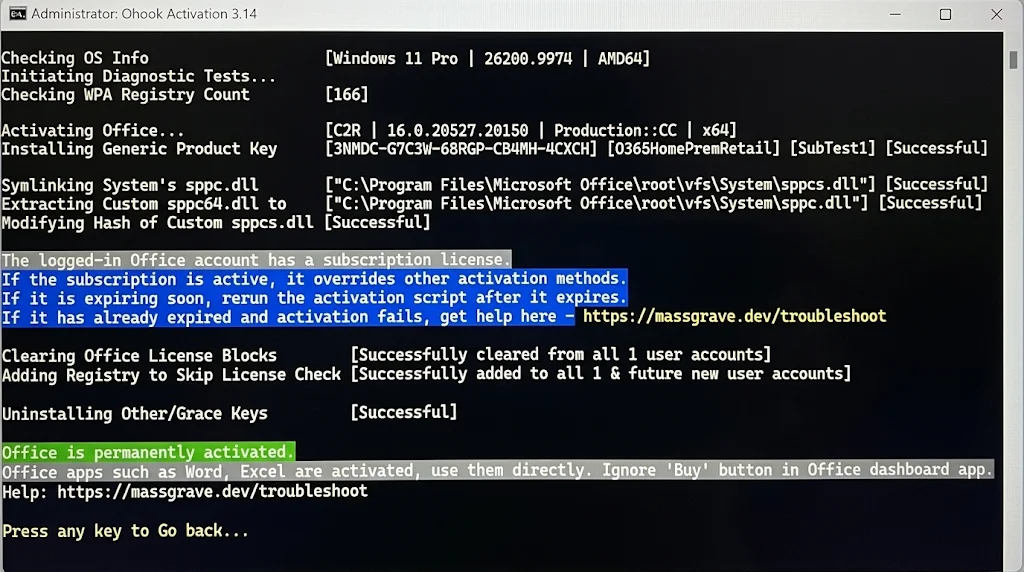
Стъпка 3: Проверете състоянието на активиране
След като приключи, пакетът Office на вашия компютър ще бъде перманентно активиран!
Кръпката за активиране (чрез метода Ohook) заобикаля проверките на лиценза на Office локално на вашата машина. За разлика от традиционното KMS активиране, тя не изисква интернет връзка за подновяване на всеки 180 дни. Докато не извършите чиста преинсталация на Windows или не стартирате ръчно скрипт за почистване, за да премахнете кръпката, Word, Excel, PowerPoint и другите приложения на Office ще останат постоянно активни и никога няма да изтекат. Отсега нататък можете да ги отваряте и използвате директно, без да се притеснявате за подкани за влизане или кредитна карта.
Отворете което и да е приложение на Microsoft Office (като Excel) и отидете на Акаунт. Ако показва "Абонаментен продукт", това означава, че вашите приложения на Office вече са активирани.
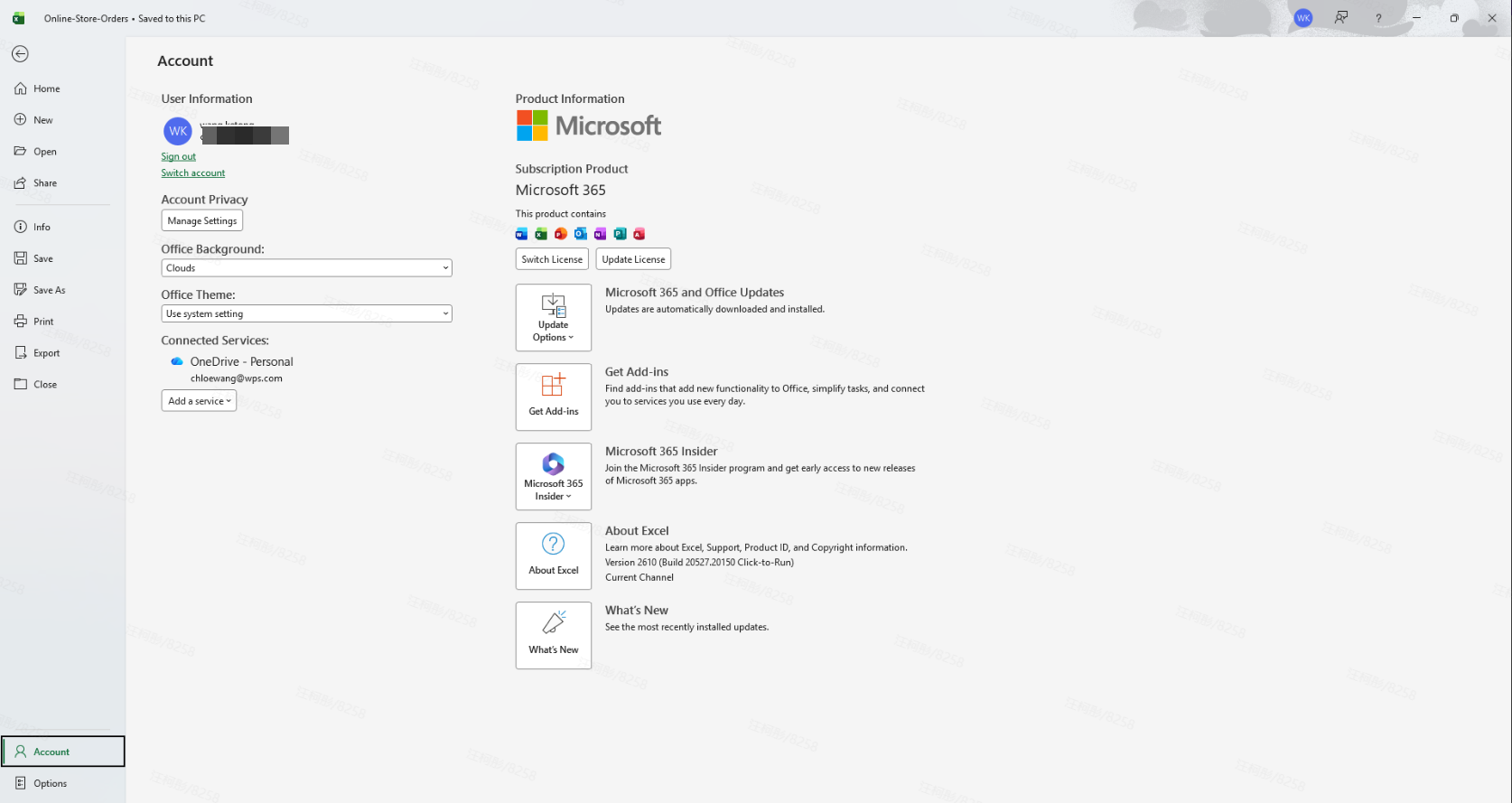
Какво се случва със състоянието на вашия акаунт & ограниченията в облака?
Ако обаче проверите данните на акаунта си след това, ще забележите, че акаунтът ви все още се показва като без активен абонамент. Това е така, защото скриптът прилага кръпка само към локално инсталирания софтуер на този конкретен компютър и не променя състоянието на вашия облачен акаунт. Що се отнася до сървърите на Microsoft, вие все още използвате безплатен, основен акаунт.
Поради тази причина ще се сблъскате със следните ограничения, когато използвате функции в облака и на различни устройства:
Само 5GB облачно хранилище в OneDrive: Легитимният абонамент за Microsoft 365 включва 1TB (1024GB) облачно хранилище, докато вие сте ограничени до стандартните 5GB, разпределени за безплатни акаунти. Това е достатъчно, ако синхронизирате само леки текстови документи, но ако файловете ви съдържат изображения с висока разделителна способност или ако активирате архивиране на папката на Работния плот, хранилището ще се запълни бързо, което ще доведе до неуспешно "Автоматично запазване" и качване на файлове.
Няма мултиплатформено активиране на мобилно устройство или таблет: Ако изтеглите приложението Office на телефона си (iPhone/Android) или таблета (iPad) и влезете със същия акаунт, то все пак ще ви подкани да закупите абонамент. Кръпките за локално активиране на компютър не могат да се синхронизират през облака към мобилни устройства.
Липсващи базирани в облака функции и изкуствен интелект: Определени разширени инструменти за форматиране в Office за уеб, както и облачно базирани функции като Microsoft Copilot (писане и анализ на данни с помощта на AI), ще останат недостъпни, тъй като сървърите на Microsoft не могат да потвърдят активен абонамент.
Въпреки това, тези ограничения не засягат ежедневната употреба офлайн. Все още можете да влезете с вашия акаунт в Microsoft на компютъра си, да активирате автоматичното запазване и да синхронизирате работата си в рамките на тези 5GB в OneDrive. За повечето потребители, които работят основно с документи и електронни таблици локално на своя компютър, липсата на облачен абонамент няма почти никакъв забележим ефект, стига хранилището на OneDrive да не е пълно.
Метод 2: Активиране чрез директно въвеждане на продуктов ключ – Нисък процент на успеваемост
Обикновено, когато отворите предварително инсталираните приложения на Microsoft Office, се появява изскачащ прозорец с опция с надпис "Имам продуктов ключ." Въпреки че можете да търсите онлайн продуктов ключ, съответстващ на вашето конкретно издание, процентът на успеваемост обикновено е доста нисък.
Продукт | GVLK (Продуктов ключ) |
Microsoft 365 Apps for Enterprise |
|
Microsoft 365 Apps for Business |
|
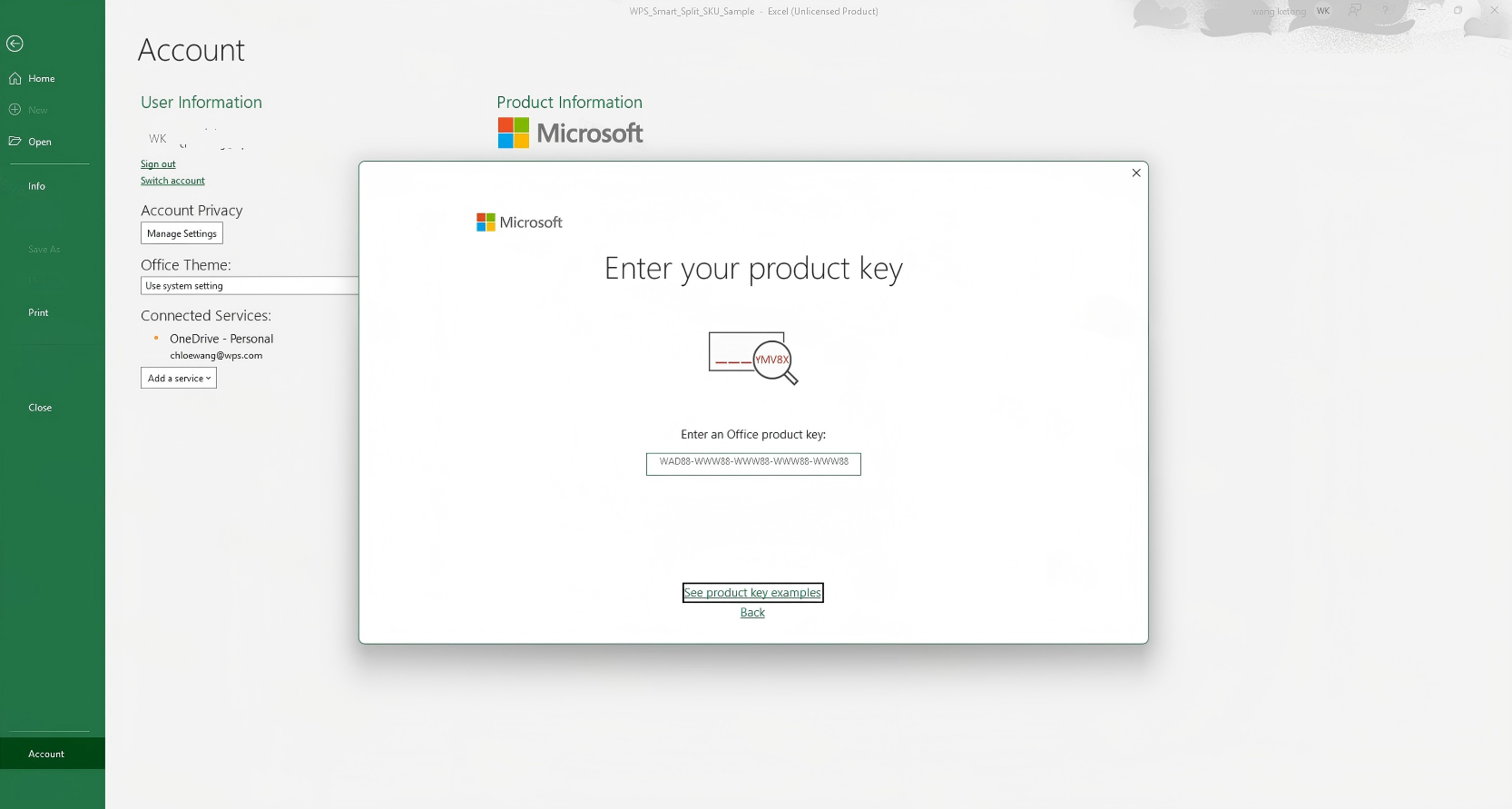
Използването на този метод обикновено води до един от двата резултата:
Грешка за невалиден ключ: Безплатните ключове, намерени онлайн, почти никога не работят, тъй като най-вероятно вече са блокирани или добавени в черния списък от сървърите за активиране на Microsoft.
Временно активиране с жълти предупредителни ленти и изскачащи прозорци: Това показва, че ключът временно е заобиколил локалната проверка. Ако при отваряне на файл се появи подкана "Влезте, за да започнете работа с Excel", можете да опитате да щракнете върху "Имам продуктов ключ" и веднага след това да затворите прозореца. Това ви позволява временно да редактирате и запазвате файлове, като задействате вградения в Microsoft Office Гратисен период. Докато сте в това състояние, можете да създавате, редактирате и запазвате документи като бързо аварийно решение.
Въпреки това, имайте предвид, че жълтият предупредителен банер в горната част на интерфейса означава, че акаунтът ви не е преминал проверката на абонамента. Тъй като това е само краткосрочен гратисен период, той не може да се използва постоянно — ако не влезете с акаунт, притежаващ валиден абонамент, преди края на гратисния период, софтуерът в крайна сметка ще се заключи в Режим само за четене.
Метод 3: Активиране чрез CMD/TXT (Само за издания с корпоративен лиценз - Volume License)
Този метод е специално предназначен за корпоративни администратори, които са инсталирали издания на Office с корпоративен лиценз (Volume License - VL) във вътрешна мрежа със собствен KMS сървър, или за напреднали тестови потребители, които предпочитат да управляват лицензи чрез собствени команди, без да изтеглят инструменти на трети страни.
По същество методите за активиране CMD и TXT разчитат на един и същ механизъм: извикване на вградения скрипт за управление ospp.vbs на Microsoft Office, за да насочи софтуера към KMS (Key Management Service) сървър за периодична оторизация.
💡 Бележки за съвместимост на версиите:
Вградена поддръжка само за издания с корпоративен лиценз (VL): Като
Office LTSC 2024 / 2021 / 2019 Professional Plus(трябва изрично да носят идентификатора на каналаVolume).Не се поддържа за издания на дребно или абонаменти (Microsoft 365): Ако вашата инсталация е
O365ProPlusRetailили някое издание с етикетRetail, директното изпълнение на команди за активиране чрез CMD ще предизвика грешка0xC004F017(показваща, че няма инсталиран корпоративен лиценз).
Отворете CMD като администратор: Щракнете върху менюто „Старт“ на Windows, въведете cmd, щракнете с десния бутон върху Command Prompt и изберете Run as administrator (Изпълни като администратор) (уверете се, че в заглавната лента горе вляво на прозореца се показва "Администратор").
Отидете в основната директория на Office: Въведете следната команда и натиснете Enter (път по подразбиране за 64-битови инсталации):
cd /d "C:\Program Files\Microsoft Office\root\Office16"
(Забележка: За 32-битови инсталации на Office използвайте C:\Program Files (x86)\Microsoft Office\root\Office16 вместо това.)
Посочете адреса на KMS сървъра: Въведете следната команда и натиснете Enter (използвайки като пример широко известен публичен KMS хост):
cscript ospp.vbs /sethst:kms.03k.org
(Изчакайте на екрана да се изведе Successfully applied setting.)
Стартирайте онлайн активиране: Въведете следната команда и натиснете Enter:
cscript ospp.vbs /act
(Изчакайте няколко секунди; ако на последния ред видите
След активиране: Какво включва Microsoft Office?

Microsoft Office е цялостен пакет от софтуерни приложения за продуктивност, разработен от Microsoft. Обикновено включва следните основни приложения:
Microsoft Word: Програма за текстообработка, използвана за създаване и редактиране на документи, като отчети, писма и есета.
Microsoft Excel: Програма за електронни таблици за задачи, включващи анализ на данни, изчисления и създаване на диаграми и графики.
Microsoft PowerPoint: Софтуер за презентации за проектиране и представяне на слайдшоута, презентации и визуално съдържание.
Microsoft Outlook: Имейл клиент и мениджър на лична информация за управление на имейли, календари, контакти и задачи.
Microsoft Access: Система за управление на бази данни за създаване и управление на бази данни, особено полезна за организиране и анализиране на големи масиви от данни.
Microsoft OneNote: Дигитално приложение за водене на бележки за записване и организиране на бележки, скици и идеи във формат на дигитален бележник.
Microsoft Publisher: Инструмент за настолно издателство за създаване на публикации с професионално качество, включително брошури, листовки и бюлетини.
Microsoft Teams: Платформа за съвместна работа, която улеснява екипната работа, чата, видеоконференциите и споделянето на файлове в организациите.
Microsoft OneDrive: Услуга за съхранение в облака, която позволява на потребителите да съхраняват, синхронизират и споделят файлове и документи на различни устройства.
Microsoft SharePoint: Уеб базирана платформа за съвместна работа, използвана за управление на документи, екипно сътрудничество и създаване на интранет.
Конкретните приложения, включени в Microsoft Office, може да варират в зависимост от изданието или абонаментния план, избран от потребителя. Освен това Microsoft често актуализира и подобрява тези приложения с нови функции и възможности.
Как да използвате Microsoft Office без активиране
Ако търсите алтернатива на Microsoft Office, която ви позволява да отваряте, създавате, редактирате и запазвате файлове на Microsoft Office, включително документи на Word, Excel и PowerPoint, без необходимост от активиране, WPS Office е отличен избор. WPS Office е безплатен офис пакет, който е напълно съвместим както с операционни системи Windows, така и с Mac.

Предимства от използването на WPS Office:
Безплатно изтегляне и използване: Една от открояващите се характеристики на WPS Office е, че е напълно безплатен за изтегляне и използване. Имате достъп до основни офис инструменти като Word, Excel и PowerPoint без никакви първоначални разходи или абонаментни такси.
Мощен набор от инструменти за PDF: В допълнение към стандартните офис приложения, WPS Office предлага стабилен набор от инструменти за PDF. Можете да създавате, редактирате и конвертирате PDF файлове без усилие, което го прави универсален инструмент за управление на различни формати документи.
Богат магазин за шаблони: WPS Office предоставя разнообразна гама от шаблони за документи, електронни таблици и презентации. Тези шаблони могат да ви помогнат да стартирате проектите си с професионално проектирани оформления.
Поддръжка на онлайн документи: WPS Office е проектиран с мисъл за съвместната работа. Позволява ви да работите върху документи, съхранявани в облака, и да си сътрудничите с други в реално време. Тази функция е особено полезна за отдалечени екипи или лица, които се нуждаят от достъп до своите файлове от множество устройства.
Сигурен и стабилен: WPS Office е известен със своята стабилност и надеждност. Предлага сигурна среда за вашите документи и гарантира, че работата ви е защитена от неочаквани сривове или загуба на данни.
Като цяло, WPS Office предоставя рентабилна и богата на функции алтернатива на Microsoft Office, което го прави популярен избор за тези, които искат функционалността на Word, Excel и PowerPoint без необходимост от активиране на пакета на Microsoft. Независимо дали сте студент, професионалист или обикновен потребител, WPS Office предлага инструментите, от които се нуждаете, за да бъдете продуктивни с допълнителното предимство, че е безплатен за използване.
Как да използвате Microsoft Word, Excel, PowerPoint в WPS Office?
Използването на файлове на Microsoft Word, Excel и PowerPoint в WPS Office е лесно. Ето ръководство стъпка по стъпка как да редактирате тези типове файлове в WPS Office:
Стъпка 1: Изтеглете и инсталирайте WPS Office
Ако все още не сте го направили, изтеглете и инсталирайте WPS Office на вашия компютър. Можете да намерите инсталационния файл на официалния уебсайт на WPS Office. Следвайте инструкциите на екрана, за да завършите процеса на инсталиране.
Стъпка 2: Стартирайте WPS Office
След инсталацията стартирайте WPS Office, като щракнете върху иконата му в приложенията на компютъра или на работния плот.

Стъпка 3: Отворете съществуващ файл на Microsoft Office
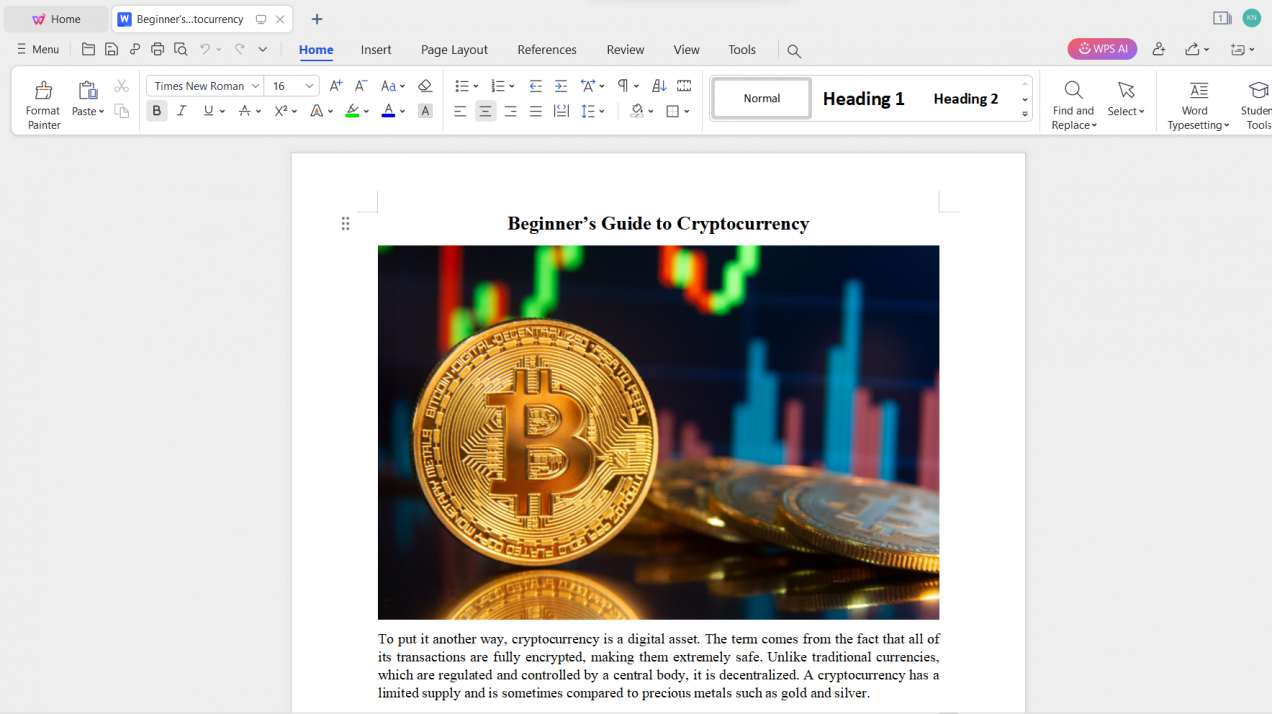
За да редактирате съществуващ файл на Microsoft Word, Excel или PowerPoint, щракнете върху съответната икона на приложението в интерфейса на WPS Office (напр. "Writer" за Word, "Spreadsheets" за Excel и "Presentation" за PowerPoint).
Стъпка 4: Редактирайте файла
След като файлът се отвори в WPS Office, можете да го редактирате точно както бихте го направили в Microsoft Word, Excel или PowerPoint. WPS Office предлага познат интерфейс и сходни функции, което прави процеса на редактиране интуитивен. Можете да правите промени в текста, форматирането, формулите или слайдовете в зависимост от типа на файла.
Стъпка 5: Запазете промените си
След като направите редакциите си, отидете в менюто "Файл" и изберете "Запазване" или "Запазване като", за да запазите промените. Изберете местоположението, където искате да запазите файла, и задайте ново име, ако е необходимо. Щракнете върху "Запазване", за да потвърдите.


Често задавани въпроси (ЧЗВ)
1. Кой метод за активиране да избера: MAS (Ohook), Продуктов ключ или CMD (KMS)?За почти всички ежедневни потребители MAS (Ohook) е най-добрият и лесен избор. Работи на предварително инсталиран Microsoft 365 (Retail), както и на корпоративни издания (Volume), не изисква предварително деинсталиране на софтуер и осигурява перманентно локално активиране. Безплатните продуктови ключове, намерени онлайн, почти винаги са в черния списък или задействат само временен гратисен период, докато CMD (KMS) работи само на определени издания с корпоративен лиценз (VL) и изисква подновяване на всеки 180 дни.
2. Защо получих грешка 0xC004F017, когато се опитах да активирам Office чрез CMD?Грешка 0xC004F017 означава, че във вашата система няма инсталиран сертификат за корпоративен лиценз. Повечето нови компютри идват с предварително инсталиран канал Търговия на дребно / Абонамент (Retail / Subscription) на Microsoft 365 (O365ProPlusRetail), който не може да бъде активиран чрез KMS команди ospp.vbs. За да активирате текущата си инсталация, без да преинсталирате издание на Volume, използвайте метода MAS (Ohook) чрез PowerShell.
3. Наистина ли активирането на Ohook е перманентно, или изтича като KMS?Активирането чрез Ohook е перманентно за вашата локална инсталация. За разлика от KMS методите, които изтичат на всеки 180 дни и разчитат на външни сървъри за подновяване, Ohook прилага кръпка към проверката за валидиране на лиценза директно на вашия компютър. Докато не извършите чиста преинсталация на Windows или не стартирате ръчно деинсталиращ скрипт за премахване на кръпката, Word, Excel и PowerPoint ще останат активирани за неограничено време.
4. Ще получа ли 1TB хранилище в OneDrive и Copilot AI след активиране с Ohook?Не. Кръпките за локално активиране отключват само настолните приложения, инсталирани на вашия конкретен компютър; те не променят състоянието на вашия акаунт в Microsoft на сървърите на Microsoft. Вие ще останете на нивото на безплатния акаунт, което означава, че хранилището ви в OneDrive остава 5GB, облачните функции на Microsoft Copilot остават недостъпни, а влизането в приложенията на Office на вашия телефон или таблет все още ще изисква платен абонамент.
5. Защо Office все още показва жълта предупредителна лента, когато използвам безплатен продуктов ключ?Ако генеричен ключ временно заобиколи първоначалната подкана за влизане, той обикновено задейства само вградения в Microsoft Гратисен период, а не пълно активиране. Жълтият банер показва, че акаунтът ви не е преминал проверката за абонамент. След като този кратък гратисен период изтече, Office ще се върне към Режим само за четене, освен ако не влезете с лицензиран акаунт или не активирате локално с помощта на Ohook.
Заключение: Безплатно активиране на Microsoft Office
Microsoft Office остава основен инструмент в нашия дигитален свят и въпреки че легитимни методи като използването на Office Online или възползването от отстъпки за образование са едновременно легални и отговорни избори, от решаващо значение е да сте наясно с потенциалните правни рискове и рискове за сигурността, свързани с неоторизирани методи за активиране.
За тези, които търсят алтернатива, съчетаваща съвместимост с форматите на Microsoft Office и множество полезни функции, WPS Office блести като надеждно решение. Той не само предлага възможност за отваряне, създаване, редактиране и запазване на файлове на Word, Excel и PowerPoint, но също така идва с мощен набор от инструменти за PDF, богат магазин за шаблони, поддръжка на онлайн документи и ангажимент за безопасност и стабилност.


