

'%3e%3cpath%20d='M8%200C12.4183%200%2016%203.58172%2016%208C16%2012.4183%2012.4183%2016%208%2016C3.58172%2016%200%2012.4183%200%208C0%203.58172%203.58172%200%208%200ZM11.6162%204.38379C11.2257%203.99337%2010.5927%203.99338%2010.2021%204.38379L8%206.58594L5.79785%204.38379C5.40732%203.99334%204.77429%203.99329%204.38379%204.38379C3.99331%204.77429%203.99335%205.40733%204.38379%205.79785L6.58594%208L4.38379%2010.2021C3.99348%2010.5927%203.99341%2011.2257%204.38379%2011.6162C4.77426%2012.0066%205.40734%2012.0065%205.79785%2011.6162L8%209.41406L10.2021%2011.6162C10.5927%2012.0066%2011.2257%2012.0067%2011.6162%2011.6162C12.0067%2011.2257%2012.0066%2010.5927%2011.6162%2010.2021L9.41406%208L11.6162%205.79785C12.0066%205.40735%2012.0066%204.77429%2011.6162%204.38379Z'%20fill='%23080E17'%20fill-opacity='0.46'/%3e%3c/g%3e%3cdefs%3e%3cclipPath%20id='clip0_3761_713'%3e%3crect%20width='16'%20height='16'%20fill='white'/%3e%3c/clipPath%3e%3c/defs%3e%3c/svg%3e)




'%3e%3cpath%20fill-rule='evenodd'%20clip-rule='evenodd'%20d='M21.4999%2010.9993C21.4999%205.20009%2016.7986%200.498901%2010.9993%200.498901C5.19994%200.498901%200.498657%205.20009%200.498657%2010.9993C0.498657%2016.2404%204.33858%2020.5844%209.35855%2021.3722V14.0346H6.69238V10.9993H9.35855V8.68594C9.35855%206.05427%2010.9262%204.60062%2013.3248%204.60062C14.4736%204.60062%2015.6753%204.80571%2015.6753%204.80571V7.38979H14.3512C13.0468%207.38979%2012.64%208.19921%2012.64%209.0296V10.9993H15.5523L15.0867%2014.0346H12.64V21.3722C17.66%2020.5844%2021.4999%2016.2404%2021.4999%2010.9993Z'%20fill='%231568EA'/%3e%3c/g%3e%3c/svg%3e)


'%3e%3cpath%20d='M2.42045%2022.1876H6.31818V12.7217L0.75%208.54553V20.5171C0.75%2021.4414%201.49892%2022.1876%202.42045%2022.1876Z'%20fill='%234285F4'/%3e%3cpath%20d='M19.682%2022.1876H23.5797C24.5041%2022.1876%2025.2502%2021.4387%2025.2502%2020.5171V8.54553L19.682%2012.7217'%20fill='%2334A853'/%3e%3cpath%20d='M19.682%205.48293V12.7216L25.2502%208.54543V6.31816C25.2502%204.25236%2022.8921%203.07469%2021.2411%204.31361'%20fill='%23FBBC04'/%3e%3cpath%20d='M6.31824%2012.7217V5.48303L13.0001%2010.4944L19.6819%205.48303V12.7217L13.0001%2017.733'%20fill='%23EA4335'/%3e%3cpath%20d='M0.75%206.31816V8.54543L6.31818%2012.7216V5.48293L4.75909%204.31361C3.10534%203.07469%200.75%204.25236%200.75%206.31816Z'%20fill='%23C5221F'/%3e%3c/g%3e%3cdefs%3e%3cclipPath%20id='clip0_2954_7305'%3e%3crect%20width='24.5'%20height='18.375'%20fill='white'%20transform='translate(0.75%203.8125)'/%3e%3c/clipPath%3e%3c/defs%3e%3c/svg%3e)



Potřebujete otevřít soubor .ppt nebo .pptx a nemáte nainstalovaný Microsoft PowerPoint? Přesně k tomu slouží software pro prohlížení PowerPointu. Chcete si prohlédnout snímky, zkontrolovat poznámky lektora nebo spustit prezentaci na celou obrazovku, ne tvořit celou prezentaci od nuly.
Microsoft již před lety ukončil podporu samostatného programu PowerPoint Viewer, takže vyhledávání výrazu „prohlížeč“ (viewer) nyní odkazuje na bezplatné sady pro stolní počítače, nástroje v prohlížeči a mobilní aplikace, které otevírají formáty PowerPointu. Tento průvodce hodnotí deset praktických možností podle toho, jak dobře otevírají soubory PPTX, zda fungují offline a zda váš soubor musí opustit vaše zařízení.
Co by měl prohlížeč PowerPointu vlastně umět
Prohlížeč PowerPointu by měl otevřít běžné formáty prezentací (.pptx, často i .ppt a .ppsx), přehledně zobrazit pořadí snímků a ideálně podporovat režim prezentace na celou obrazovku. Úpravy jsou volitelné. Nástroje pro design, které vytvářejí nové prezentace ze šablon, nespadají do stejné kategorie produktů – i když mohou později importovat existující prezentaci.
Vybírejte podle toho, co potřebujete udělat, ne podle známosti značky:
Revize offline: otevřete místní soubor ze složky Stažené soubory, z USB disku nebo z e-mailu bez nutnosti jeho nahrávání na web
Rychlé nahlédnutí v prohlížeči: bez instalace, ale musíte přijmout kompromisy týkající se věrnosti zobrazení nebo soukromí
Kontrola na mobilu: projděte si prezentaci v telefonu před schůzkou
Okamžité prezentování: prezentace na celou obrazovku s poznámkami, pokud jsou k dispozici
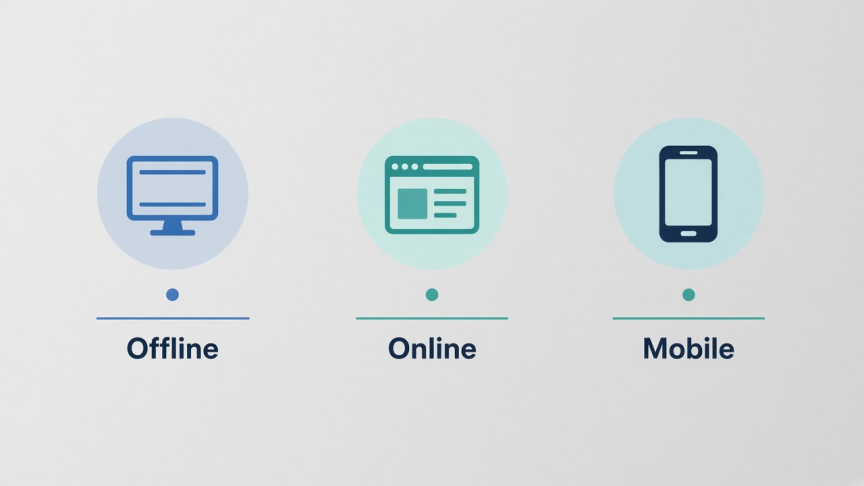
Rychlé srovnání: 10 prohlížečů PowerPointu
| Nástroj | Nejlepší pro | Offline | Soubor zůstává na zařízení | Poznámka k ceně |
|---|---|---|---|---|
| WPS Presentation | Každodenní otevírání, prezentování a drobné úpravy souborů PPTX | Ano | Ano (počítač/mobil) | Sada ke stažení zdarma |
| PowerPoint pro web | Oficiální prohlížení v prohlížeči od Microsoftu | Ne | Ne (OneDrive) | Bezplatný účet Microsoft |
| Google Slides | Nahrávání PPTX a spolupráce | Omezeně | Ne (Drive) | Bezplatný účet Google |
| LibreOffice Impress | Open-source offline prohlížení | Ano | Ano | Zdarma |
| PowerPoint pro mobily | Prohlížení na telefonu a tabletu | Částečně | Zařízení + synchronizace účtu | Aplikace zdarma; pokročilé úpravy mohou vyžadovat Microsoft 365 |
| Online prohlížeče vyžadující nahrání | Jednorázový náhled v prohlížeči | Ne | Obvykle ne | Často zdarma, ale s omezeními |
| Zoho Show | Import v prohlížeči a týmová revize | Ne | Ne (cloud) | Verze zdarma; placené plány pro týmy |
| ONLYOFFICE | Otevírání PPTX na počítači s možností úprav | Ano | Ano (počítač) | Bezplatná komunitní verze pro počítače |
| Apple Keynote | Otevírání PPTX na Macu a iPhonu | Ano | Ano (zařízení) | Zdarma na zařízeních Apple |
| Lokální nástroje pro PPTX v prohlížeči | Náhled bez instalace a bez nahrávání souboru | Relace prohlížeče | Ano (na straně klienta) | Obvykle zdarma; věrnost zobrazení se liší |
1. WPS Presentation — nejlepší bezplatný prohlížeč PowerPointu pro většinu uživatelů
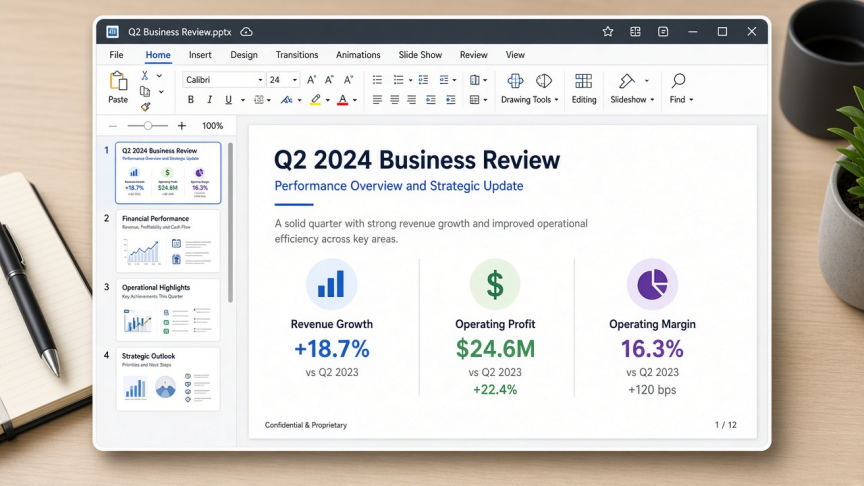
WPS Presentation je prezentační modul v rámci bezplatného balíku WPS Office. Je vytvořen přesně pro úkol, který tento klíčový výraz popisuje: otevřít soubory PowerPointu v počítači nebo telefonu, kde není nainstalován Microsoft PowerPoint.
Proč odpovídá potřebám prohlížení
Otevírá soubory .pptx, .ppt a .ppsx pro každodenní školní, pracovní i klientské prezentace
Po instalaci na Windows, Mac, Linux, Android a iOS funguje offline
Podporuje revizi, prezentaci na celou obrazovku, poznámky a drobné úpravy bez nutnosti stahovat samostatnou aplikaci určenou pouze pro prohlížení
Volitelný přístup přes prohlížeč pomocí WPS PowerPoint Online, když potřebujete jen rychle nahlédnout do souboru
Omezení
Velmi složité efekty specifické pro Microsoft mohou před důležitou živou prezentací vyžadovat kontrolu věrnosti zobrazení
Některé pokročilé funkce jsou součástí prémiových plánů WPS
WPS si vyberte, pokud chcete bezplatný prohlížeč PPTX pro počítače, který umožňuje i prezentování a drobné úpravy. Viz také stránka věnovaná funkci PPTX Viewer.
2. PowerPoint pro web — oficiální alternativa od Microsoftu
Po ukončení podpory klasického prohlížeče PowerPoint Viewer nabízí Microsoft jako bezplatné řešení PowerPoint pro web (prostřednictvím účtu Microsoft a OneDrive). Nahrajte nebo otevřete prezentaci v prohlížeči a můžete ji prohlížet nebo prezentovat bez instalace desktopových Office.
Nejlepší pro: uživatele, kteří chtějí originální vykreslování od Microsoftu a již používají OneDrive nebo Outlook.
Na co si dát pozor: vyžaduje připojení k internetu; důvěrné prezentace opouštějí lokální disk; bezplatné účty mají omezené úložiště; chybí některé funkce dostupné pouze v desktopové verzi.
3. Google Slides — nejlepší volba, pokud váš tým již používá Drive
Nahrajte soubor PowerPointu na Google Drive a otevřete jej v aplikaci Google Slides. Můžete jej prohlížet, komentovat a spolupracovat na něm. Pokud potřebujete bezproblémovou zpětnou kompatibilitu, můžete jej později exportovat zpět do formátu PowerPointu.
Nejlepší pro: sdílené odkazy k revizi a komentáře v reálném čase pro uživatele Google Workspace.
Na co si dát pozor: formátování se může při importu složitých PPTX souborů posunout; práce offline vyžaduje předchozí nastavení offline režimu pro Google Drive; soubor se ukládá v cloudu společnosti Google.
4. LibreOffice Impress — nejlepší open-source prohlížeč pro offline použití
LibreOffice Impress otevře řadu souborů PowerPointu i bez licence od Microsoftu. Je to skvělá volba v případě, že jsou pro vás open-source licence nebo instalace pomocí správce balíčků důležitější než rozhraní odpovídající Microsoftu.
Nejlepší pro: uživatele systémů Windows, Mac a Linux, kteří chtějí bezplatnou offline sadu.
Na co si dát pozor: složité animace, grafiky SmartArt a písma se mohou vykreslovat jinak; před prezentováním pečlivě vyladěné prezentace od někoho jiného vše raději otestujte.
5. Mobilní aplikace PowerPoint — nejlepší pro revizi na telefonu a tabletu

Aplikace PowerPoint pro Android a iOS od Microsoftu vám umožní otevírat přílohy, procházet snímky a prezentovat z telefonu nebo tabletu. Prohlížení je dostupné pro každého; pokročilé úpravy a některé funkce mohou vyžadovat předplatné Microsoft 365 v závislosti na velikosti zařízení a typu účtu.
Nejlepší pro: pročtení prezentace cestou na schůzku.
Na co si dát pozor: malé obrazovky nejsou vhodné pro detailní kontrolu rozložení; problémy se synchronizací a přihlašováním mohou zpomalit jednorázové otevření.
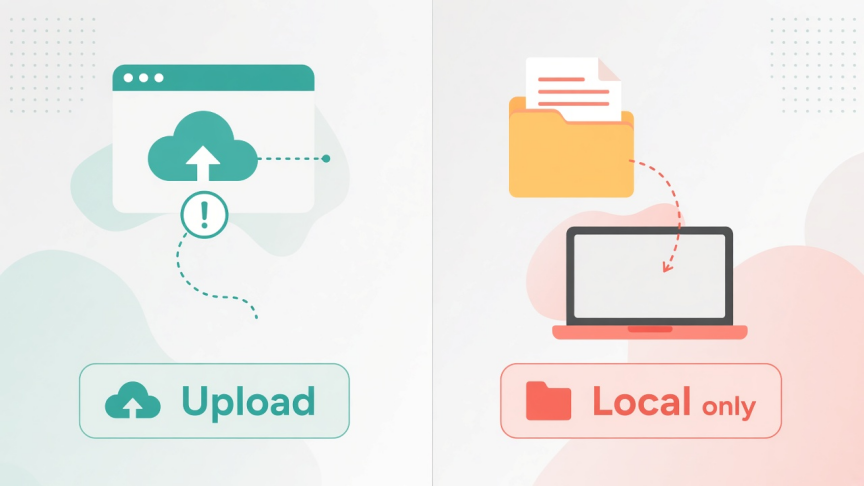
6. Bezplatné online prohlížeče s nahráváním souborů — nejlepší pro jednorázové rychlé prohlédnutí necitlivých dat
Nástroje v prohlížeči, jako je Aspose Slides Viewer, a podobné stránky typu „přetáhni svůj PPTX“ otevřou prezentace bez instalace softwaru. Mnohé z nich za účelem přehrávání převedou snímky na obrázky. To je sice pohodlné, ale pro soukromý obsah rizikové.
Nejlepší pro: veřejné soubory nebo soubory s nízkou citlivostí, pokud nemůžete instalovat žádný software.
Na co si dát pozor: soubory se obvykle nahrávají na servery třetích stran; běžně se setkáte s limity počtu snímků, vodoznaky nebo omezenou věrností zobrazení; nepoužívejte tyto nástroje pro personální, právní nebo finanční prezentace.
7. Zoho Show — nejlepší odlehčený cloudový nástroj pro import pro týmy
Nástroj Zoho Show naimportuje soubory PowerPointu do pracovního prostoru v prohlížeči, kde je můžete prohlížet, upravovat a spolupracovat na nich. Má blíže k modelu od Googlu než ke klasickému offline prohlížeči.
Nejlepší pro: týmy, které již používají Zoho Workplace a potřebují sdílenou revizi v prohlížeči.
Na co si dát pozor: závislost na cloudu; verze zdarma se liší od placených plánů; u prezentací s velkým množstvím grafů si vždy zkontrolujte přesnost importu.
8. ONLYOFFICE Desktop Editors — solidní bezplatná alternativa pro počítače
Bezplatné editory ONLYOFFICE pro počítače otevřou soubory PPTX lokálně a podporují prohlížení i úpravy. Jde o praktickou možnost, pokud upřednostňujete další bezplatnou sadu vedle LibreOffice nebo WPS.
Nejlepší pro: offline otevírání na systémech Windows, Linux nebo Mac v rámci pracovních postupů zaměřených na formát OOXML.
Na co si dát pozor: seznámení s rozhraním může chvíli trvat; před živou prezentací si vždy zkontrolujte animace a písma.
9. Apple Keynote — nejlepší prohlížeč PowerPointu na Macu a iPhonu
Keynote otevře celou řadu PowerPoint souborů na Macu, iPhonu a iPadu. Pokud kolegové s Windows potřebují kopii ve formátu PPTX, stačí prezentaci vyexportovat zpět do PowerPointu.
Nejlepší pro: prostředí, ve kterých se používá pouze Apple, a prezentování přes AirPlay.
Na co si dát pozor: aplikace není k dispozici jako plnohodnotná aplikace pro Windows; složité prezentace vytvořené na Windows mohou mít posunutá písma nebo změněné efekty.
10. Lokální nástroje pro PPTX v prohlížeči — nejlepší pro rychlý náhled bez nahrávání
Tato novější třída webových nástrojů analyzuje soubor PPTX přímo ve vašem prohlížeči pomocí JavaScriptu, takže se soubor nikam nenahrává. Jsou užitečné pro rychlý a bezpečný soukromý náhled v situaci, kdy nemůžete instalovat žádný software a zároveň nechcete odeslat prezentaci na převodní server.
Nejlepší pro: jednorázové otevírání moderních .pptx souborů s ohledem na ochranu soukromí.
Na co si dát pozor: starší binární soubory .ppt jsou často nepodporované nebo je jejich podpora velmi slabá; animace a konkrétní písma se mohou lišit; tyto nástroje v žádném případě nenahrazují klasické prezentační programy při představování důležité klientské prezentace.

Jak vybrat správný prohlížeč PowerPointu
Důvěrný místní soubor: WPS Presentation, LibreOffice Impress, ONLYOFFICE nebo Keynote na zařízeních Apple
Oficiální vzhled Microsoftu v prohlížeči: PowerPoint pro web
Týmové komentáře v Googlu: Google Slides
Kontrola pouze na telefonu: mobilní aplikace PowerPoint nebo mobilní verze WPS
Bez instalace, necitlivá data: online prohlížeče vyžadující nahrání souboru
Bez instalace, soubor zůstává na zařízení: nástroj pro PPTX v prohlížeči (na straně klienta)
Pokud ve skutečnosti potřebujete tvořit nová animovaná marketingová videa, podívejte se samostatně na nástroje pro design. Zde už jde o jiný záměr vyhledávání než je „prohlížeč PowerPointu“.
Jak otevřít soubor PPTX ve WPS Office
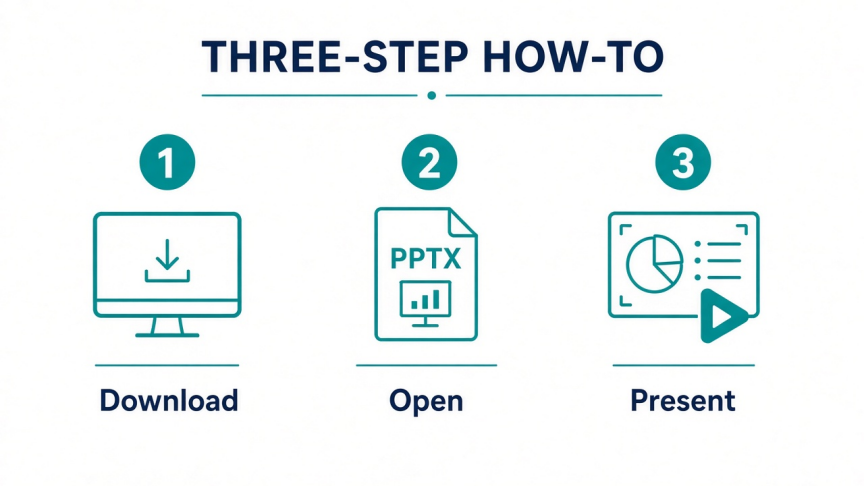
Krok 1. Stáhněte a nainstalujte si bezplatný balík WPS Office pro své zařízení.
Krok 2. Otevřete aplikaci WPS Presentation, nebo dvakrát klikněte na soubor .pptx / .ppt, pokud máte WPS nastavenou jako výchozí aplikaci.
Krok 3. Prohlédněte si snímky v normálním zobrazení, zkontrolujte poznámky (jsou-li k dispozici) a poté pro prezentování na celou obrazovku spusťte prezentaci.
Krok 4. Volitelné: opravte překlepy, exportujte do PDF nebo pokračujte v úpravách ve stejné aplikaci.
Další návody k prezentacím najdete v sekci WPS Presentation Academy.
Časté dotazy
Je Microsoft PowerPoint Viewer stále k dispozici? Ne. Samostatná aplikace Microsoft PowerPoint Viewer již není podporována. Místo ní použijte PowerPoint pro web, bezplatnou kancelářskou sadu pro počítače, jako je WPS Presentation nebo LibreOffice Impress, případně mobilní aplikaci PowerPoint.
Mohu otevřít PPTX bez Microsoft Office? Ano. Mezi bezplatné možnosti patří WPS Office, LibreOffice Impress, Google Slides (po nahrání), PowerPoint pro web, ONLYOFFICE, Keynote na zařízeních Apple a různé online prohlížeče.
Jaký je nejbezpečnější bezplatný prohlížeč PowerPointu pro důvěrné soubory? Preferujte offline aplikaci pro počítače nebo mobily, která soubor otevře z místního úložiště. Vyhněte se nahrávání citlivých prezentací do neznámých online převodníků.
Podporují online prohlížeče PowerPointu staré soubory .ppt? Mnohé moderní nástroje v prohlížeči fungují nejlépe se soubory .pptx. Podpora starších souborů .ppt se různí. Pokud webový nástroj selže, převeďte soubor .ppt na .pptx v desktopové sadě.
Je WPS Office prohlížeč nebo editor PowerPointu? Obojí. Můžete otevřít a prezentovat soubory PPTX a následně je upravovat či exportovat, pokud potřebujete více než jen režim pro čtení.
Který prohlížeč PowerPointu funguje offline? WPS Presentation, LibreOffice Impress, ONLYOFFICE na počítači, Apple Keynote a místní soubory otevřené po stažení v mobilních aplikacích. Nástroje dostupné pouze v prohlížeči zpravidla vyžadují připojení k internetu.
Závěr
Nejlepším softwarem pro prohlížení PowerPointu je ten, který splňuje vaše požadavky: offline soukromí, uživatelské rozhraní Microsoftu v prohlížeči, spolupráce přes Google nebo náhled bez instalace. Starý samostatný prohlížeč už tu není, a tak tuto mezeru na trhu nyní vyplňují bezplatné sady a webové aplikace.
Pokud zkrátka jen potřebujete otevřít přílohu ve formátu .pptx a prezentovat, začněte rovnou s nástrojem WPS Presentation. Pokud je pro vás prioritou sdílení v cloudu, použijte PowerPoint pro web nebo Google Slides. Prohlížeče vyžadující nahrání si nechte pro jednorázové prohlédnutí necitlivých dat.

'%3e%3cpath%20d='M19.9911%204.11386V6.471H18.5894C18.0775%206.471%2017.7322%206.57814%2017.5536%206.79243C17.3751%207.00671%2017.2858%207.32814%2017.2858%207.75671V9.44421H19.9019L19.5536%2012.0871H17.2858V18.8639H14.5536V12.0871H12.2769V9.44421H14.5536V7.49779C14.5536%206.39064%2014.8632%205.53201%2015.4822%204.92189C16.1013%204.31177%2016.9257%204.00671%2017.9554%204.00671C18.8304%204.00671%2019.509%204.04243%2019.9911%204.11386Z'%20fill='%23333333'/%3e%3c/g%3e%3cdefs%3e%3cclipPath%20id='clip0_2938_8199'%3e%3crect%20width='16'%20height='16'%20fill='white'%20transform='translate(8%204.00671)'/%3e%3c/clipPath%3e%3c/defs%3e%3c/svg%3e)
'%3e%3cpath%20d='M17.5237%2010.7813L23.4811%204H22.0699L16.8949%209.88693L12.7648%204H8L14.2469%2012.9029L8%2020.0133H9.4112L14.8725%2013.7952L19.2352%2020.0133H24M9.92053%205.04213H12.0885L22.0688%2019.0224H19.9003'%20fill='%23333333'/%3e%3c/g%3e%3cdefs%3e%3cclipPath%20id='clip0_2938_8200'%3e%3crect%20width='16'%20height='16.0134'%20fill='white'%20transform='translate(8%204)'/%3e%3c/clipPath%3e%3c/defs%3e%3c/svg%3e)


