

'%3e%3cpath%20d='M8%200C12.4183%200%2016%203.58172%2016%208C16%2012.4183%2012.4183%2016%208%2016C3.58172%2016%200%2012.4183%200%208C0%203.58172%203.58172%200%208%200ZM11.6162%204.38379C11.2257%203.99337%2010.5927%203.99338%2010.2021%204.38379L8%206.58594L5.79785%204.38379C5.40732%203.99334%204.77429%203.99329%204.38379%204.38379C3.99331%204.77429%203.99335%205.40733%204.38379%205.79785L6.58594%208L4.38379%2010.2021C3.99348%2010.5927%203.99341%2011.2257%204.38379%2011.6162C4.77426%2012.0066%205.40734%2012.0065%205.79785%2011.6162L8%209.41406L10.2021%2011.6162C10.5927%2012.0066%2011.2257%2012.0067%2011.6162%2011.6162C12.0067%2011.2257%2012.0066%2010.5927%2011.6162%2010.2021L9.41406%208L11.6162%205.79785C12.0066%205.40735%2012.0066%204.77429%2011.6162%204.38379Z'%20fill='%23080E17'%20fill-opacity='0.46'/%3e%3c/g%3e%3cdefs%3e%3cclipPath%20id='clip0_3761_713'%3e%3crect%20width='16'%20height='16'%20fill='white'/%3e%3c/clipPath%3e%3c/defs%3e%3c/svg%3e)




'%3e%3cpath%20fill-rule='evenodd'%20clip-rule='evenodd'%20d='M21.4999%2010.9993C21.4999%205.20009%2016.7986%200.498901%2010.9993%200.498901C5.19994%200.498901%200.498657%205.20009%200.498657%2010.9993C0.498657%2016.2404%204.33858%2020.5844%209.35855%2021.3722V14.0346H6.69238V10.9993H9.35855V8.68594C9.35855%206.05427%2010.9262%204.60062%2013.3248%204.60062C14.4736%204.60062%2015.6753%204.80571%2015.6753%204.80571V7.38979H14.3512C13.0468%207.38979%2012.64%208.19921%2012.64%209.0296V10.9993H15.5523L15.0867%2014.0346H12.64V21.3722C17.66%2020.5844%2021.4999%2016.2404%2021.4999%2010.9993Z'%20fill='%231568EA'/%3e%3c/g%3e%3c/svg%3e)


'%3e%3cpath%20d='M2.42045%2022.1876H6.31818V12.7217L0.75%208.54553V20.5171C0.75%2021.4414%201.49892%2022.1876%202.42045%2022.1876Z'%20fill='%234285F4'/%3e%3cpath%20d='M19.682%2022.1876H23.5797C24.5041%2022.1876%2025.2502%2021.4387%2025.2502%2020.5171V8.54553L19.682%2012.7217'%20fill='%2334A853'/%3e%3cpath%20d='M19.682%205.48293V12.7216L25.2502%208.54543V6.31816C25.2502%204.25236%2022.8921%203.07469%2021.2411%204.31361'%20fill='%23FBBC04'/%3e%3cpath%20d='M6.31824%2012.7217V5.48303L13.0001%2010.4944L19.6819%205.48303V12.7217L13.0001%2017.733'%20fill='%23EA4335'/%3e%3cpath%20d='M0.75%206.31816V8.54543L6.31818%2012.7216V5.48293L4.75909%204.31361C3.10534%203.07469%200.75%204.25236%200.75%206.31816Z'%20fill='%23C5221F'/%3e%3c/g%3e%3cdefs%3e%3cclipPath%20id='clip0_2954_7305'%3e%3crect%20width='24.5'%20height='18.375'%20fill='white'%20transform='translate(0.75%203.8125)'/%3e%3c/clipPath%3e%3c/defs%3e%3c/svg%3e)


Microsoft PowerPoint je široce používaný software pro tvorbu prezentací. Ať už jde o školní projekt, obchodní návrh nebo seminář, prezentace v PowerPointu se staly nedílnou součástí moderního pracovního prostředí. Silným nástrojem pro tvorbu prezentací a Google Slides je Microsoft PowerPoint 2007. Jsou bezplatná stažení aplikace Microsoft PowerPoint 2007 stále k dispozici? Protože však byly vydány novější verze PowerPointu, starší verze jako PowerPoint 2007 už Microsoft nepodporuje. To znamená, že pokud si chcete stáhnout PowerPoint 2007 zdarma, budete muset podniknout několik kroků navíc. V tomto článku prozkoumáme několik způsobů, jak stáhnout Microsoft PowerPoint zdarma a tento příspěvek představí čtyři alternativy k aplikaci Microsoft PowerPoint 2007.
Mohu používat Microsoft PowerPoint 2007 v roce 2024?
I když je Microsoft PowerPoint 2007 součástí sady Microsoft Office 2007 a jde o starou verzi softwaru, je stále funkční a lze jej používat i v roce 2024. Protože však Microsoft PowerPoint není společností Microsoft oficiálně podporován, nemusí být kompatibilní s novějším hardwarem a operačními systémy.
Přeinstalujte Microsoft Office 2007 pomocí disku a kódu Product Key
Microsoft Office 2007 je oblíbená kancelářská sada, která obsahuje základní software, jako jsou Word, Excel a PowerPoint. Pokud máte starší počítač nebo potřebujete software přeinstalovat na novém zařízení, můžete k jeho opětovnému zprovoznění použít původní disk a kód Product Key.
Postup přeinstalace aplikace Microsoft PowerPoint 2007:
Chcete-li zahájit přeinstalaci, vložte disk Microsoft Office 2007 do jednotky CD nebo DVD počítače. Pokud se instalace nespustí automaticky, přejděte v Průzkumníku Windows k jednotce disku a poklepejte na soubor setup.exe.
Dále po zobrazení výzvy zadejte kód Product Key. Jedná se o 25místný kód, který by měl být vytištěn na obalu produktu nebo uveden v potvrzovacím e-mailu, pokud jste software zakoupili online.
Podle pokynů na obrazovce upravte instalaci. Můžete si vybrat, které součásti chcete nainstalovat, například Word, Excel, PowerPoint, Access a další. Můžete také zvolit umístění instalace a přizpůsobit nastavení programu.
Po dokončení instalace spusťte software a znovu zadejte kód Product Key, abyste jej aktivovali. Tím by měl být proces přeinstalace dokončen a vy můžete začít Microsoft Office 2007 znovu používat.
Stáhněte si Microsoft Office 2007 zdarma
Přestože software už není možné zakoupit, existují způsoby, jak získat stažení aplikace Microsoft PowerPoint 2007 zdarma. Zde je návod:
1. Zjistěte, zda máte přístup k Microsoft Office prostřednictvím vaší organizace nebo školy:
Pokud jste student, učitel nebo zaměstnanec organizace, která má předplatné Microsoft Office, možná si můžete software stáhnout zdarma. Ověřte u svého IT oddělení nebo vedení školy, zda je tato možnost k dispozici.
2. Využijte bezplatnou zkušební verzi:
Microsoft nabízí 60denní bezplatnou zkušební verzi sady Microsoft Office 2007. Zkušební verzi stáhnete tak, že přejdete na web Microsoft Office, kliknete na „Vyzkoušet zdarma“ a budete postupovat podle pokynů.
3. Využijte web třetí strany:
Musíme vás upozornit, že tato metoda není bezpečná, protože instalační balíček, který stáhnete, může být infikován malwarem nebo propojen s dalšími programy.
Nejstarší verzí sady Microsoft Office je verze 2007, po níž následují verze 2010, 2013, 2016, 2019 a nejnovější 2021. V nejnovější verzi byly výrazně vylepšeny uživatelské prostředí i funkce. Proto nedoporučujeme nadále používat starší verzi. Nezapomeňte zvážit všechny možnosti a při stahování z webů třetích stran buďte opatrní, abyste zajistili bezpečnost svého zařízení.
Následuje představení čtyř alternativ k aplikaci Microsoft PowerPoint 2007.
Mimochodem, nikdo by nechtěl, aby řada Microsoft Office byla proprietárním softwarem. Proto je nesmírně důležité vědět, jak Microsoft Office cracknout. Kromě Office 365 se v mých dalších článcích můžete naučit také techniky cracknutí Office 2021 nebo Office 2019. Pokud vás samozřejmě zajímá aktivátor Office 2016 nebo Office 2013, můžete pokračovat ve čtení článků ze stejné série. Kromě těchto relativně nových verzí představím také klasické Office 2010 a Office 2007.
Microsoft PowerPoint

Funkce a vlastnosti
Přizpůsobitelné návrhové šablony a motivy.
Přechody snímků a animace.
Integrace zvuku a videa.
Funkce pro spolupráci při úpravách.
Zobrazení pro přednášejícího.
Grafika a grafy SmartArt.
Podpora multimediálních objektů, jako jsou videa, zvuk a obrázky.
Integrace s dalšími aplikacemi Microsoft Office.
Cena:
Microsoft PowerPoint ke stažení je k dispozici jako součást sady Microsoft Office, kterou lze zakoupit jednorázově nebo formou předplatného. Cena se liší v závislosti na balíčku a délce předplatného.
Výhody a nevýhody:
Mezi výhody aplikace Microsoft PowerPoint patří snadné používání, široká nabídka funkcí a možnost vytvářet profesionálně vypadající prezentace. Nevýhodou však může být vysoká cena a doba potřebná k osvojení všech funkcí.
Postup stažení, instalace a aktivace:
Navštivte web společnosti Microsoft (www.microsoft.com ) a vyberte verzi sady Microsoft Office, která obsahuje PowerPoint.
Podle pokynů software zakupte a stáhněte.
Po stažení spusťte instalační program a podle pokynů software nainstalujte.
Po zobrazení výzvy zadejte kód Product Key a aktivujte software.
Microsoft PowerPoint je výkonný prezentační software s řadou funkcí a vlastností. I když může být drahý, pro ty, kdo často vytvářejí prezentace, se jedná o hodnotnou investici. Pokud do powerpointového programu nechcete investovat, je k dispozici několik bezplatných možností.


WPS Office Presentation:

WPS Office Presentation je skvělou alternativou k aplikaci Microsoft PowerPoint ke stažení zdarma a slouží k tvorbě a předvádění prezentací. Nabízí řadu funkcí a vlastností, které usnadňují tvorbu profesionálně vypadajících prezentací. Zde jsou některé z jeho klíčových funkcí a vlastností:
Funkce a vlastnosti:
Přizpůsobitelné návrhové šablony a motivy.
Přechody snímků a animace.
Integrace zvuku a videa.
Funkce pro spolupráci při úpravách.
Zobrazení pro přednášejícího.
Grafika a grafy SmartArt.
Podpora multimediálních objektů, jako jsou videa, zvuk a obrázky.
Integrace s dalšími aplikacemi WPS Office.
Cena:
WPS Office Presentation je k dispozici zdarma, ale některé pokročilé funkce vyžadují placené předplatné.

Výhody a nevýhody:
Mezi výhody aplikace WPS Office Presentation patří cenová dostupnost, široká nabídka funkcí a kompatibilita s řadou formátů souborů včetně souborů Microsoft PowerPoint.
Jeho rozhraní však může být méně intuitivní než PowerPoint a některé funkce nemusí být tak pokročilé.

Postup stažení, instalace a aktivace:
Navštivte web WPS Office a stáhněte si software.
Spusťte instalační program a podle pokynů software nainstalujte.
Po zobrazení výzvy zadejte svou e-mailovou adresu a aktivujte bezplatnou verzi, nebo si zakupte předplatné pro pokročilé funkce.
WPS Office Presentation je výkonný prezentační software s řadou funkcí a vlastností. Je cenově dostupnější alternativou k aplikaci Microsoft PowerPoint a je kompatibilní se soubory PowerPoint.
Canva:
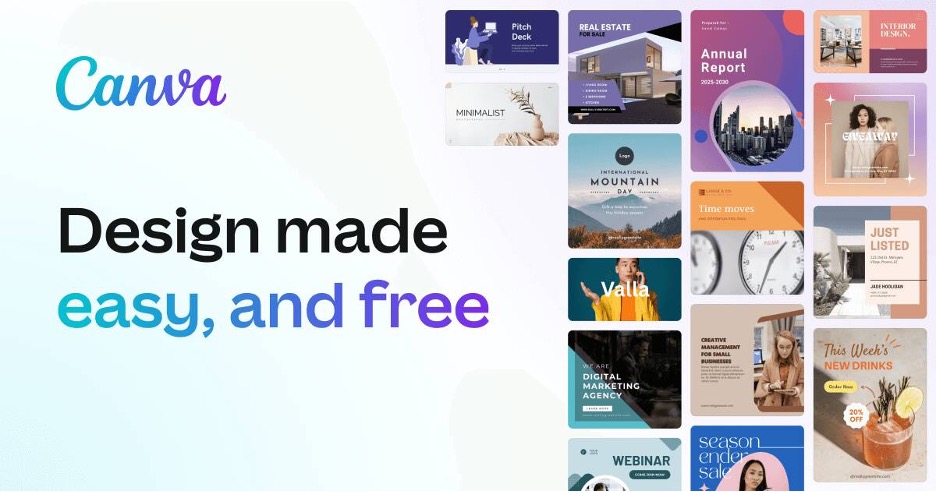
Canva je oblíbený grafický nástroj používaný k tvorbě široké škály vizuálního obsahu, včetně prezentací, grafiky pro sociální média, plakátů a dalších. Nabízí řadu funkcí a vlastností, které i začátečníkům usnadňují tvorbu profesionálně vypadajících návrhů. Zde jsou některé z jeho klíčových funkcí a vlastností:
Funkce a vlastnosti:
Přizpůsobitelné návrhové šablony a motivy.
Rozsáhlá knihovna grafiky, písem a obrázků.
Rozhraní drag-and-drop pro snadnou tvorbu návrhů.
Funkce pro spolupráci a sdílení.
Animované návrhy a tvorba GIFů.
Nástroje pro úpravu fotografií.
Podpora multimediálních objektů, jako jsou videa a zvuk.
Integrace s dalšími návrhovými a marketingovými nástroji.
Cena:
Canva je k dispozici zdarma, ale některé pokročilé funkce vyžadují placené předplatné. Ceny se liší v závislosti na tarifu a potřebných funkcích.
Výhody a nevýhody:
Mezi výhody Canvy patří snadné používání, široká nabídka funkcí a rozsáhlá knihovna návrhových prvků. Díky funkcím pro spolupráci mohou týmy snadno spolupracovat na návrhových projektech.
Bezplatná verze má však omezené funkce a náklady na placené předplatné se u velkých týmů mohou nasčítat.
Postup stažení, instalace a aktivace:
Canva je cloudový software, takže jej není nutné stahovat ani instalovat. Stačí si vytvořit účet na webu Canva a začít navrhovat. Pro pokročilé funkce je vyžadováno placené předplatné.
Snadno se používá a nabízí rozsáhlou knihovnu návrhových prvků. Pro přístup k pokročilým funkcím je vyžadováno placené předplatné. Stačí si vytvořit účet na webu Canva a začít navrhovat.
Google Slides:

Google Slides je bezplatný cloudový prezentační software od společnosti Google. Je oblíbenou alternativou k Microsoft PowerPoint a nabízí řadu funkcí a vlastností, které usnadňují tvorbu a předvádění profesionálně vypadajících prezentací. Zde jsou některé z jeho klíčových funkcí a vlastností:
Funkce a vlastnosti:
Přizpůsobitelné návrhové šablony a motivy.
Funkce pro spolupráci a sdílení.
Úpravy a komentáře v reálném čase.
Integrace s dalšími aplikacemi Google Workspace.
Podpora multimediálních objektů, jako jsou videa, zvuk a obrázky.
Zobrazení pro přednášejícího.
Přechody snímků a animace.
Hlasové zadávání a přepis.
Cena:
Google Slides je k dispozici zdarma pro osobní i komerční použití. Některé pokročilé funkce však vyžadují předplatné Google Workspace.
Výhody a nevýhody:
Mezi výhody Google Slides patří snadné používání, funkce pro spolupráci a bezproblémová integrace s dalšími aplikacemi Google Workspace. Je také zdarma pro osobní i komerční použití.
V porovnání s placeným prezentačním softwarem může mít omezené funkce a k použití vyžaduje připojení k internetu.
Postup stažení, instalace a aktivace:
Google Slides je cloudový software, takže jej není nutné stahovat ani instalovat. Stačí si vytvořit účet Google nebo se přihlásit ke stávajícímu účtu a otevřít Google Slides z nabídky Google Workspace. Pro pokročilé funkce je vyžadováno předplatné Google Workspace.
Je zdarma pro osobní i komerční použití a nabízí funkce pro spolupráci a bezproblémovou integraci s dalšími aplikacemi Google Workspace. Pro přístup k pokročilým funkcím je vyžadováno předplatné Google Workspace. Stačí si vytvořit účet Google nebo se přihlásit ke stávajícímu účtu a získat přístup k Google Slides.
Nejlepší weby se šablonami pro PPT:
K vhodnému prezentačnímu softwaru vám přinášíme několik webů, které nabízejí úžasné prezentační šablony.
1. WPS Template:
WPS Template je web, který nabízí rozsáhlou sbírku profesionálně navržených powerpointových šablon pro různé účely. Zde jsou některé z jeho výhod a nevýhod:
Výhody:
Vysoce kvalitní šablony, které jsou plně přizpůsobitelné
Uživatelsky přívětivé rozhraní se snadnou navigací a možnostmi vyhledávání
Bezplatné šablony dostupné ke stažení
Široká škála kategorií včetně obchodních, vzdělávacích a kreativních prezentací
Cenově dostupné tarify, které vyhovují různým rozpočtům
Nevýhody:
Omezené možnosti úprav u některých šablon
Některé šablony mohou mít vodoznaky
Některé kategorie mohou mít omezený počet šablon

WPS prezentační šablona

WPS Template je skvělý zdroj pro každého, kdo hledá působivé powerpointové šablony. Jeho uživatelsky přívětivé rozhraní a rozsáhlá sbírka šablon pokrývají různé potřeby a rozpočty, což z něj činí ideální volbu pro jednotlivce i organizace. WPS Office si můžete zdarma stáhnout a lépe tak využívat jeho bohatou nabídku šablon.
2. SlideModel
SlideModel (https://slidemodel.com/) je web, který poskytuje komplexní sbírku powerpointových šablon, diagramů a grafů pro různé účely. Zde jsou některé z jeho výhod a nevýhod:
Výhody:
Profesionálně navržené šablony, které jsou přizpůsobitelné
Cenově dostupné tarify předplatného s neomezeným přístupem do knihovny
Široká škála kategorií pro obchodní, vzdělávací a další účely
Přístup k upravitelným vektorovým grafikám a infografikám
Uživatelsky přívětivé rozhraní umožňující snadnou navigaci a vyhledávání
Bezplatný převod PDF do PPT a PPT do PDF
Nevýhody:
Možnosti přizpůsobení mohou být u některých šablon omezené
Rozsáhlá sbírka může být pro některé uživatele zahlcující
K dispozici je omezené množství bezplatných šablon

Časté dotazy (FAQ)
1. Je legální stáhnout si Microsoft PowerPoint 2007 zdarma?
Ne, bezplatné stažení aplikace Microsoft PowerPoint 2007 není legální, protože porušuje autorské zákony.
2. Mohu používat Microsoft PowerPoint 2007 na počítači Mac?
Ano, Microsoft PowerPoint 2007 můžete na počítači Mac používat, pokud jej nainstalujete prostřednictvím virtualizačního softwaru nebo stažením Office 365.
3. Je Microsoft PowerPoint 2007 kompatibilní s novějšími verzemi Windows?
Ano, Microsoft PowerPoint 2007 je kompatibilní s novějšími verzemi Windows, včetně Windows 7, 8 a Windows 10.
4. Jaké jsou systémové požadavky pro Microsoft PowerPoint 2007?
Systémové požadavky pro Microsoft PowerPoint 2007 zahrnují Windows XP nebo novější, 256 MB RAM a procesor 500 MHz.
5. Mohu stále přistupovat k šablonám a motivům, které jsou součástí aplikace Microsoft PowerPoint 2007?
Ano, k šablonám a motivům dodávaným s aplikací Microsoft PowerPoint 2007 máte stále přístup, i když už software není podporován. Můžete k nim přistupovat také z desktopové aplikace Microsoft PowerPoint.

'%3e%3cpath%20d='M19.9911%204.11386V6.471H18.5894C18.0775%206.471%2017.7322%206.57814%2017.5536%206.79243C17.3751%207.00671%2017.2858%207.32814%2017.2858%207.75671V9.44421H19.9019L19.5536%2012.0871H17.2858V18.8639H14.5536V12.0871H12.2769V9.44421H14.5536V7.49779C14.5536%206.39064%2014.8632%205.53201%2015.4822%204.92189C16.1013%204.31177%2016.9257%204.00671%2017.9554%204.00671C18.8304%204.00671%2019.509%204.04243%2019.9911%204.11386Z'%20fill='%23333333'/%3e%3c/g%3e%3cdefs%3e%3cclipPath%20id='clip0_2938_8199'%3e%3crect%20width='16'%20height='16'%20fill='white'%20transform='translate(8%204.00671)'/%3e%3c/clipPath%3e%3c/defs%3e%3c/svg%3e)
'%3e%3cpath%20d='M17.5237%2010.7813L23.4811%204H22.0699L16.8949%209.88693L12.7648%204H8L14.2469%2012.9029L8%2020.0133H9.4112L14.8725%2013.7952L19.2352%2020.0133H24M9.92053%205.04213H12.0885L22.0688%2019.0224H19.9003'%20fill='%23333333'/%3e%3c/g%3e%3cdefs%3e%3cclipPath%20id='clip0_2938_8200'%3e%3crect%20width='16'%20height='16.0134'%20fill='white'%20transform='translate(8%204)'/%3e%3c/clipPath%3e%3c/defs%3e%3c/svg%3e)


