

'%3e%3cpath%20d='M8%200C12.4183%200%2016%203.58172%2016%208C16%2012.4183%2012.4183%2016%208%2016C3.58172%2016%200%2012.4183%200%208C0%203.58172%203.58172%200%208%200ZM11.6162%204.38379C11.2257%203.99337%2010.5927%203.99338%2010.2021%204.38379L8%206.58594L5.79785%204.38379C5.40732%203.99334%204.77429%203.99329%204.38379%204.38379C3.99331%204.77429%203.99335%205.40733%204.38379%205.79785L6.58594%208L4.38379%2010.2021C3.99348%2010.5927%203.99341%2011.2257%204.38379%2011.6162C4.77426%2012.0066%205.40734%2012.0065%205.79785%2011.6162L8%209.41406L10.2021%2011.6162C10.5927%2012.0066%2011.2257%2012.0067%2011.6162%2011.6162C12.0067%2011.2257%2012.0066%2010.5927%2011.6162%2010.2021L9.41406%208L11.6162%205.79785C12.0066%205.40735%2012.0066%204.77429%2011.6162%204.38379Z'%20fill='%23080E17'%20fill-opacity='0.46'/%3e%3c/g%3e%3cdefs%3e%3cclipPath%20id='clip0_3761_713'%3e%3crect%20width='16'%20height='16'%20fill='white'/%3e%3c/clipPath%3e%3c/defs%3e%3c/svg%3e)




'%3e%3cpath%20fill-rule='evenodd'%20clip-rule='evenodd'%20d='M21.4999%2010.9993C21.4999%205.20009%2016.7986%200.498901%2010.9993%200.498901C5.19994%200.498901%200.498657%205.20009%200.498657%2010.9993C0.498657%2016.2404%204.33858%2020.5844%209.35855%2021.3722V14.0346H6.69238V10.9993H9.35855V8.68594C9.35855%206.05427%2010.9262%204.60062%2013.3248%204.60062C14.4736%204.60062%2015.6753%204.80571%2015.6753%204.80571V7.38979H14.3512C13.0468%207.38979%2012.64%208.19921%2012.64%209.0296V10.9993H15.5523L15.0867%2014.0346H12.64V21.3722C17.66%2020.5844%2021.4999%2016.2404%2021.4999%2010.9993Z'%20fill='%231568EA'/%3e%3c/g%3e%3c/svg%3e)


'%3e%3cpath%20d='M2.42045%2022.1876H6.31818V12.7217L0.75%208.54553V20.5171C0.75%2021.4414%201.49892%2022.1876%202.42045%2022.1876Z'%20fill='%234285F4'/%3e%3cpath%20d='M19.682%2022.1876H23.5797C24.5041%2022.1876%2025.2502%2021.4387%2025.2502%2020.5171V8.54553L19.682%2012.7217'%20fill='%2334A853'/%3e%3cpath%20d='M19.682%205.48293V12.7216L25.2502%208.54543V6.31816C25.2502%204.25236%2022.8921%203.07469%2021.2411%204.31361'%20fill='%23FBBC04'/%3e%3cpath%20d='M6.31824%2012.7217V5.48303L13.0001%2010.4944L19.6819%205.48303V12.7217L13.0001%2017.733'%20fill='%23EA4335'/%3e%3cpath%20d='M0.75%206.31816V8.54543L6.31818%2012.7216V5.48293L4.75909%204.31361C3.10534%203.07469%200.75%204.25236%200.75%206.31816Z'%20fill='%23C5221F'/%3e%3c/g%3e%3cdefs%3e%3cclipPath%20id='clip0_2954_7305'%3e%3crect%20width='24.5'%20height='18.375'%20fill='white'%20transform='translate(0.75%203.8125)'/%3e%3c/clipPath%3e%3c/defs%3e%3c/svg%3e)



Har du brug for at åbne en .ppt- eller .pptx-fil, og Microsoft PowerPoint er ikke installeret? Det er præcis det, PowerPoint-viewersoftware er til for. Du vil gerne gennemgå slides, tjekke talernoter eller køre et diasshow i fuld skærm, ikke redesigne præsentationen fra bunden.
Microsoft udfasede den selvstændige PowerPoint Viewer for flere år siden, så søgninger efter "viewer" peger nu på gratis desktop-pakker, browserværktøjer og mobilapps, der åbner PowerPoint-formater. Denne guide rangerer ti praktiske muligheder efter, hvor godt de åbner PPTX, om de fungerer offline, og om din fil skal forlade din enhed.
Hvad en PowerPoint-viewer rent faktisk skal kunne
En PowerPoint-viewer skal åbne almindelige præsentationsformater (.pptx, ofte .ppt og .ppsx), vise rækkefølgen af slides tydeligt og ideelt set understøtte fuldskærmsvisning. Redigering er valgfrit. Designværktøjer, der opretter nye præsentationer fra skabeloner, tilhører ikke den samme produktkategori – selvom de kan importere en præsentation senere.
Vælg ud fra opgaven, ikke kendskab til brandet:
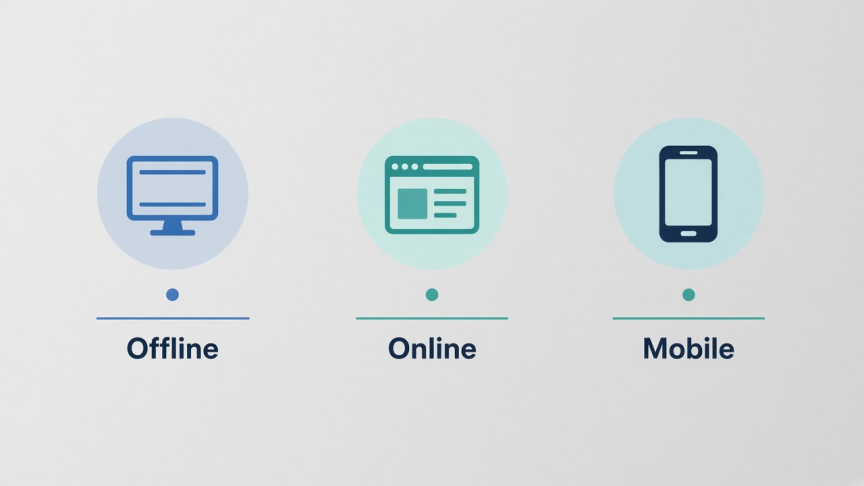
Offline gennemgang: åbn en lokal fil fra Downloads, USB eller e-mail uden at uploade den
Hurtigt kig i browseren: ingen installation, accepter kompromiser vedrørende nøjagtighed eller privatliv
Mobil-tjek: læs en præsentation på telefonen før et møde
Præsenter nu: fuldskærmsdiasshow med noter, når det er tilgængeligt
Hurtig sammenligning: 10 PowerPoint-viewere
| Værktøj | Bedst til | Offline | Filen forbliver lokal | Prisnote |
|---|---|---|---|---|
| WPS Presentation | Daglig åbning af PPTX, præsentation, let redigering | Ja | Ja (desktop/mobil) | Gratis download af programpakke |
| PowerPoint for the web | Officiel Microsoft-browservisning | Nej | Nej (OneDrive) | Gratis Microsoft-konto |
| Google Slides | Upload PPTX og samarbejd | Begrænset | Nej (Drive) | Gratis Google-konto |
| LibreOffice Impress | Open source offline-visning | Ja | Ja | Gratis |
| PowerPoint-mobil | Gennemgang på telefon og tablet | Delvist | Enhed + kontosynkronisering | Gratis app; avanceret redigering kræver muligvis Microsoft 365 |
| Viewere til online upload | Engangseksempel i browseren | Nej | Som regel nej | Ofte gratis med begrænsninger |
| Zoho Show | Browserimport og teamgennemgang | Nej | Nej (skyen) | Gratis niveau; betalte abonnementer til teams |
| ONLYOFFICE | Åbning af PPTX på desktop med mulighed for redigering | Ja | Ja (desktop) | Gratis community-desktop |
| Apple Keynote | Åbning af PPTX på Mac og iPhone | Ja | Ja (enhed) | Gratis på Apple-enheder |
| Lokale PPTX-værktøjer i browseren | Forhåndsvisning uden installation og uden upload | Browsersession | Ja (klientside) | Som regel gratis; nøjagtigheden varierer |
1. WPS Presentation – den bedste gratis PowerPoint-viewer til de fleste
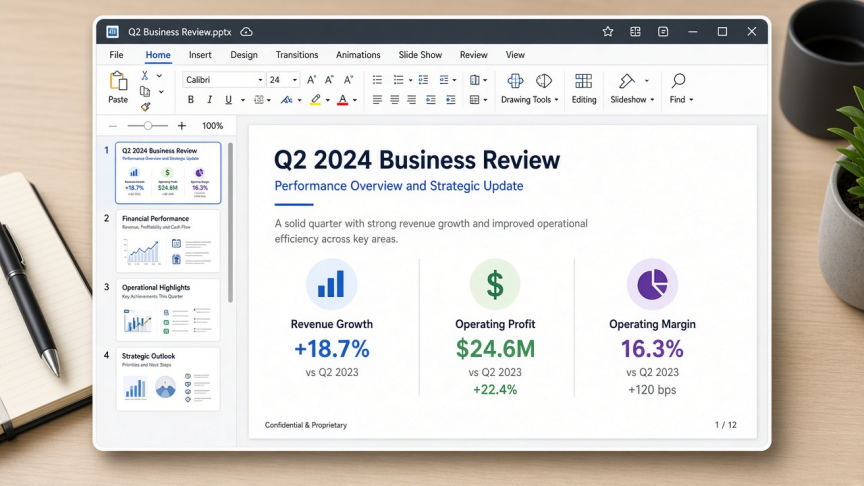
WPS Presentation er præsentationsmodulet i det gratis WPS Office. Det er bygget til præcis den opgave, som dette søgeord beskriver: at åbne PowerPoint-filer på en pc eller telefon, der ikke har Microsoft PowerPoint installeret.
Hvorfor det passer til behovet for en viewer
Åbner .pptx, .ppt og .ppsx til hverdagens præsentationer i skolen, på arbejdet og til kunder
Fungerer offline efter installation på Windows, Mac, Linux, Android og iOS
Understøtter gennemgang, fuldskærmsdiasshow, noter og lette redigeringer uden at gennemtvinge en separat app, der "kun er en viewer"
Valgfri adgang i browseren via WPS PowerPoint Online, når du bare har brug for et hurtigt kig
Begrænsninger
Meget komplekse Microsoft-specifikke effekter kan kræve et tjek af nøjagtigheden før en vigtig live-præsentation
Visse avancerede funktioner kræver et premium-abonnement til WPS
Vælg WPS, når du vil have en gratis PPTX-viewer til desktop, der også kan præsentere og rette små problemer. Se også den dedikerede side om funktionen PPTX Viewer.
2. Microsoft PowerPoint for the web – den officielle erstatning fra Microsoft
Efter den klassiske PowerPoint Viewer blev udfaset, er Microsofts gratis alternativ i browseren PowerPoint for the web (via en Microsoft-konto og OneDrive). Upload eller åbn præsentationen i browseren, og gennemgå eller præsenter den derefter uden at installere Office på skrivebordet.
Bedst til: personer, der ønsker Microsofts egen gengivelse og allerede bruger OneDrive eller Outlook.
Vær opmærksom på: kræver internet; fortrolige præsentationer forlader den lokale disk; gratis konti har lagerbegrænsninger; nogle funktioner findes kun i desktop-versionen.
3. Google Slides – bedst, når dit team allerede arbejder i Drev
Upload en PowerPoint-fil til Google Drev, og åbn den med Google Slides. Du kan vise, kommentere og samarbejde. For at opnå et renere resultat senere kan du eksportere tilbage til PowerPoint-formatet, når det er nødvendigt.
Bedst til: delte links til gennemgang og kommentarer i realtid for brugere af Google Workspace.
Vær opmærksom på: formateringen kan forskubbe sig ved import af komplekse PPTX-filer; offline brug kræver opsætning af Google Drev offline; filen gemmes i Googles sky.
4. LibreOffice Impress – den bedste open source-viewer til offline brug
LibreOffice Impress åbner mange PowerPoint-filer uden en Microsoft-licens. Det er et stærkt valg, når open source-licenser eller installationer via pakkehåndtering betyder mere end at matche Microsofts brugerflade.
Bedst til: Brugere af Windows, Mac og Linux, der ønsker en gratis offline programpakke.
Vær opmærksom på: komplekse animationer, SmartArt og skrifttyper kan blive gengivet anderledes; test det, før du fremviser en andens gennemarbejdede præsentation.
5. PowerPoint-mobilapps – bedst til gennemgang på telefon og tablet

Microsofts PowerPoint-apps til Android og iOS giver dig mulighed for at åbne vedhæftede filer, skimme slides og præsentere fra en telefon eller tablet. Visning er bredt tilgængelig; avanceret redigering og visse funktioner kan kræve et Microsoft 365-abonnement afhængigt af enhedens størrelse og kontoen.
Bedst til: at læse en præsentation på vej til et møde.
Vær opmærksom på: små skærme er dårlige til kvalitetssikring af detaljerede layouts; problemer med synkronisering og login kan forsinke en hurtig åbning af en enkelt fil.
6. Gratis viewere til online upload – bedst til et engangskig på ikke-følsomme data
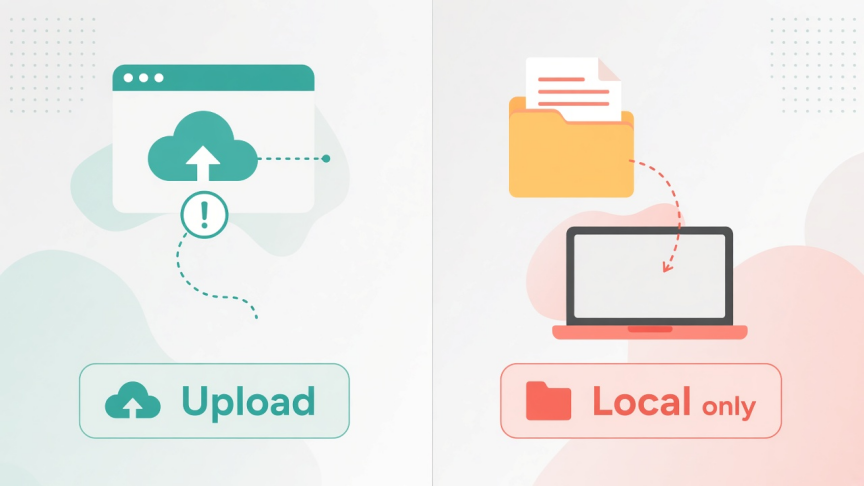
Browserværktøjer som f.eks. Aspose Slides Viewer og lignende sider til at "slippe din PPTX" åbner præsentationer uden at installere software. Mange konverterer slides til billeder til afspilning. Det er praktisk – og risikabelt, når det gælder privat indhold.
Bedst til: offentlige filer eller filer med lav følsomhed, når du ikke kan installere noget.
Vær opmærksom på: filer uploades normalt til en tredjepartsserver; der er ofte begrænsninger på antal slides, vandmærker eller begrænset gengivelseskvalitet; brug dem ikke til præsentationer vedrørende HR, jura eller økonomi.
7. Zoho Show – den bedste lette sky-importør til teams
Zoho Show importerer PowerPoint-filer til et arbejdsområde i browseren til visning, redigering og samarbejde. Det ligger tættere på Googles model end på en klassisk offline viewer.
Bedst til: teams, der allerede benytter Zoho Workplace, og som har brug for en fælles gennemgang i browseren.
Vær opmærksom på: afhængig af skyen; gratis niveauer og betalte abonnementer adskiller sig; tjek altid, hvor præcis importen er, på præsentationer med mange diagrammer.
8. ONLYOFFICE Desktop Editors – et solidt, gratis desktop-alternativ
ONLYOFFICEs gratis desktop-editorer åbner PPTX-filer lokalt og understøtter både visning og redigering. Det er en praktisk mulighed, hvis du foretrækker en anden gratis programpakke ved siden af LibreOffice eller WPS.
Bedst til: offline åbning på Windows, Linux eller Mac med OOXML-fokuserede arbejdsgange.
Vær opmærksom på: indlæringskurve i forhold til brugerfladen; bekræft animationer og skrifttyper før en live-præsentation.
9. Apple Keynote – den bedste PowerPoint-viewer til Mac og iPhone
Keynote åbner mange PowerPoint-filer på Mac, iPhone og iPad. Eksporter tilbage til PowerPoint, når Windows-kolleger har brug for en PPTX-kopi.
Bedst til: Miljøer, der udelukkende bruger Apple, og præsentationer via AirPlay.
Vær opmærksom på: findes ikke som en fuld Windows-desktop-app; komplekse præsentationer oprettet i Windows kan ændre skrifttyper eller effekter.
10. Lokale PPTX-værktøjer i browseren – bedst til hurtig forhåndsvisning uden upload
En nyere klasse af webværktøjer analyserer PPTX i din browser med JavaScript, så filen aldrig uploades. De er nyttige til en hurtig privat forhåndsvisning, når du ikke kan installere software og ikke vil sende præsentationen til en konverteringsserver.
Bedst til: engangsåbninger af moderne .pptx-filer, hvor du ønsker at beskytte dit privatliv.
Vær opmærksom på: ældre binære .ppt-filer er ofte ikke understøttede eller svage; animationer og præcise skrifttyper varierer; disse værktøjer er ikke en erstatning for at fremvise en kritisk præsentation for en kunde.

Sådan vælger du den rigtige PowerPoint-viewer
Fortrolig lokal fil: WPS Presentation, LibreOffice Impress, ONLYOFFICE eller Keynote på Apple-enheder
Det officielle Microsoft-look i en browser: PowerPoint for the web
Team-kommentarer i Google: Google Slides
Tjek udelukkende på telefonen: PowerPoint-mobil eller WPS-mobil
Ingen installation, ikke-følsomt indhold: viewer til online upload
Ingen installation, behold filen lokalt: PPTX-browserværktøj på klientsiden
Hvis dit reelle behov er at oprette nye animerede marketingvideoer, bør du kigge på designværktøjer separat. Det er en anden søgehensigt end "PowerPoint-viewer".
Sådan åbner du en PPTX-fil i WPS Office
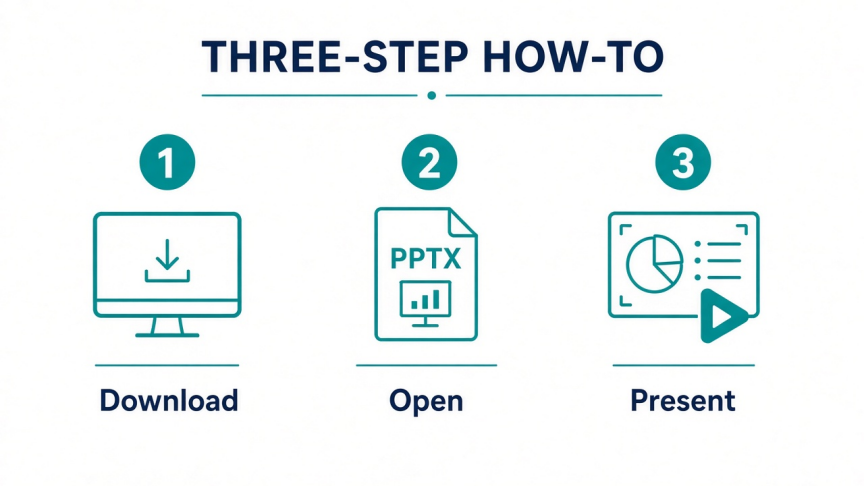
Trin 1. Download og installer det gratis WPS Office til din enhed.
Trin 2. Åbn WPS Presentation, eller dobbeltklik på .pptx- / .ppt-filen, hvis WPS er indstillet som standardapp.
Trin 3. Gennemgå slides i normal visning, tjek eventuelle noter, og start derefter diasshowet for en fuldskærmspræsentation.
Trin 4. Valgfrit: ret en slåfejl, eksporter som PDF, eller fortsæt med at redigere i samme app.
Der er flere vejledninger til præsentationer i WPS Presentation Academy.
FAQ
Er Microsoft PowerPoint Viewer stadig tilgængelig? Nej. Den selvstændige Microsoft PowerPoint Viewer er udgået. Brug i stedet PowerPoint for the web, en gratis programpakke til desktop som f.eks. WPS Presentation eller LibreOffice Impress, eller en mobil PowerPoint-app.
Kan jeg åbne PPTX uden Microsoft Office? Ja. Gratis muligheder inkluderer WPS Office, LibreOffice Impress, Google Slides (efter upload), PowerPoint for the web, ONLYOFFICE, Keynote på Apple-enheder og forskellige online viewere.
Hvad er den sikreste gratis PowerPoint-viewer til fortrolige filer? Foretræk en offline desktop- eller mobilapp, der åbner filen fra det lokale lager. Undgå at uploade følsomme præsentationer til ukendte online konvertere.
Understøtter online PowerPoint-viewere gamle .ppt-filer? Mange moderne browserværktøjer fungerer bedst med .pptx. Understøttelse af ældre .ppt-filer varierer. Konverter .ppt til .pptx i en programpakke til desktop, når et webværktøj fejler.
Er WPS Office en PowerPoint-viewer eller en editor? Begge dele. Du kan åbne og præsentere PPTX-filer og derefter redigere eller eksportere, når du har brug for mere end blot visning.
Hvilken PowerPoint-viewer fungerer offline? WPS Presentation, LibreOffice Impress, ONLYOFFICE desktop, Apple Keynote samt lokale filer, der åbnes i mobilapps efter download. Værktøjer, der udelukkende fungerer i browseren, kræver generelt en forbindelse.
Konklusion
Den bedste PowerPoint-viewersoftware er den, der matcher dine begrænsninger: offline privatliv, Microsofts brugerflade i browseren, samarbejde via Google eller en forhåndsvisning uden installation. Den gamle selvstændige Viewer er væk, så gratis programpakker og webapps udfylder nu dette hul.
For de fleste, der blot har brug for at åbne en vedhæftet .pptx-fil og præsentere den, er det bedst at starte med WPS Presentation. Brug PowerPoint for the web eller Google Slides, når deling i skyen har førsteprioritet. Gem viewere, der udelukkende er baseret på upload, til engangsbrug med ikke-følsomt indhold.

'%3e%3cpath%20d='M19.9911%204.11386V6.471H18.5894C18.0775%206.471%2017.7322%206.57814%2017.5536%206.79243C17.3751%207.00671%2017.2858%207.32814%2017.2858%207.75671V9.44421H19.9019L19.5536%2012.0871H17.2858V18.8639H14.5536V12.0871H12.2769V9.44421H14.5536V7.49779C14.5536%206.39064%2014.8632%205.53201%2015.4822%204.92189C16.1013%204.31177%2016.9257%204.00671%2017.9554%204.00671C18.8304%204.00671%2019.509%204.04243%2019.9911%204.11386Z'%20fill='%23333333'/%3e%3c/g%3e%3cdefs%3e%3cclipPath%20id='clip0_2938_8199'%3e%3crect%20width='16'%20height='16'%20fill='white'%20transform='translate(8%204.00671)'/%3e%3c/clipPath%3e%3c/defs%3e%3c/svg%3e)
'%3e%3cpath%20d='M17.5237%2010.7813L23.4811%204H22.0699L16.8949%209.88693L12.7648%204H8L14.2469%2012.9029L8%2020.0133H9.4112L14.8725%2013.7952L19.2352%2020.0133H24M9.92053%205.04213H12.0885L22.0688%2019.0224H19.9003'%20fill='%23333333'/%3e%3c/g%3e%3cdefs%3e%3cclipPath%20id='clip0_2938_8200'%3e%3crect%20width='16'%20height='16.0134'%20fill='white'%20transform='translate(8%204)'/%3e%3c/clipPath%3e%3c/defs%3e%3c/svg%3e)


