



De fleste nye bærbare Windows-computere leveres med Microsoft 365 forudinstalleret lige ud af æsken. Men der er en hage: Det inkluderer ikke en gratis licens. I det øjeblik, du starter Word eller Excel for første gang, bliver du mødt af en betalingsmur, der beder om dit kreditkort blot for at starte en 30-dages prøveperiode. Hvis du springer betalingsopsætningen over, låser Office dig øjeblikkeligt fast i "Skrivebeskyttet tilstand", hvilket gør dig ude af stand til at skrive, redigere eller gemme en eneste fil. Heldigvis behøver du ikke betale for et dyrt abonnement; her er, hvordan du kan aktivere Office gratis på få minutter.
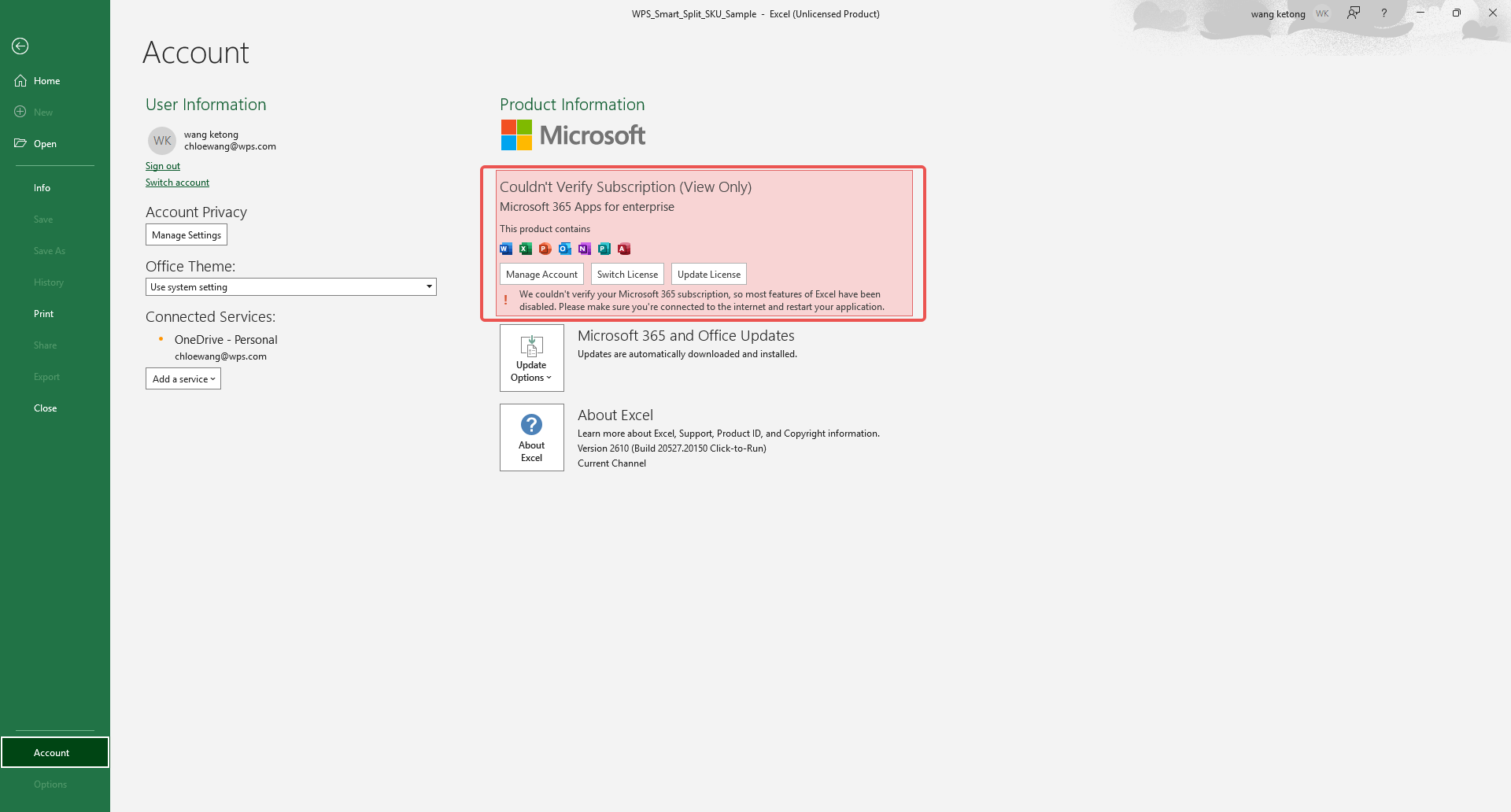


Metode 1: Aktivér med MAS (Ohook) – Permanent aktivering med høj succesrate
Hvordan er det muligt at aktivere Windows og Office permanent ved hjælp af blot en enkelt kommando? Microsoft Activation Scripts (MAS) er et open source-projekt udviklet og vedligeholdt af fællesskabet, designet til at aktivere Windows og Office permanent gennem et sæt automatiserede scripts. Bemærk, at dette er en permanent aktivering, ikke en 180-dages KMS-fornyelse. Værktøjet fungerer ved at omgå Microsofts mekanisme til validering af ægthed, hvilket giver brugerne mulighed for at køre Windows- og Office-software uden at købe en produktnøgle i detailhandlen.
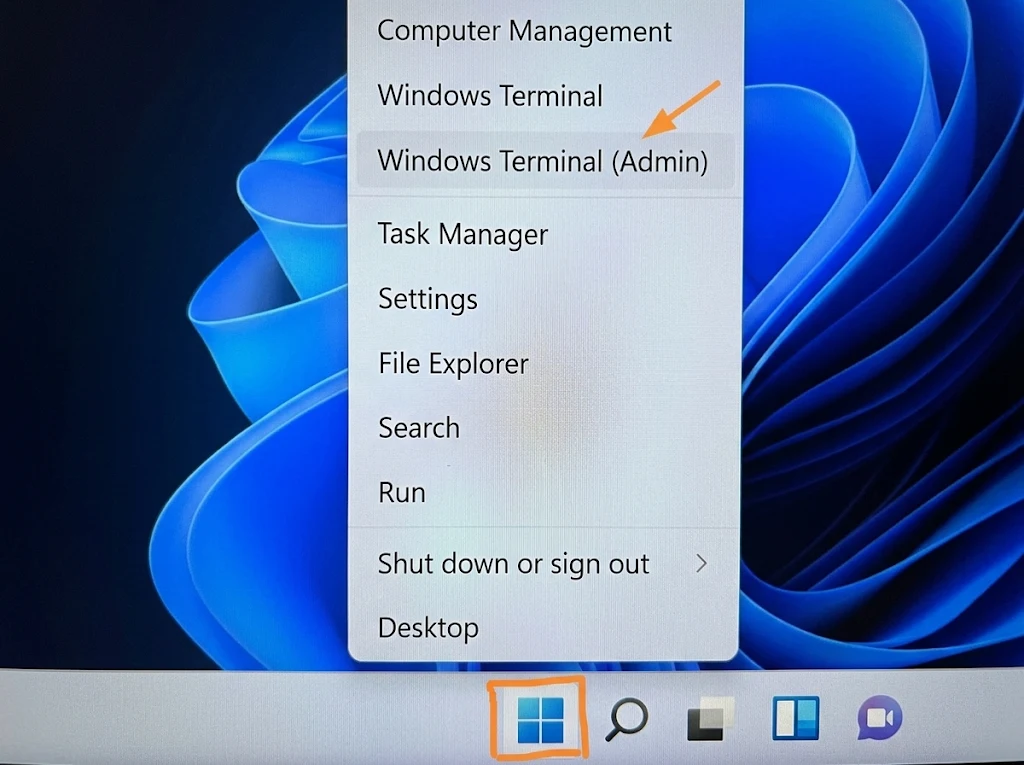
Trin 1: Højreklik på Windows-startmenuen og vælg Windows PowerShell (Admin) (sørg for, at det er PowerShell og ikke CMD).
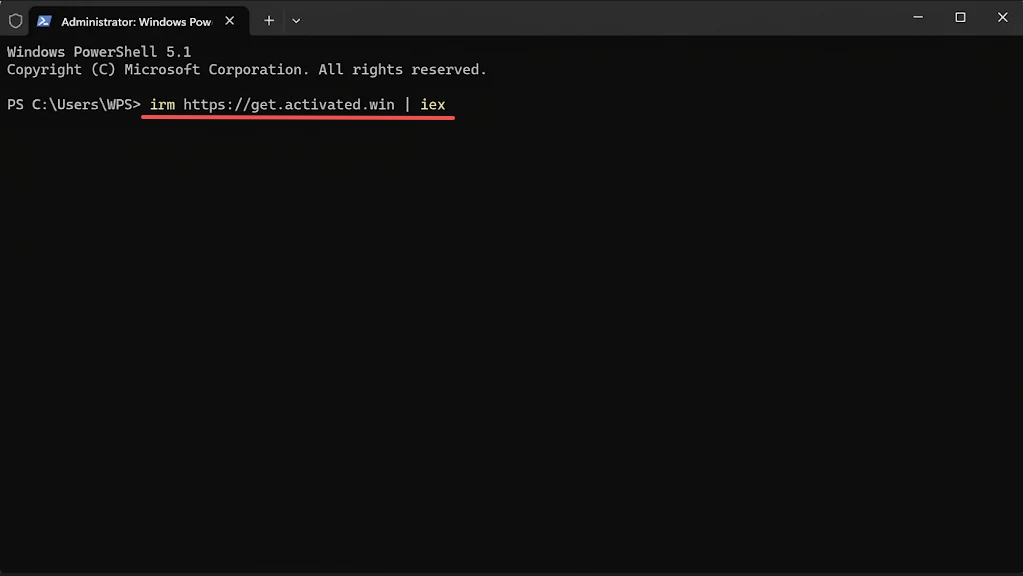
Indtast følgende kommando og tryk på Enter:
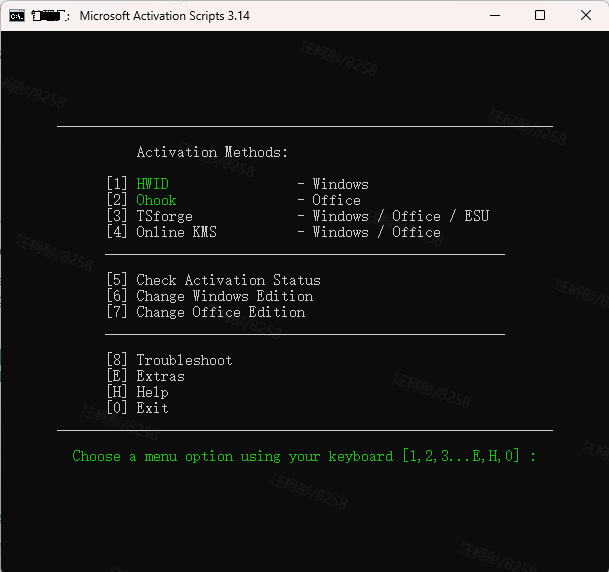
Trin 2: Tryk på 2 for at aktivere Office gratis med Ohook
Bagefter vil du se grænsefladen vist på skærmbilledet nedenfor, som i bund og grund downloader Microsoft Activation Scripts (MAS) fra serveren:
Hvis du aktiverer et standard Windows-system, skal du blot trykke på 1 (HWID) for en permanent, hardwarebundet aktivering, der forbliver, selv efter geninstallation af operativsystemet.
Hvis du aktiverer Office- eller Microsoft 365-software, skal du blot trykke på 2 (Ohook) for en permanent lokal aktivering og sige farvel til pop-ups.
Hvis du kører en speciel udgave som LTSC eller Server, vil tryk på 1 returnere en fejl; i det tilfælde skal du trykke på 3 (TSforge) i stedet.
Hvad angår 4 (Online KMS), er det en reservemulighed, der er forbeholdt ældre software fra over et årti siden – på en moderne pc kan du ignorere den fuldstændigt.
I de fleste tilfælde skal du trykke på 2 for at vælge Ohook (for kun at aktivere Office).

Og tryk derefter på 1 i den følgende menu
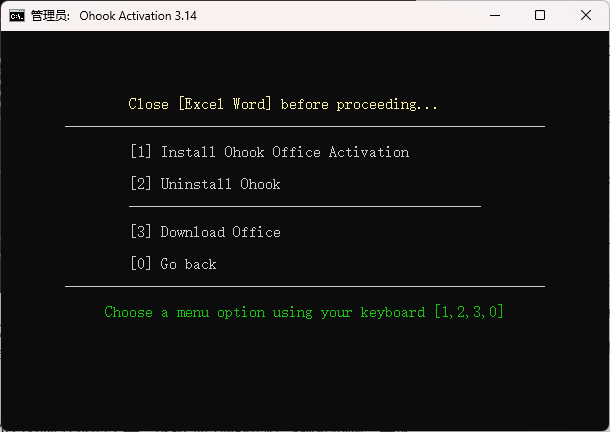
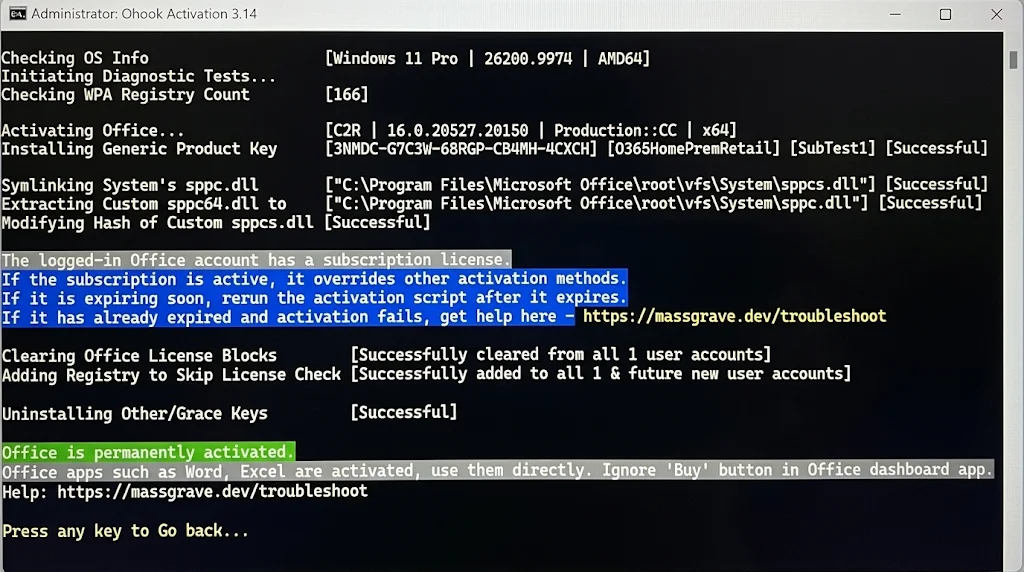
Trin 3: Tjek aktiveringsstatus
Når processen er fuldført, vil Office-pakken på din computer være permanent aktiveret!
Aktiveringspatchen (via Ohook-metoden) omgår Offices licensverifikationskontroller lokalt på din maskine. I modsætning til traditionel KMS-aktivering kræver den ikke en internetforbindelse for at forny hver 180. dag. Så længe du ikke udfører en ren geninstallation af Windows eller manuelt kører et oprydningsscript for at fjerne patchen, vil Word, Excel, PowerPoint og andre Office-apps forblive permanent aktiveret og vil aldrig udløbe. Fra nu af kan du åbne og bruge dem direkte uden at bekymre dig om login- eller kreditkortprompter.
Åbn en hvilken som helst Microsoft Office-app (såsom Excel) og gå til Konto. Hvis der står "Abonnementsprodukt", betyder det, at dine Office-apps allerede er aktiveret.
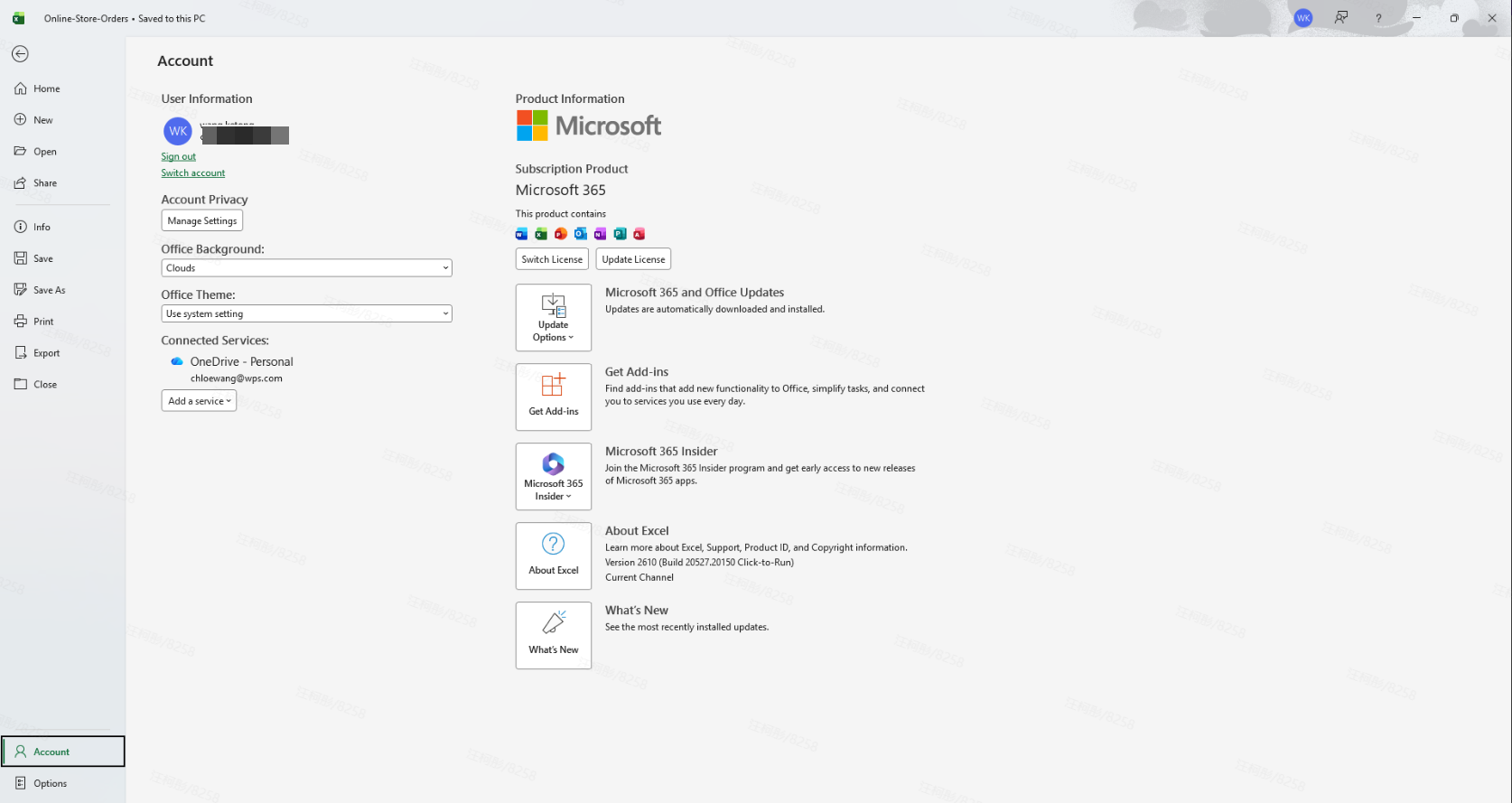
Hvad med din kontostatus & cloud-begrænsninger?
Hvis du tjekker dine kontooplysninger bagefter, vil du dog bemærke, at din konto stadig vises som ikke at have noget aktivt abonnement. Dette skyldes, at scriptet kun patcher den lokalt installerede software på denne specifikke pc og ikke ændrer din cloud-kontostatus. For så vidt angår Microsofts servere, bruger du stadig en gratis basiskonto.
På grund af dette vil du støde på følgende begrænsninger, når du bruger cloud-funktioner og funktioner på tværs af enheder:
Kun 5 GB OneDrive-cloudlagring: Et legitimt Microsoft 365-abonnement inkluderer 1 TB (1.024 GB) cloudlagring, hvorimod du er begrænset til standarden på 5 GB, der er tildelt gratis konti. Dette er tilstrækkeligt, hvis du kun synkroniserer lette tekstdokumenter, men hvis dine filer indeholder billeder i høj opløsning, eller hvis du aktiverer sikkerhedskopiering af skrivebordsmappen, vil lagerpladsen hurtigt blive fyldt op, hvilket får "Automatisk lagring" og filoverførsler til at fejle.
Ingen aktivering på tværs af enheder på mobil eller tablet: Hvis du downloader Office-appen på din telefon (iPhone/Android) eller tablet (iPad) og logger ind med samme konto, vil den stadig bede dig om at købe et abonnement. Lokale aktiveringspatches på en pc kan ikke synkroniseres via clouden til mobile enheder.
Manglende cloud-baserede funktioner og AI: Visse avancerede formateringsværktøjer i Office til nettet samt cloud-drevne funktioner som Microsoft Copilot (AI-assisteret skrivning og dataanalyse) vil forblive utilgængelige, da Microsofts servere ikke kan verificere et aktivt abonnement.
Når det er sagt, påvirker disse begrænsninger ikke daglig offlinebrug. Du kan stadig logge ind med din Microsoft-konto på din pc, aktivere Automatisk lagring og synkronisere dit arbejde inden for den 5 GB OneDrive-tilladelse. For de fleste brugere, der primært arbejder med dokumenter og regneark lokalt på deres computer, har manglen på et cloud-abonnement stort set ingen mærkbar indvirkning, så længe OneDrive-lageret ikke er fuldt.
Metode 2: Aktivér ved at indtaste en produktnøgle direkte – lav succesrate
Når du åbner de forudinstallerede Microsoft Office-apps, vises der normalt et pop-op-vindue med en mulighed kaldet "Jeg har en produktnøgle." Selvom du kan søge online efter en produktnøgle, der matcher din specifikke udgave, er succesraten generelt ret lav.
Produkt | GVLK (Produktnøgle) |
Microsoft 365 Apps for Enterprise |
|
Microsoft 365 Apps for Business |
|
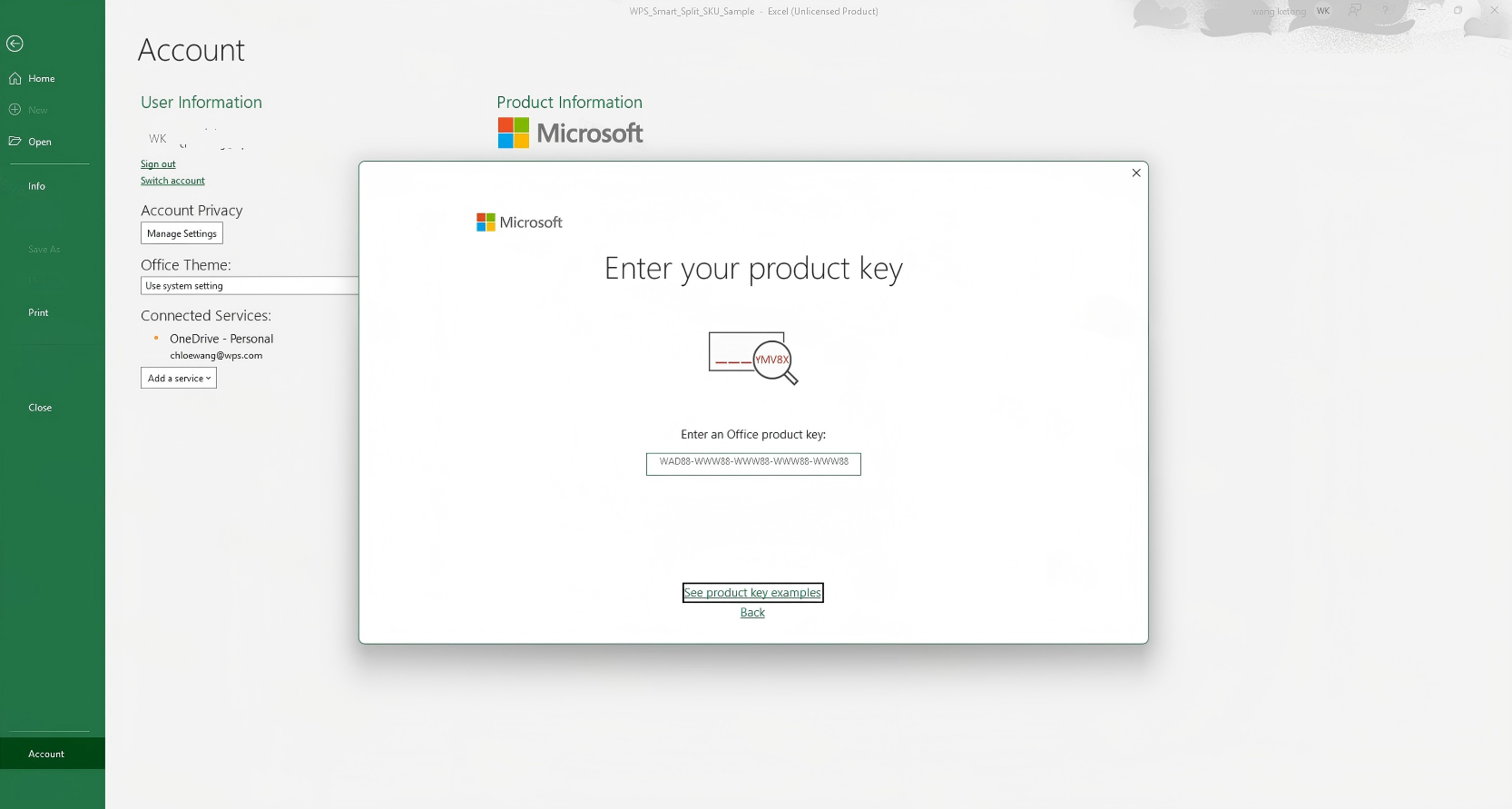
Brug af denne metode resulterer typisk i et af to udfald:
Ugyldig nøgle-fejl: Gratis nøgler fundet online virker næsten aldrig, da de højst sandsynligt allerede er blevet blokeret eller sortlistet af Microsofts aktiveringsservere.
Midlertidig aktivering med gule advarselsbjælker og pop-ups: Dette indikerer, at nøglen midlertidigt har omgået den lokale kontrol. Hvis prompten "Log ind for at komme i gang med Excel" vises, når du åbner en fil, kan du prøve at klikke på "Jeg har en produktnøgle" og derefter lukke vinduet med det samme. Gør du det, kan du redigere og gemme filer midlertidigt ved at udløse Microsoft Offices indbyggede skånefrist (Grace Period). Mens du er i denne tilstand, kan du oprette, redigere og gemme dokumenter som en hurtig nødløsning.
Husk dog på, at det gule advarselsbanner øverst i grænsefladen betyder, at din konto ikke har bestået abonnementsverifikationen. Da dette kun er en kortvarig skånefrist, kan det ikke bruges permanent – hvis du ikke logger ind med en konto med et gyldigt abonnement, før skånefristen udløber, vil softwaren i sidste ende låse fast i Skrivebeskyttet tilstand.
Metode 3: Aktivér ved hjælp af CMD/TXT (kun Volume License-udgaver)
Denne metode er specifikt beregnet til virksomhedsadministratorer, der har installeret Volume License (VL)-udgaver af Office inden for et internt netværk med en selv-hostet KMS-server, eller for avancerede testbrugere, der foretrækker at administrere licenser via oprindelige kommandoer uden at downloade tredjepartsværktøjer.
I bund og grund er både CMD- og TXT-aktiveringsmetoderne afhængige af præcis den samme mekanisme: at kalde Microsoft Offices indbyggede ospp.vbs-styringsscript for at pege softwaren mod en KMS-server (Key Management Service) til periodisk godkendelse.
💡 Noter om versionskompatibilitet:
Oprindelig support kun til Volume License (VL)-udgaver: Såsom
Office LTSC 2024 / 2021 / 2019 Professional Plus(skal eksplicit bære identifikationenVolume-kanal).Understøttes ikke i Retail- eller abonnementsudgaver (Microsoft 365): Hvis din installation er
O365ProPlusRetaileller enhver udgave mærketRetail, vil direkte kørsel af CMD-aktiveringskommandoer udløse fejlen0xC004F017(hvilket indikerer, at der ikke er installeret en volumenlicens).
Åbn CMD som administrator: Klik på Windows-startmenuen, skriv cmd, højreklik på Kommandoprompt, og vælg Kør som administrator (sørg for, at titellinjen øverst til venstre i vinduet viser "Administrator").
Naviger til hovedmappen for Office: Indtast følgende kommando og tryk på Enter (standardsti for 64-bit installationer):
cd /d "C:\Program Files\Microsoft Office\root\Office16"
(Bemærk: For 32-bit Office-installationer skal du bruge C:\Program Files (x86)\Microsoft Office\root\Office16 i stedet.)
Angiv KMS-serveradressen: Indtast følgende kommando og tryk på Enter (med en almindeligt kendt offentlig KMS-vært som eksempel):
cscript ospp.vbs /sethst:kms.03k.org
(Vent på, at skærmen returnerer Successfully applied setting.)
Udløs onlineaktivering: Indtast følgende kommando og tryk på Enter:
cscript ospp.vbs /act
(Vent et par sekunder; når du ser
Efter aktivering: Hvad inkluderer Microsoft Office?

Microsoft Office er en omfattende pakke af produktivitetssoftwareapplikationer udviklet af Microsoft. Den inkluderer typisk følgende kerneapplikationer:
Microsoft Word: Et tekstbehandlingsprogram, der bruges til at oprette og redigere dokumenter, såsom rapporter, breve og essays.
Microsoft Excel: Et regnearksprogram til opgaver, der involverer dataanalyse, beregninger samt oprettelse af diagrammer og grafer.
Microsoft PowerPoint: Et præsentationssoftware til at designe og levere diasshows, præsentationer og visuelt indhold.
Microsoft Outlook: En e-mailklient og personlig informationsmanager til administration af e-mails, kalendere, kontakter og opgaver.
Microsoft Access: Et databasestyringssystem til at oprette og administrere databaser, særligt nyttigt til organisering og analyse af store datasæt.
Microsoft OneNote: En digital noteapplikation til at fange og organisere noter, skitser og ideer i et digitalt notesbogsformat.
Microsoft Publisher: Et desktop publishing-værktøj til at skabe publikationer af professionel kvalitet, herunder brochurer, løbesedler og nyhedsbreve.
Microsoft Teams: En samarbejdsplatform, der letter teamwork, chat, videokonferencer og fildeling inden for organisationer.
Microsoft OneDrive: En cloudlagringstjeneste, der giver brugerne mulighed for at gemme, synkronisere og dele filer og dokumenter på tværs af enheder.
Microsoft SharePoint: En webbaseret samarbejdsplatform, der bruges til dokumenthåndtering, teamsamarbejde og oprettelse af intranet.
De specifikke applikationer, der er inkluderet i Microsoft Office, kan variere afhængigt af den udgave eller abonnementsplan, brugeren har valgt. Derudover vælger Microsoft ofte at opdatere og forbedre disse applikationer med nye funktioner og muligheder.
Sådan bruger du Microsoft Office uden at aktivere
Hvis du leder efter et alternativ til Microsoft Office, der giver dig mulighed for at åbne, oprette, redigere og gemme Microsoft Office-filer, herunder Word-, Excel- og PowerPoint-dokumenter, uden behov for aktivering, er WPS Office et fremragende valg. WPS Office er en gratis kontorpakke, der er fuldt kompatibel med både Windows- og Mac-operativsystemer.

Fordele ved at bruge WPS Office:
Gratis download og brug: En af de fremragende funktioner ved WPS Office er, at det er helt gratis at downloade og bruge. Du kan få adgang til vigtige kontorværktøjer som Word, Excel og PowerPoint uden forudgående omkostninger eller abonnementsgebyrer.
Kraftfuldt PDF-værktøjssæt: Ud over standard kontorapplikationer tilbyder WPS Office et robust PDF-værktøjssæt. Du kan ubesværet oprette, redigere og konvertere PDF-filer, hvilket gør det til et alsidigt værktøj til at administrere forskellige dokumentformater.
Rigt skabelonbibliotek: WPS Office tilbyder et bredt udvalg af skabeloner til dokumenter, regneark og præsentationer. Disse skabeloner kan hjælpe dig med at kickstarte dine projekter med professionelt designede layouts.
Understøttelse af onlinedokumenter: WPS Office er designet med samarbejde i tankerne. Det giver dig mulighed for at arbejde på dokumenter gemt i clouden og samarbejde med andre i realtid. Denne funktion er især nyttig for fjernteams eller enkeltpersoner, der har brug for adgang til deres filer fra flere enheder.
Sikkert og stabilt: WPS Office er kendt for sin stabilitet og pålidelighed. Det tilbyder et sikkert miljø for dine dokumenter og sikrer, at dit arbejde er beskyttet mod uventede nedbrud eller datatab.
Samlet set tilbyder WPS Office et omkostningseffektivt og funktionsrigt alternativ til Microsoft Office, hvilket gør det til et populært valg for dem, der ønsker funktionaliteten i Word, Excel og PowerPoint uden at skulle aktivere Microsofts pakke. Uanset om du er studerende, professionel eller almindelig bruger, tilbyder WPS Office de værktøjer, du har brug for for at være produktiv, med den ekstra fordel at det er gratis at bruge.
Sådan bruger du Microsoft Word, Excel og PowerPoint i WPS Office?
Det er ligetil at bruge Microsoft Word-, Excel- og PowerPoint-filer i WPS Office. Her er en trin-for-trin-guide til, hvordan du redigerer disse filtyper i WPS Office:
Trin 1: Download og installér WPS Office
Hvis du ikke allerede har gjort det, skal du downloade og installere WPS Office på din computer. Du kan finde installationsfilen på det officielle WPS Office-websted. Følg instruktionerne på skærmen for at fuldføre installationsprocessen.
Trin 2: Start WPS Office
Efter installationen skal du starte WPS Office ved at klikke på dets ikon i din computers applikationer eller på skrivebordet.

Trin 3: Åbn en eksisterende Microsoft Office-fil
For at redigere en eksisterende Microsoft Word-, Excel- eller PowerPoint-fil skal du klikke på det tilsvarende applikationsikon i WPS Office-grænsefladen (f.eks. "Writer" til Word, "Spreadsheets" til Excel og "Presentation" til PowerPoint).
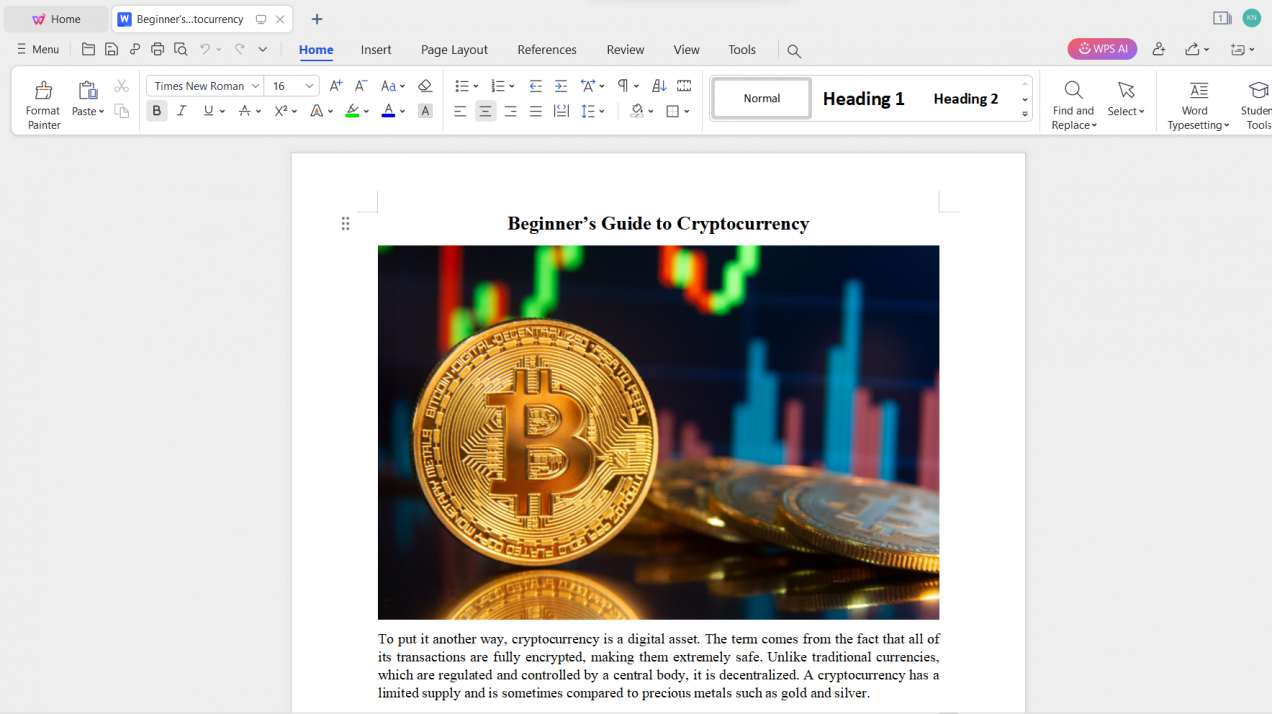
Trin 4: Rediger filen
Når filen er åbnet i WPS Office, kan du redigere den, præcis som du ville gøre i Microsoft Word, Excel eller PowerPoint. WPS Office tilbyder en velkendt grænseflade og lignende funktioner, hvilket gør redigeringsprocessen intuitiv. Du kan foretage ændringer i tekst, formatering, formler eller dias, afhængigt af filtypen.
Trin 5: Gem dine ændringer
Efter at have foretaget dine redigeringer, skal du gå til menuen "Filer" og vælge "Gem" eller "Gem som" for at gemme dine ændringer. Vælg den placering, hvor du vil gemme filen, og angiv et nyt navn, hvis det er nødvendigt. Klik på "Gem" for at bekræfte.


Ofte stillede spørgsmål (FAQ)
1. Hvilken aktiveringsmetode skal jeg vælge: MAS (Ohook), produktnøgle eller CMD (KMS)?For næsten alle almindelige brugere er MAS (Ohook) det bedste og nemmeste valg. Det fungerer på forudinstalleret Microsoft 365 (Retail) såvel som Volume-udgaver, kræver ingen forudgående afinstallation af software og giver permanent lokal aktivering. Gratis produktnøgler fundet online er næsten altid sortlistede eller udløser kun en midlertidig skånefrist, mens CMD (KMS) kun virker på specifikke Volume License (VL)-udgaver og kræver fornyelse hver 180. dag.
2. Hvorfor fik jeg fejlen 0xC004F017, da jeg forsøgte at aktivere Office ved hjælp af CMD?Fejl 0xC004F017 betyder, at der ikke er installeret noget Volume License-certifikat på dit system. De fleste nye pc'er leveres forudinstalleret med Retail / Subscription-kanalen af Microsoft 365 (O365ProPlusRetail), som ikke kan aktiveres via ospp.vbs KMS-kommandoer. For at aktivere din nuværende installation uden at geninstallere en Volume-udgave, skal du bruge MAS (Ohook)-metoden via PowerShell i stedet.
3. Er Ohook-aktivering virkelig permanent, eller udløber den som KMS?Ohook-aktivering er permanent for din lokale installation. I modsætning til KMS-metoder, der udløber hver 180. dag og er afhængige af eksterne servere til fornyelse, patcher Ohook licensverifikationskontrollen direkte på din pc. Så længe du ikke udfører en ren geninstallation af Windows eller manuelt kører et afinstallationsscript for at fjerne patchen, forbliver Word, Excel og PowerPoint aktiveret på ubestemt tid.
4. Får jeg 1 TB OneDrive-lagerplads og Copilot AI efter aktivering med Ohook?Nej. Lokale aktiveringspatches låser kun op for de desktop-applikationer, der er installeret på din specifikke pc; de ændrer ikke din Microsoft-kontostatus på Microsofts servere. Du forbliver på det gratis kontoniveau, hvilket betyder, at dit OneDrive-lager forbliver på 5 GB, cloud-drevne Microsoft Copilot-funktioner forbliver utilgængelige, og at logge ind på Office-apps på din telefon eller tablet vil stadig kræve et betalt abonnement.
5. Hvorfor viser Office stadig en gul advarselsbjælke, når jeg bruger en gratis produktnøgle?Hvis en generisk nøgle midlertidigt omgår den første login-prompt, udløser den normalt kun Microsofts indbyggede skånefrist (Grace Period) frem for fuld aktivering. Det gule banner indikerer, at din konto ikke har bestået abonnementsverifikationen. Når denne korte skånefrist udløber, vender Office tilbage til Skrivebeskyttet tilstand, medmindre du logger ind med en licenseret konto eller aktiverer lokalt ved hjælp af Ohook.
Konklusion: Gratis aktivering af Microsoft Office
Microsoft Office forbliver et vigtigt værktøj i vores digitale verden, og selvom legitime metoder, såsom brug af Office Online eller udnyttelse af studierabatter, både er lovlige og ansvarlige valg, er det afgørende at være opmærksom på de potentielle juridiske og sikkerhedsmæssige risici, der er forbundet med uautoriserede aktiveringsmetoder.
For dem, der søger et alternativ, som kombinerer kompatibilitet med Microsoft Office-formater med et væld af nyttige funktioner, skiller WPS Office sig ud som en pålidelig løsning. Ikke alene tilbyder det muligheden for at åbne, oprette, redigere og gemme Word-, Excel- og PowerPoint-filer, det leveres også med et kraftfuldt PDF-værktøjssæt, et rigt skabelonbibliotek, understøttelse af onlinedokumenter samt et løfte om sikkerhed og stabilitet.


