

'%3e%3cpath%20d='M8%200C12.4183%200%2016%203.58172%2016%208C16%2012.4183%2012.4183%2016%208%2016C3.58172%2016%200%2012.4183%200%208C0%203.58172%203.58172%200%208%200ZM11.6162%204.38379C11.2257%203.99337%2010.5927%203.99338%2010.2021%204.38379L8%206.58594L5.79785%204.38379C5.40732%203.99334%204.77429%203.99329%204.38379%204.38379C3.99331%204.77429%203.99335%205.40733%204.38379%205.79785L6.58594%208L4.38379%2010.2021C3.99348%2010.5927%203.99341%2011.2257%204.38379%2011.6162C4.77426%2012.0066%205.40734%2012.0065%205.79785%2011.6162L8%209.41406L10.2021%2011.6162C10.5927%2012.0066%2011.2257%2012.0067%2011.6162%2011.6162C12.0067%2011.2257%2012.0066%2010.5927%2011.6162%2010.2021L9.41406%208L11.6162%205.79785C12.0066%205.40735%2012.0066%204.77429%2011.6162%204.38379Z'%20fill='%23080E17'%20fill-opacity='0.46'/%3e%3c/g%3e%3cdefs%3e%3cclipPath%20id='clip0_3761_713'%3e%3crect%20width='16'%20height='16'%20fill='white'/%3e%3c/clipPath%3e%3c/defs%3e%3c/svg%3e)




'%3e%3cpath%20fill-rule='evenodd'%20clip-rule='evenodd'%20d='M21.4999%2010.9993C21.4999%205.20009%2016.7986%200.498901%2010.9993%200.498901C5.19994%200.498901%200.498657%205.20009%200.498657%2010.9993C0.498657%2016.2404%204.33858%2020.5844%209.35855%2021.3722V14.0346H6.69238V10.9993H9.35855V8.68594C9.35855%206.05427%2010.9262%204.60062%2013.3248%204.60062C14.4736%204.60062%2015.6753%204.80571%2015.6753%204.80571V7.38979H14.3512C13.0468%207.38979%2012.64%208.19921%2012.64%209.0296V10.9993H15.5523L15.0867%2014.0346H12.64V21.3722C17.66%2020.5844%2021.4999%2016.2404%2021.4999%2010.9993Z'%20fill='%231568EA'/%3e%3c/g%3e%3c/svg%3e)


'%3e%3cpath%20d='M2.42045%2022.1876H6.31818V12.7217L0.75%208.54553V20.5171C0.75%2021.4414%201.49892%2022.1876%202.42045%2022.1876Z'%20fill='%234285F4'/%3e%3cpath%20d='M19.682%2022.1876H23.5797C24.5041%2022.1876%2025.2502%2021.4387%2025.2502%2020.5171V8.54553L19.682%2012.7217'%20fill='%2334A853'/%3e%3cpath%20d='M19.682%205.48293V12.7216L25.2502%208.54543V6.31816C25.2502%204.25236%2022.8921%203.07469%2021.2411%204.31361'%20fill='%23FBBC04'/%3e%3cpath%20d='M6.31824%2012.7217V5.48303L13.0001%2010.4944L19.6819%205.48303V12.7217L13.0001%2017.733'%20fill='%23EA4335'/%3e%3cpath%20d='M0.75%206.31816V8.54543L6.31818%2012.7216V5.48293L4.75909%204.31361C3.10534%203.07469%200.75%204.25236%200.75%206.31816Z'%20fill='%23C5221F'/%3e%3c/g%3e%3cdefs%3e%3cclipPath%20id='clip0_2954_7305'%3e%3crect%20width='24.5'%20height='18.375'%20fill='white'%20transform='translate(0.75%203.8125)'/%3e%3c/clipPath%3e%3c/defs%3e%3c/svg%3e)



Χρειάζεται να ανοίξετε ένα αρχείο .ppt ή .pptx και το Microsoft PowerPoint δεν είναι εγκατεστημένο; Για αυτόν ακριβώς τον λόγο υπάρχουν τα λογισμικά προβολής PowerPoint. Θέλετε να ελέγξετε τις διαφάνειες, να δείτε τις σημειώσεις ομιλητή ή να εκτελέσετε μια προβολή παρουσίασης σε πλήρη οθόνη, όχι να σχεδιάσετε την παρουσίαση από την αρχή.
Η Microsoft κατήργησε το αυτόνομο PowerPoint Viewer πριν από χρόνια, επομένως οι αναζητήσεις για «προγράμματα προβολής» πλέον οδηγούν σε δωρεάν σουίτες για υπολογιστές, εργαλεία προγράμματος περιήγησης και εφαρμογές για κινητά που ανοίγουν μορφές PowerPoint. Αυτός ο οδηγός κατατάσσει δέκα πρακτικές επιλογές με βάση το πόσο καλά ανοίγουν αρχεία PPTX, εάν λειτουργούν εκτός σύνδεσης και εάν το αρχείο σας πρέπει να εγκαταλείψει τη συσκευή σας.
Τι πρέπει να κάνει στην πραγματικότητα ένα πρόγραμμα προβολής PowerPoint
Ένα πρόγραμμα προβολής PowerPoint θα πρέπει να ανοίγει κοινές μορφές παρουσιάσεων (.pptx, συχνά .ppt και .ppsx), να δείχνει καθαρά τη σειρά των διαφανειών και ιδανικά να υποστηρίζει λειτουργία παρουσίασης σε πλήρη οθόνη. Η επεξεργασία είναι προαιρετική. Τα εργαλεία σχεδιασμού που δημιουργούν νέες παρουσιάσεις από πρότυπα δεν ανήκουν στην ίδια κατηγορία προϊόντων — ακόμα κι αν μπορούν να εισαγάγουν μια παρουσίαση αργότερα.
Επιλέξτε με βάση την εργασία και όχι με βάση την εξοικείωση με την επωνυμία:
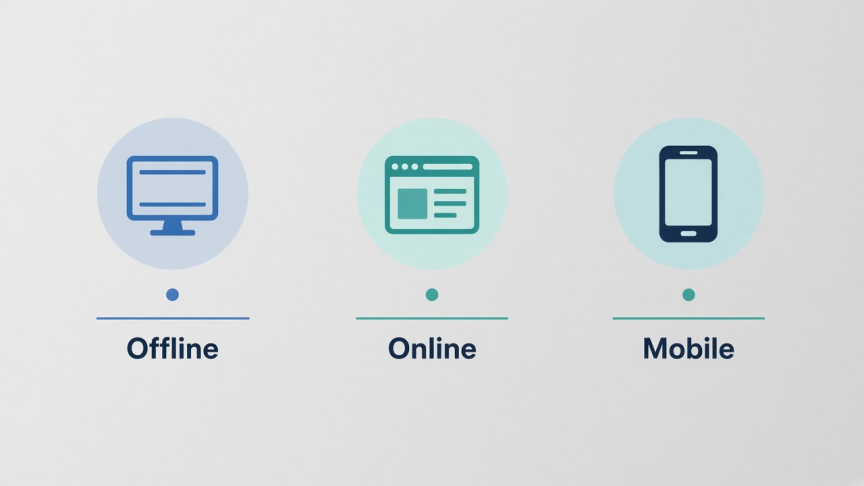
Έλεγχος εκτός σύνδεσης: ανοίξτε ένα τοπικό αρχείο από τις Λήψεις, ένα USB ή το email σας χωρίς να το ανεβάσετε στο διαδίκτυο
Γρήγορη ματιά στο πρόγραμμα περιήγησης: χωρίς εγκατάσταση, με αποδοχή συμβιβασμών στην πιστότητα εμφάνισης ή το απόρρητο
Έλεγχος από κινητό: διαβάστε μια παρουσίαση στο τηλέφωνο πριν από μια σύσκεψη
Παρουσίαση τώρα: προβολή παρουσίασης σε πλήρη οθόνη με σημειώσεις, όταν είναι διαθέσιμες
Γρήγορη σύγκριση: 10 προγράμματα προβολής PowerPoint
| Εργαλείο | Καλύτερο για | Εκτός σύνδεσης | Το αρχείο παραμένει τοπικά | Σημείωση κόστους |
|---|---|---|---|---|
| WPS Presentation | Καθημερινό άνοιγμα, παρουσίαση και ελαφριά επεξεργασία PPTX | Ναι | Ναι (υπολογιστής/κινητό) | Λήψη δωρεάν σουίτας |
| PowerPoint for the web | Επίσημη προβολή στο πρόγραμμα περιήγησης από τη Microsoft | Όχι | Όχι (OneDrive) | Δωρεάν λογαριασμός Microsoft |
| Google Slides | Μεταφόρτωση PPTX και συνεργασία | Περιορισμένο | Όχι (Drive) | Δωρεάν λογαριασμός Google |
| LibreOffice Impress | Προβολή εκτός σύνδεσης ανοιχτού κώδικα | Ναι | Ναι | Δωρεάν |
| PowerPoint για κινητά | Έλεγχος σε τηλέφωνο και tablet | Μερικώς | Συγχρονισμός συσκευής και λογαριασμού | Δωρεάν εφαρμογή· η προηγμένη επεξεργασία ενδέχεται να απαιτεί το Microsoft 365 |
| Online προγράμματα προβολής με μεταφόρτωση | Εφάπαξ προεπισκόπηση στο πρόγραμμα περιήγησης | Όχι | Συνήθως όχι | Συχνά δωρεάν με περιορισμούς |
| Zoho Show | Εισαγωγή στο πρόγραμμα περιήγησης και ομαδικός έλεγχος | Όχι | Όχι (cloud) | Δωρεάν έκδοση· επί πληρωμή προγράμματα για ομάδες |
| ONLYOFFICE | Άνοιγμα PPTX σε υπολογιστή με επιλογή επεξεργασίας | Ναι | Ναι (υπολογιστής) | Δωρεάν έκδοση κοινότητας για υπολογιστές |
| Apple Keynote | Άνοιγμα PPTX σε Mac και iPhone | Ναι | Ναι (συσκευή) | Δωρεάν σε συσκευές Apple |
| Εργαλεία PPTX τοπικά στο πρόγραμμα περιήγησης | Προεπισκόπηση χωρίς εγκατάσταση και χωρίς μεταφόρτωση | Περίοδος λειτουργίας προγράμματος περιήγησης | Ναι (από την πλευρά του πελάτη) | Συνήθως δωρεάν· η πιστότητα ποικίλλει |
1. WPS Presentation — το καλύτερο δωρεάν πρόγραμμα προβολής PowerPoint για τους περισσότερους
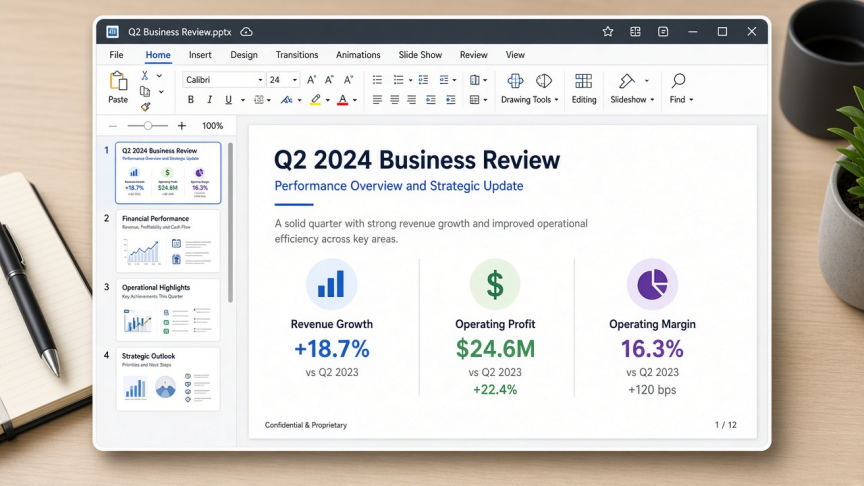
Το WPS Presentation είναι η μονάδα παρουσιάσεων μέσα στο δωρεάν WPS Office. Έχει κατασκευαστεί ακριβώς για την εργασία που περιγράφει αυτή η λέξη-κλειδί: το άνοιγμα αρχείων PowerPoint σε υπολογιστή ή τηλέφωνο που δεν έχει εγκατεστημένο το Microsoft PowerPoint.
Γιατί ταιριάζει με την πρόθεση προβολής
Ανοίγει αρχεία .pptx, .ppt και .ppsx για καθημερινές παρουσιάσεις στο σχολείο, τη δουλειά ή τους πελάτες
Λειτουργεί εκτός σύνδεσης (offline) μετά την εγκατάσταση σε Windows, Mac, Linux, Android και iOS
Υποστηρίζει έλεγχο, προβολή παρουσίασης σε πλήρη οθόνη, σημειώσεις και ελαφριά επεξεργασία χωρίς να επιβάλλει ξεχωριστή εφαρμογή «μόνο για προβολή»
Προαιρετική διαδρομή μέσω προγράμματος περιήγησης με το WPS PowerPoint Online όταν χρειάζεστε μόνο μια γρήγορη ματιά
Περιορισμοί
Τα πολύ περίπλοκα εφέ που προορίζονται αποκλειστικά για τη Microsoft, ενδέχεται να χρειάζονται έλεγχο πιστότητας πριν από μια κρίσιμη ζωντανή ομιλία
Ορισμένες προηγμένες λειτουργίες απαιτούν προγράμματα επί πληρωμή (premium) του WPS
Επιλέξτε το WPS όταν θέλετε ένα δωρεάν πρόγραμμα προβολής PPTX για υπολογιστές που μπορεί επίσης να κάνει παρουσιάσεις και να διορθώνει μικρά προβλήματα. Δείτε επίσης την ειδική σελίδα δυνατοτήτων του PPTX Viewer.
2. Microsoft PowerPoint for the web — η επίσημη εναλλακτική της Microsoft
Μετά την κατάργηση του κλασικού PowerPoint Viewer, η δωρεάν εναλλακτική της Microsoft στο πρόγραμμα περιήγησης είναι το PowerPoint for the web (μέσω λογαριασμού Microsoft και OneDrive). Ανεβάστε ή ανοίξτε την παρουσίαση στο πρόγραμμα περιήγησης και, στη συνέχεια, κάντε έλεγχο ή παρουσίαση χωρίς να εγκαταστήσετε το Office στον υπολογιστή σας.
Καλύτερο για: άτομα που θέλουν την αυθεντική απόδοση της Microsoft και χρησιμοποιούν ήδη το OneDrive ή το Outlook.
Τι να προσέξετε: απαιτεί internet· οι εμπιστευτικές παρουσιάσεις αποχωρούν από τον τοπικό δίσκο· οι δωρεάν λογαριασμοί έχουν όρια αποθήκευσης· λείπουν ορισμένες λειτουργίες που υπάρχουν μόνο στην έκδοση για υπολογιστές.
3. Google Slides — το καλύτερο όταν η ομάδα σας δουλεύει ήδη στο Drive
Ανεβάστε ένα αρχείο PowerPoint στο Google Drive και ανοίξτε το με το Google Slides. Μπορείτε να το προβάλετε, να σχολιάσετε και να συνεργαστείτε. Για ευκολότερη επιστροφή αργότερα, εξάγετε ξανά σε μορφή PowerPoint, εάν χρειαστεί.
Καλύτερο για: κοινόχρηστους συνδέσμους ελέγχου και σχόλια σε πραγματικό χρόνο με χρήστες του Google Workspace.
Τι να προσέξετε: η μορφοποίηση μπορεί να αλλάξει κατά την εισαγωγή πολύπλοκων PPTX· για χρήση εκτός σύνδεσης απαιτείται αντίστοιχη ρύθμιση του Google Drive· το αρχείο αποθηκεύεται στο cloud της Google.
4. LibreOffice Impress — το καλύτερο πρόγραμμα προβολής ανοιχτού κώδικα εκτός σύνδεσης
Το LibreOffice Impress ανοίγει πολλά αρχεία PowerPoint χωρίς άδεια χρήσης της Microsoft. Αποτελεί μια ισχυρή επιλογή όταν η άδεια ανοιχτού κώδικα ή οι εγκαταστάσεις μέσω διαχειριστή πακέτων έχουν μεγαλύτερη σημασία από την πλήρη αντιστοιχία με τη διεπαφή της Microsoft.
Καλύτερο για: χρήστες Windows, Mac και Linux που θέλουν μια δωρεάν σουίτα εκτός σύνδεσης.
Τι να προσέξετε: οι περίπλοκες κινούμενες εικόνες, τα SmartArt και οι γραμματοσειρές ενδέχεται να εμφανίζονται διαφορετικά· δοκιμάστε πριν παρουσιάσετε την ολοκληρωμένη παρουσίαση κάποιου άλλου.
5. Εφαρμογές PowerPoint για κινητά — το καλύτερο για έλεγχο σε τηλέφωνο και tablet

Οι εφαρμογές PowerPoint της Microsoft για Android και iOS σας επιτρέπουν να ανοίγετε συνημμένα, να ρίχνετε μια ματιά σε διαφάνειες και να κάνετε παρουσιάσεις από τηλέφωνο ή tablet. Η προβολή είναι ευρέως διαθέσιμη· ωστόσο, η προηγμένη επεξεργασία και ορισμένες λειτουργίες ενδέχεται να απαιτούν συνδρομή στο Microsoft 365, ανάλογα με το μέγεθος της συσκευής και τον λογαριασμό.
Καλύτερο για: να διαβάσετε μια παρουσίαση στον δρόμο για μια σύσκεψη.
Τι να προσέξετε: οι μικρές οθόνες δεν είναι ιδανικές για λεπτομερή ποιοτικό έλεγχο (QA) της διάταξης· οι δυσκολίες με τον συγχρονισμό και τη σύνδεση ενδέχεται να καθυστερήσουν ένα μεμονωμένο άνοιγμα αρχείου.
6. Δωρεάν online προγράμματα προβολής (με μεταφόρτωση) — το καλύτερο για μια εφάπαξ ματιά σε μη ευαίσθητα αρχεία
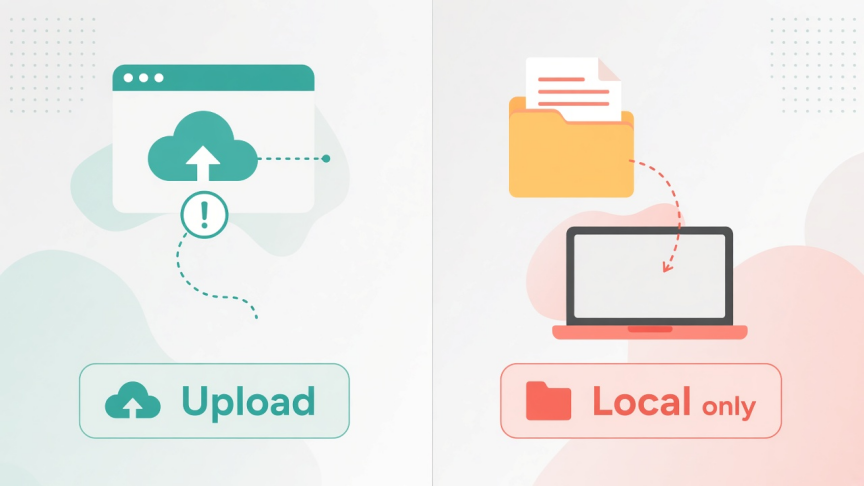
Εργαλεία στο πρόγραμμα περιήγησης, όπως το Aspose Slides Viewer και παρόμοιοι ιστότοποι όπου απλώς ρίχνετε το αρχείο PPTX, ανοίγουν παρουσιάσεις χωρίς εγκατάσταση λογισμικού. Πολλά από αυτά μετατρέπουν τις διαφάνειες σε εικόνες για αναπαραγωγή. Αυτό είναι βολικό — αλλά επικίνδυνο για ιδιωτικό περιεχόμενο.
Καλύτερο για: δημόσια αρχεία ή αρχεία χαμηλής ευαισθησίας, όταν δεν μπορείτε να εγκαταστήσετε τίποτα.
Τι να προσέξετε: τα αρχεία συνήθως μεταφορτώνονται σε διακομιστή τρίτου μέρους· τα όρια διαφανειών, τα υδατογραφήματα ή οι περιορισμοί στην πιστότητα είναι συνηθισμένα· μην τα χρησιμοποιείτε για παρουσιάσεις Ανθρώπινου Δυναμικού (HR), νομικών ή οικονομικών θεμάτων.
7. Zoho Show — το καλύτερο ελαφρύ εργαλείο εισαγωγής στο cloud για ομάδες
Το Zoho Show εισάγει αρχεία PowerPoint σε έναν χώρο εργασίας του προγράμματος περιήγησης για προβολή, επεξεργασία και συνεργασία. Βρίσκεται πιο κοντά στο μοντέλο της Google παρά σε ένα κλασικό πρόγραμμα προβολής εκτός σύνδεσης.
Καλύτερο για: ομάδες που βρίσκονται ήδη στο Zoho Workplace και χρειάζονται κοινόχρηστο έλεγχο στο πρόγραμμα περιήγησης.
Τι να προσέξετε: εξαρτάται από το cloud· οι δωρεάν εκδόσεις και τα επί πληρωμή προγράμματα διαφέρουν· ελέγχετε πάντα την πιστότητα εισαγωγής σε παρουσιάσεις με πολλά γραφήματα.
8. ONLYOFFICE Desktop Editors — μια αξιόπιστη δωρεάν εναλλακτική για υπολογιστές
Το δωρεάν ONLYOFFICE για υπολογιστές ανοίγει αρχεία PPTX τοπικά και υποστηρίζει τόσο προβολή όσο και επεξεργασία. Αποτελεί μια πρακτική επιλογή εάν προτιμάτε μια άλλη δωρεάν σουίτα εκτός από το LibreOffice ή το WPS.
Καλύτερο για: άνοιγμα εκτός σύνδεσης σε Windows, Linux ή Mac με ροές εργασίας εστιασμένες στο OOXML.
Τι να προσέξετε: καμπύλη εκμάθησης της διεπαφής· επαληθεύστε τις κινούμενες εικόνες και τις γραμματοσειρές πριν από μια ζωντανή παρουσίαση.
9. Apple Keynote — το καλύτερο πρόγραμμα προβολής PowerPoint σε Mac και iPhone
Το Keynote ανοίγει πολλά αρχεία PowerPoint σε Mac, iPhone και iPad. Εξάγετε ξανά σε PowerPoint όταν οι συνεργάτες σας στα Windows χρειάζονται ένα αντίγραφο PPTX.
Καλύτερο για: περιβάλλοντα αποκλειστικά με συσκευές Apple και παρουσιάσεις μέσω AirPlay.
Τι να προσέξετε: δεν είναι διαθέσιμο ως πλήρης εφαρμογή για υπολογιστές Windows· οι περίπλοκες παρουσιάσεις που δημιουργήθηκαν στα Windows ενδέχεται να αλλάξουν γραμματοσειρές ή εφέ.
10. Εργαλεία PPTX τοπικά στο πρόγραμμα περιήγησης — η καλύτερη γρήγορη προεπισκόπηση χωρίς μεταφόρτωση
Μια νεότερη κατηγορία εργαλείων ιστού αναλύει αρχεία PPTX στο πρόγραμμα περιήγησής σας με JavaScript, ώστε το αρχείο να μην ανεβαίνει ποτέ στο διαδίκτυο. Είναι χρήσιμα για γρήγορη και ιδιωτική προεπισκόπηση, όταν δεν μπορείτε να εγκαταστήσετε λογισμικό και δεν θέλετε να στείλετε την παρουσίαση σε διακομιστή μετατροπής.
Καλύτερο για: εφάπαξ άνοιγμα σύγχρονων αρχείων .pptx, με γνώμονα το απόρρητο.
Τι να προσέξετε: τα παλαιότερα αρχεία .ppt συνήθως δεν υποστηρίζονται ή η υποστήριξη είναι αδύναμη· οι κινούμενες εικόνες και οι ακριβείς γραμματοσειρές διαφέρουν· αυτά τα εργαλεία δεν μπορούν να αντικαταστήσουν την παρουσίαση μιας κρίσιμης παρουσίασης πελάτη.

Πώς να επιλέξετε το σωστό πρόγραμμα προβολής PowerPoint
Εμπιστευτικό τοπικό αρχείο: WPS Presentation, LibreOffice Impress, ONLYOFFICE ή Keynote σε συσκευές Apple
Επίσημη εμφάνιση της Microsoft σε πρόγραμμα περιήγησης: PowerPoint for the web
Ομαδικά σχόλια στην Google: Google Slides
Έλεγχος μόνο στο τηλέφωνο: PowerPoint για κινητά ή WPS για κινητά
Χωρίς εγκατάσταση, μη ευαίσθητα αρχεία: online πρόγραμμα προβολής με μεταφόρτωση
Χωρίς εγκατάσταση, διατήρηση αρχείου τοπικά: Εργαλείο PPTX στο πρόγραμμα περιήγησης, από την πλευρά του πελάτη
Αν η πραγματική σας ανάγκη είναι η δημιουργία νέων κινούμενων βίντεο μάρκετινγκ, αναζητήστε ξεχωριστά εργαλεία σχεδιασμού. Πρόκειται για διαφορετική πρόθεση αναζήτησης σε σχέση με το «πρόγραμμα προβολής PowerPoint».
Πώς να ανοίξετε ένα αρχείο PPTX στο WPS Office
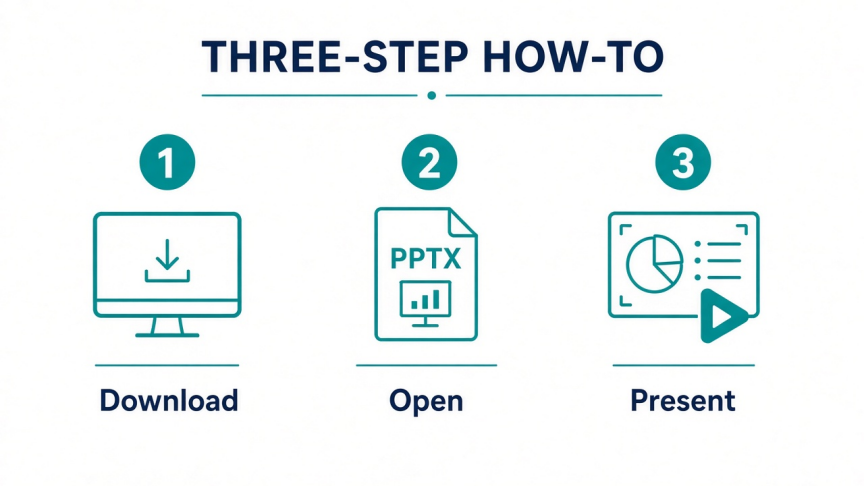
Βήμα 1. Κατεβάστε και εγκαταστήστε το δωρεάν WPS Office για τη συσκευή σας.
Βήμα 2. Ανοίξτε το WPS Presentation ή κάντε διπλό κλικ στο αρχείο .pptx / .ppt, εάν το WPS έχει οριστεί ως η προεπιλεγμένη εφαρμογή.
Βήμα 3. Ελέγξτε τις διαφάνειες σε κανονική προβολή, ελέγξτε τις σημειώσεις αν υπάρχουν και, στη συνέχεια, ξεκινήστε την προβολή παρουσίασης σε πλήρη οθόνη.
Βήμα 4. Προαιρετικά: διορθώστε ένα τυπογραφικό λάθος, εξάγετε το αρχείο σε PDF ή συνεχίστε την επεξεργασία στην ίδια εφαρμογή.
Βρείτε περισσότερους οδηγούς για παρουσιάσεις στο WPS Presentation Academy.
Συχνές Ερωτήσεις
Είναι ακόμα διαθέσιμο το Microsoft PowerPoint Viewer; Όχι. Το αυτόνομο Microsoft PowerPoint Viewer έχει καταργηθεί. Αντ' αυτού, χρησιμοποιήστε το PowerPoint for the web, μια δωρεάν σουίτα για υπολογιστές, όπως το WPS Presentation ή το LibreOffice Impress, ή μια εφαρμογή PowerPoint για κινητά.
Μπορώ να ανοίξω αρχεία PPTX χωρίς το Microsoft Office; Ναι. Οι δωρεάν επιλογές περιλαμβάνουν το WPS Office, το LibreOffice Impress, το Google Slides (μετά τη μεταφόρτωση), το PowerPoint for the web, το ONLYOFFICE, το Keynote σε συσκευές Apple και διάφορα online προγράμματα προβολής.
Ποιο είναι το ασφαλέστερο δωρεάν πρόγραμμα προβολής PowerPoint για εμπιστευτικά αρχεία; Προτιμήστε μια εφαρμογή υπολογιστή ή κινητού εκτός σύνδεσης, η οποία ανοίγει το αρχείο από τον τοπικό χώρο αποθήκευσης. Αποφύγετε τη μεταφόρτωση ευαίσθητων παρουσιάσεων σε άγνωστους online μετατροπείς.
Υποστηρίζουν τα online προγράμματα προβολής PowerPoint παλιά αρχεία .ppt; Πολλά σύγχρονα εργαλεία στα προγράμματα περιήγησης λειτουργούν καλύτερα με το .pptx. Η υποστήριξη για το παλαιότερο .ppt ποικίλλει. Μετατρέψτε το .ppt σε .pptx μέσα από μια σουίτα για υπολογιστές, όταν ένα εργαλείο ιστού αποτύχει.
Το WPS Office είναι πρόγραμμα προβολής ή πρόγραμμα επεξεργασίας PowerPoint; Και τα δύο. Μπορείτε να ανοίγετε και να παρουσιάζετε αρχεία PPTX και, στη συνέχεια, να τα επεξεργάζεστε ή να τα εξάγετε όταν χρειάζεστε κάτι περισσότερο από απλή προβολή.
Ποιο πρόγραμμα προβολής PowerPoint λειτουργεί εκτός σύνδεσης; Τα WPS Presentation, LibreOffice Impress, ONLYOFFICE για υπολογιστές, Apple Keynote, καθώς και τα τοπικά αρχεία που ανοίγουν σε εφαρμογές για κινητά μετά τη λήψη τους. Τα εργαλεία που βασίζονται αποκλειστικά σε πρόγραμμα περιήγησης, χρειάζονται γενικά σύνδεση στο διαδίκτυο.
Συμπέρασμα
Το καλύτερο λογισμικό προβολής PowerPoint είναι αυτό που ταιριάζει στους περιορισμούς σας: απόρρητο εκτός σύνδεσης, διεπαφή της Microsoft στο πρόγραμμα περιήγησης, συνεργασία μέσω Google ή προεπισκόπηση χωρίς εγκατάσταση. Το παλιό αυτόνομο Viewer έχει εξαφανιστεί, οπότε δωρεάν σουίτες και εφαρμογές ιστού καλύπτουν πλέον αυτό το κενό.
Για τους περισσότερους ανθρώπους που χρειάζεται απλώς να ανοίξουν ένα συνημμένο .pptx και να το παρουσιάσουν, ξεκινήστε με το WPS Presentation. Χρησιμοποιήστε το PowerPoint for the web ή το Google Slides όταν η κοινή χρήση στο cloud αποτελεί προτεραιότητα. Κρατήστε τα προγράμματα προβολής που απαιτούν μεταφόρτωση μόνο για μη ευαίσθητα αρχεία μίας χρήσης.

'%3e%3cpath%20d='M19.9911%204.11386V6.471H18.5894C18.0775%206.471%2017.7322%206.57814%2017.5536%206.79243C17.3751%207.00671%2017.2858%207.32814%2017.2858%207.75671V9.44421H19.9019L19.5536%2012.0871H17.2858V18.8639H14.5536V12.0871H12.2769V9.44421H14.5536V7.49779C14.5536%206.39064%2014.8632%205.53201%2015.4822%204.92189C16.1013%204.31177%2016.9257%204.00671%2017.9554%204.00671C18.8304%204.00671%2019.509%204.04243%2019.9911%204.11386Z'%20fill='%23333333'/%3e%3c/g%3e%3cdefs%3e%3cclipPath%20id='clip0_2938_8199'%3e%3crect%20width='16'%20height='16'%20fill='white'%20transform='translate(8%204.00671)'/%3e%3c/clipPath%3e%3c/defs%3e%3c/svg%3e)
'%3e%3cpath%20d='M17.5237%2010.7813L23.4811%204H22.0699L16.8949%209.88693L12.7648%204H8L14.2469%2012.9029L8%2020.0133H9.4112L14.8725%2013.7952L19.2352%2020.0133H24M9.92053%205.04213H12.0885L22.0688%2019.0224H19.9003'%20fill='%23333333'/%3e%3c/g%3e%3cdefs%3e%3cclipPath%20id='clip0_2938_8200'%3e%3crect%20width='16'%20height='16.0134'%20fill='white'%20transform='translate(8%204)'/%3e%3c/clipPath%3e%3c/defs%3e%3c/svg%3e)


