

'%3e%3cpath%20d='M8%200C12.4183%200%2016%203.58172%2016%208C16%2012.4183%2012.4183%2016%208%2016C3.58172%2016%200%2012.4183%200%208C0%203.58172%203.58172%200%208%200ZM11.6162%204.38379C11.2257%203.99337%2010.5927%203.99338%2010.2021%204.38379L8%206.58594L5.79785%204.38379C5.40732%203.99334%204.77429%203.99329%204.38379%204.38379C3.99331%204.77429%203.99335%205.40733%204.38379%205.79785L6.58594%208L4.38379%2010.2021C3.99348%2010.5927%203.99341%2011.2257%204.38379%2011.6162C4.77426%2012.0066%205.40734%2012.0065%205.79785%2011.6162L8%209.41406L10.2021%2011.6162C10.5927%2012.0066%2011.2257%2012.0067%2011.6162%2011.6162C12.0067%2011.2257%2012.0066%2010.5927%2011.6162%2010.2021L9.41406%208L11.6162%205.79785C12.0066%205.40735%2012.0066%204.77429%2011.6162%204.38379Z'%20fill='%23080E17'%20fill-opacity='0.46'/%3e%3c/g%3e%3cdefs%3e%3cclipPath%20id='clip0_3761_713'%3e%3crect%20width='16'%20height='16'%20fill='white'/%3e%3c/clipPath%3e%3c/defs%3e%3c/svg%3e)




'%3e%3cpath%20fill-rule='evenodd'%20clip-rule='evenodd'%20d='M21.4999%2010.9993C21.4999%205.20009%2016.7986%200.498901%2010.9993%200.498901C5.19994%200.498901%200.498657%205.20009%200.498657%2010.9993C0.498657%2016.2404%204.33858%2020.5844%209.35855%2021.3722V14.0346H6.69238V10.9993H9.35855V8.68594C9.35855%206.05427%2010.9262%204.60062%2013.3248%204.60062C14.4736%204.60062%2015.6753%204.80571%2015.6753%204.80571V7.38979H14.3512C13.0468%207.38979%2012.64%208.19921%2012.64%209.0296V10.9993H15.5523L15.0867%2014.0346H12.64V21.3722C17.66%2020.5844%2021.4999%2016.2404%2021.4999%2010.9993Z'%20fill='%231568EA'/%3e%3c/g%3e%3c/svg%3e)


'%3e%3cpath%20d='M2.42045%2022.1876H6.31818V12.7217L0.75%208.54553V20.5171C0.75%2021.4414%201.49892%2022.1876%202.42045%2022.1876Z'%20fill='%234285F4'/%3e%3cpath%20d='M19.682%2022.1876H23.5797C24.5041%2022.1876%2025.2502%2021.4387%2025.2502%2020.5171V8.54553L19.682%2012.7217'%20fill='%2334A853'/%3e%3cpath%20d='M19.682%205.48293V12.7216L25.2502%208.54543V6.31816C25.2502%204.25236%2022.8921%203.07469%2021.2411%204.31361'%20fill='%23FBBC04'/%3e%3cpath%20d='M6.31824%2012.7217V5.48303L13.0001%2010.4944L19.6819%205.48303V12.7217L13.0001%2017.733'%20fill='%23EA4335'/%3e%3cpath%20d='M0.75%206.31816V8.54543L6.31818%2012.7216V5.48293L4.75909%204.31361C3.10534%203.07469%200.75%204.25236%200.75%206.31816Z'%20fill='%23C5221F'/%3e%3c/g%3e%3cdefs%3e%3cclipPath%20id='clip0_2954_7305'%3e%3crect%20width='24.5'%20height='18.375'%20fill='white'%20transform='translate(0.75%203.8125)'/%3e%3c/clipPath%3e%3c/defs%3e%3c/svg%3e)


Δούλευα πάνω σε μια αναφορά κάποτε, και όλα πήγαιναν ρολόι — η δημιουργικότητά μου ήταν στα ύψη, η διάθεσή μου στο καλύτερο, και είχα μαζέψει όλο το υλικό. Για την τελική, προσωπική πινελιά, αποφάσισα να προσθέσω μια δική μου φωτογραφία. Είχα πολλές φωτογραφίες να επιλέξω, αλλά δεν ήμουν σίγουρος πώς να τις πλαισιώσω σωστά και να τις προσθέσω στην παρουσίαση. Μου πήρε λίγο χρόνο, αλλά τελικά βρήκα πώς να αφαιρέσω το φόντο από εικόνες στο Word. Σε αυτό το άρθρο, θα σας δείξω πώς το έκανα.


Εισαγωγή στη Μετά Φόντου με Τεχνητή Νοημοσύνη στο WPS Photos
Σε αυτό το άρθρο, θα σας δείξω πώς χρησιμοποιώ το αγαπημένο μου εργαλείο επεξεργασίας εικόνων, το WPS Photo, το οποίο είναι μέρος της σουίτας WPS Office. Ως άτομο που εργάζεται συχνά σε παρουσιάσεις και αναφορές, βασίζομαι στη δωρεάν σουίτα WPS Office για τις δυνατότητες τεχνητής νοημοσύνης και τα ισχυρά εργαλεία γραφείου που προσφέρε

Ένα από τα πιο εντυπωσιακά χαρακτηριστικά του WPS Photo είναι η δυνατότητα λειτουργίας του χωρίς σύνδεση στο διαδίκτυο, σε αντίθεση με πολλούς διαδικτυακούς επεξεργαστές εικόνας. Αυτό σημαίνει ότι δεν περιορίζομαι από τη σύνδεση στο διαδίκτυο, και μπορώ να επεξεργάζομαι τις φωτογραφίες μου ελεύθερα με εργαλεία υψηλής ποιότητας που υποστηρίζονται από AI.
Αυτόματη Αφαίρεση Φόντου με Τεχνητή Νοημοσύνη
Το εργαλείο AI Auto Background Removal του WPS Photo είναι καθοριστικό για χρήστες που χρειάζονται να αφαιρούν φόντα γρήγορα και εύκολα. Αυτή η λειτουργία εντοπίζει και αφαιρεί αυτόματα το φόντο μιας εικόνας, ανεξαρτήτως πολυπλοκότητας, γλιτώνοντάς σας από τον κόπο της χειροκίνητης επιλογής. Είναι τέλειο για τη δημιουργία καθαρών, επαγγελματικών εικόνων μέσα σε δευτερόλεπτα.
Προσαρμοσμένη Αφαίρεση Φόντου με Τεχνητή Νοημοσύνη
Για πιο λεπτομερή αφαίρεση φόντου, το WPS Photo προσφέρει επίσης την επιλογή AI Custom Background Removal. Αυτή η λειτουργία σας επιτρέπει να προσαρμόσετε τη διαδικασία αφαίρεσης σύμφωνα με τις ανάγκες της εικόνας σας, είτε πρόκειται για πορτραίτο, προϊόν ή έγγραφο. Μπορείτε να εναλλάσσεστε μεταξύ διαφορετικών λειτουργιών βάσει του τύπου εικόνας, εξασφαλίζοντας ακριβή και καθαρά αποτελέσματα. Αν χρειάζεται, μπορείτε να κάνετε και χειροκίνητες ρυθμίσεις για ακόμα μεγαλύτερη ακρίβεια.
Ενσωμάτωση AI σε Άλλα Χαρακτηριστικά
Το WPS Photo δεν σταματά μόνο στην αφαίρεση φόντου· οι δυνατότητες AI επεκτείνονται και σε άλλα εργαλεία επεξεργασίας:
Βελτίωση Εικόνας (Image Enhancer): Το εργαλείο αυτό βελτιώνει θεαματικά την ανάλυση των εικόνων, αυξάνοντας την καθαρότητα 2Χ ή 4Χ με ένα κλικ. Ιδανικό για θολές ή χαμηλής ανάλυσης φωτογραφίες.
Ενίσχυση Κειμένου (Text Enhancement): Για σαρωμένα έγγραφα με σκοτεινό φόντο ή ασαφές κείμενο, αυτή η λειτουργία αφαιρεί το φόντο και βελτιώνει το κείμενο για ευκολότερη ανάγνωση και εκτύπωση.
Μαγική Σβήστρα (Magic Eraser): Το εργαλείο αυτό αφαιρεί ανεπιθύμητα στοιχεία από τις εικόνες σας, προσαρμόζοντας έξυπνα το φόντο για ένα ομοιόμορφο αποτέλεσμα.
Ρύθμιση Χρωμάτων και Φίλτρα: Με φίλτρα όπως πορτρέτο, τοπίο, φαγητό και κείμενο, μπορείτε εύκολα να βελτιώσετε τον τόνο της εικόνας.
Αφαίρεση Υδατογραφήματος: Χρησιμοποιώντας εξελιγμένους αλγόριθμους, το WPS Photo μπορεί να εντοπίσει και να αφαιρέσει υδατογραφήματα από εικόνες.
Βασικά Εργαλεία Επεξεργασίας
Μαζί με τα εργαλεία που βασίζονται σε τεχνητή νοημοσύνη, το WPS Photo προσφέρει και ισχυρά βασικά εργαλεία επεξεργασίας:
Περικοπή, Περιστροφή και Ευθυγράμμιση: Μπορείτε εύκολα να περικόψετε, να περιστρέψετε και να ευθυγραμμίσετε εικόνες, με επιλογές για να ορίσετε το μέγεθος περικοπής είτε χειροκίνητα είτε ανάλογα με σχήμα. Το εργαλείο υποστηρίζει επίσης βαθμονόμηση εικόνας για τη διόρθωση παραμορφώσεων από τον φακό.
Εργαλεία Σχολιασμού: Μπορείτε να εισάγετε κείμενο, να προσθέσετε εικόνες (όπως λογότυπα), να επιλέξετε και να αντιγράψετε συγκεκριμένες περιοχές ή να περικόψετε την εικόνα όπως απαιτείται. Αυτά τα εργαλεία σάς βοηθούν να προσθέσετε λεπτομερείς σημειώσεις ή στοιχεία εμπορικού σήματος απευθείας στις φωτογραφίες σας.
Εργαλείο Υδατογραφήματος: Αν χρειάζεται να προστατεύσετε το περιεχόμενό σας ή να δηλώσετε την πηγή, το WPS Photo σας επιτρέπει να προσθέσετε τόσο υδατογραφήματα κειμένου όσο και εικόνας. Μπορείτε να τα εφαρμόσετε είτε ως μεμονωμένα στοιχεία είτε ώστε να καλύπτουν ολόκληρη την εικόνα.
Πώς να Αφαιρέσετε το Φόντο από Εικόνα σε Έγγραφο Word;
Συχνά, όταν κάθομαι να δημιουργήσω ένα έγγραφο, η διαδικασία εναλλαγής καρτελών για να επεξεργαστώ μια εικόνα με πολύπλοκους επεξεργαστές εικόνας μου φαίνεται αρκετά κουραστική. Αν αντιμετωπίζετε το ίδιο πρόβλημα και αναρωτιέστε "πώς να αλλάξω το φόντο μιας εικόνας σε ένα έγγραφο Word", θα χαρείτε να μάθετε ότι υπάρχει μια απλή λύση.
Όπως έχουμε ήδη αναφέρει, το WPS Photos — που ήταν αρχικά απλώς ένα εργαλείο προβολής και επεξεργασίας εικόνων μέσα στο WPS Office — έχει πλέον ενσωματωθεί πλήρως στο WPS Office. Αυτή η ενσωμάτωση καθιστά εύκολη τη διαχείριση και επεξεργασία εικόνων μέσα στα έγγραφα Word σας. Ας δούμε πώς μπορούμε να αφαιρέσουμε το λευκό φόντο από μια εικόνα σε έγγραφο Word με τη χρήση του WPS Office ενώ ανεβάζουμε εικόνες.
Βήμα 1: Εισαγωγή Εικόνας στο Word
Για να ξεκινήσουμε, πρέπει να εισάγουμε την εικόνα στο έγγραφο μέσω του WPS Writer. Δείτε πώς:
Ανοίξτε το έγγραφο Word χρησιμοποιώντας το WPS Writer.
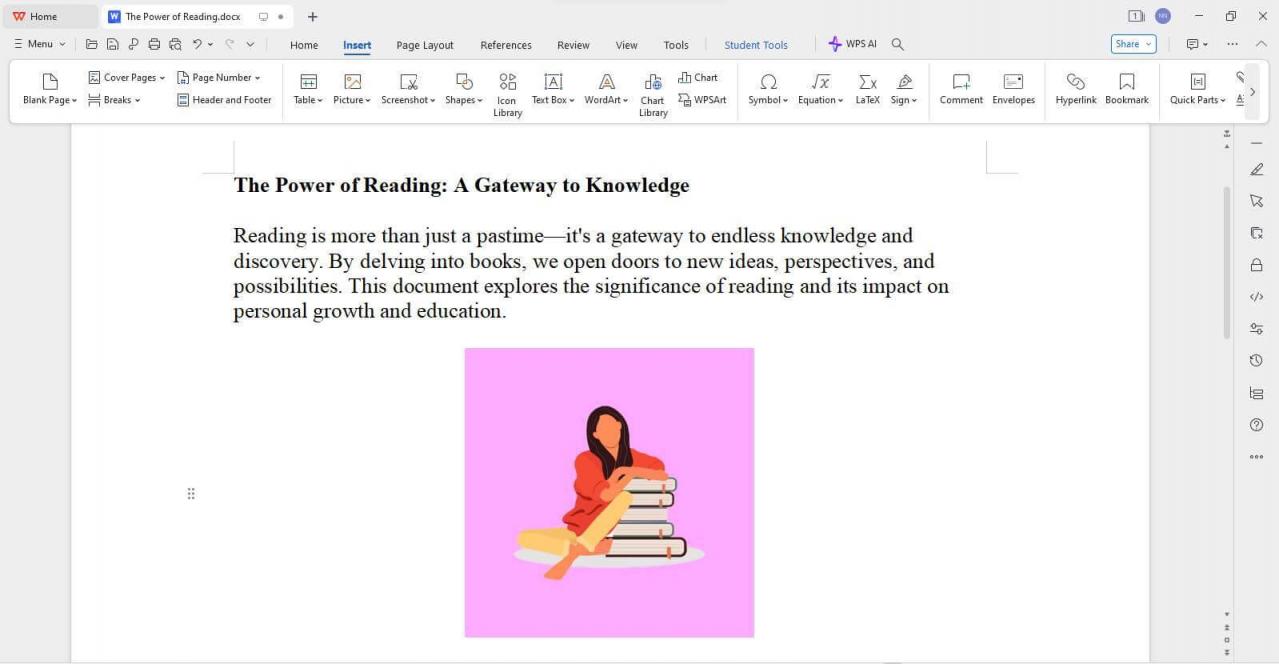
Στο WPS Writer, πηγαίνετε στην καρτέλα "Εισαγωγή" στη γραμμή εργαλείων.

Κάντε κλικ στο κουμπί "Εικόνα" στη γραμμή "Εισαγωγή" και, από το αναδυόμενο μενού, επιλέξτε "Από Αρχείο" για να εισάγετε μια εικόνα από τον υπολογιστή σας.

Απλώς περιηγηθείτε στον φάκελο και επιλέξτε την εικόνα που θέλετε να εισαγάγετε στο έγγραφο Word.
Βήμα 2: Επεξεργασία με το WPS Photos
Τώρα, ας επεξεργαστούμε την εισαγμένη εικόνα χρησιμοποιώντας το WPS Photos χωρίς να αλλάξουμε καρτέλες:
Κάντε δεξί κλικ πάνω στην εικόνα και μετά πατήστε στο κουμπί "Επεξεργασία" από το μενού περιβάλλοντος.

Η εικόνα θα ανοίξει τώρα στον επεξεργαστή WPS Photos, όπου μπορείτε να την επεξεργαστείτε με εργαλεία AI όπως το ενισχυτή εικόνας, την αφαίρεση φόντου ή να δοκιμάσετε νέα φίλτρα.
Βήμα 3: Αφαίρεση και Αλλαγή Φόντου
Τώρα που η εικόνα είναι ανοιχτή στον επεξεργαστή WPS Photos, ας αφαιρέσουμε το φόντο για να ετοιμάσουμε την εικόνα για το έγγραφό σας:
Στη δεξιά πλευρά της διεπαφής του WPS Photos Editor, κάντε κλικ στο κουμπί "BG Removal" (Αφαίρεση Φόντου).

Μόλις κάνετε κλικ, το WPS AI θα ξεκινήσει αυτόματα την επεξεργασία της εικόνας για να αφαιρέσει το φόντο.

Μόλις ολοκληρωθεί η διαδικασία, το φόντο θα έχει αφαιρεθεί και η εικόνα σας θα είναι έτοιμη για χρήση στο έγγραφό σας.

Αν αναρωτιέστε πώς να αλλάξετε το χρώμα φόντου σε μια εικόνα μέσα στο Word, είναι αρκετά απλό. Απλώς χρησιμοποιήστε την επιλογή "Γέμισμα Φόντου" (Background Fill) για να προσθέσετε ένα νέο χρώμα φόντου. Εναλλακτικά, μπορείτε να προσθέσετε μια εικόνα ως φόντο για ακόμα πιο εξατομικευμένο αποτέλεσμα.

Βήμα 4: Αποθήκευση της Εικόνας
Για να ολοκληρώσετε την επεξεργασία, μένει ένα τελευταίο βήμα: να αποθηκεύσετε την εικόνα ώστε να διατηρηθούν οι αλλαγές σας.
Απλώς κάντε κλικ στο κουμπί "Αποθήκευση" για να αποθηκεύσετε την εικόνα. Αυτό θα κλείσει τον επεξεργαστή WPS Photos και θα σας επιστρέψει στη διεπαφή του WPS Writer.

Η εικόνα που έχει εισαχθεί τώρα ενσωματώνεται άψογα στο έγγραφο Word, χωρίς φόντο, διατηρώντας τον επαγγελματισμό του εγγράφου σας.

Αυτό το εργαλείο είναι πραγματικά καταπληκτικό και η απλότητά του γίνεται κατανοητή μόνο μέσω της εμπειρίας. Συνιστώ ανεπιφύλακτα τη χρήση τόσο του WPS Writer όσο και του WPS Photos. Είτε είστε φοιτητής είτε επαγγελματίας, αυτά τα εργαλεία της WPS Office κάνουν τη δουλειά σας πολύ πιο εύκολη.
Μπόνους Συμβουλές: AI Enhancer στο WPS Photos
Ο λόγος που το WPS Office παραμένει αγαπημένο μου εργαλείο επεξεργασίας είναι η αδιάκοπη προσήλωσή του στην πρόοδο και την καινοτομία. Συνεχώς βελτιώνεται και παραμένει μπροστά από τις εξελίξεις, προσφέροντας ταυτόχρονα μια σουίτα ισχυρών και δωρεάν εργαλείων. Η πρόσφατη αναβάθμιση του Ιουλίου, η οποία εισήγαγε λειτουργίες που βασίζονται σε τεχνητή νοημοσύνη, ήταν καταλυτική και συγκλόνισε την αγορά. Αυτή η ενημέρωση έκανε την επεξεργασία φωτογραφιών όχι μόνο απλούστερη αλλά και εξυπνότερη.
Εδώ μπαίνει στο παιχνίδι το WPS Photos, ενσωματωμένο πλήρως στη σουίτα WPS Office. Αυτό το εργαλείο όχι μόνο διατηρεί την ακεραιότητα των εικόνων σας αλλά και τις ενισχύει, εξασφαλίζοντας ότι παραμένουν ευκρινείς και καθαρές. Δείτε πώς μπορείτε να βελτιώσετε τις φωτογραφίες σας ώστε να φαίνονται πιο καθαρές και να διορθώσετε τυχόν θολές λεπτομέρειες με τη χρήση του AI Enhancer του WPS Photos:
Βήμα 1: Πρώτα, ανοίξτε την εικόνα που θέλετε να ενισχύσετε χρησιμοποιώντας το WPS Photos.
Βήμα 2: Στη συνέχεια, μετακινήστε τον κέρσορα πάνω από το κουμπί "Επεξεργασία" και επιλέξτε την επιλογή "AI Enhancer" από το αναδυόμενο μενού.

Βήμα 3: Η εικόνα θα ανοίξει τώρα στον επεξεργαστή WPS Photos, όπου η τεχνητή νοημοσύνη θα βοηθήσει στη διαδικασία ενίσχυσης, κάνοντας την επεξεργασία πιο εύκολη.
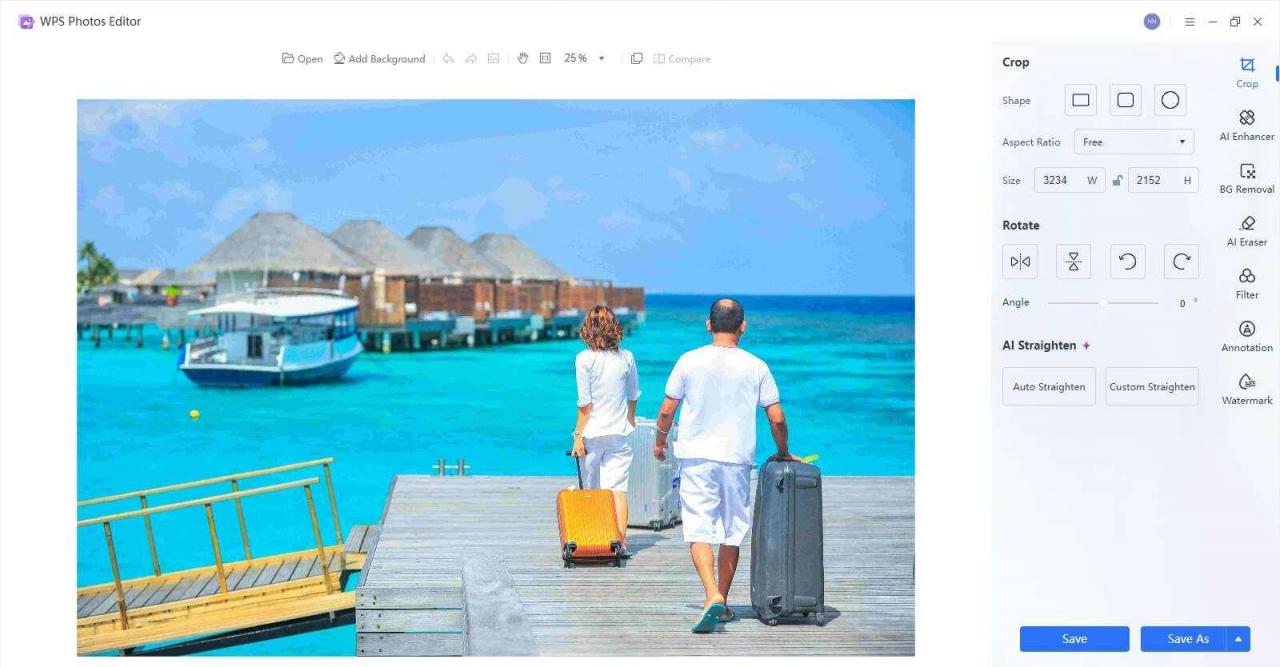
Βήμα 4: Για να ενισχύσετε την εικόνα σας, κάντε κλικ στο εργαλείο "Ενίσχυση Ποιότητας Εικόνας" (Image Quality Enhancer) στο δεξί πάνελ.

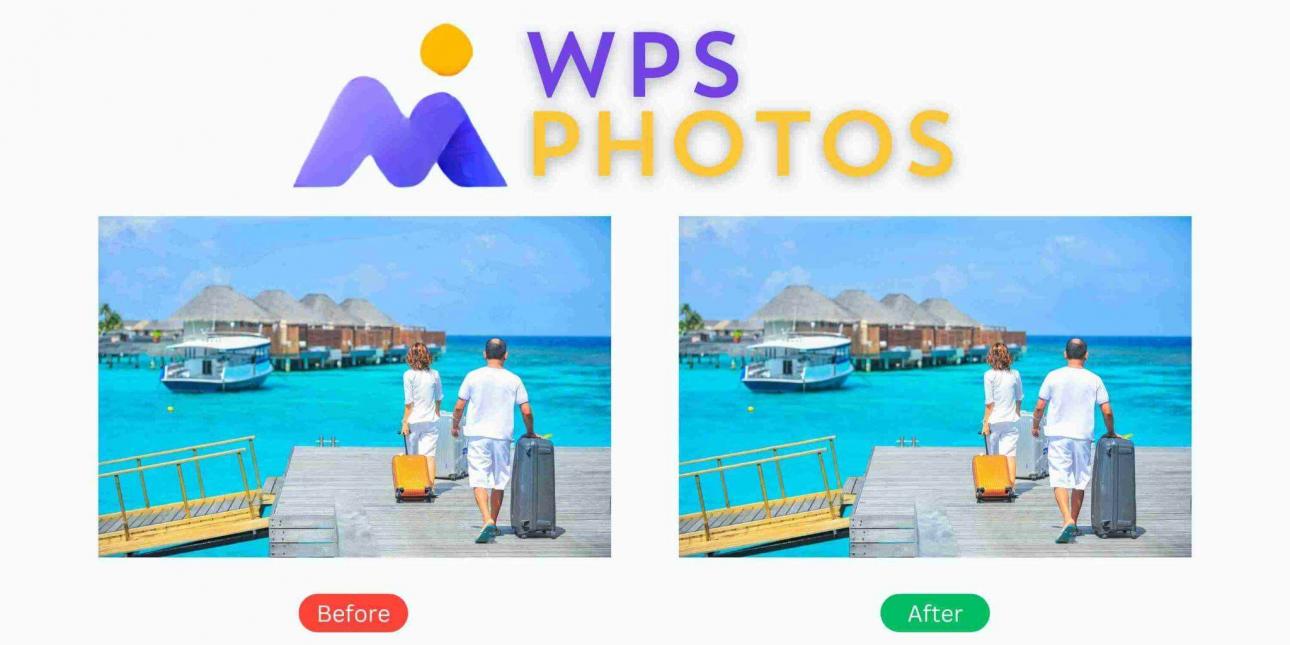
Βήμα 5: Η τεχνητή νοημοσύνη θα ξεκινήσει την ενίσχυση της εικόνας, βελτιώνοντας την καθαρότητα και την αισθητική της χωρίς να αφαιρεί λεπτομέρειες ή να την "θολώνει".

Βήμα 6: Τέλος, αποθηκεύστε την ενισχυμένη εικόνα κάνοντας κλικ στο κουμπί "Αποθήκευση".

Alt text:
Είτε δουλεύετε πάνω σε μια αναλυτική αναφορά, μια ζωντανή παρουσίαση ή ένα δημιουργικό project, το WPS Photos απογειώνει τις εικόνες σας. Μετατρέπει μια ενδεχομένως κουραστική διαδικασία σε μια ευχάριστη και αποδοτική εμπειρία, επιτρέποντάς σας να εστιάσετε στη δημιουργικότητα αντί στους τεχνικούς περιορισμούς. Αυτή η προσοχή στη λεπτομέρεια είναι που κάνει το WPS Office όχι απλά εργαλείο, αλλά έναν αξιόπιστο συνεργάτη στην επίτευξη του καλύτερου δυνατού αποτελέσματος.
Συχνές Ερωτήσεις
1. Μπορώ να επεξεργαστώ την εικόνα αφού αφαιρέσω το φόντο;
Ναι. Αφού αφαιρέσετε το φόντο, μπορείτε να συνεχίσετε την επεξεργασία της εικόνας χρησιμοποιώντας τα εκτεταμένα εργαλεία του WPS Photos. Η πλατφόρμα επιτρέπει ακριβείς ρυθμίσεις, όπως περικοπή, τροποποίηση φωτεινότητας και αντίθεσης, εφαρμογή φίλτρων, αλλαγή μεγέθους και περιστροφή. Επιπλέον, μπορείτε να προσθέσετε κείμενο και να κάνετε περαιτέρω βελτιώσεις ώστε να πληροί τις προδιαγραφές σας.
2. Είναι δυνατόν να αποθηκεύσω την εικόνα με το αφαιρεμένο φόντο για χρήση εκτός Word;
Ναι. Μπορείτε να μεταφέρετε την εικόνα χωρίς φόντο σε άλλα προγράμματα με αντιγραφή και επικόλληση ή εξάγοντας το έγγραφο ως PDF. Ωστόσο, για να αποθηκεύσετε εικόνες με διαφανές φόντο σε μορφές όπως PNG, θα χρειαστεί να χρησιμοποιήσετε πρόσθετο λογισμικό, καθώς το Word δεν υποστηρίζει αυτή τη δυνατότητα.
Αφαίρεση Φόντου χωρίς Κόπο με το WPS Office
Παλαιότερα, η αφαίρεση φόντου από εικόνες στο Word απαιτούσε χειροκίνητη προσπάθεια, η οποία ήταν χρονοβόρα και συχνά με ατέλειες. Ευτυχώς, το WPS Office έχει επαναστατήσει αυτή τη διαδικασία με το εργαλείο AI Αφαίρεσης Φόντου. Αυτή η δυνατότητα αποδίδει εξαιρετικά, προσφέροντας ακριβή και άψογα αποτελέσματα με ελάχιστη προσπάθεια. Ως κάποιος που έχει δοκιμάσει την αποτελεσματικότητά του, μπορώ να πω με σιγουριά ότι είναι πραγματικά σωτήριο. Αν θέλετε να δείτε πόσο εντυπωσιακό είναι, κατεβάστε το WPS Office και ζήστε την εμπειρία μόνοι σας.

'%3e%3cpath%20d='M19.9911%204.11386V6.471H18.5894C18.0775%206.471%2017.7322%206.57814%2017.5536%206.79243C17.3751%207.00671%2017.2858%207.32814%2017.2858%207.75671V9.44421H19.9019L19.5536%2012.0871H17.2858V18.8639H14.5536V12.0871H12.2769V9.44421H14.5536V7.49779C14.5536%206.39064%2014.8632%205.53201%2015.4822%204.92189C16.1013%204.31177%2016.9257%204.00671%2017.9554%204.00671C18.8304%204.00671%2019.509%204.04243%2019.9911%204.11386Z'%20fill='%23333333'/%3e%3c/g%3e%3cdefs%3e%3cclipPath%20id='clip0_2938_8199'%3e%3crect%20width='16'%20height='16'%20fill='white'%20transform='translate(8%204.00671)'/%3e%3c/clipPath%3e%3c/defs%3e%3c/svg%3e)
'%3e%3cpath%20d='M17.5237%2010.7813L23.4811%204H22.0699L16.8949%209.88693L12.7648%204H8L14.2469%2012.9029L8%2020.0133H9.4112L14.8725%2013.7952L19.2352%2020.0133H24M9.92053%205.04213H12.0885L22.0688%2019.0224H19.9003'%20fill='%23333333'/%3e%3c/g%3e%3cdefs%3e%3cclipPath%20id='clip0_2938_8200'%3e%3crect%20width='16'%20height='16.0134'%20fill='white'%20transform='translate(8%204)'/%3e%3c/clipPath%3e%3c/defs%3e%3c/svg%3e)


