


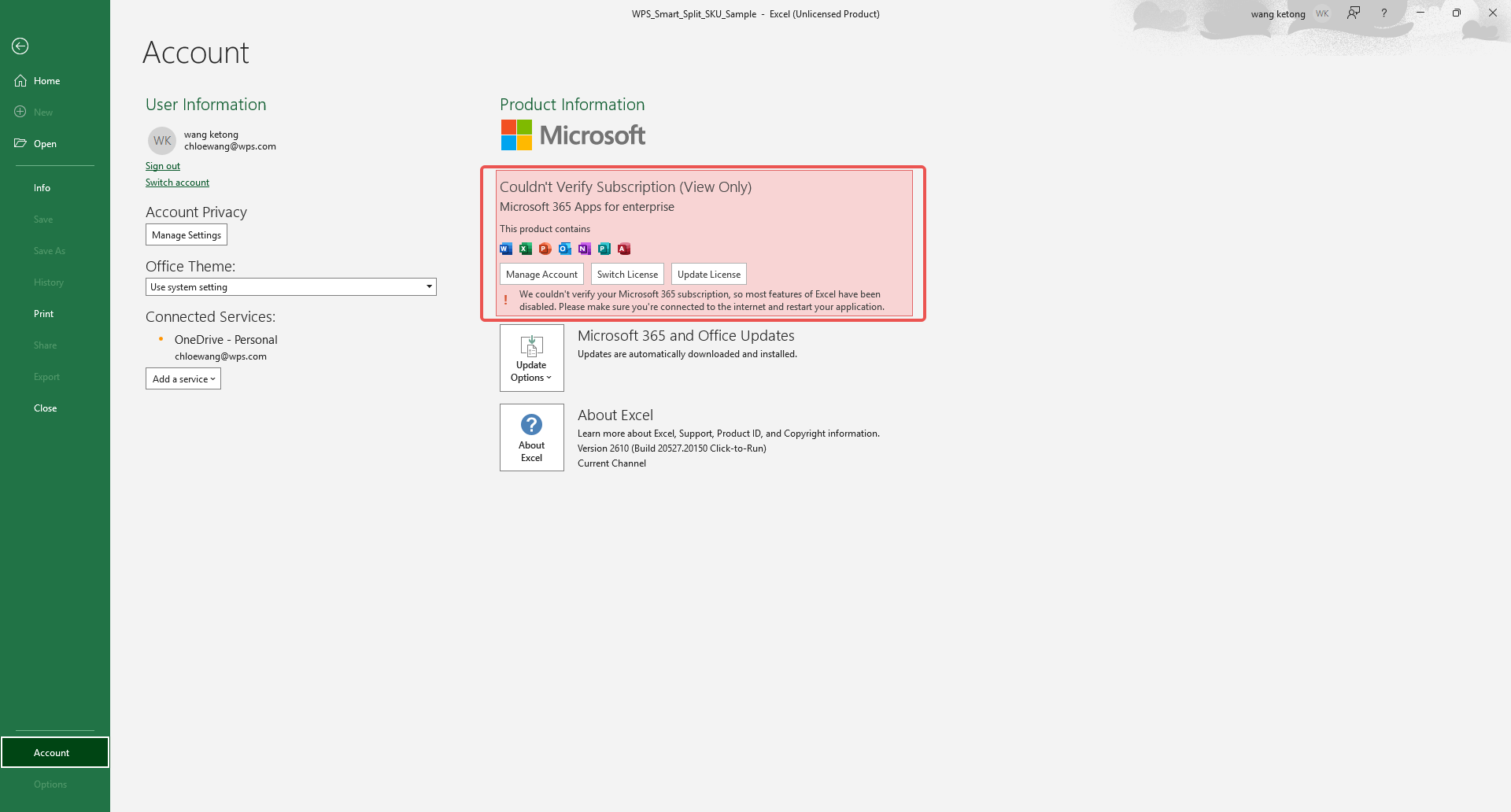
Οι περισσότεροι νέοι φορητοί υπολογιστές Windows διαθέτουν προεγκατεστημένο Microsoft 365 από το εργοστάσιο. Υπάρχει όμως μια παγίδα: δεν περιλαμβάνει δωρεάν άδεια χρήσης. Τη στιγμή που ανοίγετε για πρώτη φορά το Word ή το Excel, εμφανίζεται ένας τοίχος πληρωμής που ζητά την πιστωτική σας κάρτα μόνο για να ξεκινήσει δοκιμή 30 ημερών. Αν παραλείψετε τη ρύθμιση πληρωμής, το Office σάς κλειδώνει αμέσως σε «Λειτουργία μόνο για ανάγνωση», με αποτέλεσμα να μην μπορείτε να πληκτρολογήσετε, να επεξεργαστείτε ή να αποθηκεύσετε ούτε ένα αρχείο. Ευτυχώς, δεν χρειάζεται να πληρώσετε για ακριβή συνδρομή — δείτε πώς μπορείτε να ενεργοποιήσετε το Office δωρεάν μέσα σε λίγα λεπτά.


Μέθοδος 1: Ενεργοποίηση με MAS (Ohook) – Μόνιμη ενεργοποίηση με υψηλό ποσοστό επιτυχίας
Πώς είναι δυνατόν να ενεργοποιήσετε μόνιμα Windows και Office χρησιμοποιώντας μία μόνο εντολή; Το Microsoft Activation Scripts (MAS) είναι ένα έργο ανοιχτού κώδικα που αναπτύσσεται και συντηρείται από την κοινότητα και έχει σχεδιαστεί για να ενεργοποιεί μόνιμα Windows και Office μέσω ενός συνόλου αυτοματοποιημένων σεναρίων. Σημειώστε ότι πρόκειται για μόνιμη ενεργοποίηση και όχι για ανανέωση KMS κάθε 180 ημέρες. Το εργαλείο λειτουργεί παρακάμπτοντας τον μηχανισμό γνήσιας επικύρωσης της Microsoft, επιτρέποντας στους χρήστες να εκτελούν Windows και λογισμικό Office χωρίς να αγοράσουν κλειδί προϊόντος λιανικής.
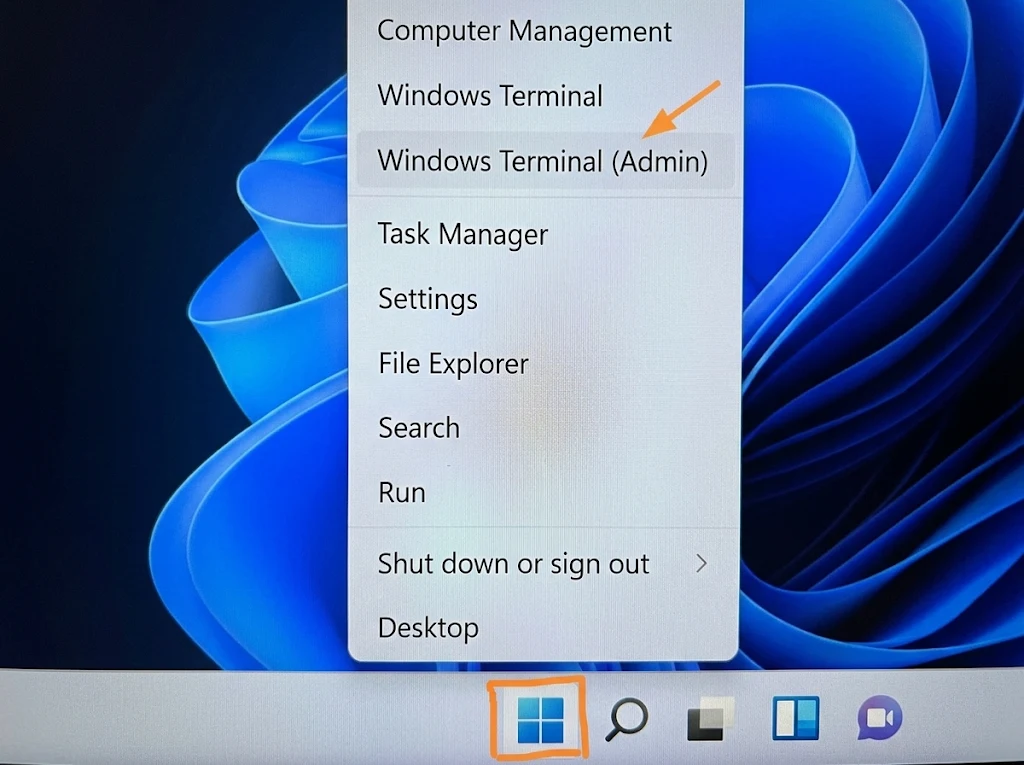
Βήμα 1: Κάντε δεξί κλικ στο μενού Έναρξη των Windows και επιλέξτε Windows PowerShell (Διαχειριστής) (βεβαιωθείτε ότι είναι το PowerShell, όχι το CMD).
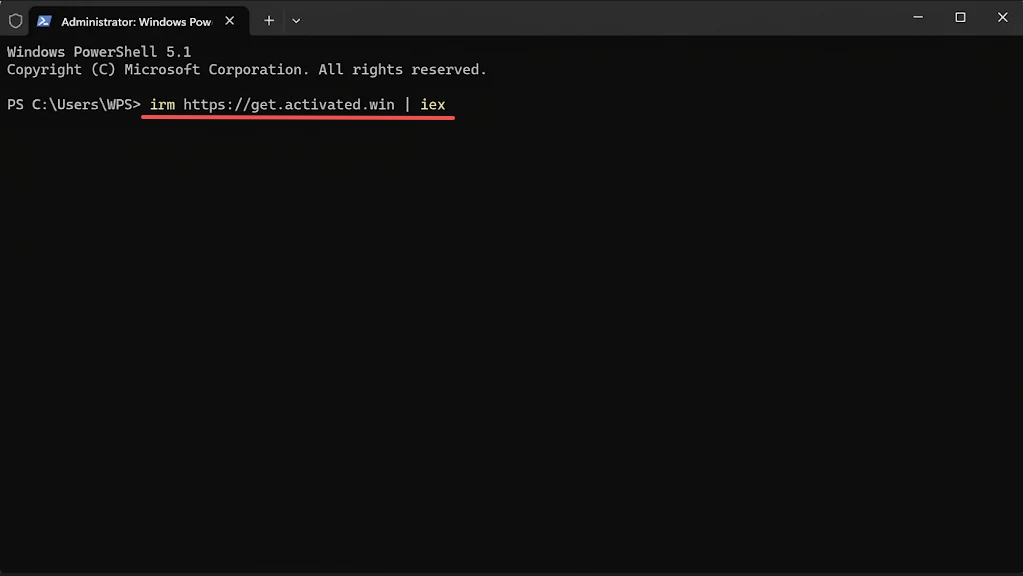
Πληκτρολογήστε την ακόλουθη εντολή και πατήστε Enter:
Βήμα 2: Πατήστε 2 για να ενεργοποιήσετε το Office δωρεάν με Ohook
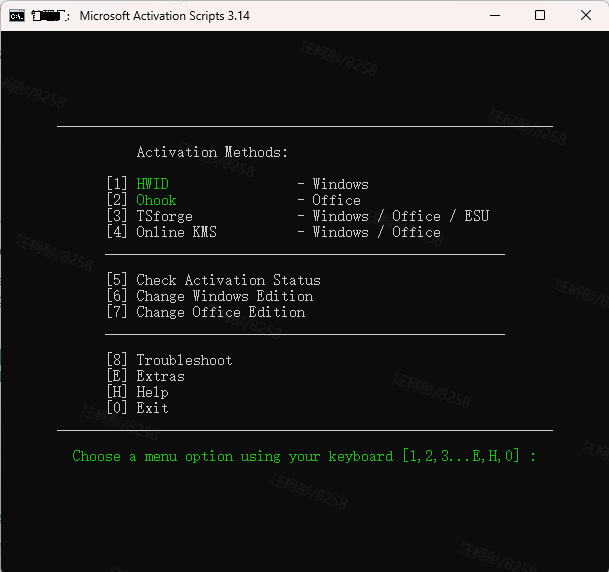
Στη συνέχεια, θα δείτε τη διεπαφή που φαίνεται στο παρακάτω στιγμιότυπο οθόνης, η οποία ουσιαστικά κατεβάζει τα Microsoft Activation Scripts (MAS) από τον διακομιστή:
Εάν ενεργοποιείτε ένα τυπικό σύστημα Windows, απλώς πατήστε 1 (HWID) για μόνιμη ενεργοποίηση συνδεδεμένη με το υλικό, η οποία διατηρείται ακόμα και μετά την επανεγκατάσταση του λειτουργικού συστήματος.
Εάν ενεργοποιείτε λογισμικό Office ή Microsoft 365, απλώς πατήστε 2 (Ohook) για μόνιμη τοπική ενεργοποίηση και πείτε αντίο στα αναδυόμενα παράθυρα.
Εάν εκτελείτε μια ειδική έκδοση όπως LTSC ή Server, πατώντας 1 θα επιστραφεί σφάλμα· σε αυτήν την περίπτωση, πατήστε 3 (TSforge).
Όσον αφορά την επιλογή 4 (Online KMS), πρόκειται για εφεδρική λύση που προορίζεται για παλαιό λογισμικό προ δεκαετίας και άνω — σε έναν σύγχρονο υπολογιστή μπορείτε να την αγνοήσετε εντελώς.
Στις περισσότερες περιπτώσεις, πατήστε 2 για να επιλέξετε Ohook (για ενεργοποίηση μόνο του Office).

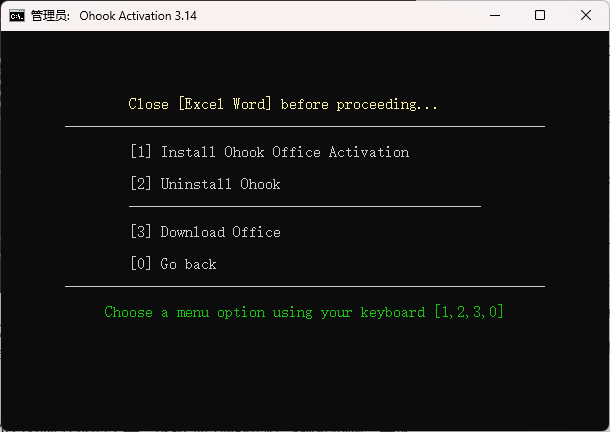
Στη συνέχεια, πατήστε 1 στο επόμενο μενού
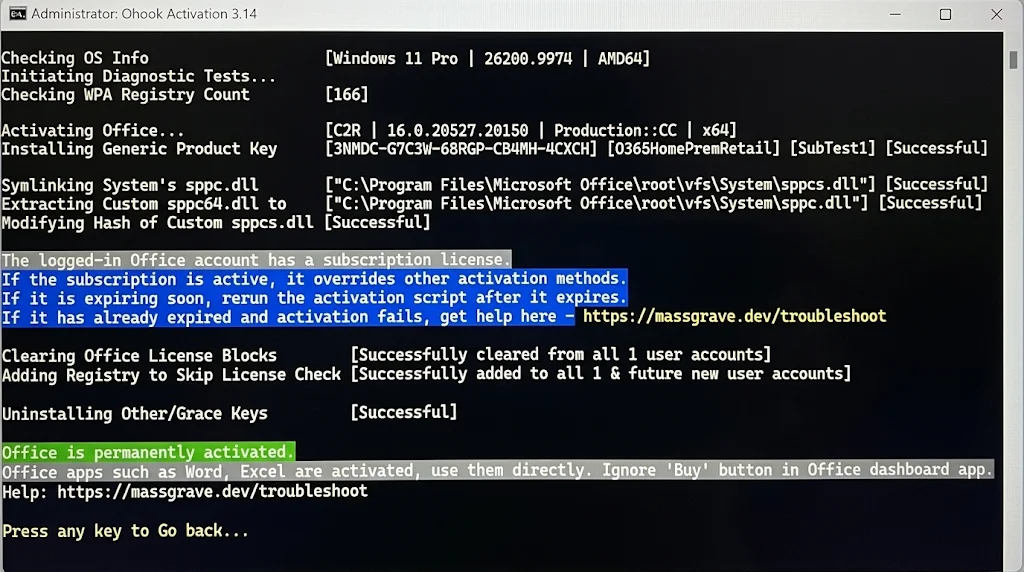
Βήμα 3: Έλεγχος κατάστασης ενεργοποίησης
Μόλις ολοκληρωθεί, η σουίτα Office στον υπολογιστή σας θα είναι μόνιμα ενεργοποιημένη!
Το patch ενεργοποίησης (μέσω της μεθόδου Ohook) παρακάμπτει τους τοπικούς ελέγχους επαλήθευσης άδειας χρήσης του Office στον υπολογιστή σας. Σε αντίθεση με την παραδοσιακή ενεργοποίηση KMS, δεν απαιτεί σύνδεση στο διαδίκτυο για ανανέωση κάθε 180 ημέρες. Εφόσον δεν κάνετε καθαρή επανεγκατάσταση των Windows ή δεν εκτελέσετε μη αυτόματα κάποιο σενάριο καθαρισμού για να αφαιρέσετε το patch, το Word, το Excel, το PowerPoint και οι υπόλοιπες εφαρμογές Office θα παραμείνουν μόνιμα ενεργά και δεν θα λήξουν ποτέ. Από εδώ και στο εξής, μπορείτε να τα ανοίγετε και να τα χρησιμοποιείτε απευθείας, χωρίς να ανησυχείτε για προτροπές σύνδεσης ή πιστωτικής κάρτας.
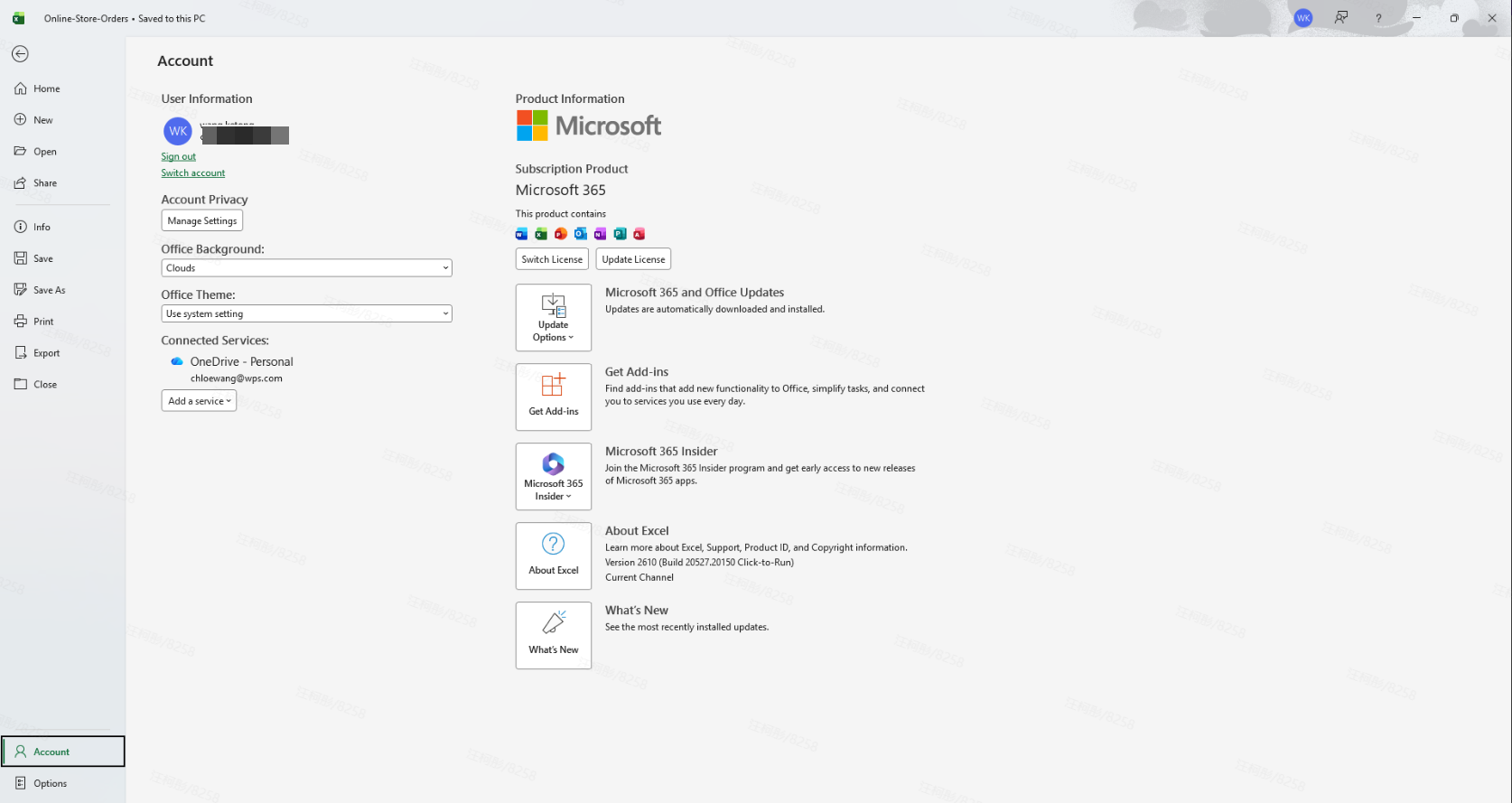
Ανοίξτε οποιαδήποτε εφαρμογή Microsoft Office (όπως το Excel) και μεταβείτε στην επιλογή Λογαριασμός. Εάν εμφανίζεται η ένδειξη «Προϊόν συνδρομής», σημαίνει ότι οι εφαρμογές Office είναι ήδη ενεργοποιημένες.
Τι γίνεται με την κατάσταση του λογαριασμού σας και τους περιορισμούς cloud;
Ωστόσο, εάν ελέγξετε στη συνέχεια τα στοιχεία του λογαριασμού σας, θα παρατηρήσετε ότι ο λογαριασμός σας εξακολουθεί να εμφανίζεται χωρίς ενεργή συνδρομή. Αυτό συμβαίνει επειδή το σενάριο διορθώνει μόνο το τοπικά εγκατεστημένο λογισμικό σε αυτόν τον συγκεκριμένο υπολογιστή και δεν αλλάζει την κατάσταση του cloud λογαριασμού σας. Για τους διακομιστές της Microsoft, εξακολουθείτε να χρησιμοποιείτε έναν δωρεάν, βασικό λογαριασμό.
Εξαιτίας αυτού, θα συναντήσετε τους ακόλουθους περιορισμούς κατά τη χρήση λειτουργιών cloud και μεταξύ συσκευών:
Μόνο 5 GB αποθηκευτικού χώρου OneDrive: Μια γνήσια συνδρομή Microsoft 365 περιλαμβάνει 1 TB (1.024 GB) αποθηκευτικού χώρου cloud, ενώ εσείς περιορίζεστε στα προεπιλεγμένα 5 GB που διατίθενται στους δωρεάν λογαριασμούς. Αυτό είναι αρκετό εάν συγχρονίζετε μόνο ελαφριά έγγραφα κειμένου, αλλά εάν τα αρχεία σας περιέχουν εικόνες υψηλής ανάλυσης ή εάν ενεργοποιήσετε τη δημιουργία αντιγράφων ασφαλείας του φακέλου Desktop, ο χώρος θα γεμίσει γρήγορα, με αποτέλεσμα να αποτυγχάνουν το «AutoSave» και οι μεταφορτώσεις αρχείων.
Καμία ενεργοποίηση μεταξύ συσκευών σε κινητό ή tablet: Εάν κατεβάσετε την εφαρμογή Office στο τηλέφωνό σας (iPhone/Android) ή στο tablet (iPad) και συνδεθείτε με τον ίδιο λογαριασμό, θα εξακολουθεί να σας ζητά αγορά συνδρομής. Οι τοπικές διορθώσεις ενεργοποίησης σε υπολογιστή δεν μπορούν να συγχρονιστούν μέσω cloud σε κινητές συσκευές.
Απουσία λειτουργιών cloud και AI: Ορισμένα προηγμένα εργαλεία μορφοποίησης στο Office για τον ιστό, καθώς και λειτουργίες που υποστηρίζονται από cloud, όπως το Microsoft Copilot (υποβοηθούμενη από AI γραφή και ανάλυση δεδομένων), θα παραμείνουν μη διαθέσιμα, καθώς οι διακομιστές της Microsoft δεν μπορούν να επαληθεύσουν μια ενεργή συνδρομή.
Ωστόσο, αυτοί οι περιορισμοί δεν επηρεάζουν την καθημερινή χρήση εκτός σύνδεσης. Μπορείτε να συνδεθείτε με τον λογαριασμό Microsoft στον υπολογιστή σας, να ενεργοποιήσετε το AutoSave και να συγχρονίσετε την εργασία σας εντός αυτού του ορίου των 5 GB του OneDrive. Για τους περισσότερους χρήστες που εργάζονται κυρίως με έγγραφα και υπολογιστικά φύλλα τοπικά στον υπολογιστή τους, η έλλειψη cloud συνδρομής δεν έχει ουσιαστικά καμία αισθητή επίπτωση, εφόσον ο χώρος του OneDrive δεν είναι γεμάτος.
Μέθοδος 2: Ενεργοποίηση με απευθείας εισαγωγή κλειδιού προϊόντος – Χαμηλό ποσοστό επιτυχίας
Συνήθως, όταν ανοίγετε τις προεγκατεστημένες εφαρμογές Microsoft Office, εμφανίζεται ένα αναδυόμενο παράθυρο με μια επιλογή «Έχω κλειδί προϊόντος». Παρόλο που μπορείτε να αναζητήσετε στο διαδίκτυο ένα κλειδί προϊόντος που αντιστοιχεί στη συγκεκριμένη έκδοσή σας, το ποσοστό επιτυχίας είναι γενικά αρκετά χαμηλό.
Προϊόν | GVLK (Κλειδί προϊόντος) |
Microsoft 365 Apps for Enterprise |
|
Microsoft 365 Apps for Business |
|
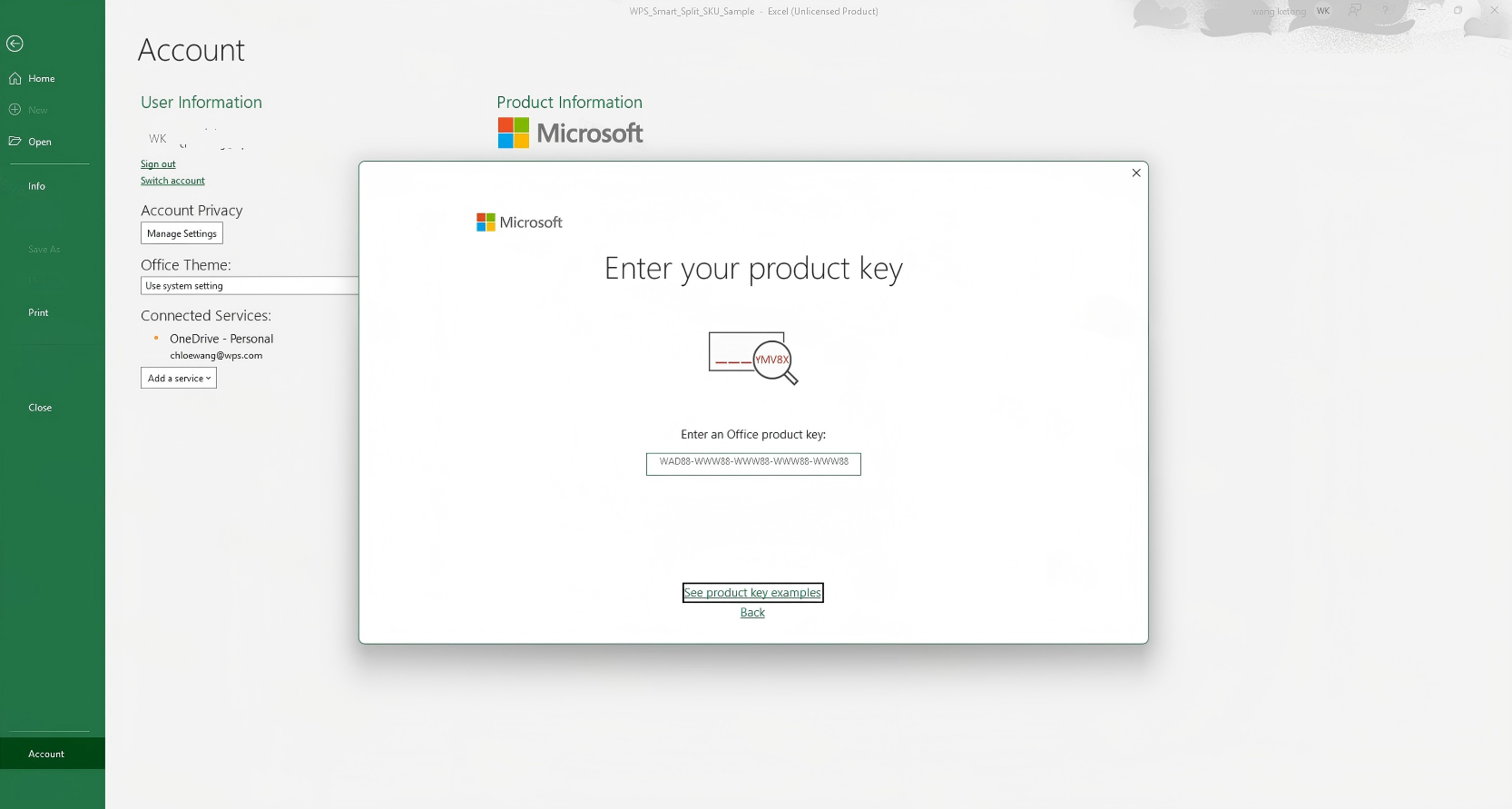
Η χρήση αυτής της μεθόδου συνήθως οδηγεί σε ένα από τα δύο αποτελέσματα:
Σφάλμα μη έγκυρου κλειδιού: Τα δωρεάν κλειδιά που βρίσκονται στο διαδίκτυο σχεδόν ποτέ δεν λειτουργούν, καθώς είναι πολύ πιθανό να έχουν ήδη αποκλειστεί ή μπει στη μαύρη λίστα από τους διακομιστές ενεργοποίησης της Microsoft.
Προσωρινή ενεργοποίηση με κίτρινες προειδοποιητικές γραμμές και αναδυόμενα παράθυρα: Αυτό υποδηλώνει ότι το κλειδί παρέκαμψε προσωρινά τον τοπικό έλεγχο. Εάν κατά το άνοιγμα ενός αρχείου εμφανιστεί η προτροπή «Συνδεθείτε για να ξεκινήσετε με το Excel», μπορείτε να δοκιμάσετε να κάνετε κλικ στο «Έχω κλειδί προϊόντος» και στη συνέχεια να κλείσετε αμέσως το παράθυρο. Έτσι, μπορείτε να επεξεργάζεστε και να αποθηκεύετε προσωρινά αρχεία ενεργοποιώντας την ενσωματωμένη Περίοδο χάριτος του Microsoft Office. Σε αυτήν την κατάσταση, μπορείτε να δημιουργείτε, να επεξεργάζεστε και να αποθηκεύετε έγγραφα ως γρήγορη λύση έκτακτης ανάγκης.
Ωστόσο, να θυμάστε ότι η κίτρινη προειδοποιητική γραμμή στο επάνω μέρος της διεπαφής σημαίνει ότι ο λογαριασμός σας δεν έχει περάσει την επαλήθευση συνδρομής. Επειδή πρόκειται μόνο για βραχυπρόθεσμη περίοδο χάριτος, δεν μπορεί να χρησιμοποιηθεί μόνιμα — εάν δεν συνδεθείτε με λογαριασμό που διαθέτει έγκυρη συνδρομή πριν λήξει η περίοδος χάριτος, το λογισμικό θα κλειδώσει τελικά σε Λειτουργία μόνο για ανάγνωση.
Μέθοδος 3: Ενεργοποίηση με CMD/TXT (μόνο εκδόσεις Volume License)
Αυτή η μέθοδος προορίζεται ειδικά για διαχειριστές επιχειρήσεων που έχουν εγκαταστήσει εκδόσεις Volume License (VL) του Office σε εσωτερικό δίκτυο με αυτοφιλοξενούμενο διακομιστή KMS ή για προχωρημένους δοκιμαστικούς χρήστες που προτιμούν να διαχειρίζονται άδειες μέσω εγγενών εντολών χωρίς λήψη εργαλείων τρίτων.
Ουσιαστικά, τόσο η μέθοδος ενεργοποίησης CMD όσο και η TXT βασίζονται στον ίδιο ακριβώς μηχανισμό: καλούν το ενσωματωμένο σενάριο διαχείρισης ospp.vbs του Microsoft Office για να κατευθύνουν το λογισμικό σε έναν διακομιστή KMS (Key Management Service) για περιοδική εξουσιοδότηση.
💡 Σημειώσεις συμβατότητας εκδόσεων:
Εγγενής υποστήριξη μόνο για εκδόσεις Volume License (VL): Όπως
Office LTSC 2024 / 2021 / 2019 Professional Plus(πρέπει να φέρει ρητά τον αναγνωριστικό καναλιούVolume).Δεν υποστηρίζεται για εκδόσεις Retail ή συνδρομητικές εκδόσεις (Microsoft 365): Εάν η εγκατάστασή σας είναι
O365ProPlusRetailή οποιαδήποτε έκδοση με την ένδειξηRetail, η απευθείας εκτέλεση εντολών ενεργοποίησης CMD θα προκαλέσει σφάλμα0xC004F017(ένδειξη ότι δεν υπάρχει εγκατεστημένη άδεια χρήσης volume).
Ανοίξτε το CMD ως διαχειριστής: Κάντε κλικ στο μενού Έναρξη των Windows, πληκτρολογήστε cmd, κάντε δεξί κλικ στο Command Prompt και επιλέξτε Εκτέλεση ως διαχειριστής (βεβαιωθείτε ότι η γραμμή τίτλου επάνω αριστερά εμφανίζει «Administrator»).
Μεταβείτε στον βασικό κατάλογο του Office: Πληκτρολογήστε την ακόλουθη εντολή και πατήστε Enter (προεπιλεγμένη διαδρομή για εγκαταστάσεις 64-bit):
cd /d "C:\Program Files\Microsoft Office\root\Office16"
(Σημείωση: Για εγκαταστάσεις Office 32-bit, χρησιμοποιήστε C:\Program Files (x86)\Microsoft Office\root\Office16.)
Καθορίστε τη διεύθυνση διακομιστή KMS: Πληκτρολογήστε την ακόλουθη εντολή και πατήστε Enter (χρησιμοποιώντας ως παράδειγμα έναν γνωστό δημόσιο κεντρικό υπολογιστή KMS):
cscript ospp.vbs /sethst:kms.03k.org
(Περιμένετε να εμφανιστεί στην οθόνη η ένδειξη Successfully applied setting.)
Ενεργοποιήστε τη διαδικτυακή ενεργοποίηση: Πληκτρολογήστε την ακόλουθη εντολή και πατήστε Enter:
cscript ospp.vbs /act
(Περιμένετε μερικά δευτερόλεπτα· εάν δείτε
Μετά την ενεργοποίηση: Τι περιλαμβάνει το Microsoft Office;

Το Microsoft Office είναι μια ολοκληρωμένη σουίτα εφαρμογών λογισμικού παραγωγικότητας που αναπτύχθηκε από τη Microsoft. Συνήθως περιλαμβάνει τις ακόλουθες βασικές εφαρμογές:
Microsoft Word: Ένα πρόγραμμα επεξεργασίας κειμένου που χρησιμοποιείται για τη δημιουργία και την επεξεργασία εγγράφων, όπως αναφορές, επιστολές και εργασίες.
Microsoft Excel: Ένα πρόγραμμα υπολογιστικών φύλλων για εργασίες που περιλαμβάνουν ανάλυση δεδομένων, υπολογισμούς και δημιουργία γραφημάτων και διαγραμμάτων.
Microsoft PowerPoint: Ένα λογισμικό παρουσιάσεων για τον σχεδιασμό και την προβολή παρουσιάσεων με διαφάνειες και οπτικού περιεχομένου.
Microsoft Outlook: Ένα πρόγραμμα-πελάτης ηλεκτρονικού ταχυδρομείου και διαχείρισης προσωπικών πληροφοριών για τη διαχείριση email, ημερολογίων, επαφών και εργασιών.
Microsoft Access: Ένα σύστημα διαχείρισης βάσεων δεδομένων για τη δημιουργία και τη διαχείριση βάσεων δεδομένων, ιδιαίτερα χρήσιμο για την οργάνωση και ανάλυση μεγάλων συνόλων δεδομένων.
Microsoft OneNote: Μια ψηφιακή εφαρμογή σημειώσεων για την καταγραφή και οργάνωση σημειώσεων, σκίτσων και ιδεών σε μορφή ψηφιακού σημειωματάριου.
Microsoft Publisher: Ένα εργαλείο επιτραπέζιας δημοσίευσης για τη δημιουργία εκδόσεων επαγγελματικής ποιότητας, όπως φυλλάδια, διαφημιστικά έντυπα και ενημερωτικά δελτία.
Microsoft Teams: Μια πλατφόρμα συνεργασίας που διευκολύνει την ομαδική εργασία, τη συνομιλία, τις τηλεδιασκέψεις και την κοινή χρήση αρχείων εντός οργανισμών.
Microsoft OneDrive: Μια υπηρεσία αποθήκευσης cloud που επιτρέπει στους χρήστες να αποθηκεύουν, να συγχρονίζουν και να μοιράζονται αρχεία και έγγραφα μεταξύ συσκευών.
Microsoft SharePoint: Μια διαδικτυακή πλατφόρμα συνεργασίας που χρησιμοποιείται για τη διαχείριση εγγράφων, τη συνεργασία ομάδων και τη δημιουργία intranet.
Οι συγκεκριμένες εφαρμογές που περιλαμβάνονται στο Microsoft Office ενδέχεται να διαφέρουν ανάλογα με την έκδοση ή το πρόγραμμα συνδρομής που επιλέγει ο χρήστης. Επιπλέον, η Microsoft συχνά ενημερώνει και βελτιώνει αυτές τις εφαρμογές με νέες δυνατότητες και λειτουργίες.
Πώς να χρησιμοποιήσετε το Microsoft Office χωρίς ενεργοποίηση
Αν αναζητάτε μια εναλλακτική λύση στο Microsoft Office που σας επιτρέπει να ανοίγετε, να δημιουργείτε, να επεξεργάζεστε και να αποθηκεύετε αρχεία του Microsoft Office, συμπεριλαμβανομένων εγγράφων Word, Excel και PowerPoint, χωρίς να απαιτείται ενεργοποίηση, το WPS Office είναι εξαιρετική επιλογή. Το WPS Office είναι μια δωρεάν σουίτα γραφείου πλήρως συμβατή με λειτουργικά συστήματα Windows και Mac.

Πλεονεκτήματα χρήσης του WPS Office:
Δωρεάν λήψη και χρήση: Ένα από τα κύρια χαρακτηριστικά του WPS Office είναι ότι μπορείτε να το κατεβάσετε και να το χρησιμοποιήσετε εντελώς δωρεάν. Μπορείτε να έχετε πρόσβαση σε βασικά εργαλεία γραφείου όπως το Word, το Excel και το PowerPoint χωρίς αρχικό κόστος ή συνδρομή.
Ισχυρή εργαλειοθήκη PDF: Εκτός από τις τυπικές εφαρμογές γραφείου, το WPS Office προσφέρει μια ισχυρή εργαλειοθήκη PDF. Μπορείτε να δημιουργείτε, να επεξεργάζεστε και να μετατρέπετε αρχεία PDF χωρίς κόπο, γεγονός που το καθιστά ένα ευέλικτο εργαλείο για τη διαχείριση διάφορων μορφών εγγράφων.
Πλούσια βιβλιοθήκη προτύπων: Το WPS Office παρέχει μεγάλη ποικιλία προτύπων για έγγραφα, υπολογιστικά φύλλα και παρουσιάσεις. Αυτά τα πρότυπα μπορούν να σας βοηθήσουν να ξεκινήσετε τα έργα σας με επαγγελματικά σχεδιασμένες διατάξεις.
Υποστήριξη διαδικτυακών εγγράφων: Το WPS Office έχει σχεδιαστεί με γνώμονα τη συνεργασία. Σας επιτρέπει να εργάζεστε σε έγγραφα που είναι αποθηκευμένα στο cloud και να συνεργάζεστε με άλλους σε πραγματικό χρόνο. Αυτή η λειτουργία είναι ιδιαίτερα χρήσιμη για απομακρυσμένες ομάδες ή άτομα που χρειάζεται να έχουν πρόσβαση στα αρχεία τους από πολλές συσκευές.
Ασφαλές και σταθερό: Το WPS Office φημίζεται για τη σταθερότητα και την αξιοπιστία του. Προσφέρει ένα ασφαλές περιβάλλον για τα έγγραφά σας και διασφαλίζει ότι η εργασία σας προστατεύεται από απροσδόκητα σφάλματα ή απώλεια δεδομένων.
Συνολικά, το WPS Office αποτελεί μια οικονομικά αποδοτική και πλούσια σε λειτουργίες εναλλακτική λύση αντί του Microsoft Office, γεγονός που το καθιστά δημοφιλή επιλογή για όσους θέλουν τη λειτουργικότητα των Word, Excel και PowerPoint χωρίς να χρειάζεται ενεργοποίηση της σουίτας της Microsoft. Είτε είστε φοιτητής, επαγγελματίας ή απλός χρήστης, το WPS Office προσφέρει τα εργαλεία που χρειάζεστε για να είστε παραγωγικοί, με το πρόσθετο πλεονέκτημα ότι είναι δωρεάν.
Πώς να χρησιμοποιήσετε Microsoft Word, Excel, PowerPoint στο WPS Office;
Η χρήση αρχείων Microsoft Word, Excel και PowerPoint στο WPS Office είναι απλή. Ακολουθεί ένας οδηγός βήμα προς βήμα για το πώς να επεξεργαστείτε αυτούς τους τύπους αρχείων στο WPS Office:
Βήμα 1: Κατεβάστε και εγκαταστήστε το WPS Office
Εάν δεν το έχετε κάνει ήδη, κατεβάστε και εγκαταστήστε το WPS Office στον υπολογιστή σας. Μπορείτε να βρείτε το αρχείο εγκατάστασης στον επίσημο ιστότοπο του WPS Office. Ακολουθήστε τις οδηγίες στην οθόνη για να ολοκληρώσετε τη διαδικασία εγκατάστασης.
Βήμα 2: Ανοίξτε το WPS Office
Μετά την εγκατάσταση, ανοίξτε το WPS Office κάνοντας κλικ στο εικονίδιό του στις εφαρμογές ή στην επιφάνεια εργασίας του υπολογιστή σας.

Βήμα 3: Ανοίξτε ένα υπάρχον αρχείο Microsoft Office
Για να επεξεργαστείτε ένα υπάρχον αρχείο Microsoft Word, Excel ή PowerPoint, κάντε κλικ στο αντίστοιχο εικονίδιο εφαρμογής στη διεπαφή του WPS Office (π.χ. «Writer» για Word, «Spreadsheets» για Excel και «Presentation» για PowerPoint).
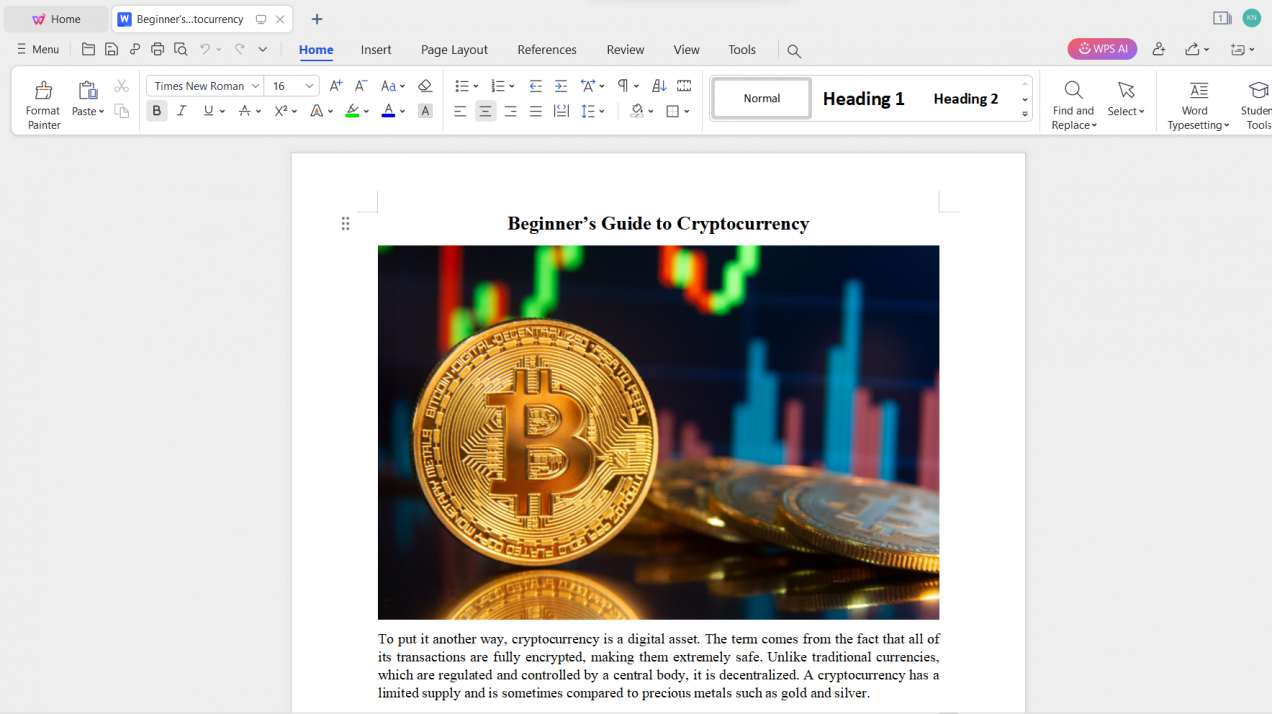
Βήμα 4: Επεξεργαστείτε το αρχείο
Μόλις ανοίξει το αρχείο στο WPS Office, μπορείτε να το επεξεργαστείτε όπως ακριβώς θα κάνατε στο Microsoft Word, Excel ή PowerPoint. Το WPS Office προσφέρει οικεία διεπαφή και παρόμοιες λειτουργίες, κάνοντας τη διαδικασία επεξεργασίας διαισθητική. Μπορείτε να κάνετε αλλαγές στο κείμενο, στη μορφοποίηση, στους τύπους ή στις διαφάνειες, ανάλογα με τον τύπο του αρχείου.
Βήμα 5: Αποθηκεύστε τις αλλαγές σας
Αφού κάνετε τις αλλαγές σας, μεταβείτε στο μενού «Αρχείο» και επιλέξτε «Αποθήκευση» ή «Αποθήκευση ως» για να αποθηκεύσετε τις αλλαγές σας. Επιλέξτε τη θέση όπου θέλετε να αποθηκεύσετε το αρχείο και δώστε νέο όνομα εάν χρειάζεται. Κάντε κλικ στο «Αποθήκευση» για επιβεβαίωση.


Συχνές ερωτήσεις (FAQ)
1. Ποια μέθοδο ενεργοποίησης να επιλέξω: MAS (Ohook), κλειδί προϊόντος ή CMD (KMS);Για σχεδόν όλους τους καθημερινούς χρήστες, η μέθοδος MAS (Ohook) είναι η καλύτερη και ευκολότερη επιλογή. Λειτουργεί τόσο σε προεγκατεστημένο Microsoft 365 (Retail) όσο και σε εκδόσεις Volume, δεν απαιτεί προηγούμενη απεγκατάσταση λογισμικού και παρέχει μόνιμη τοπική ενεργοποίηση. Τα δωρεάν κλειδιά προϊόντος που βρίσκονται στο διαδίκτυο είναι σχεδόν πάντα αποκλεισμένα ή ενεργοποιούν μόνο μια προσωρινή περίοδο χάριτος, ενώ η μέθοδος CMD (KMS) λειτουργεί μόνο σε συγκεκριμένες εκδόσεις Volume License (VL) και απαιτεί ανανέωση κάθε 180 ημέρες.
2. Γιατί εμφανίστηκε το σφάλμα 0xC004F017 όταν προσπάθησα να ενεργοποιήσω το Office μέσω CMD;Το σφάλμα 0xC004F017 σημαίνει ότι δεν υπάρχει εγκατεστημένο πιστοποιητικό Volume License στο σύστημά σας. Οι περισσότεροι νέοι υπολογιστές διαθέτουν προεγκατεστημένο κανάλι Retail / Subscription του Microsoft 365 (O365ProPlusRetail), το οποίο δεν μπορεί να ενεργοποιηθεί μέσω εντολών KMS ospp.vbs. Για να ενεργοποιήσετε την τρέχουσα εγκατάστασή σας χωρίς επανεγκατάσταση έκδοσης Volume, χρησιμοποιήστε τη μέθοδο MAS (Ohook) μέσω PowerShell.
3. Είναι πραγματικά μόνιμη η ενεργοποίηση Ohook ή λήγει όπως το KMS;Η ενεργοποίηση Ohook είναι μόνιμη για την τοπική εγκατάστασή σας. Σε αντίθεση με τις μεθόδους KMS που λήγουν κάθε 180 ημέρες και βασίζονται σε εξωτερικούς διακομιστές για ανανέωση, το Ohook διορθώνει απευθείας τον έλεγχο επαλήθευσης άδειας χρήσης στον υπολογιστή σας. Εφόσον δεν κάνετε καθαρή επανεγκατάσταση των Windows ή δεν εκτελέσετε χειροκίνητα σενάριο απεγκατάστασης για να αφαιρέσετε την επιδιόρθωση, το Word, το Excel και το PowerPoint θα παραμείνουν ενεργοποιημένα επ' αόριστον.
4. Θα αποκτήσω 1 TB αποθηκευτικού χώρου OneDrive και Copilot AI μετά την ενεργοποίηση με Ohook;Όχι. Οι τοπικές επιδιορθώσεις ενεργοποίησης ξεκλειδώνουν μόνο τις εφαρμογές επιφάνειας εργασίας που είναι εγκατεστημένες στον συγκεκριμένο υπολογιστή σας· δεν τροποποιούν την κατάσταση του λογαριασμού Microsoft στους διακομιστές της Microsoft. Θα παραμείνετε στο δωρεάν επίπεδο λογαριασμού, που σημαίνει ότι ο αποθηκευτικός χώρος OneDrive θα παραμείνει στα 5 GB, οι λειτουργίες cloud Microsoft Copilot θα παραμείνουν μη διαθέσιμες και η σύνδεση στις εφαρμογές Office στο τηλέφωνο ή το tablet θα εξακολουθεί να απαιτεί συνδρομή επί πληρωμή.
5. Γιατί το Office εξακολουθεί να εμφανίζει κίτρινη προειδοποιητική γραμμή όταν χρησιμοποιώ δωρεάν κλειδί προϊόντος;Αν ένα γενικό κλειδί παρακάμψει προσωρινά την αρχική προτροπή σύνδεσης, συνήθως ενεργοποιεί μόνο την ενσωματωμένη Περίοδο χάριτος της Microsoft και όχι πλήρη ενεργοποίηση. Η κίτρινη γραμμή υποδηλώνει ότι ο λογαριασμός σας δεν έχει περάσει την επαλήθευση συνδρομής. Μόλις λήξει αυτή η σύντομη περίοδος χάριτος, το Office θα επανέλθει σε Λειτουργία μόνο για ανάγνωση, εκτός εάν συνδεθείτε με λογαριασμό που διαθέτει άδεια χρήσης ή ενεργοποιήσετε τοπικά με Ohook.
Συμπέρασμα: Ενεργοποίηση Microsoft Office δωρεάν
Το Microsoft Office παραμένει απαραίτητο εργαλείο στον ψηφιακό μας κόσμο και παρόλο που νόμιμες μέθοδοι όπως η χρήση του Office Online ή η αξιοποίηση εκπαιδευτικών εκπτώσεων είναι νόμιμες και υπεύθυνες επιλογές, είναι σημαντικό να γνωρίζετε τους πιθανούς νομικούς κινδύνους και κινδύνους ασφαλείας που συνδέονται με μη εξουσιοδοτημένες μεθόδους ενεργοποίησης.
Για όσους αναζητούν μια εναλλακτική λύση που συνδυάζει συμβατότητα με τις μορφές του Microsoft Office και πλήθος χρήσιμων λειτουργιών, το WPS Office ξεχωρίζει ως αξιόπιστη λύση. Δεν προσφέρει μόνο τη δυνατότητα ανοίγματος, δημιουργίας, επεξεργασίας και αποθήκευσης αρχείων Word, Excel και PowerPoint, αλλά διαθέτει επίσης ισχυρή εργαλειοθήκη PDF, πλούσια βιβλιοθήκη προτύπων, υποστήριξη διαδικτυακών εγγράφων και δέσμευση για ασφάλεια και σταθερότητα.


