

'%3e%3cpath%20d='M8%200C12.4183%200%2016%203.58172%2016%208C16%2012.4183%2012.4183%2016%208%2016C3.58172%2016%200%2012.4183%200%208C0%203.58172%203.58172%200%208%200ZM11.6162%204.38379C11.2257%203.99337%2010.5927%203.99338%2010.2021%204.38379L8%206.58594L5.79785%204.38379C5.40732%203.99334%204.77429%203.99329%204.38379%204.38379C3.99331%204.77429%203.99335%205.40733%204.38379%205.79785L6.58594%208L4.38379%2010.2021C3.99348%2010.5927%203.99341%2011.2257%204.38379%2011.6162C4.77426%2012.0066%205.40734%2012.0065%205.79785%2011.6162L8%209.41406L10.2021%2011.6162C10.5927%2012.0066%2011.2257%2012.0067%2011.6162%2011.6162C12.0067%2011.2257%2012.0066%2010.5927%2011.6162%2010.2021L9.41406%208L11.6162%205.79785C12.0066%205.40735%2012.0066%204.77429%2011.6162%204.38379Z'%20fill='%23080E17'%20fill-opacity='0.46'/%3e%3c/g%3e%3cdefs%3e%3cclipPath%20id='clip0_3761_713'%3e%3crect%20width='16'%20height='16'%20fill='white'/%3e%3c/clipPath%3e%3c/defs%3e%3c/svg%3e)




'%3e%3cpath%20fill-rule='evenodd'%20clip-rule='evenodd'%20d='M21.4999%2010.9993C21.4999%205.20009%2016.7986%200.498901%2010.9993%200.498901C5.19994%200.498901%200.498657%205.20009%200.498657%2010.9993C0.498657%2016.2404%204.33858%2020.5844%209.35855%2021.3722V14.0346H6.69238V10.9993H9.35855V8.68594C9.35855%206.05427%2010.9262%204.60062%2013.3248%204.60062C14.4736%204.60062%2015.6753%204.80571%2015.6753%204.80571V7.38979H14.3512C13.0468%207.38979%2012.64%208.19921%2012.64%209.0296V10.9993H15.5523L15.0867%2014.0346H12.64V21.3722C17.66%2020.5844%2021.4999%2016.2404%2021.4999%2010.9993Z'%20fill='%231568EA'/%3e%3c/g%3e%3c/svg%3e)


'%3e%3cpath%20d='M2.42045%2022.1876H6.31818V12.7217L0.75%208.54553V20.5171C0.75%2021.4414%201.49892%2022.1876%202.42045%2022.1876Z'%20fill='%234285F4'/%3e%3cpath%20d='M19.682%2022.1876H23.5797C24.5041%2022.1876%2025.2502%2021.4387%2025.2502%2020.5171V8.54553L19.682%2012.7217'%20fill='%2334A853'/%3e%3cpath%20d='M19.682%205.48293V12.7216L25.2502%208.54543V6.31816C25.2502%204.25236%2022.8921%203.07469%2021.2411%204.31361'%20fill='%23FBBC04'/%3e%3cpath%20d='M6.31824%2012.7217V5.48303L13.0001%2010.4944L19.6819%205.48303V12.7217L13.0001%2017.733'%20fill='%23EA4335'/%3e%3cpath%20d='M0.75%206.31816V8.54543L6.31818%2012.7216V5.48293L4.75909%204.31361C3.10534%203.07469%200.75%204.25236%200.75%206.31816Z'%20fill='%23C5221F'/%3e%3c/g%3e%3cdefs%3e%3cclipPath%20id='clip0_2954_7305'%3e%3crect%20width='24.5'%20height='18.375'%20fill='white'%20transform='translate(0.75%203.8125)'/%3e%3c/clipPath%3e%3c/defs%3e%3c/svg%3e)



Täytyykö sinun avata .ppt- tai .pptx-tiedosto, mutta Microsoft PowerPointia ei ole asennettu? Sitä varten PowerPoint-katseluohjelmat ovat olemassa. Haluat tarkastella dioja, lukea esittäjän muistiinpanoja tai pitää koko näytön diaesityksen, etkä suunnitella esitystä alusta alkaen.
Microsoft lakkautti erillisen PowerPoint Viewerin vuosia sitten, joten ”viewer”-haut ohjaavat nykyään ilmaisiin työpöytäsovelluksiin, selaintyökaluihin ja mobiilisovelluksiin, jotka avaavat PowerPoint-formaatteja. Tämä opas laittaa järjestykseen kymmenen käytännöllistä vaihtoehtoa sen perusteella, kuinka hyvin ne avaavat PPTX-tiedostoja, toimivatko ne offline-tilassa ja joutuuko tiedostosi poistumaan laitteeltasi.
Mitä PowerPoint-katseluohjelman oikeasti pitää tehdä
PowerPoint-katseluohjelman tulisi avata yleisimmät esitysmuodot (.pptx, usein myös .ppt ja .ppsx), näyttää diojen järjestys selkeästi ja mieluiten tukea koko näytön esitystilaa. Muokkaaminen on valinnaista. Suunnittelutyökalut, jotka luovat uusia esityksiä malleista, eivät kuulu samaan tuotekategoriaan – vaikka ne voisivatkin tuoda esityksen myöhemmin.
Valitse käyttötarkoituksen, älä brändin tuttuuden perusteella:
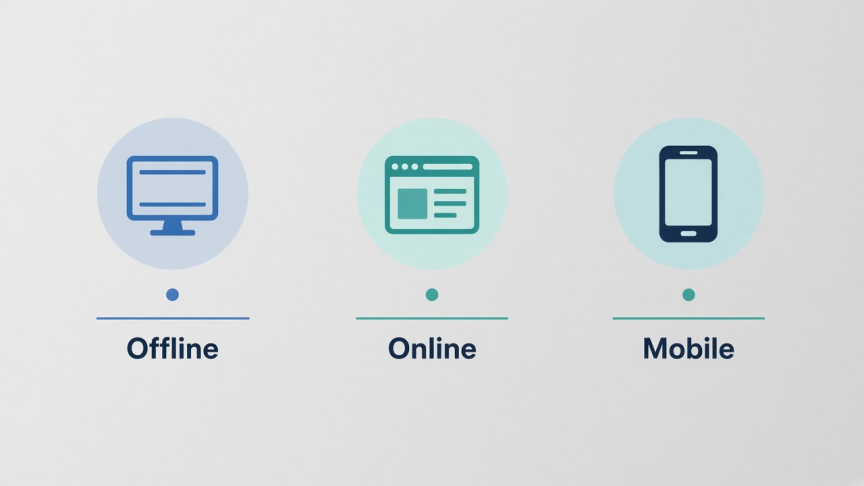
Offline-tarkastelu: avaa paikallinen tiedosto Lataukset-kansiosta, USB-muistista tai sähköpostista ilman sen lataamista verkkoon
Nopea vilkaisu selaimessa: ei asennusta, hyväksy kompromissit laadun tai yksityisyyden suhteen
Tarkistus mobiilissa: lue esitys puhelimella ennen kokousta
Esitä nyt: koko näytön diaesitys muistiinpanoilla, kun ne ovat saatavilla
Pikavertailu: 10 PowerPoint-katseluohjelmaa
| Työkalu | Sopii parhaiten | Offline | Tiedosto pysyy paikallisena | Hinta |
|---|---|---|---|---|
| WPS Presentation | Päivittäinen PPTX-tiedostojen avaus, esittäminen ja kevyt muokkaus | Kyllä | Kyllä (työpöytä/mobiili) | Ilmainen ohjelmistopaketin lataus |
| PowerPoint for the web | Microsoftin virallinen selainkatselu | Ei | Ei (OneDrive) | Ilmainen Microsoft-tili |
| Google Slides | Lataa PPTX ja tee yhteistyötä | Rajoitettu | Ei (Drive) | Ilmainen Google-tili |
| LibreOffice Impress | Avoimen lähdekoodin offline-katselu | Kyllä | Kyllä | Ilmainen |
| PowerPoint-mobiilisovellus | Tarkastelu puhelimella ja tabletilla | Osittainen | Laite ja tilin synkronointi | Ilmainen sovellus; edistynyt muokkaus saattaa vaatia Microsoft 365 -tilauksen |
| Verkossa toimivat lataukseen perustuvat katseluohjelmat | Kertaluonteinen esikatselu selaimessa | Ei | Yleensä ei | Usein ilmainen rajoituksin |
| Zoho Show | Tuonti selaimeen ja tiimin tarkastelu | Ei | Ei (pilvi) | Ilmainen versio; maksulliset paketit tiimeille |
| ONLYOFFICE | PPTX-tiedostojen avaus työpöydällä muokkausmahdollisuudella | Kyllä | Kyllä (työpöytä) | Ilmainen yhteisöversio työpöydälle |
| Apple Keynote | PPTX-tiedostojen avaus Macilla ja iPhonella | Kyllä | Kyllä (laite) | Ilmainen Apple-laitteissa |
| Paikalliset selainpohjaiset PPTX-työkalut | Esikatselu ilman asennusta tai lataamista verkkoon | Selainistunto | Kyllä (asiakaspuoli) | Yleensä ilmainen; tarkkuus vaihtelee |
1. WPS Presentation – paras ilmainen PowerPoint-katseluohjelma useimmille
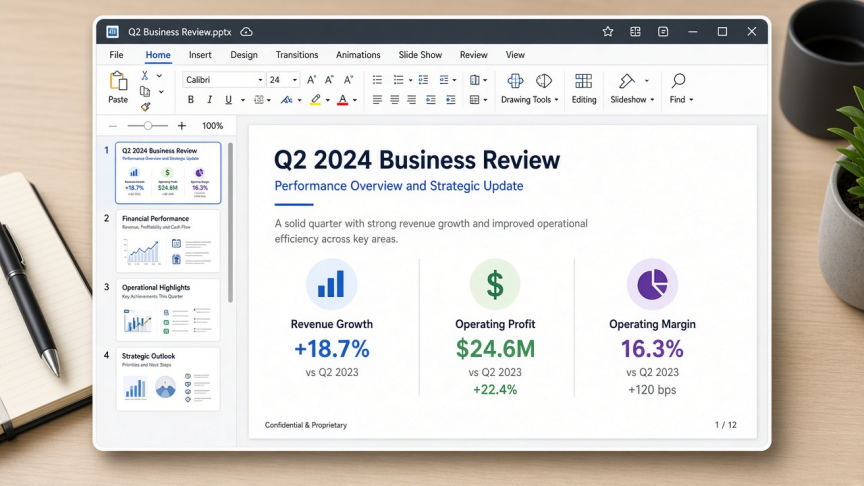
WPS Presentation on esitysmoduuli ilmaisen WPS Officen sisällä. Se on rakennettu juuri tähän tarkoitukseen: avaamaan PowerPoint-tiedostoja tietokoneella tai puhelimella, johon ei ole asennettu Microsoft PowerPointia.
Miksi se sopii katselutarkoitukseen
Avaa .pptx-, .ppt- ja .ppsx-tiedostot jokapäiväisiin koulu-, työ- ja asiakasesityksiin
Toimii offline-tilassa asennuksen jälkeen Windows-, Mac-, Linux-, Android- ja iOS-käyttöjärjestelmissä
Tukee tarkastelua, koko näytön diaesitystä, muistiinpanoja ja kevyttä muokkausta ilman erillisen ”vain katseluun” tarkoitetun sovelluksen pakottamista
Vaihtoehtoinen selainreitti WPS PowerPoint Online -palvelun kautta, kun tarvitset vain nopean vilkaisun
Rajoitukset
Erittäin monimutkaiset, vain Microsoftin tukemat tehosteet saattavat vaatia tarkistusta ennen tärkeää live-esitystä
Jotkin edistyneet ominaisuudet edellyttävät WPS:n maksullisia tilauksia
Valitse WPS, kun haluat ilmaisen PPTX-katseluohjelman työpöydälle, joka pystyy myös esittämään ja korjaamaan pieniä ongelmia. Katso myös erillinen PPTX Viewer -ominaisuussivu.
2. Microsoft PowerPoint for the web – Microsoftin virallinen korvaaja
Kun perinteinen PowerPoint Viewer lakkautettiin, Microsoftin ilmainen selainvaihtoehto on PowerPoint for the web (Microsoft-tilin ja OneDriven kautta). Lataa tai avaa esitys selaimessa, jonka jälkeen voit tarkastella tai esittää sen ilman työpöytä-Officen asennusta.
Sopii parhaiten: henkilöille, jotka haluavat Microsoftin oman renderoinnin ja käyttävät jo OneDrivea tai Outlookia.
Huomioitavaa: vaatii internet-yhteyden; luottamukselliset esitykset poistuvat paikalliselta levyltä; ilmaisilla tileillä on tallennustilarajoituksia; jotkin vain työpöytäversiossa olevat ominaisuudet puuttuvat.
3. Google Slides – paras valinta, kun tiimisi käyttää jo Drivea
Lataa PowerPoint-tiedosto Google Driveen ja avaa se Google Slidesilla. Voit katsella, kommentoida ja tehdä yhteistyötä. Sujuvamman paluun takaamiseksi vie se tarvittaessa takaisin PowerPoint-muotoon.
Sopii parhaiten: jaettuihin tarkastelulinkkeihin ja reaaliaikaisiin kommentteihin Google Workspace -käyttäjien kanssa.
Huomioitavaa: muotoilut voivat muuttua monimutkaisissa PPTX-tuonneissa; offline-käyttö vaatii Google Driven offline-asennuksen; tiedosto tallennetaan Googlen pilveen.
4. LibreOffice Impress – paras avoimen lähdekoodin offline-katseluohjelma
LibreOffice Impress avaa monia PowerPoint-tiedostoja ilman Microsoft-lisenssiä. Se on vahva valinta, kun avoimen lähdekoodin lisenssi tai paketinhallinnan kautta tapahtuvat asennukset ovat tärkeämpiä kuin Microsoftin käyttöliittymän vastaavuus.
Sopii parhaiten: Windows-, Mac- ja Linux-käyttäjille, jotka haluavat ilmaisen offline-ohjelmiston.
Huomioitavaa: monimutkaiset animaatiot, SmartArt-grafiikat ja fontit voivat näkyä eri tavalla; testaa, ennen kuin esität jonkun muun viimeisteltyä esitystä.
5. PowerPoint-mobiilisovellukset – parhaat puhelimella ja tabletilla tarkasteluun

Microsoftin PowerPoint-sovellukset Androidille ja iOS:lle antavat avata liitteitä, selata dioja ja pitää esityksiä puhelimelta tai tabletilta. Katselu on laajasti saatavilla; edistynyt muokkaus ja jotkin ominaisuudet voivat edellyttää Microsoft 365 -tilausta laitteen koosta ja tilistä riippuen.
Sopii parhaiten: esityksen lukemiseen matkalla kokoukseen.
Huomioitavaa: pienet näytöt ovat huonoja yksityiskohtaisten asettelujen laadunvarmistuksessa; synkronointi ja sisäänkirjautuminen voivat hidastaa kertaluonteista avaamista.
6. Ilmaiset lataukseen perustuvat verkkokatseluohjelmat – parhaat kertaluonteiseen, ei-luottamukselliseen vilkaisuun
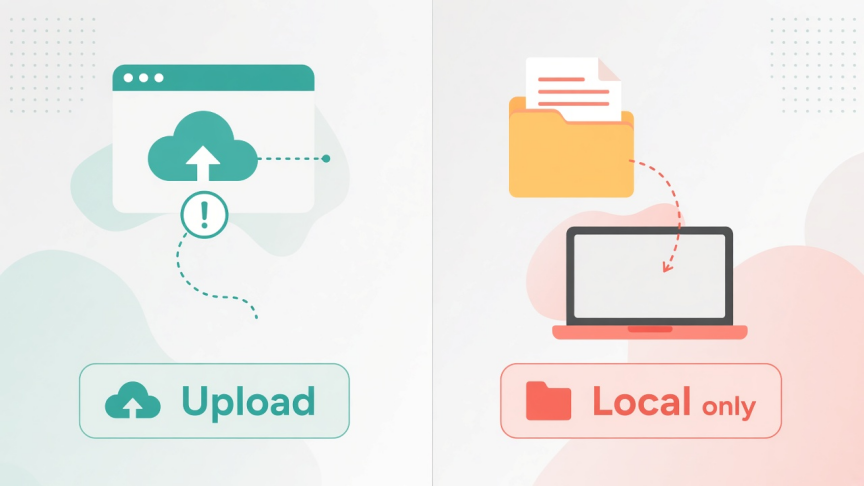
Selaintyökalut, kuten Aspose Slides Viewer ja vastaavat sivustot, joihin voit pudottaa PPTX-tiedoston, avaavat esityksiä ilman ohjelmiston asennusta. Monet muuttavat diat kuviksi toistoa varten. Se on kätevää – ja riskialtista yksityisen sisällön kohdalla.
Sopii parhaiten: julkisille tai matalan turvallisuustason tiedostoille, kun et voi asentaa mitään.
Huomioitavaa: tiedostot ladataan yleensä kolmannen osapuolen palvelimelle; diien määrärajoitukset, vesileimat tai kuvanlaadun rajoitukset ovat yleisiä; älä käytä näitä HR-, laki- tai talousesityksiin.
7. Zoho Show – paras kevyt pilvituontiohjelma tiimeille
Zoho Show tuo PowerPoint-tiedostot selaimen työtilaan katselua, muokkausta ja yhteistyötä varten. Se muistuttaa enemmän Googlen mallia kuin klassista offline-katseluohjelmaa.
Sopii parhaiten: Zoho Workplacea jo käyttäville tiimeille, jotka tarvitsevat jaettua tarkastelua selaimessa.
Huomioitavaa: riippuvainen pilvestä; ilmais- ja maksulliset versiot eroavat toisistaan; tarkista aina tuonnin tarkkuus, kun kyseessä on paljon kaavioita sisältävä esitys.
8. ONLYOFFICE Desktop Editors – luotettava ilmainen vaihtoehto työpöydälle
ONLYOFFICEn ilmaiset työpöytämuokkaimet avaavat PPTX-tiedostoja paikallisesti ja tukevat katselua sekä muokkausta. Se on käytännöllinen vaihtoehto, jos haluat LibreOfficen tai WPS:n lisäksi toisen ilmaisen ohjelmistopaketin.
Sopii parhaiten: offline-avaamiseen Windowsissa, Linuxissa tai Macissa OOXML-painotteisissa työnkuluissa.
Huomioitavaa: käyttöliittymän oppimiskäyrä; tarkista animaatiot ja fontit ennen live-esitystä.
9. Apple Keynote – paras PowerPoint-katseluohjelma Macilla ja iPhonella
Keynote avaa useimmat PowerPoint-tiedostot Macilla, iPhonella ja iPadilla. Vie takaisin PowerPointiin, kun Windowsia käyttävät tiimikaverit tarvitsevat PPTX-kopion.
Sopii parhaiten: vain Apple-laitteita käyttäviin ympäristöihin ja AirPlay-esittämiseen.
Huomioitavaa: ei saatavilla täysimittaisena Windows-työpöytäsovelluksena; monimutkaiset Windowsilla luodut esitykset voivat muuttaa fontteja tai tehosteita.
10. Paikalliset selainpohjaiset PPTX-työkalut – paras pikaesikatselu ilman lataamista verkkoon
Uudenlainen verkkotyökalujen luokka jäsentää PPTX-tiedoston selaimessa JavaScriptin avulla, joten tiedostoa ei koskaan ladata verkkoon. Ne ovat hyödyllisiä nopeaan ja yksityiseen esikatseluun, kun et voi asentaa ohjelmistoja etkä halua lähettää esitystä muuntopalvelimelle.
Sopii parhaiten: tietosuojatietoiseen, kertaluonteiseen nykyaikaisten .pptx-tiedostojen avaamiseen.
Huomioitavaa: vanhempia .ppt-binaareja ei usein tueta tai ne toimivat huonosti; animaatiot ja tarkat fontit vaihtelevat; nämä työkalut eivät korvaa kriittisen asiakasesityksen pitämistä varsinaisella ohjelmalla.

Kuinka valita oikea PowerPoint-katseluohjelma
Luottamuksellinen paikallinen tiedosto: WPS Presentation, LibreOffice Impress, ONLYOFFICE tai Keynote Apple-laitteilla
Virallinen Microsoft-ulkoasu selaimessa: PowerPoint for the web
Tiimin kommentit Googlessa: Google Slides
Tarkistus pelkällä puhelimella: PowerPoint-mobiilisovellus tai WPS-mobiilisovellus
Ei asennusta, ei-luottamuksellinen: verkossa toimiva lataukseen perustuva katseluohjelma
Ei asennusta, pidä tiedosto paikallisena: selainpohjainen asiakaspuolen PPTX-työkalu
Jos todellinen tarpeesi on luoda uusia animoituja markkinointivideoita, tutustu erikseen suunnittelutyökaluihin. Se on eri hakutarkoitus kuin ”PowerPoint-katseluohjelma”.
Kuinka avata PPTX-tiedosto WPS Officessa
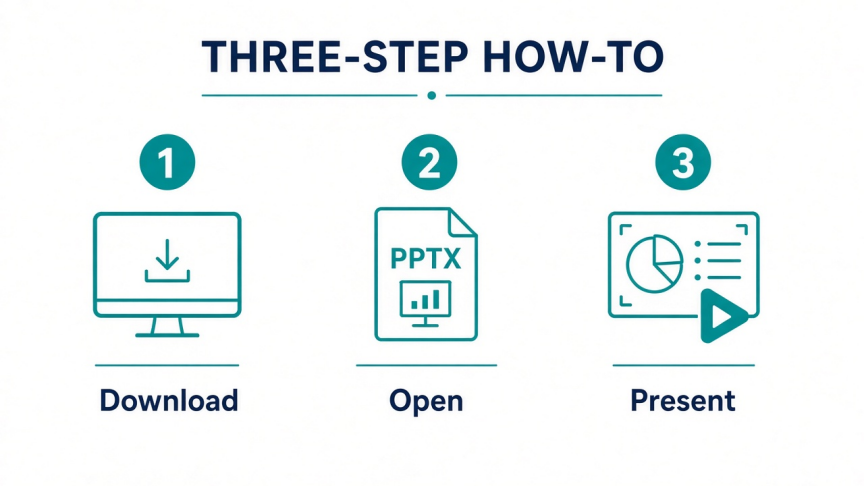
Vaihe 1. Lataa ja asenna ilmainen WPS Office laitteellesi.
Vaihe 2. Avaa WPS Presentation tai kaksoisnapsauta .pptx- tai .ppt-tiedostoa, jos WPS on asetettu oletussovellukseksi.
Vaihe 3. Tarkastele dioja normaalissa näkymässä, tarkista mahdolliset muistiinpanot ja aloita diaesitys pitääksesi sen koko näytöllä.
Vaihe 4. Valinnainen: korjaa kirjoitusvirhe, vie PDF-muotoon tai jatka muokkausta samassa sovelluksessa.
Lisää esitysohjeita tarjoaa WPS Presentation Academy.
Usein kysytyt kysymykset
Onko Microsoft PowerPoint Viewer edelleen saatavilla? Ei. Erillinen Microsoft PowerPoint Viewer lakkautettiin. Käytä sen sijaan PowerPoint for the web -versiota, ilmaista työpöytäsovellusta (kuten WPS Presentation tai LibreOffice Impress) tai PowerPoint-mobiilisovellusta.
Voinko avata PPTX-tiedoston ilman Microsoft Officea? Kyllä. Ilmaisia vaihtoehtoja ovat muun muassa WPS Office, LibreOffice Impress, Google Slides (lataamisen jälkeen), PowerPoint for the web, ONLYOFFICE, Keynote Apple-laitteissa ja erilaiset verkkokatseluohjelmat.
Mikä on turvallisin ilmainen PowerPoint-katseluohjelma luottamuksellisille tiedostoille? Suosi offline-tilassa toimivaa työpöytä- tai mobiilisovellusta, joka avaa tiedoston paikallisesta tallennustilasta. Vältä arkaluonteisten esitysten lataamista tuntemattomiin verkkomuuntimiin.
Tukevatko PowerPoint-verkkokatseluohjelmat vanhoja .ppt-tiedostoja? Monet nykyaikaiset selaintyökalut toimivat parhaiten .pptx-tiedostojen kanssa. Tuki vanhemmille .ppt-tiedostoille vaihtelee. Muunna .ppt-tiedosto .pptx-muotoon työpöytäsovelluksella, jos verkkotyökalu ei toimi.
Onko WPS Office PowerPoint-katseluohjelma vai -muokkain? Molempia. Voit avata ja esittää PPTX-tiedostoja sekä muokata tai viedä niitä, kun tarvitset muutakin kuin vain katseluominaisuuden.
Mikä PowerPoint-katseluohjelma toimii offline-tilassa? WPS Presentation, LibreOffice Impress, ONLYOFFICE-työpöytäsovellus, Apple Keynote sekä mobiilisovelluksissa latauksen jälkeen avatut paikalliset tiedostot. Vain selaimessa toimivat työkalut vaativat yleensä verkkoyhteyden.
Yhteenveto
Paras PowerPoint-katseluohjelmisto on se, joka vastaa vaatimuksiasi: offline-yksityisyys, Microsoftin selainkäyttöliittymä, Googlen yhteistyöominaisuudet tai esikatselu ilman asennusta. Vanha erillinen Viewer on poistunut, joten ilmaiset ohjelmistopaketit ja verkkosovellukset täyttävät nyt tuon aukon.
Useimmille, jotka tarvitsevat vain .pptx-liitteen avaamista ja esittämistä, suosittelemme aloittamaan WPS Presentation -ohjelmalla. Käytä PowerPoint for the web -versiota tai Google Slidesia, kun pilvijakaminen on etusijalla. Jätä vain lataukseen perustuvat katseluohjelmat ei-luottamuksellisiin, kertaluonteisiin tarpeisiin.

'%3e%3cpath%20d='M19.9911%204.11386V6.471H18.5894C18.0775%206.471%2017.7322%206.57814%2017.5536%206.79243C17.3751%207.00671%2017.2858%207.32814%2017.2858%207.75671V9.44421H19.9019L19.5536%2012.0871H17.2858V18.8639H14.5536V12.0871H12.2769V9.44421H14.5536V7.49779C14.5536%206.39064%2014.8632%205.53201%2015.4822%204.92189C16.1013%204.31177%2016.9257%204.00671%2017.9554%204.00671C18.8304%204.00671%2019.509%204.04243%2019.9911%204.11386Z'%20fill='%23333333'/%3e%3c/g%3e%3cdefs%3e%3cclipPath%20id='clip0_2938_8199'%3e%3crect%20width='16'%20height='16'%20fill='white'%20transform='translate(8%204.00671)'/%3e%3c/clipPath%3e%3c/defs%3e%3c/svg%3e)
'%3e%3cpath%20d='M17.5237%2010.7813L23.4811%204H22.0699L16.8949%209.88693L12.7648%204H8L14.2469%2012.9029L8%2020.0133H9.4112L14.8725%2013.7952L19.2352%2020.0133H24M9.92053%205.04213H12.0885L22.0688%2019.0224H19.9003'%20fill='%23333333'/%3e%3c/g%3e%3cdefs%3e%3cclipPath%20id='clip0_2938_8200'%3e%3crect%20width='16'%20height='16.0134'%20fill='white'%20transform='translate(8%204)'/%3e%3c/clipPath%3e%3c/defs%3e%3c/svg%3e)


