



Useimmissa uusissa Windows-kannettavissa on Microsoft 365 valmiiksi asennettuna. Mutta siinä on yksi juju: se ei sisällä ilmaista lisenssiä. Kun avaat Wordin tai Excelin ensimmäistä kertaa, kohtaat maksumuurin, joka pyytää luottokorttiasi vain 30 päivän kokeilujakson aloittamiseksi. Jos ohitat maksuasetukset, Office lukitsee sinut välittömästi "Vain luku -tilaan" (Read-Only Mode), jolloin et voi kirjoittaa, muokata tai tallentaa yhtäkään tiedostoa. Onneksi sinun ei tarvitse maksaa kalliista tilauksesta; tässä on ohjeet, joiden avulla voit aktivoida Officen ilmaiseksi vain muutamassa minuutissa.
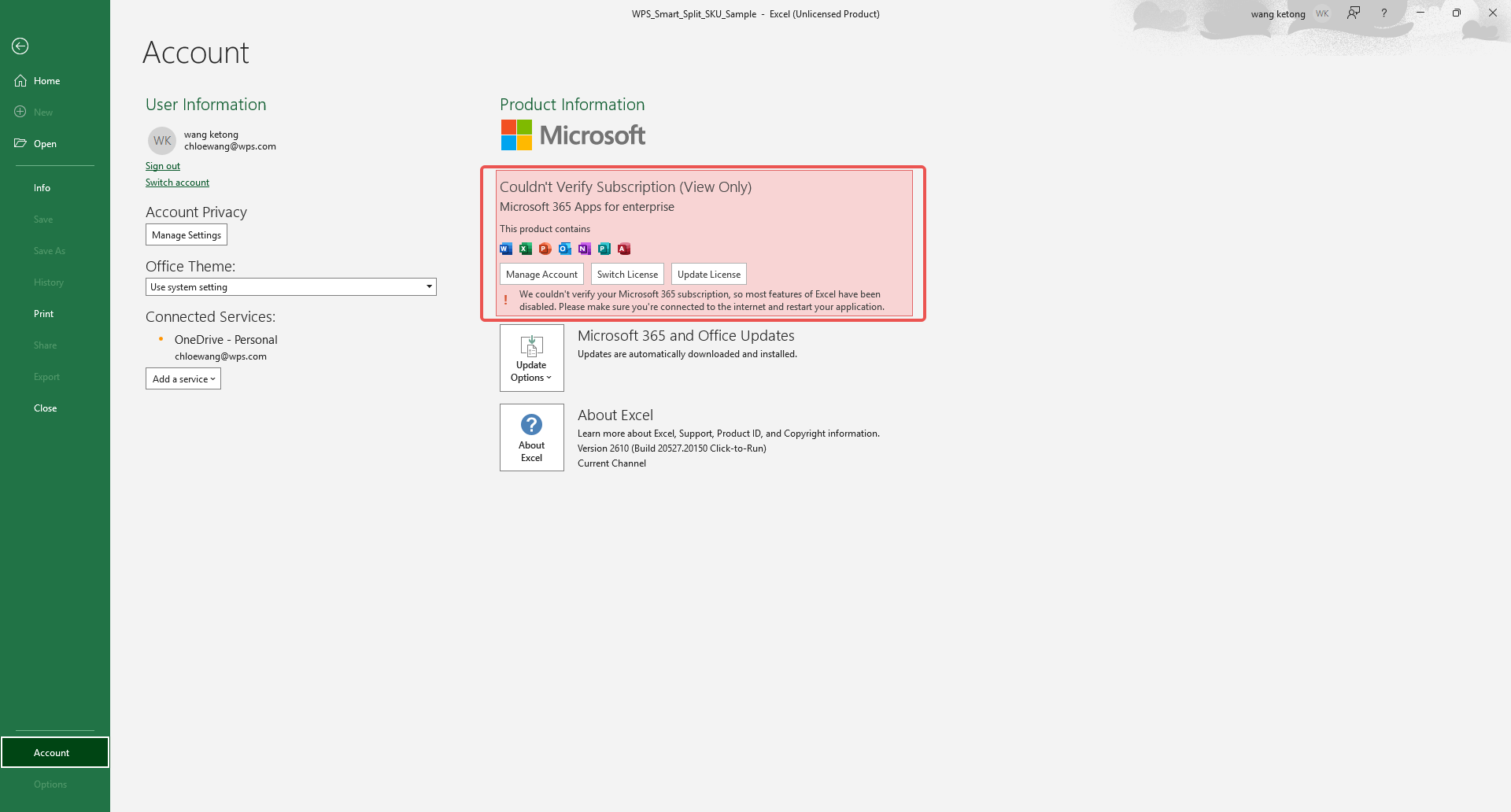


Tapa 1: Aktivoi MAS:n (Ohook) avulla – Pysyvä aktivointi korkealla onnistumisprosentilla
Kuinka Windowsin ja Officen pysyvä aktivointi on mahdollista vain yhdellä komennolla? Microsoft Activation Scripts (MAS) on yhteisön kehittämä ja ylläpitämä avoimen lähdekoodin projekti, joka on suunniteltu aktivoimaan Windows ja Office pysyvästi automatisoitujen skriptien avulla. Huomaa, että tämä on pysyvä aktivointi, ei 180 päivän KMS-uusinta. Työkalu toimii ohittamalla Microsoftin aitojen ohjelmistojen vahvistusmekanismin, minkä ansiosta käyttäjät voivat käyttää Windows- ja Office-ohjelmistoja ilman jälleenmyyntituoteavaimen ostamista.
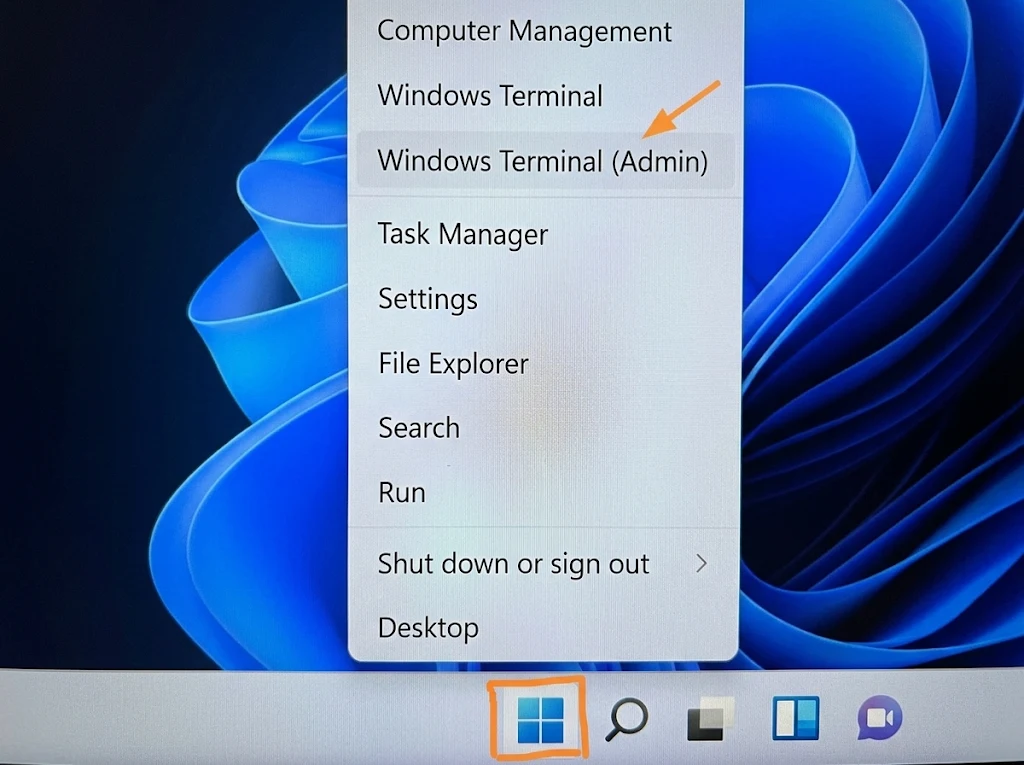
Vaihe 1: Napsauta hiiren kakkospainikkeella Windowsin Käynnistys-valikkoa ja valitse Windows PowerShell (Järjestelmänvalvoja) (varmista, että kyseessä on PowerShell, ei CMD).
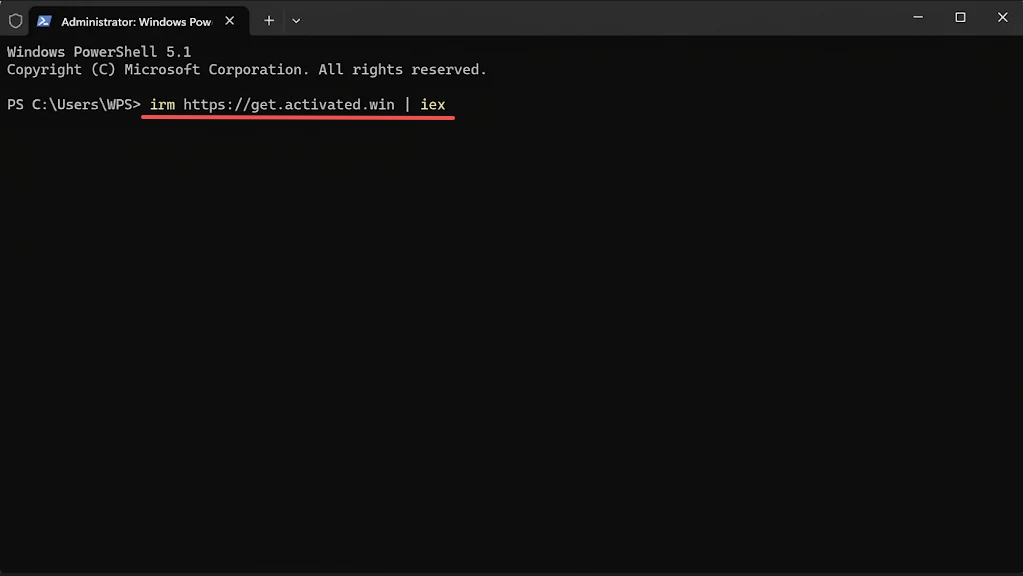
Kirjoita seuraava komento ja paina Enter:
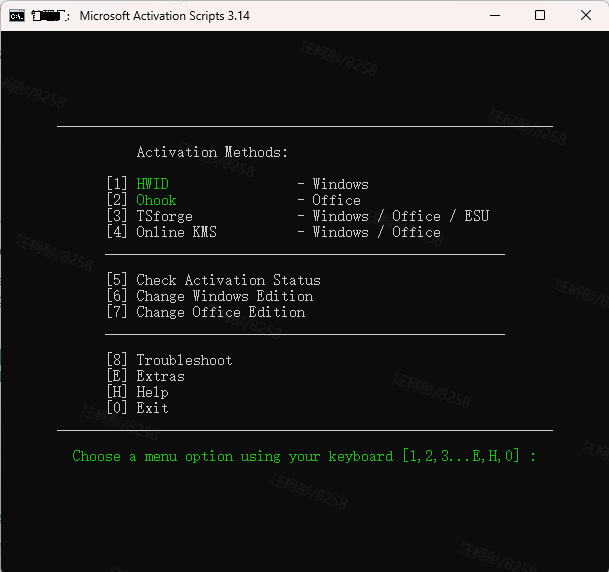
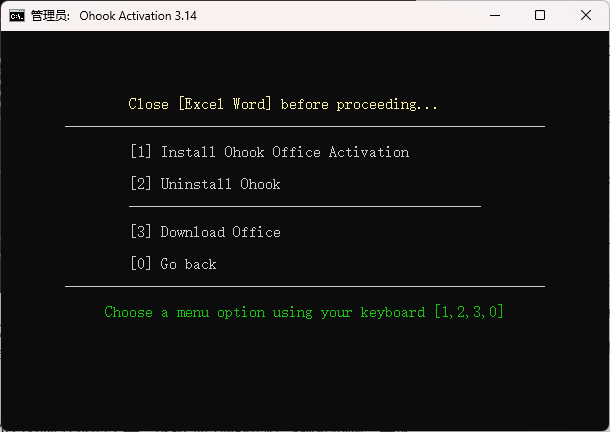
Vaihe 2: Paina 2 aktivoidaksesi Officen ilmaiseksi Ohookin avulla
Sen jälkeen näet alla olevan kuvakaappauksen mukaisen käyttöliittymän, joka lataa Microsoft Activation Scripts (MAS) -skriptit palvelimelta:
Jos aktivoit tavallisen Windows-käyttöjärjestelmän, paina vain 1 (HWID) saadaksesi pysyvän, laitteistoon sidotun aktivoinnin, joka säilyy jopa käyttöjärjestelmän uudelleenasennuksen jälkeen.
Jos aktivoit Office- tai Microsoft 365 -ohjelmiston, paina vain 2 (Ohook) saadaksesi pysyvän paikallisen aktivoinnin ja heitä hyvästit ponnahdusikkunoille.
Jos käytät erikoisversiota, kuten LTSC tai Server, numeron 1 painaminen palauttaa virheen; paina siinä tapauksessa sen sijaan 3 (TSforge).
Mitä tulee vaihtoehtoon 4 (Online KMS), se on varavaihtoehto, joka on varattu yli vuosikymmenen takaisille vanhoille ohjelmistoille – nykyaikaisella tietokoneella voit jättää sen täysin huomiotta.
Useimmissa tapauksissa paina 2 valitaksesi Ohook (aktivoidaksesi vain Officen).

Paina sitten 1 seuraavassa valikossa
Vaihe 3: Tarkista aktivoinnin tila
Kun tämä on valmis, tietokoneesi Office-paketti on pysyvästi aktivoitu!
Aktivointikorjaustiedosto (Ohook-menetelmällä) ohittaa Officen lisenssinvahvistustarkistukset paikallisesti koneellasi. Toisin kuin perinteinen KMS-aktivointi, se ei vaadi internetyhteyttä uusimista varten 180 päivän välein. Niin kauan kuin et suorita Windowsin puhdasta uudelleenasennusta tai suorita manuaalisesti puhdistusskriptiä korjaustiedoston poistamiseksi, Word, Excel, PowerPoint ja muut Office-sovellukset pysyvät pysyvästi aktiivisina eivätkä koskaan vanhene. Tästä lähtien voit avata ja käyttää niitä suoraan murehtimatta sisäänkirjautumis- tai luottokorttipyynnöistä.
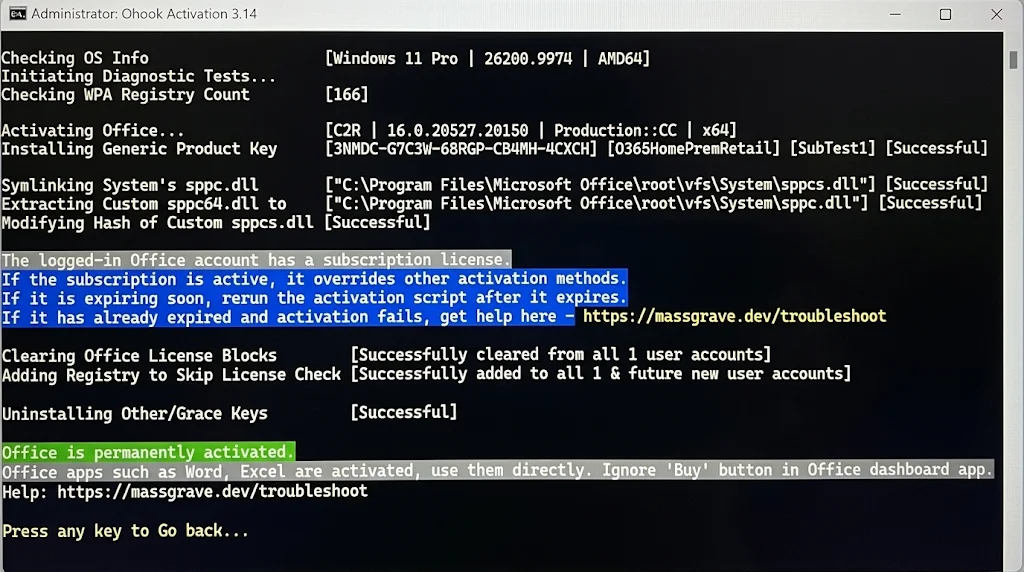
Avaa mikä tahansa Microsoft Office -sovellus (kuten Excel) ja siirry kohtaan Tili. Jos siinä lukee "Tilattava tuote", se tarkoittaa, että Office-sovelluksesi on jo aktivoitu.
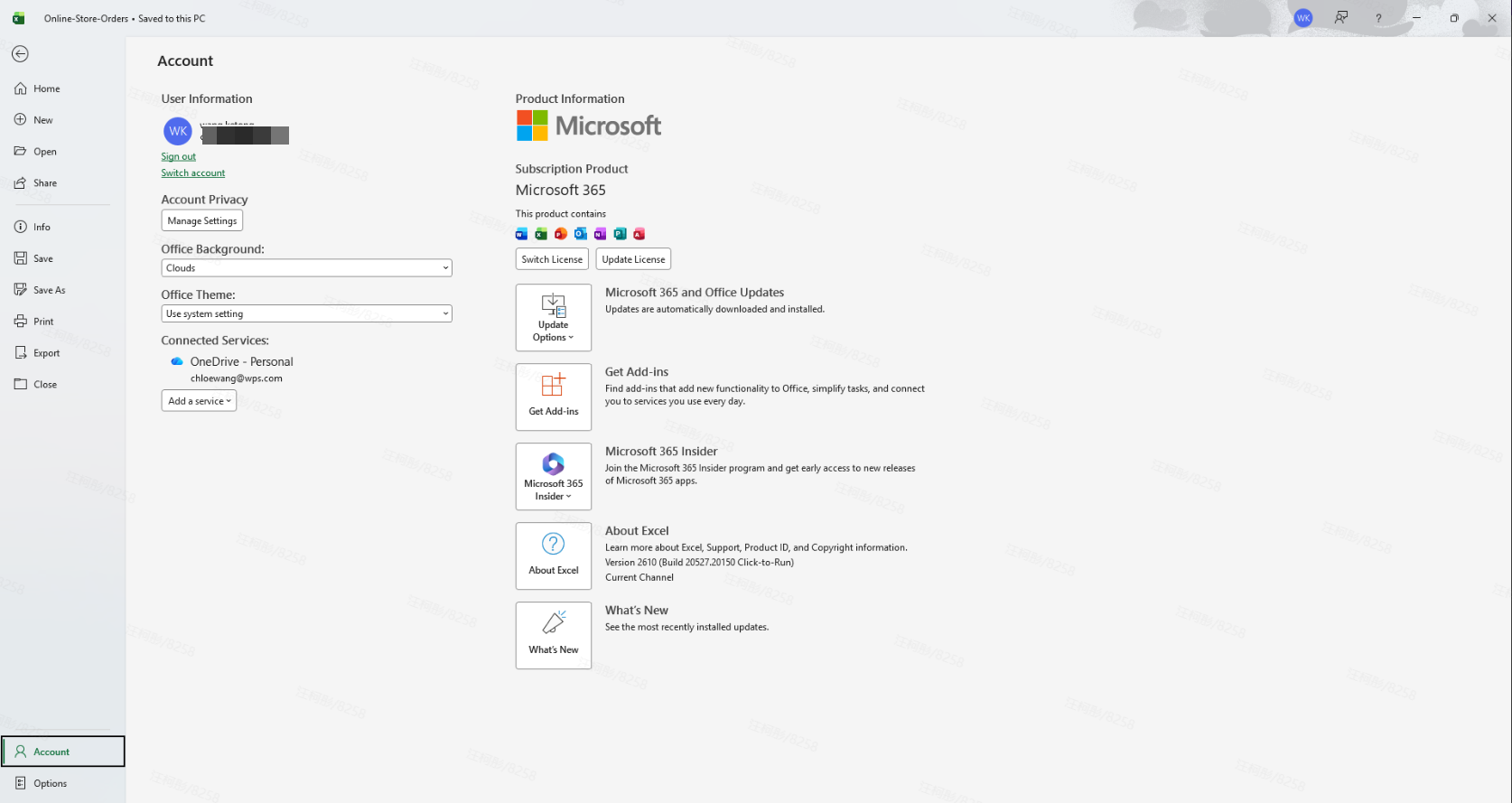
Entä tilisi tila & pilvirajoitukset?
Jos kuitenkin tarkistat tilisi tiedot jälkikäteen, huomaat, että tililläsi ei edelleenkään näy aktiivista tilausta. Tämä johtuu siitä, että skripti korjaa vain tälle tietylle tietokoneelle paikallisesti asennetun ohjelmiston eikä muuta pilvitilisi tilaa. Microsoftin palvelimien näkökulmasta käytät edelleen ilmaista perustiliä.
Tästä syystä kohtaat seuraavia rajoituksia käyttäessäsi pilvi- ja monilaiteominaisuuksia:
Vain 5 Gt OneDrive-pilvitallennustilaa: Aito Microsoft 365 -tilaus sisältää 1 Tt (1 024 Gt) pilvitallennustilaa, kun taas sinut on rajoitettu ilmaisille tileille varattuun oletusarvoiseen 5 Gt:uun. Tämä riittää, jos synkronoit vain kevyitä tekstiasiakirjoja, mutta jos tiedostosi sisältävät korkearesoluutioisia kuvia tai jos otat käyttöön Työpöytä-kansion varmuuskopioinnin, tallennustila täyttyy nopeasti, mikä aiheuttaa sen, että "Automaattinen tallennus" ja tiedostojen lataukset epäonnistuvat.
Ei monilaiteaktivointia mobiililaitteella tai tabletilla: Jos lataat Office-sovelluksen puhelimeesi (iPhone/Android) tai tablettiisi (iPad) ja kirjaudut sisään tällä samalla tilillä, se kehottaa sinua edelleen ostamaan tilauksen. Paikallisia aktivointikorjauksia tietokoneella ei voida synkronoida pilven kautta mobiililaitteisiin.
Puuttuvat pilvipohjaiset ominaisuudet ja tekoäly: Tietyt edistyneet muotoilutyökalut Wordin verkkoversiossa sekä pilvipohjaiset ominaisuudet, kuten Microsoft Copilot (tekoälyavusteinen kirjoittaminen ja data-analyysi), pysyvät poissa käytöstä, koska Microsoftin palvelimet eivät voi vahvistaa aktiivista tilausta.
Tästä huolimatta nämä rajoitukset eivät vaikuta jokapäiväiseen offline-käyttöön. Voit edelleen kirjautua sisään Microsoft-tililläsi tietokoneellasi, ottaa käyttöön Automaattisen tallennuksen ja synkronoida työsi tuon 5 Gt:n OneDrive-kiintiön puitteissa. Useimmille käyttäjille, jotka työskentelevät ensisijaisesti asiakirjojen ja laskentataulukoiden kanssa paikallisesti tietokoneellaan, pilvitilauksen puuttumisella ei ole juuri mitään havaittavaa vaikutusta, kunhan OneDrive-tallennustila ei ole täynnä.
Tapa 2: Aktivoi syöttämällä tuoteavain suoraan – Alhainen onnistumisprosentti
Yleensä, kun avaat esiasennetut Microsoft Office -sovellukset, näyttöön ilmestyy usein ponnahdusikkuna, jossa on vaihtoehto "Minulla on tuoteavain." Vaikka voit etsiä verkosta tuoteavainta, joka vastaa tiettyä versiotasi, onnistumisprosentti on yleensä varsin alhainen.
Tuote | GVLK (Tuoteavain) |
Microsoft 365 Apps for Enterprise |
|
Microsoft 365 Apps for Business |
|
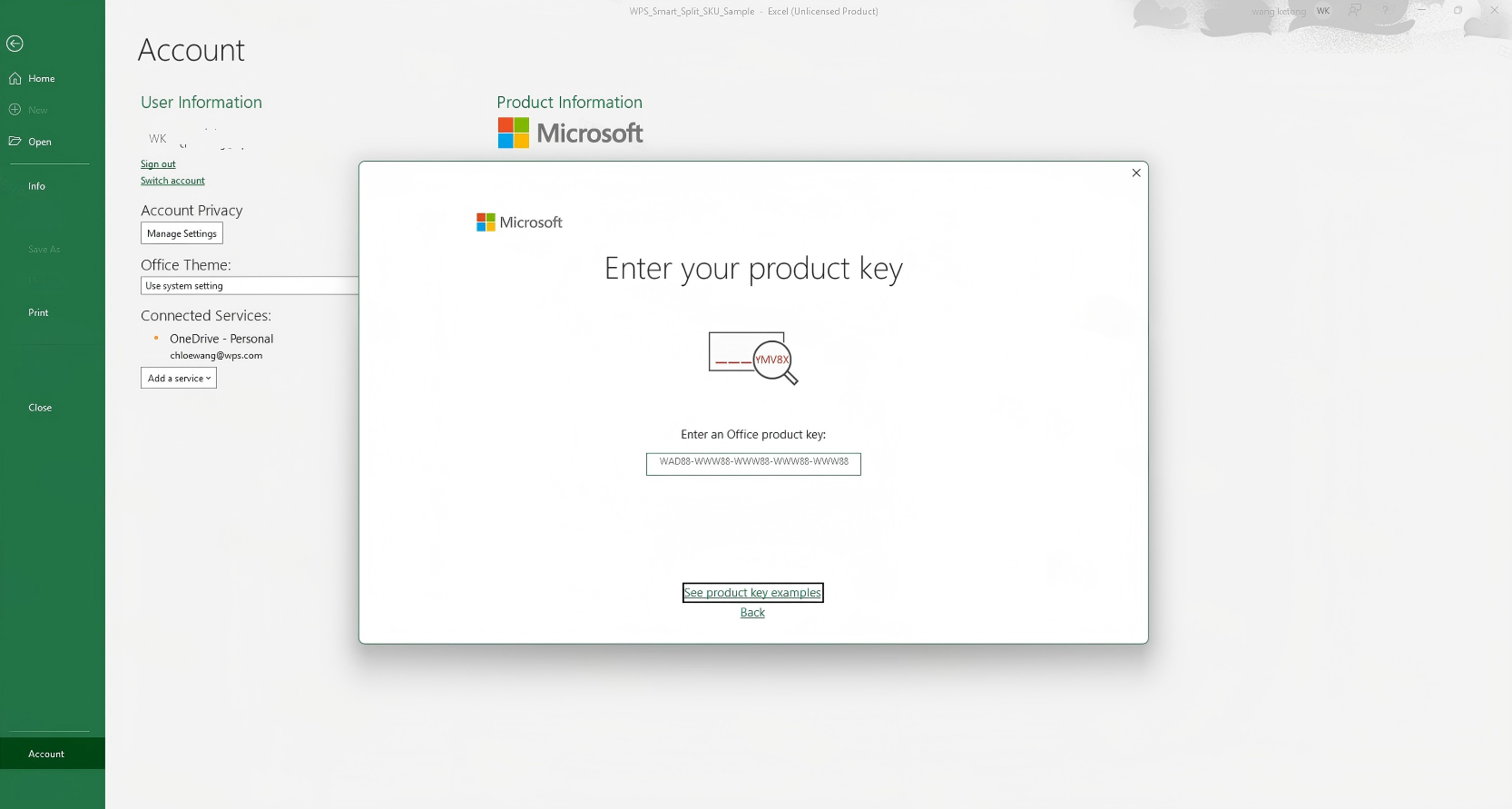
Tämän menetelmän käyttö johtaa tyypillisesti toiseen kahdesta lopputuloksesta:
Virheellinen avain -virhe: Verkosta löydetyt ilmaiset avaimet eivät juuri koskaan toimi, sillä Microsoftin aktivointipalvelimet ovat todennäköisesti jo estäneet ne tai lisänneet ne mustalle listalle.
Väliaikainen aktivointi keltaisilla varoituspalkeilla ja ponnahdusikkunoilla: Tämä osoittaa, että avain on tilapäisesti ohittanut paikallisen tarkistuksen. Jos tiedostoa avatessa näyttöön tulee kehotus "Kirjaudu sisään aloittaaksesi Excelin käytön", voit kokeilla napsauttaa kohtaa "Minulla on tuoteavain" ja sulkea ikkunan heti sen jälkeen. Tämä mahdollistaa tiedostojen muokkaamisen ja tallentamisen väliaikaisesti laukaisemalla Microsoft Officen sisäänrakennetun siirtymäajan (Grace Period). Tässä tilassa voit luoda, muokata ja tallentaa asiakirjoja nopeana hätäratkaisuna.
Muista kuitenkin, että käyttöliittymän yläreunassa oleva keltainen varoitusteksti tarkoittaa, että tilisi ei ole läpäissyt tilauksen vahvistusta. Koska kyseessä on vain lyhytaikainen siirtymäaika, sitä ei voi käyttää pysyvästi – jos et kirjaudu sisään kelvollisen tilauksen omaavalla tilillä ennen siirtymäajan päättymistä, ohjelmisto lukittuu lopulta Vain luku -tilaan.
Tapa 3: Aktivoi CMD:n/TXT:n avulla (Vain volyymikäyttöoikeusversiot)
Tämä menetelmä on tarkoitettu erityisesti yritysten järjestelmänvalvojille, jotka ovat asentaneet Officen volyymikäyttöoikeusversioita (VL) sisäverkkoon, jossa on itse isännöity KMS-palvelin, tai edistyneille testikäyttäjille, jotka haluavat hallita lisenssejä alkuperäisillä komennoilla ilman kolmannen osapuolen työkalujen lataamista.
Pohjimmiltaan sekä CMD- että TXT-aktivointimenetelmät luottavat täsmälleen samaan mekanismiin: Microsoft Officen sisäänrakennetun ospp.vbs-hallintaskriptin kutsumiseen ohjelmiston ohjaamiseksi KMS-palvelimelle (Key Management Service) säännöllistä valtuutusta varten.
💡 Versioiden yhteensopivuushuomautukset:
Natiivituki vain volyymikäyttöoikeusversioille (VL): Kuten
Office LTSC 2024 / 2021 / 2019 Professional Plus(täytyy sisältää nimenomaisestiVolume-kanavatunnus).Ei tueta vähittäismyynti- tai tilausversioille (Microsoft 365): Jos asennuksesi on
O365ProPlusRetailtai mikä tahansa versio, jonka tunnisteena onRetail, CMD-aktivointikomentojen suorittaminen suoraan laukaisee virheen0xC004F017(joka osoittaa, ettei volyymilisenssiä ole asennettu).
Avaa CMD järjestelmänvalvojana: Napsauta Windowsin Käynnistys-valikkoa, kirjoita cmd, napsauta hiiren kakkospainikkeella kohtaa Komentokehote ja valitse Suorita järjestelmänvalvojana (varmista, että ikkunan vasemman yläkulman otsikkorivillä lukee "Järjestelmänvalvoja").
Siirry Officen päähakemistoon: Kirjoita seuraava komento ja paina Enter (oletuspolku 64-bittisissä asennuksissa):
cd /d "C:\Program Files\Microsoft Office\root\Office16"
(Huomaa: Käytä 32-bittisissä Office-asennuksissa sen sijaan polkua C:\Program Files (x86)\Microsoft Office\root\Office16.)
Määritä KMS-palvelimen osoite: Kirjoita seuraava komento ja paina Enter (käyttäen esimerkkinä yleisesti tunnettua julkista KMS-isäntää):
cscript ospp.vbs /sethst:kms.03k.org
(Odota, kunnes näytölle tulee teksti Successfully applied setting.)
Käynnistä online-aktivointi: Kirjoita seuraava komento ja paina Enter:
cscript ospp.vbs /act
(Odota muutama sekunti; jos näet viimeisellä rivillä tekstin
Aktivoinnin jälkeen: Mitä Microsoft Office sisältää?

Microsoft Office on Microsoftin kehittämä kattava tuottavuusohjelmistojen paketti. Se sisältää tyypillisesti seuraavat ydinsovellukset:
Microsoft Word: Tekstinkäsittelyohjelma, jota käytetään asiakirjojen, kuten raporttien, kirjeiden ja esseiden, luomiseen ja muokkaamiseen.
Microsoft Excel: Laskentataulukko-ohjelma tehtäviin, jotka sisältävät data-analyysiä, laskutoimituksia sekä kaavioiden ja graafien luomista.
Microsoft PowerPoint: Esitysohjelmisto diaesitysten, esitysten ja visuaalisen sisällön suunnitteluun ja esittämiseen.
Microsoft Outlook: Sähköpostiohjelma ja henkilökohtaisten tietojen hallintaohjelma sähköpostien, kalentereiden, yhteystietojen ja tehtävien hallintaan.
Microsoft Access: Tietokannan hallintajärjestelmä tietokantojen luomiseen ja hallintaan, mikä on erityisen hyödyllistä suurten tietojoukkojen järjestämisessä ja analysoinnissa.
Microsoft OneNote: Digitaalinen muistiinpanosovellus muistiinpanojen, luonnosten ja ideoiden tallentamiseen ja järjestämiseen digitaalisessa muistikirjamuodossa.
Microsoft Publisher: Julkaisuohjelma ammattitason julkaisujen, kuten esitteiden, lehtisten ja uutiskirjeiden, luomiseen.
Microsoft Teams: Yhteistyöalusta, joka helpottaa tiimityötä, keskustelua, videoneuvotteluita ja tiedostojen jakamista organisaatioiden sisällä.
Microsoft OneDrive: Pilvitallennuspalvelu, jonka avulla käyttäjät voivat tallentaa, synkronoida ja jakaa tiedostoja ja asiakirjoja laitteiden välillä.
Microsoft SharePoint: Verkkopohjainen yhteistyöalusta, jota käytetään asiakirjojen hallintaan, tiimien yhteistyöhön ja intranetin luomiseen.
Microsoft Officen sisältämät tietyt sovellukset voivat vaihdella käyttäjän valitseman version tai tilauspaketin mukaan. Lisäksi Microsoft usein päivittää ja parantaa näitä sovelluksia uusilla ominaisuuksilla ja kyvyillä.
Kuinka käyttää Microsoft Officea ilman aktivointia
Jos etsit vaihtoehtoa Microsoft Officelle, joka mahdollistaa Microsoft Office -tiedostojen, kuten Word-, Excel- ja PowerPoint-asiakirjojen avaamisen, luomisen, muokkaamisen ja tallentamisen ilman aktivoinnin tarvetta, WPS Office on erinomainen valinta. WPS Office on ilmainen toimisto-ohjelmisto, joka on täysin yhteensopiva sekä Windows- että Mac-käyttöjärjestelmien kanssa.

WPS Officen käytön edut:
Ilmainen lataus ja käyttö: Yksi WPS Officen erottuvimmista ominaisuuksista on, että sen lataaminen ja käyttäminen on täysin ilmaista. Pääset käsiksi tärkeisiin toimistotyökaluihin, kuten Wordiin, Exceliin ja PowerPointiin, ilman ennakkomaksuja tai tilausmaksuja.
Tehokas PDF-työkalupakki: Vakiotoimistosovellusten lisäksi WPS Office tarjoaa kattavan PDF-työkalupakin. Voit luoda, muokata ja muuntaa PDF-tiedostoja vaivattomasti, mikä tekee siitä monipuolisen työkalun erilaisten asiakirjamuotojen hallintaan.
Runsas mallikirjasto: WPS Office tarjoaa laajan valikoiman malleja asiakirjoille, laskentataulukoille ja esityksille. Nämä mallit voivat auttaa sinua aloittamaan projektisi ammattimaisesti suunniteltujen asettelujen avulla.
Tuki verkkodokumenteille: WPS Office on suunniteltu yhteistyötä ajatellen. Se mahdollistaa pilveen tallennettujen asiakirjojen työstämisen ja yhteistyön tekemisen muiden kanssa reaaliajassa. Tämä ominaisuus on erityisen hyödyllinen etätiimeille tai yksilöille, joiden on päästävä käsiksi tiedostoihinsa useilta laitteilta.
Turvallinen ja vakaa: WPS Office tunnetaan vakaudestaan ja luotettavuudestaan. Se tarjoaa turvallisen ympäristön asiakirjoillesi ja varmistaa, että työsi on suojattu odottamattomilta kaatumisilta tai tietojen menetykseltä.
Kaiken kaikkiaan WPS Office tarjoaa kustannustehokkaan ja monipuolisen vaihtoehdon Microsoft Officelle, mikä tekee siitä suositun valinnan niille, jotka haluavat Wordin, Excelin ja PowerPointin toiminnallisuudet ilman tarvetta aktivoida Microsoftin ohjelmistopakettia. Olitpa opiskelija, ammattilainen tai satunnainen käyttäjä, WPS Office tarjoaa tuottavuuteen tarvitsemasi työkalut – ja mikä parasta, sen käyttö on täysin ilmaista.
Kuinka käyttää Microsoft Wordia, Exceliä ja PowerPointia WPS Officessa?
Microsoft Word-, Excel- ja PowerPoint-tiedostojen käyttäminen WPS Officessa on yksinkertaista. Tässä on vaiheittainen opas näiden tiedostotyyppien muokkaamiseen WPS Officessa:
Vaihe 1: Lataa ja asenna WPS Office
Jos et ole vielä tehnyt sitä, lataa ja asenna WPS Office tietokoneellesi. Löydät asennustiedoston viralliselta WPS Officen verkkosivustolta. Noudata näytön ohjeita suorittaaksesi asennusprosessin loppuun.
Vaihe 2: Käynnistä WPS Office
Asennuksen jälkeen käynnistä WPS Office napsauttamalla sen kuvaketta tietokoneesi sovelluksissa tai työpöydällä.

Vaihe 3: Avaa olemassa oleva Microsoft Office -tiedosto
Muokataksesi olemassa olevaa Microsoft Word-, Excel- tai PowerPoint-tiedostoa, napsauta vastaavan sovelluksen kuvaketta WPS Officen käyttöliittymässä (esim. "Writer" Wordille, "Spreadsheets" Excelille ja "Presentation" PowerPointille).
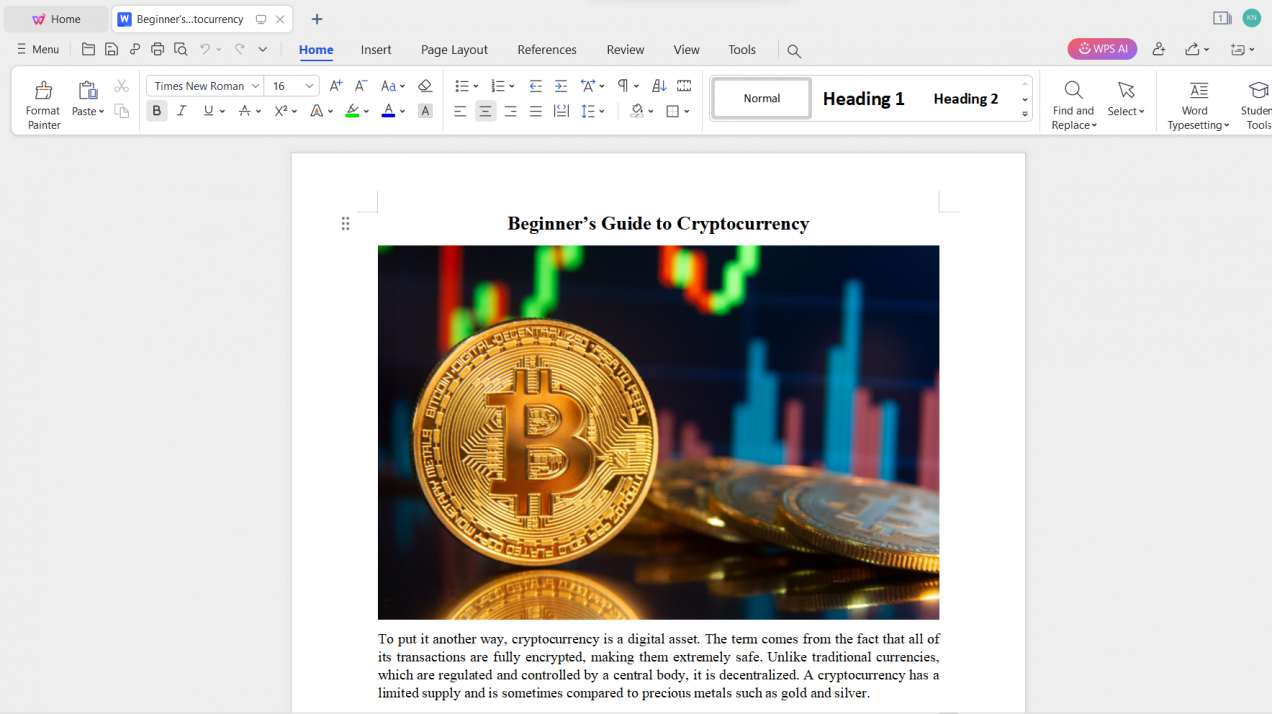
Vaihe 4: Muokkaa tiedostoa
Kun tiedosto on avattu WPS Officessa, voit muokata sitä aivan kuten tekisit Microsoft Wordissa, Excelissä tai PowerPointissa. WPS Office tarjoaa tutun käyttöliittymän ja samankaltaisia ominaisuuksia, mikä tekee muokkausprosessista intuitiivisen. Voit tehdä muutoksia tekstiin, muotoiluihin, kaavoihin tai dioihin tiedostotyypistä riippuen.
Vaihe 5: Tallenna muutoksesi
Kun olet tehnyt muokkaukset, siirry "Tiedosto"-valikkoon ja valitse "Tallenna" tai "Tallenna nimellä" tallentaaksesi muutoksesi. Valitse sijainti, johon haluat tallentaa tiedoston, ja anna sille tarvittaessa uusi nimi. Napsauta "Tallenna" vahvistaaksesi.


Usein kysytyt kysymykset (FAQ)
1. Mikä aktivointimenetelmä minun tulisi valita: MAS (Ohook), Tuoteavain vai CMD (KMS)?Lähes kaikille jokapäiväisille käyttäjille MAS (Ohook) on paras ja helpoin valinta. Se toimii esiasennetussa Microsoft 365:ssä (Retail) sekä volyymiversioissa, ei vaadi ohjelmiston aiempaa asennuksen poistamista ja tarjoaa pysyvän paikallisen aktivoinnin. Verkosta löytyvät ilmaiset tuoteavaimet ovat melkein aina mustalla listalla tai ne käynnistävät vain väliaikaisen siirtymäajan, kun taas CMD (KMS) toimii vain tietyissä volyymikäyttöoikeusversioissa (VL) ja vaatii uusimisen 180 päivän välein.
2. Miksi sain virheen 0xC004F017 yrittäessäni aktivoida Officen CMD:llä?Virhe 0xC004F017 tarkoittaa, että järjestelmääsi ei ole asennettu volyymilisenssivarmennetta. Useimmissa uusissa tietokoneissa on esiasennettuna Microsoft 365:n vähittäismyynti- tai tilausversio (O365ProPlusRetail), jota ei voi aktivoida ospp.vbs KMS-komentojen kautta. Aktivoidaksesi nykyisen asennuksesi asentamatta volyymiversiota uudelleen, käytä sen sijaan MAS (Ohook) -menetelmää PowerShellin kautta.
3. Onko Ohook-aktivointi todella pysyvä, vai vanheneeko se kuten KMS?Ohook-aktivointi on pysyvä paikalliselle asennuksellesi. Toisin kuin KMS-menetelmät, jotka vanhenevat 180 päivän välein ja luottavat ulkoisiin palvelimiin uusimisessa, Ohook korjaa lisenssin vahvistustarkistuksen suoraan tietokoneellasi. Niin kauan kuin et suorita puhdasta Windowsin uudelleenasennusta tai suorita manuaalisesti asennuksen poistoskriptiä korjaustiedoston poistamiseksi, Word, Excel ja PowerPoint pysyvät aktivoituina loputtomiin.
4. Saanko 1 Tt OneDrive-tallennustilaa ja Copilot-tekoälyn Ohookilla aktivoinnin jälkeen?Et. Paikalliset aktivointikorjaukset avaavat vain tietylle tietokoneellesi asennettujen työpöytäsovellusten lukituksen; ne eivät muuta Microsoft-tilisi tilaa Microsoftin palvelimilla. Pysyt ilmaisella tilitasolla, mikä tarkoittaa, että OneDrive-tallennustilasi pysyy 5 Gt:ssa, pilvipohjaiset Microsoft Copilot -ominaisuudet pysyvät poissa käytöstä ja Office-sovelluksiin kirjautuminen puhelimellasi tai tabletillasi vaatii edelleen maksullisen tilauksen.
5. Miksi Office näyttää edelleen keltaisen varoitustekstin, kun käytän ilmaista tuoteavainta?Jos yleinen avain ohittaa väliaikaisesti alkuperäisen kirjautumiskehotteen, se käynnistää yleensä vain Microsoftin sisäänrakennetun siirtymäajan täyden aktivoinnin sijaan. Keltainen palkki osoittaa, että tilisi ei ole läpäissyt tilauksen vahvistusta. Kun tämä lyhyt siirtymäaika on umpeutunut, Office palaa Vain luku -tilaan, ellet kirjaudu sisään lisensoidulla tilillä tai aktivoi paikallisesti Ohookin avulla.
Yhteenveto: Microsoft Officen aktivointi ilmaiseksi
Microsoft Office on edelleen olennainen työkalu digitaalisessa maailmassamme, ja vaikka lailliset menetelmät, kuten Office Onlinen käyttö tai koulutusalennusten hyödyntäminen, ovat sekä laillisia että vastuullisia valintoja, on ratkaisevan tärkeää olla tietoinen luvattomiin aktivointimenetelmiin liittyvistä mahdollisista oikeudellisista ja turvallisuusriskeistä.
Niille, jotka etsivät vaihtoehtoa, joka yhdistää yhteensopivuuden Microsoft Office -muotojen kanssa ja joukon hyödyllisiä ominaisuuksia, WPS Office loistaa luotettavana ratkaisuna. Sen lisäksi, että se tarjoaa mahdollisuuden avata, luoda, muokata ja tallentaa Word-, Excel- ja PowerPoint-tiedostoja, se sisältää myös tehokkaan PDF-työkalupakin, runsaan mallikirjaston, tuen verkkodokumenteille sekä sitoutumisen turvallisuuteen ja vakauteen.


