

'%3e%3cpath%20d='M8%200C12.4183%200%2016%203.58172%2016%208C16%2012.4183%2012.4183%2016%208%2016C3.58172%2016%200%2012.4183%200%208C0%203.58172%203.58172%200%208%200ZM11.6162%204.38379C11.2257%203.99337%2010.5927%203.99338%2010.2021%204.38379L8%206.58594L5.79785%204.38379C5.40732%203.99334%204.77429%203.99329%204.38379%204.38379C3.99331%204.77429%203.99335%205.40733%204.38379%205.79785L6.58594%208L4.38379%2010.2021C3.99348%2010.5927%203.99341%2011.2257%204.38379%2011.6162C4.77426%2012.0066%205.40734%2012.0065%205.79785%2011.6162L8%209.41406L10.2021%2011.6162C10.5927%2012.0066%2011.2257%2012.0067%2011.6162%2011.6162C12.0067%2011.2257%2012.0066%2010.5927%2011.6162%2010.2021L9.41406%208L11.6162%205.79785C12.0066%205.40735%2012.0066%204.77429%2011.6162%204.38379Z'%20fill='%23080E17'%20fill-opacity='0.46'/%3e%3c/g%3e%3cdefs%3e%3cclipPath%20id='clip0_3761_713'%3e%3crect%20width='16'%20height='16'%20fill='white'/%3e%3c/clipPath%3e%3c/defs%3e%3c/svg%3e)




'%3e%3cpath%20fill-rule='evenodd'%20clip-rule='evenodd'%20d='M21.4999%2010.9993C21.4999%205.20009%2016.7986%200.498901%2010.9993%200.498901C5.19994%200.498901%200.498657%205.20009%200.498657%2010.9993C0.498657%2016.2404%204.33858%2020.5844%209.35855%2021.3722V14.0346H6.69238V10.9993H9.35855V8.68594C9.35855%206.05427%2010.9262%204.60062%2013.3248%204.60062C14.4736%204.60062%2015.6753%204.80571%2015.6753%204.80571V7.38979H14.3512C13.0468%207.38979%2012.64%208.19921%2012.64%209.0296V10.9993H15.5523L15.0867%2014.0346H12.64V21.3722C17.66%2020.5844%2021.4999%2016.2404%2021.4999%2010.9993Z'%20fill='%231568EA'/%3e%3c/g%3e%3c/svg%3e)


'%3e%3cpath%20d='M2.42045%2022.1876H6.31818V12.7217L0.75%208.54553V20.5171C0.75%2021.4414%201.49892%2022.1876%202.42045%2022.1876Z'%20fill='%234285F4'/%3e%3cpath%20d='M19.682%2022.1876H23.5797C24.5041%2022.1876%2025.2502%2021.4387%2025.2502%2020.5171V8.54553L19.682%2012.7217'%20fill='%2334A853'/%3e%3cpath%20d='M19.682%205.48293V12.7216L25.2502%208.54543V6.31816C25.2502%204.25236%2022.8921%203.07469%2021.2411%204.31361'%20fill='%23FBBC04'/%3e%3cpath%20d='M6.31824%2012.7217V5.48303L13.0001%2010.4944L19.6819%205.48303V12.7217L13.0001%2017.733'%20fill='%23EA4335'/%3e%3cpath%20d='M0.75%206.31816V8.54543L6.31818%2012.7216V5.48293L4.75909%204.31361C3.10534%203.07469%200.75%204.25236%200.75%206.31816Z'%20fill='%23C5221F'/%3e%3c/g%3e%3cdefs%3e%3cclipPath%20id='clip0_2954_7305'%3e%3crect%20width='24.5'%20height='18.375'%20fill='white'%20transform='translate(0.75%203.8125)'/%3e%3c/clipPath%3e%3c/defs%3e%3c/svg%3e)



צריכים לפתוח קובץ .ppt או .pptx ו-Microsoft PowerPoint לא מותקנת? בדיוק בשביל זה קיימות תוכנות הצגת PowerPoint. אתם רוצים לעיין בשקופיות, לבדוק הערות דובר או להריץ מצגת במסך מלא, ולא לעצב את המצגת מחדש מאפס.
Microsoft הוציאה לגמלאות את ה-PowerPoint Viewer העצמאי לפני שנים, ולכן חיפושים אחר "מציג" (viewer) מפנים כיום לחבילות תוכנה חינמיות לשולחן העבודה, כלי דפדפן ואפליקציות לנייד שפותחים פורמטים של PowerPoint. מדריך זה מדרג עשר אפשרויות מעשיות על פי עד כמה טוב הן פותחות PPTX, האם הן עובדות במצב לא מקוון, והאם הקובץ שלכם חייב לצאת מהמכשיר.
מה תוכנת הצגת PowerPoint צריכה לעשות בפועל
מציג PowerPoint צריך לפתוח פורמטים נפוצים של מצגות (כגון .pptx, ולעיתים קרובות גם .ppt ו-.ppsx), להציג את סדר השקופיות בבירור, ובאידיאל לתמוך במצב הצגה במסך מלא. העריכה היא אופציונלית. כלי עיצוב שיוצרים מצגות חדשות מתבניות אינם נחשבים לאותה קטגוריית מוצר - גם אם הם יכולים לייבא מצגת מאוחר יותר.
בחרו לפי המשימה, לא לפי היכרות עם המותג:
סקירה במצב לא מקוון: פתיחת קובץ מקומי מהורדות, כונן USB או דוא"ל מבלי להעלות אותו
הצצה מהירה בדפדפן: ללא התקנה, קבלת פשרות על דיוק (fidelity) או פרטיות
בדיקה בנייד: קריאת מצגת בטלפון לפני פגישה
הצגה עכשיו: מצגת במסך מלא עם הערות כשניתן
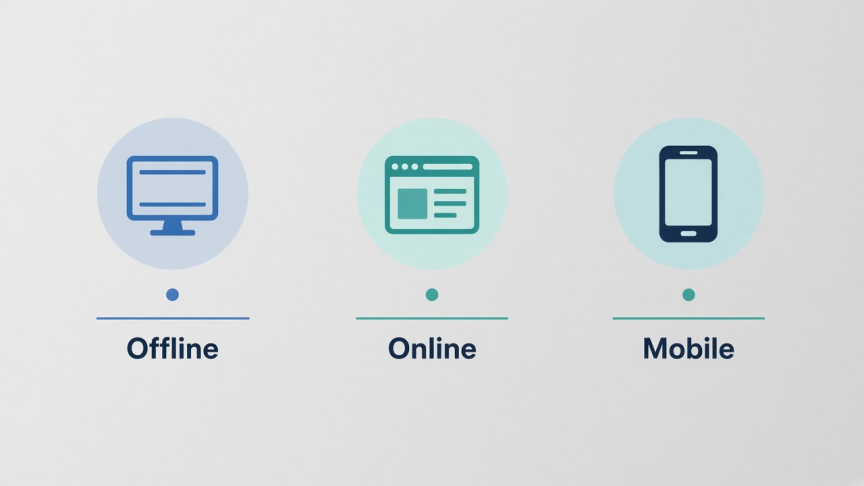
השוואה מהירה: 10 מציגי PowerPoint
| כלי | הטוב ביותר עבור | לא מקוון | הקובץ נשאר מקומי | הערת עלות |
|---|---|---|---|---|
| WPS Presentation | פתיחה, הצגה ועריכה קלה של PPTX ביומיום | כן | כן (שולחן עבודה/נייד) | הורדת חבילת תוכנה בחינם |
| PowerPoint for the web | צפייה רשמית בדפדפן של Microsoft | לא | לא (OneDrive) | חשבון Microsoft בחינם |
| Google Slides | העלאת PPTX ושיתוף פעולה | מוגבל | לא (Drive) | חשבון Google בחינם |
| LibreOffice Impress | צפייה בקוד פתוח במצב לא מקוון | כן | כן | חינם |
| PowerPoint mobile | סקירה בטלפון ובטאבלט | חלקי | סנכרון מכשיר + חשבון | אפליקציה חינמית; עריכה מתקדמת עשויה לדרוש Microsoft 365 |
| מציגים מקוונים הדורשים העלאה | תצוגה מקדימה חד-פעמית בדפדפן | לא | לרוב לא | לרוב בחינם עם מגבלות |
| Zoho Show | ייבוא בדפדפן וסקירה קבוצתית | לא | לא (ענן) | מסלול חינמי; תוכניות בתשלום לצוותים |
| ONLYOFFICE | פתיחת PPTX בשולחן העבודה עם אפשרות עריכה | כן | כן (שולחן עבודה) | גרסת קהילה חינמית לשולחן העבודה |
| Apple Keynote | פתיחת PPTX ב-Mac וב-iPhone | כן | כן (מכשיר) | חינם במכשירי Apple |
| כלי PPTX מקומיים-בדפדפן (Local-in-browser) | תצוגה מקדימה ללא התקנה וללא העלאה | סשן דפדפן | כן (צד לקוח) | לרוב בחינם; רמת הדיוק משתנה |
1. WPS Presentation — מציג ה-PowerPoint החינמי הטוב ביותר לרוב האנשים
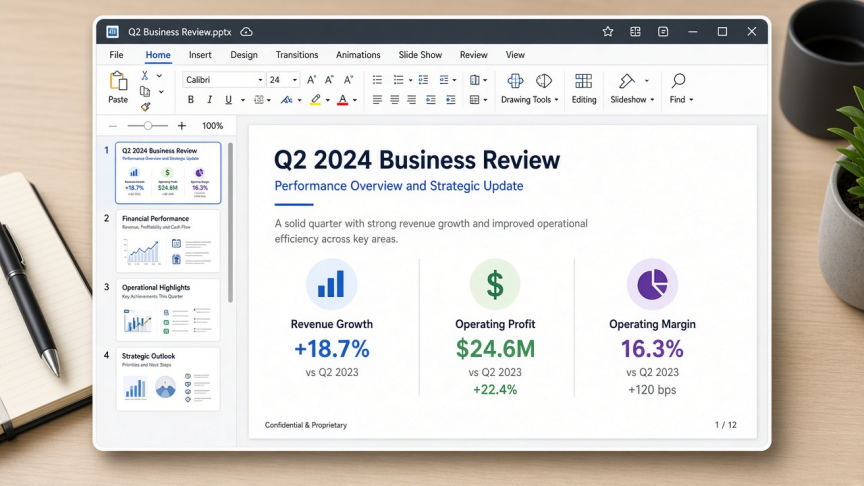
WPS Presentation הוא מודול המצגות בתוך WPS Office החינמית. הוא נבנה בדיוק למשימה שמתארת מילת מפתח זו: לפתוח קבצי PowerPoint במחשב אישי או בטלפון שבו Microsoft PowerPoint לא מותקנת.
למה הוא מתאים לכוונת חיפוש של "מציג"
פותח קבצי .pptx, .ppt ו-.ppsx עבור מצגות יומיומיות לבית הספר, לעבודה וללקוחות
עובד במצב לא מקוון לאחר התקנה על Windows, Mac, Linux, Android ו-iOS
תומך בסקירה, במצגת במסך מלא, בהערות ובעריכות קלות מבלי לאלץ שימוש באפליקציה נפרדת המיועדת לצפייה בלבד
נתיב דפדפן אופציונלי דרך WPS PowerPoint Online כאשר אתם צריכים רק הצצה מהירה
מגבלות
אפקטים מורכבים מאוד הבלעדיים ל-Microsoft עשויים לדרוש בדיקת דיוק ותאימות לפני הרצאה חיה וחשובה
חלק מהתכונות המתקדמות דורשות מנוי לתוכניות הפרימיום של WPS
בחרו ב-WPS כשאתם רוצים מציג PPTX חינמי לשולחן העבודה, שיכול גם להציג ולתקן בעיות קטנות. ראו גם את דף התכונה הייעודי של PPTX Viewer.
2. Microsoft PowerPoint for the web — נתיב התחליף הרשמי של Microsoft
לאחר ש-PowerPoint Viewer הקלאסי יצא לגמלאות, נתיב הדפדפן החינמי של Microsoft הוא PowerPoint for the web (באמצעות חשבון Microsoft ו-OneDrive). העלו או פתחו את המצגת בדפדפן, ואז תוכלו לסקור או להציג ללא התקנת חבילת Office לשולחן העבודה.
הטוב ביותר עבור: אנשים שרוצים את יכולות הרינדור (עיבוד) של Microsoft וכבר משתמשים ב-OneDrive או ב-Outlook.
שימו לב: דורש אינטרנט; מצגות סודיות עוזבות את הכונן המקומי; לחשבונות חינמיים יש מגבלות אחסון; תכונות מסוימות הזמינות רק בשולחן העבודה חסרות.
3. Google Slides — הטוב ביותר כשהצוות שלכם כבר חי ב-Drive
העלו קובץ PowerPoint אל Google Drive ופתחו אותו באמצעות Google Slides. אתם יכולים לצפות, להגיב ולשתף פעולה. כדי לשמור על פורמט חלק ומסודר מאוחר יותר, תוכלו לייצא חזרה לפורמט PowerPoint בעת הצורך.
הטוב ביותר עבור: קישורי סקירה משותפים והערות בזמן אמת עם משתמשי Google Workspace.
שימו לב: העיצוב עלול לזוז בייבוא של קבצי PPTX מורכבים; עבודה לא מקוונת מצריכה הגדרה מראש של Google Drive; הקובץ מאוחסן בענן של Google.
4. LibreOffice Impress — מציג הקוד הפתוח הלא-מקוון הטוב ביותר
LibreOffice Impress פותח קבצי PowerPoint רבים ללא רישיון של Microsoft. זוהי בחירה מצוינת כאשר רישוי קוד פתוח או התקנות דרך מנהלי חבילות (package managers) חשובים יותר מהתאמה לממשק של Microsoft.
הטוב ביותר עבור: משתמשי Windows, Mac ו-Linux שרוצים חבילת תוכנה חינמית לעבודה לא מקוונת.
שימו לב: אנימציות מורכבות, SmartArt וגופנים עשויים להיראות אחרת; בדקו היטב לפני שאתם מציגים מצגת מלוטשת של מישהו אחר.
5. אפליקציות PowerPoint לנייד — הטובות ביותר לסקירה בטלפון ובטאבלט

אפליקציות ה-PowerPoint של Microsoft עבור Android ו-iOS מאפשרות לכם לפתוח קבצים מצורפים, לרפרף בשקופיות ולהציג מהטלפון או הטאבלט. הצפייה זמינה לרוב; עריכה מתקדמת ותכונות מסוימות עשויות לדרוש מנוי ל-Microsoft 365, בהתאם לגודל המכשיר ולחשבון.
הטוב ביותר עבור: קריאת מצגת בדרך לפגישה.
שימו לב: מסכים קטנים אינם אידיאליים לבדיקת איכות (QA) מפורטת של פריסות עמוד; חיכוכים בסנכרון ובהתחברות עשויים לעכב פתיחה חד-פעמית.
6. מציגים מקוונים חינמיים הדורשים העלאה — הטובים ביותר להצצה חד-פעמית ובלתי רגישה
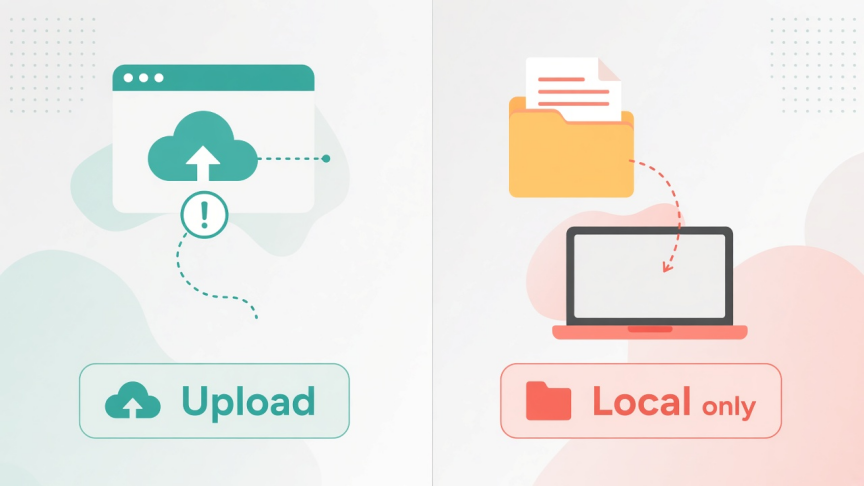
כלי דפדפן כגון Aspose Slides Viewer ואתרים דומים בסגנון "גררו את ה-PPTX שלכם" פותחים מצגות מבלי להתקין תוכנה. רבים מהם ממירים את השקופיות לתמונות לצורך הצגה. זה נוח - אך מסוכן לתוכן פרטי.
הטוב ביותר עבור: קבצים ציבוריים או בעלי רגישות נמוכה כשאינכם יכולים להתקין כלום.
שימו לב: הקבצים בדרך כלל מועלים לשרת של צד שלישי; הגבלות על כמות שקופיות, סימני מים או פגיעה ברמת הדיוק נפוצים למדי; אל תשתמשו בהם למצגות משאבי אנוש (HR), משפטיות או פיננסיות.
7. Zoho Show — מייבא הענן הקל הטוב ביותר לצוותים
Zoho Show מייבא קבצי PowerPoint לתוך סביבת עבודה בדפדפן לצפייה, עריכה ושיתוף פעולה. הוא קרוב יותר למודל של Google מאשר למציג לא מקוון קלאסי.
הטוב ביותר עבור: צוותים שכבר משתמשים ב-Zoho Workplace וזקוקים לסקירה משותפת בדפדפן.
שימו לב: תלוי בענן; ישנם הבדלים בין המסלולים החינמיים לתוכניות בתשלום; תמיד בידקו את דיוק הייבוא במצגות עמוסות בתרשימים.
8. ONLYOFFICE Desktop Editors — חלופה שולחנית חינמית מוצקה
העורכים השולחניים החינמיים של ONLYOFFICE פותחים קבצי PPTX באופן מקומי ותומכים בצפייה ובעריכה. זוהי אפשרות מעשית אם אתם מעדיפים חבילת תוכנה חינמית אחרת לצד LibreOffice או WPS.
הטוב ביותר עבור: פתיחה לא מקוונת על Windows, Linux או Mac עם תהליכי עבודה הממוקדים ב-OOXML.
שימו לב: עקומת למידה לממשק המשתמש; ודאו שאנימציות וגופנים תקינים לפני הצגה חיה.
9. Apple Keynote — מציג ה-PowerPoint הטוב ביותר ב-Mac וב-iPhone
Keynote פותח קבצי PowerPoint רבים ב-Mac, iPhone ו-iPad. ייצאו בחזרה ל-PowerPoint כשחברי צוות ב-Windows זקוקים לעותק PPTX.
הטוב ביותר עבור: סביבות עבודה מבוססות Apple בלבד והצגה דרך AirPlay.
שימו לב: לא זמין כאפליקציית Windows שולחנית מלאה; מצגות מורכבות שנבנו ב-Windows עשויות לשנות גופנים או אפקטים.
10. כלי PPTX מקומיים-בדפדפן — התצוגה המקדימה המהירה הטובה ביותר ללא העלאה
סוג חדש של כלי רשת המנתח PPTX ישירות בדפדפן שלכם באמצעות JavaScript כך שהקובץ אינו עולה לרשת לעולם. כלים אלו שימושיים לתצוגה מקדימה פרטית ומהירה כאשר אינכם יכולים להתקין תוכנה ואינכם רוצים לשלוח את המצגת לשרת המרה.
הטוב ביותר עבור: פתיחה חד-פעמית של קבצי .pptx מודרניים תוך שמירה קפדנית על פרטיות.
שימו לב: לעיתים קרובות אין תמיכה בקבצי .ppt בינאריים ישנים או שהתמיכה חלשה; אנימציות וגופנים מדויקים עשויים להשתנות; כלים אלו אינם מהווים תחליף להצגת מצגת קריטית בפני לקוח.

כיצד לבחור את מציג ה-PowerPoint הנכון
קובץ מקומי וסודי: WPS Presentation, LibreOffice Impress, ONLYOFFICE, או Keynote במכשירי Apple
המראה הרשמי של Microsoft בדפדפן: PowerPoint for the web
הערות צוות ב-Google: Google Slides
בדיקה בטלפון בלבד: PowerPoint mobile או WPS mobile
ללא התקנה, קבצים שאינם רגישים: מציג מקוון הדורש העלאה
ללא התקנה, שמירת הקובץ מקומית: כלי PPTX בצד הלקוח (client-side) הפועל בדפדפן
אם הצורך האמיתי שלכם הוא יצירת סרטוני שיווק מונפשים חדשים, חפשו כלי עיצוב בנפרד. זוהי כוונת חיפוש שונה מאשר "מציג PowerPoint".
כיצד לפתוח קובץ PPTX ב-WPS Office
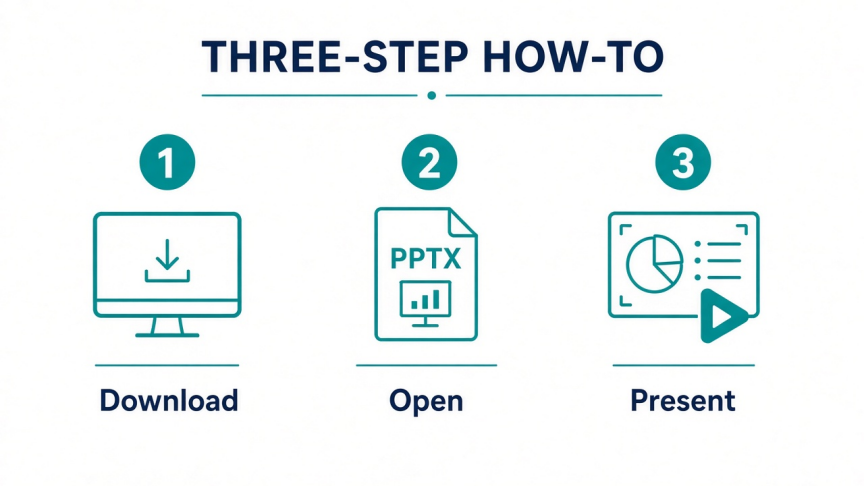
שלב 1. הורידו והתקינו את WPS Office בחינם עבור המכשיר שלכם.
שלב 2. פתחו את WPS Presentation, או לחצו פעמיים על קובץ ה-.pptx / .ppt אם WPS מוגדרת כאפליקציית ברירת המחדל.
שלב 3. עיברו על השקופיות בתצוגה רגילה, בדקו הערות במידה וקיימות, ולאחר מכן התחילו את המצגת להצגה במסך מלא.
שלב 4. אופציונלי: תקנו שגיאות כתיב, ייצאו ל-PDF, או המשיכו לערוך באותה אפליקציה.
מדריכים נוספים בנושא מצגות תוכלו למצוא ב-WPS Presentation Academy.
שאלות נפוצות
האם Microsoft PowerPoint Viewer עדיין זמין? לא. העבודה עם Microsoft PowerPoint Viewer העצמאי הופסקה. במקום זאת, השתמשו ב-PowerPoint for the web, בחבילת שולחן עבודה חינמית כגון WPS Presentation או LibreOffice Impress, או באפליקציית PowerPoint לנייד.
האם אוכל לפתוח PPTX ללא Microsoft Office? כן. האפשרויות החינמיות כוללות את WPS Office, LibreOffice Impress, Google Slides (לאחר העלאה), PowerPoint for the web, ONLYOFFICE, Keynote במכשירי Apple ומגוון מציגים מקוונים.
מהו מציג ה-PowerPoint החינמי הבטוח ביותר לקבצים סודיים? העדיפו אפליקציית שולחן עבודה או נייד לא מקוונת שפותחת את הקובץ מהאחסון המקומי. הימנעו מהעלאת מצגות רגישות לממירי אינטרנט לא מוכרים.
האם מציגי PowerPoint מקוונים תומכים בקבצי .ppt ישנים? כלי דפדפן מודרניים רבים עובדים בצורה הטובה ביותר עם .pptx. התמיכה בקבצי .ppt ישנים משתנה. אם כלי אינטרנטי נכשל, המירו את ה-.ppt ל-.pptx דרך תוכנת שולחן עבודה.
האם WPS Office היא מציגת PowerPoint או עורכת? גם וגם. אתם יכולים לפתוח ולהציג קבצי PPTX, ולאחר מכן לערוך או לייצא אותם כשאתם זקוקים ליותר מרק צפייה.
איזה מציג PowerPoint עובד במצב לא מקוון? WPS Presentation, LibreOffice Impress, ONLYOFFICE לשולחן העבודה, Apple Keynote וקבצים מקומיים הנפתחים באפליקציות ניידות לאחר הורדה. כלים מבוססי דפדפן בלבד דורשים לרוב חיבור לרשת.
סיכום
תוכנת הצגת ה-PowerPoint הטובה ביותר היא זו שמתאימה לאילוצים שלכם: פרטיות במצב לא מקוון, ממשק הדפדפן של Microsoft, שיתוף פעולה ב-Google או תצוגה מקדימה ללא התקנה. ה-Viewer העצמאי הישן איננו, ולכן חבילות חינמיות ואפליקציות רשת ממלאות כעת את הפער.
לרוב האנשים שפשוט צריכים לפתוח קובץ .pptx מצורף ולהציג אותו, כדאי להתחיל עם WPS Presentation. השתמשו ב-PowerPoint for the web או ב-Google Slides כאשר שיתוף בענן הוא בעדיפות עליונה. שמרו את המציגים הדורשים העלאה למצבים חד-פעמיים שאינם רגישים.

'%3e%3cpath%20d='M19.9911%204.11386V6.471H18.5894C18.0775%206.471%2017.7322%206.57814%2017.5536%206.79243C17.3751%207.00671%2017.2858%207.32814%2017.2858%207.75671V9.44421H19.9019L19.5536%2012.0871H17.2858V18.8639H14.5536V12.0871H12.2769V9.44421H14.5536V7.49779C14.5536%206.39064%2014.8632%205.53201%2015.4822%204.92189C16.1013%204.31177%2016.9257%204.00671%2017.9554%204.00671C18.8304%204.00671%2019.509%204.04243%2019.9911%204.11386Z'%20fill='%23333333'/%3e%3c/g%3e%3cdefs%3e%3cclipPath%20id='clip0_2938_8199'%3e%3crect%20width='16'%20height='16'%20fill='white'%20transform='translate(8%204.00671)'/%3e%3c/clipPath%3e%3c/defs%3e%3c/svg%3e)
'%3e%3cpath%20d='M17.5237%2010.7813L23.4811%204H22.0699L16.8949%209.88693L12.7648%204H8L14.2469%2012.9029L8%2020.0133H9.4112L14.8725%2013.7952L19.2352%2020.0133H24M9.92053%205.04213H12.0885L22.0688%2019.0224H19.9003'%20fill='%23333333'/%3e%3c/g%3e%3cdefs%3e%3cclipPath%20id='clip0_2938_8200'%3e%3crect%20width='16'%20height='16.0134'%20fill='white'%20transform='translate(8%204)'/%3e%3c/clipPath%3e%3c/defs%3e%3c/svg%3e)


