



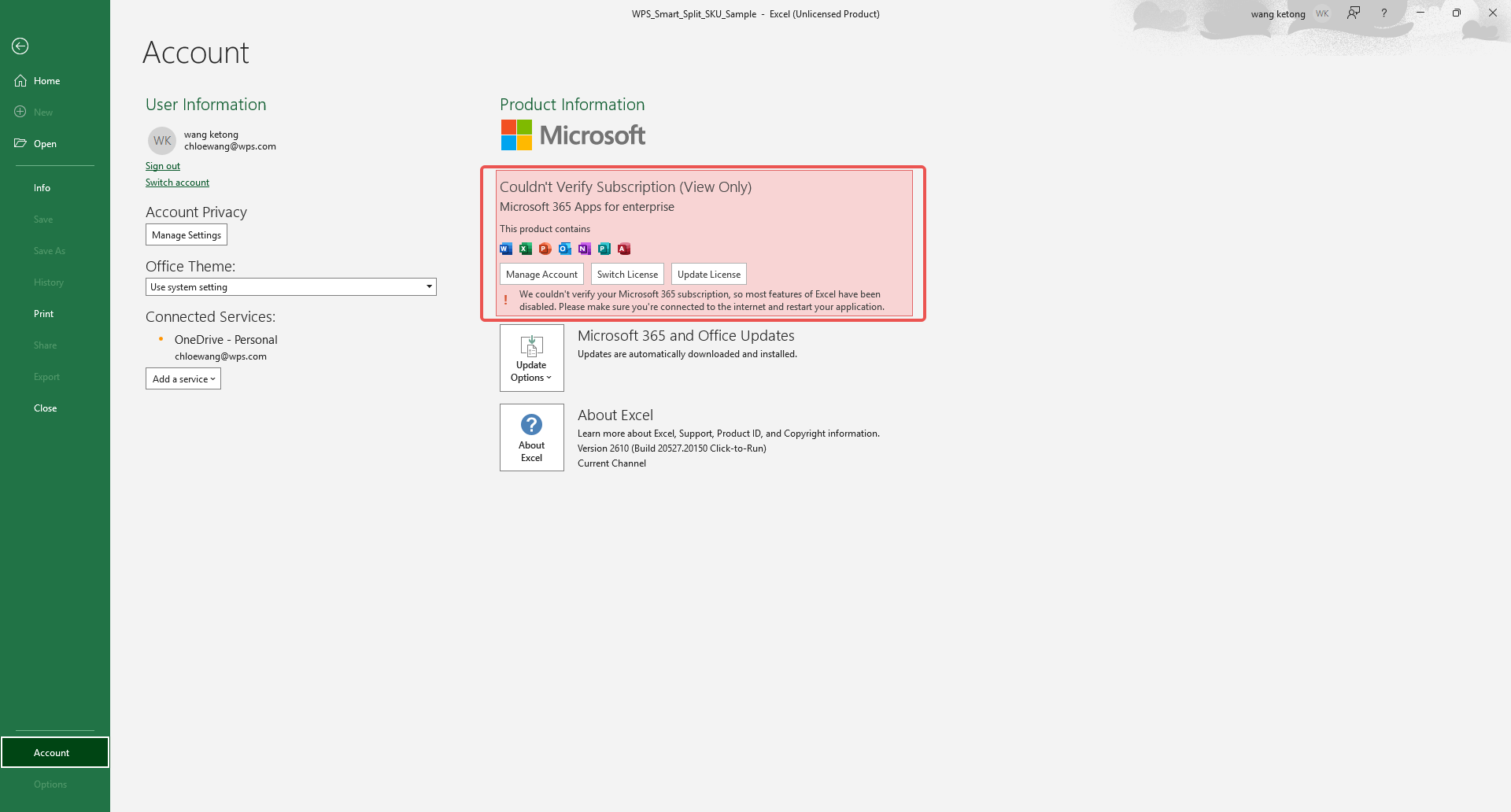
רוב המחשבים הניידים החדשים עם Windows מגיעים עם Microsoft 365 מותקן מראש. אבל יש קאץ': הוא לא כולל רישיון חינמי. ברגע שתפעילו את Word או Excel בפעם הראשונה, תיתקלו בדרישת תשלום המבקשת את כרטיס האשראי שלכם רק כדי להתחיל תקופת ניסיון של 30 יום. אם תדלגו על הגדרת התשלום, Office ינעל אתכם מיד ל-"מצב קריאה בלבד", מה שישאיר אתכם ללא יכולת להקליד, לערוך או לשמור אפילו קובץ אחד. למרבה המזל, אינכם צריכים לשלם על מנוי יקר, הנה איך תוכלו להפעיל את Office בחינם תוך דקות ספורות.


שיטה 1: הפעלה באמצעות MAS (Ohook) – הפעלה קבועה עם אחוז הצלחה גבוה
איך ייתכן להפעיל את Windows ו-Office באופן קבוע בעזרת פקודה אחת בלבד? Microsoft Activation Scripts (MAS) הוא פרויקט קוד פתוח המפותח ומתוחזק על ידי הקהילה, שנועד להפעיל את Windows ו-Office לצמיתות באמצעות אוסף של סקריפטים אוטומטיים. שימו לב שזוהי הפעלה קבועה, ולא חידוש KMS של 180 יום. הכלי פועל על ידי עקיפת מנגנון אימות המקוריות של Microsoft, ומאפשר למשתמשים להפעיל את תוכנות Windows ו-Office ללא רכישת מפתח מוצר קמעונאי.
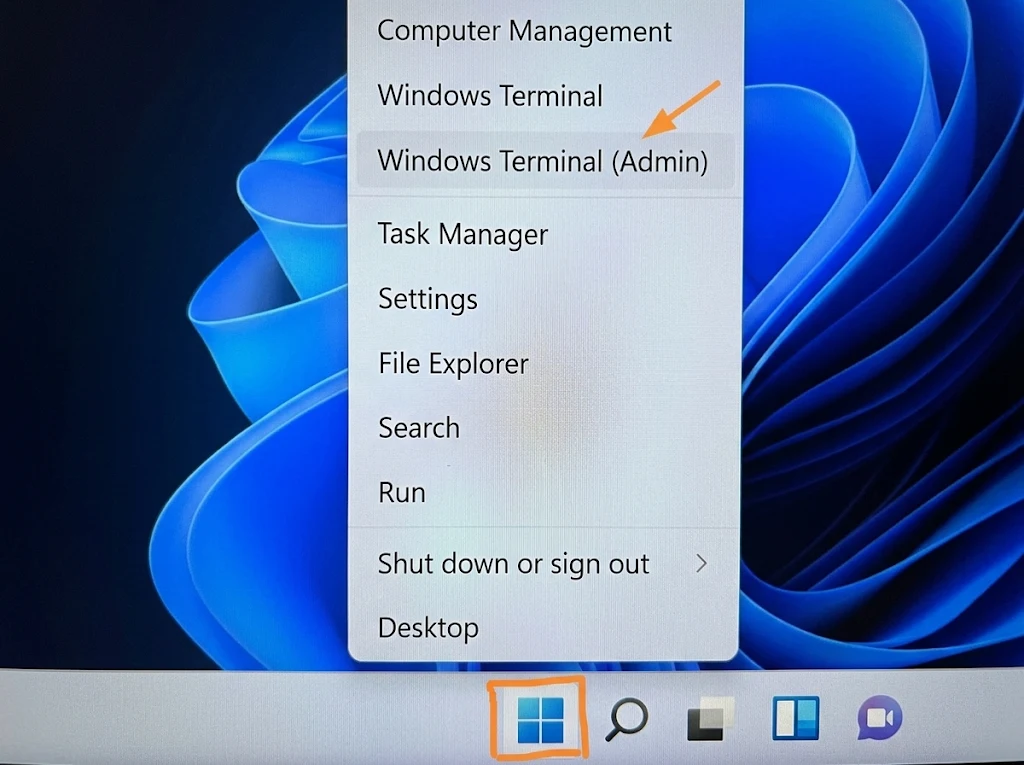
שלב 1: לחצו קליק ימני על תפריט ההתחלה של Windows ובחרו ב-Windows PowerShell (Admin) (וודאו שזה PowerShell, ולא CMD).
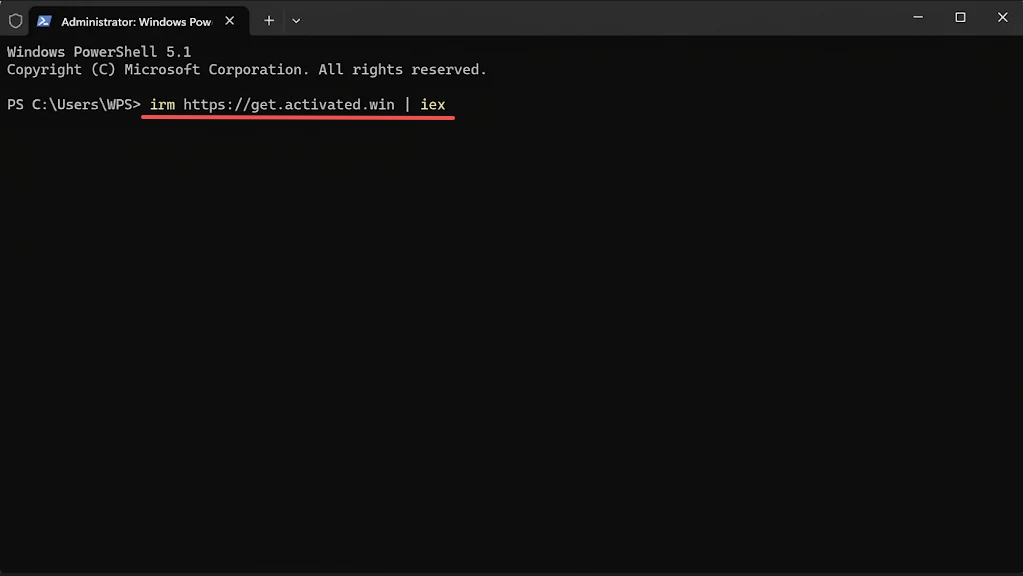
הקלידו את הפקודה הבאה ולחצו על Enter:
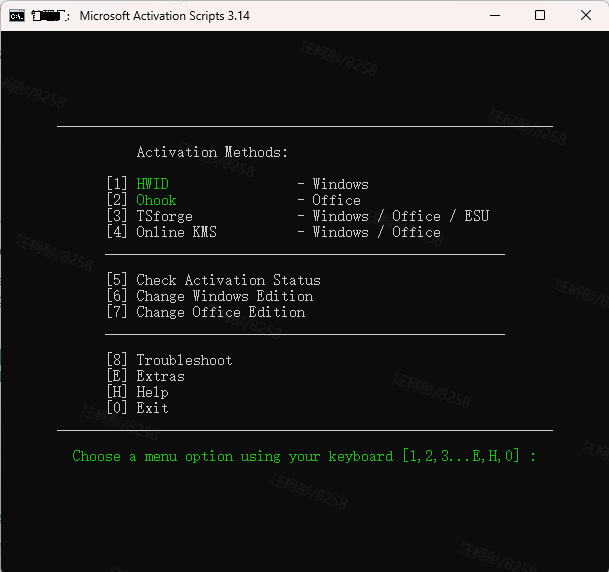
שלב 2: לחצו על 2 כדי להפעיל את Office בחינם עם Ohook
לאחר מכן, תראו את הממשק המוצג בצילום המסך למטה, אשר למעשה מוריד את Microsoft Activation Scripts (MAS) מהשרת:
אם אתם מפעילים מערכת Windows רגילה, פשוט לחצו על 1 (HWID) להפעלה קבועה המקושרת לחומרה, אשר נשארת פעילה גם לאחר התקנה מחדש של מערכת ההפעלה.
אם אתם מפעילים את Office או תוכנות Microsoft 365, פשוט לחצו על 2 (Ohook) להפעלה מקומית קבועה ותגידו שלום לחלונות הקופצים.
אם אתם מריצים מהדורה מיוחדת כגון LTSC או Server, לחיצה על 1 תחזיר שגיאה; במקרה כזה, לחצו על 3 (TSforge) במקום זאת.
לגבי 4 (Online KMS), זוהי אפשרות גיבוי השמורה לתוכנות ישנות מלפני יותר מעשור — במחשב מודרני, אתם יכולים להתעלם ממנה לחלוטין.
ברוב המקרים, לחצו על 2 כדי לבחור ב-Ohook (להפעלת Office בלבד).

ולאחר מכן לחצו על 1 בתפריט הבא
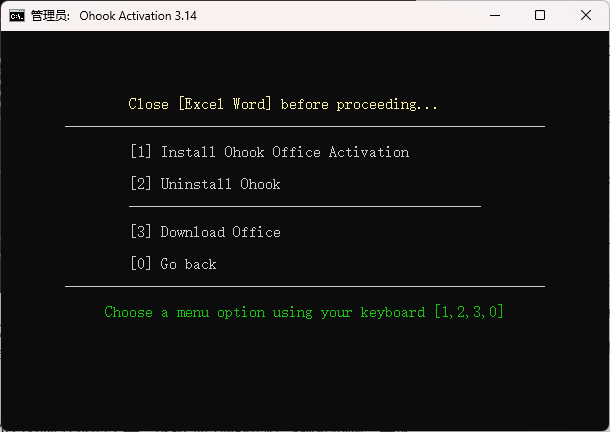
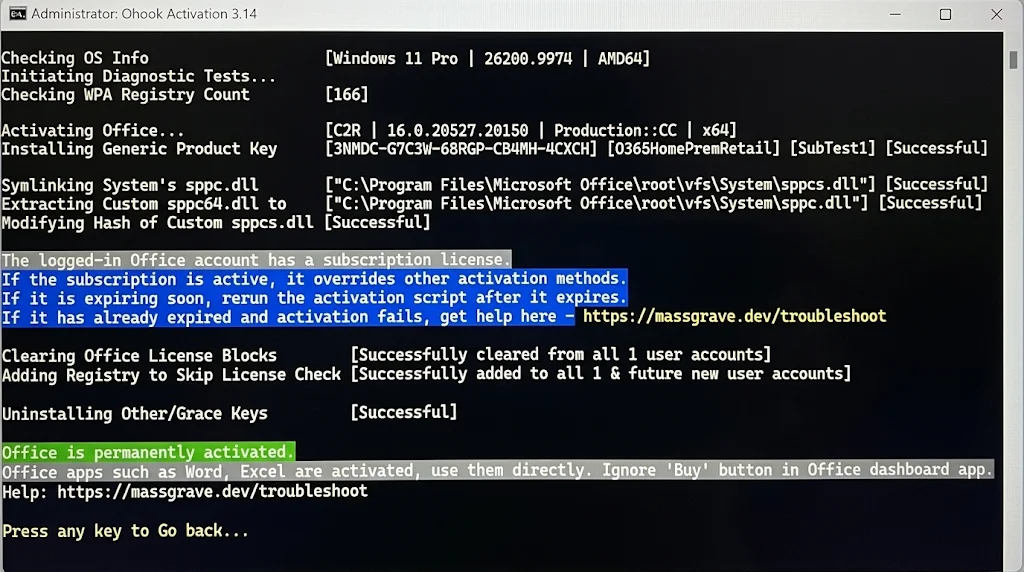
שלב 3: בדיקת סטטוס ההפעלה
לאחר הסיום, חבילת Office במחשב שלכם תופעל לצמיתות!
טלאי ההפעלה (דרך שיטת Ohook) עוקף את בדיקות אימות הרישיון של Office באופן מקומי במחשב שלכם. בניגוד להפעלת KMS מסורתית, שיטה זו אינה דורשת חיבור לאינטרנט כדי לחדש את ההפעלה כל 180 יום. כל עוד לא תבצעו התקנה נקייה של Windows או תריצו ידנית סקריפט ניקוי להסרת הטלאי, היישומים Word, Excel, PowerPoint ואפליקציות Office אחרות יישארו מופעלים לצמיתות ולעולם לא יפוגו. מעתה והלאה, תוכלו לפתוח ולהשתמש בהם ישירות מבלי לדאוג לגבי בקשות התחברות או פרטי כרטיס אשראי.
פתחו כל יישום של Microsoft Office (כגון Excel) ועברו אל חשבון (Account). אם מופיע "מוצר מנוי" (Subscription Product), משמעות הדבר היא שאפליקציות ה-Office שלכם כבר מופעלות.
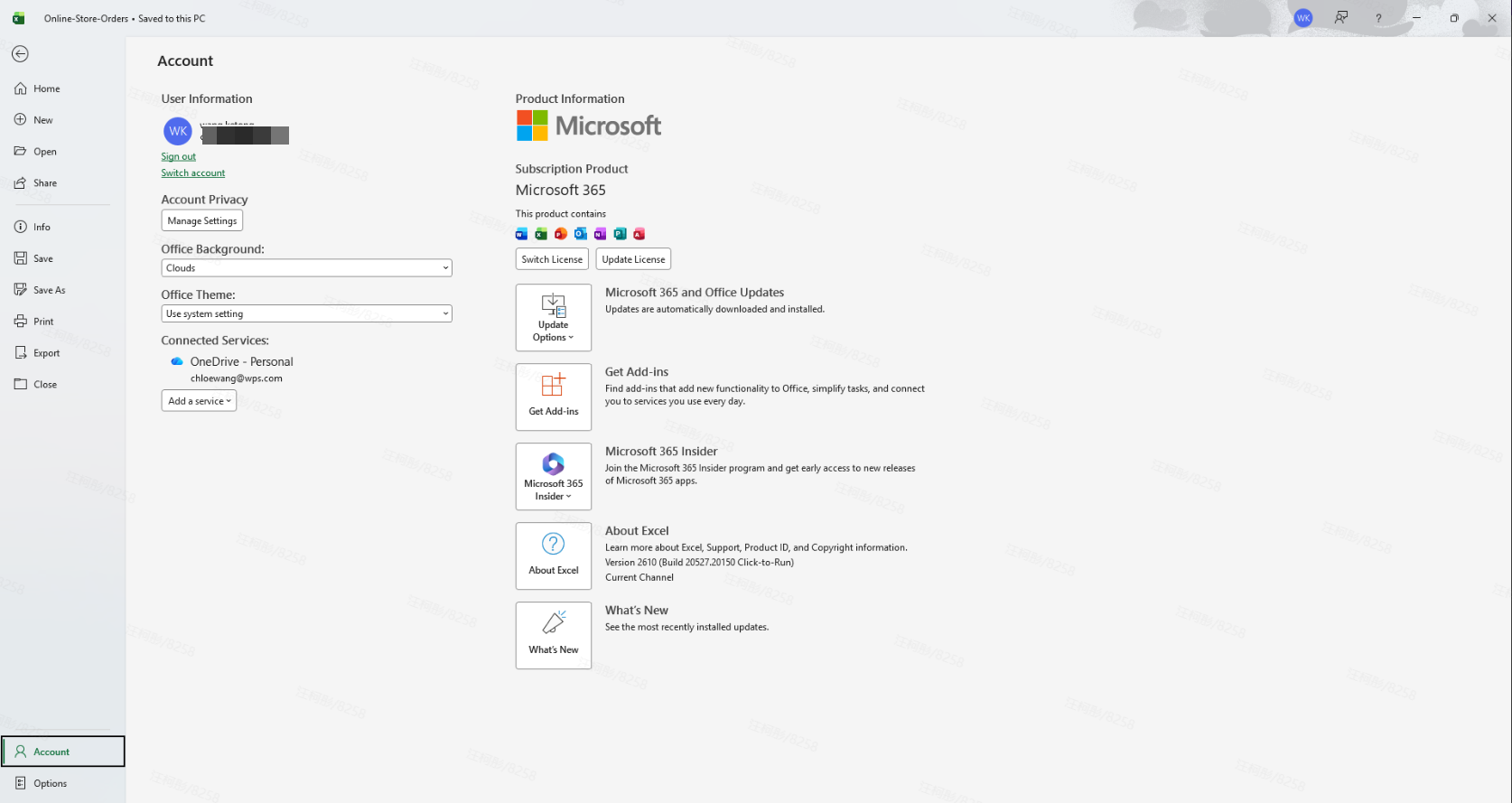
מה לגבי סטטוס החשבון והגבלות הענן שלכם?
עם זאת, אם תבדקו את פרטי החשבון שלכם לאחר מכן, תשימו לב שהחשבון שלכם עדיין מופיע כחשבון ללא מנוי פעיל. זאת מכיוון שהסקריפט מחיל את הטלאי רק על התוכנה המותקנת באופן מקומי במחשב ספציפי זה ואינו משנה את סטטוס חשבון הענן שלכם. מבחינת השרתים של Microsoft, אתם עדיין משתמשים בחשבון חינמי ובסיסי.
בשל כך, תיתקלו בהגבלות הבאות בעת שימוש בתכונות ענן וסנכרון בין מכשירים:
רק 5GB של שטח אחסון בענן ב-OneDrive: מנוי חוקי של Microsoft 365 כולל 1TB (1,024GB) של אחסון בענן, בעוד שאתם מוגבלים ל-5GB המוקצים כברירת מחדל לחשבונות חינמיים. כמות זו מספיקה אם אתם מסנכרנים רק מסמכי טקסט קלים, אך אם הקבצים שלכם מכילים תמונות ברזולוציה גבוהה או אם תפעילו גיבוי של תיקיית שולחן העבודה, האחסון יתמלא במהירות, מה שיגרום לכישלון של תכונת ה-"שמירה האוטומטית" (AutoSave) ולהעלאות קבצים.
ללא הפעלה בין מכשירים בטלפון הנייד או בטאבלט: אם תורידו את אפליקציית Office לטלפון שלכם (iPhone/Android) או לטאבלט (iPad) ותיכנסו עם אותו החשבון, עדיין תתבקשו לרכוש מנוי. לא ניתן לסנכרן טלאי הפעלה מקומיים במחשב דרך הענן למכשירים ניידים.
היעדר תכונות מבוססות ענן ו-AI: כלי עיצוב מתקדמים מסוימים ב-Office לאינטרנט, כמו גם תכונות המבוססות על ענן כגון Microsoft Copilot (כתיבה וניתוח נתונים בעזרת בינה מלאכותית), יישארו לא זמינים מכיוון שהשרתים של Microsoft אינם יכולים לאמת מנוי פעיל.
עם זאת, הגבלות אלו אינן משפיעות על השימוש היומיומי במצב לא מקוון. אתם עדיין יכולים להתחבר עם חשבון ה-Microsoft שלכם במחשב, להפעיל שמירה אוטומטית ולסנכרן את עבודתכם במסגרת מכסת ה-5GB של OneDrive. עבור רוב המשתמשים שעובדים בעיקר עם מסמכים וגיליונות אלקטרוניים באופן מקומי על המחשב שלהם, להיעדר מנוי ענן אין כמעט השפעה מורגשת כל עוד האחסון ב-OneDrive אינו מלא.
שיטה 2: הפעלה על ידי הזנת מפתח מוצר ישירות – אחוז הצלחה נמוך
בדרך כלל, כאשר אתם פותחים את אפליקציות Microsoft Office המותקנות מראש, יופיע חלון קופץ עם אפשרות שנקראת "יש לי מפתח מוצר." למרות שניתן לחפש באינטרנט מפתח מוצר התואם למהדורה הספציפית שלכם, אחוז ההצלחה נמוך למדי בדרך כלל.
מוצר | GVLK (מפתח מוצר) |
Microsoft 365 Apps for Enterprise |
|
Microsoft 365 Apps for Business |
|
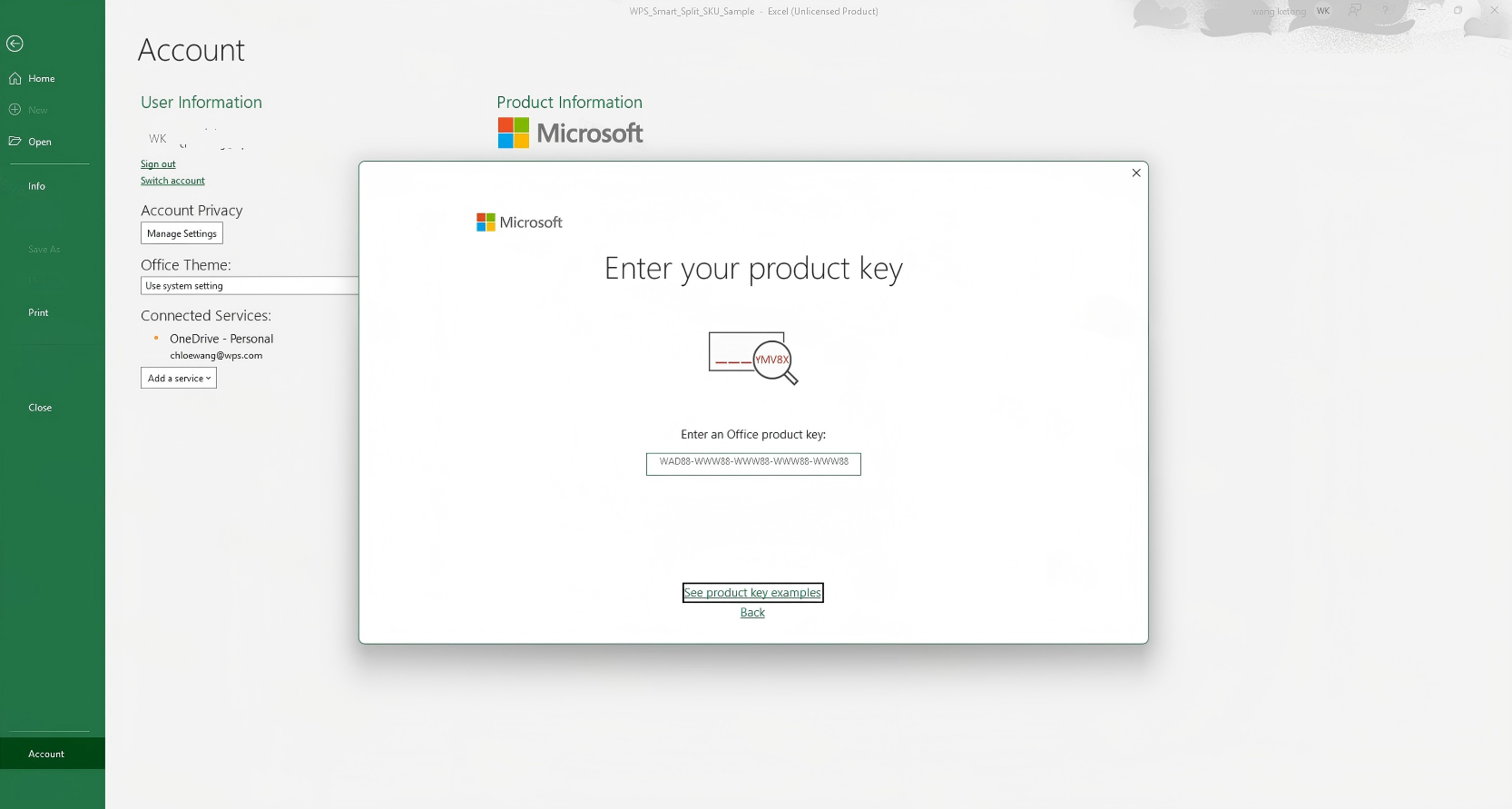
שימוש בשיטה זו מוביל בדרך כלל לאחת משתי תוצאות:
שגיאת מפתח לא חוקי: מפתחות חינמיים שנמצאים באינטרנט כמעט אף פעם לא עובדים, מכיוון שככל הנראה הם כבר נחסמו או הוכנסו לרשימה שחורה על ידי שרתי ההפעלה של Microsoft.
הפעלה זמנית עם פסי אזהרה צהובים וחלונות קופצים: הדבר מצביע על כך שהמפתח עקף זמנית את הבדיקה המקומית. אם מופיעה ההודעה "היכנס כדי להתחיל לעבוד עם Excel" בעת פתיחת קובץ, תוכלו לנסות ללחוץ על "יש לי מפתח מוצר" ואז לסגור מיד את החלון. פעולה זו מאפשרת לערוך ולשמור קבצים באופן זמני על ידי הפעלת תקופת החסד (Grace Period) המובנית של Microsoft Office. במצב זה, תוכלו ליצור, לערוך ולשמור מסמכים כפתרון חירום מהיר.
עם זאת, זכרו שפס האזהרה הצהוב בחלק העליון של הממשק אומר שהחשבון שלכם לא עבר את אימות המנוי. מכיוון שמדובר בתקופת חסד קצרת מועד בלבד, לא ניתן להשתמש בה לצמיתות — אם לא תיכנסו עם חשבון בעל מנוי חוקי לפני שתקופת החסד תסתיים, התוכנה תינעל בסופו של דבר ל-"מצב קריאה בלבד".
שיטה 3: הפעלה באמצעות CMD/TXT (למהדורות רישוי רב-משתמשים / Volume License בלבד)
שיטה זו מיועדת במיוחד למנהלי רשתות ארגוניות שהתקינו מהדורות רישוי רב-משתמשים (VL) של Office בתוך רשת פנימית הכוללת שרת KMS בניהול עצמי, או למשתמשי בדיקות מתקדמים שמעדיפים לנהל רישיונות דרך פקודות מובנות ללא הורדת כלים של צד שלישי.
בעיקרו של דבר, שתי שיטות ההפעלה, CMD ו-TXT, מסתמכות בדיוק על אותו מנגנון: הפעלת סקריפט הניהול המובנה של Microsoft Office ospp.vbs כדי לכוון את התוכנה לשרת KMS (Key Management Service) לאישור תקופתי.
💡 הערות תאימות גרסאות:
תמיכה מובנית עבור מהדורות רישוי רב-משתמשים (VL) בלבד: כגון
Office LTSC 2024 / 2021 / 2019 Professional Plus(חייבות לשאת באופן מפורש את מזהה ערוץ ה-Volume).לא נתמך עבור מהדורות קמעונאיות (Retail) או מנויים (Microsoft 365): אם ההתקנה שלכם היא
O365ProPlusRetailאו כל מהדורה שמסומנת כ-Retail, הרצת פקודות הפעלה של CMD ישירות תפעיל את השגיאה0xC004F017(המציינת שלא מותקן רישוי רב-משתמשים).
פתחו את CMD כמנהל (Administrator): לחצו על תפריט ההתחלה של Windows, הקלידו cmd, לחצו קליק ימני על שורת הפקודה (Command Prompt), ובחרו הפעל כמנהל (Run as administrator) (וודאו ששורת הכותרת בפינה העליונה של החלון מציגה "Administrator").
נווטו לספריית הליבה של Office: הזינו את הפקודה הבאה ולחצו על Enter (נתיב ברירת המחדל להתקנות של 64 סיביות):
cd /d "C:\Program Files\Microsoft Office\root\Office16"
(הערה: עבור התקנות Office של 32 סיביות, השתמשו ב-C:\Program Files (x86)\Microsoft Office\root\Office16 במקום זאת.)
ציינו את כתובת שרת ה-KMS: הזינו את הפקודה הבאה ולחצו על Enter (לדוגמה, תוך שימוש במארח KMS ציבורי מוכר):
cscript ospp.vbs /sethst:kms.03k.org
(המתינו עד שהמסך יחזיר Successfully applied setting.)
הפעילו את האקטיבציה המקוונת: הזינו את הפקודה הבאה ולחצו על Enter:
cscript ospp.vbs /act
(המתינו כמה שניות; אם תראו את ההודעה
לאחר ההפעלה: מה כולל Microsoft Office?

Microsoft Office היא חבילה מקיפה של יישומי תוכנה לפרודוקטיביות שפותחה על ידי Microsoft. היא כוללת בדרך כלל את יישומי הליבה הבאים:
Microsoft Word: תוכנת עיבוד תמלילים המשמשת ליצירה ועריכה של מסמכים, כגון דוחות, מכתבים ומאמרים.
Microsoft Excel: תוכנת גיליונות אלקטרוניים למשימות הכוללות ניתוח נתונים, חישובים ויצירת תרשימים וגרפים.
Microsoft PowerPoint: תוכנת מצגות לעיצוב והעברה של שקופיות, מצגות ותוכן חזותי.
Microsoft Outlook: לקוח דוא"ל ומנהל מידע אישי לניהול הודעות דואר אלקטרוני, יומנים, אנשי קשר ומשימות.
Microsoft Access: מערכת לניהול מסדי נתונים ליצירה וניהול של מסדי נתונים, שימושית במיוחד לארגון וניתוח של קבוצות נתונים גדולות.
Microsoft OneNote: אפליקציה דיגיטלית לרישום הערות, המיועדת ללכידה וארגון של הערות, סקיצות ורעיונות בפורמט של מחברת דיגיטלית.
Microsoft Publisher: כלי הוצאה לאור שולחנית ליצירת פרסומים באיכות מקצועית, לרבות עלונים, פליירים וניוזלטרים.
Microsoft Teams: פלטפורמת שיתוף פעולה המאפשרת עבודת צוות, צ'אט, ועידות וידאו ושיתוף קבצים בתוך ארגונים.
Microsoft OneDrive: שירות אחסון בענן המאפשר למשתמשים לאחסן, לסנכרן ולשתף קבצים ומסמכים בין מכשירים שונים.
Microsoft SharePoint: פלטפורמת שיתוף פעולה מבוססת רשת המשמשת לניהול מסמכים, עבודת צוות ויצירת אינטראנט.
היישומים הספציפיים הכלולים ב-Microsoft Office עשויים להשתנות בהתאם למהדורה או לתוכנית המנוי שנבחרה על ידי המשתמש. בנוסף, Microsoft נוהגת לעתים קרובות לעדכן ולשפר אפליקציות אלו עם תכונות ויכולות חדשות.
כיצד להשתמש ב-Microsoft Office ללא הפעלה
אם אתם מחפשים חלופה ל-Microsoft Office המאפשרת לכם לפתוח, ליצור, לערוך ולשמור קבצי Microsoft Office, כולל מסמכי Word, Excel ו-PowerPoint, ללא צורך בהפעלה, WPS Office היא בחירה מצוינת. WPS Office היא חבילת יישומים משרדיים חינמית התואמת במלואה למערכות ההפעלה Windows ו-Mac.

היתרונות של שימוש ב-WPS Office:
הורדה ושימוש בחינם: אחת התכונות הבולטות של WPS Office היא שהיא חינמית לחלוטין להורדה ולשימוש. תוכלו לגשת לכלי משרד חיוניים כמו Word, Excel ו-PowerPoint ללא כל עלויות מראש או דמי מנוי.
ערכת כלי PDF עוצמתית: בנוסף ליישומים המשרדיים הסטנדרטיים, WPS Office מציעה ערכת כלי PDF חזקה. תוכלו ליצור, לערוך ולהמיר קבצי PDF ללא מאמץ, מה שהופך אותה לכלי רב-תכליתי לניהול פורמטים שונים של מסמכים.
חנות תבניות עשירה: WPS Office מספקת מגוון רחב של תבניות עבור מסמכים, גיליונות אלקטרוניים ומצגות. תבניות אלו יכולות לעזור לכם להתחיל את הפרויקטים שלכם עם פריסות בעיצוב מקצועי.
תמיכה במסמכים מקוונים: WPS Office מתוכננת מתוך חשיבה על שיתוף פעולה. היא מאפשרת לכם לעבוד על מסמכים המאוחסנים בענן ולשתף פעולה עם אחרים בזמן אמת. תכונה זו שימושית במיוחד עבור צוותים שעובדים מרחוק או אנשים שצריכים לגשת לקבצים שלהם ממספר מכשירים.
בטוחה ויציבה: WPS Office ידועה ביציבותה ובאמינותה. היא מציעה סביבה מאובטחת למסמכים שלכם ומבטיחה שהעבודה שלכם מוגנת מפני קריסות בלתי צפויות או אובדן נתונים.
בסך הכל, WPS Office מספקת חלופה חסכונית ועשירה בתכונות ל-Microsoft Office, מה שהופך אותה לבחירה פופולרית עבור אלה שרוצים את הפונקציונליות של Word, Excel ו-PowerPoint ללא צורך בהפעלת החבילה של Microsoft. בין אם אתם סטודנטים, אנשי מקצוע או משתמשים מזדמנים, WPS Office מציעה את הכלים הדרושים לכם כדי להיות פרודוקטיביים עם היתרון הנוסף של שימוש בחינם.
כיצד להשתמש ב-Microsoft Word, Excel, PowerPoint ב-WPS Office?
השימוש בקבצי Microsoft Word, Excel ו-PowerPoint ב-WPS Office הוא פשוט. להלן מדריך שלב אחר שלב כיצד לערוך סוגי קבצים אלו ב-WPS Office:
שלב 1: הורידו והתקינו את WPS Office
אם עדיין לא עשיתם זאת, הורידו והתקינו את WPS Office במחשב שלכם. תוכלו למצוא את קובץ ההתקנה באתר הרשמי של WPS Office. עקבו אחר ההוראות שעל המסך כדי להשלים את תהליך ההתקנה.
שלב 2: הפעילו את WPS Office
לאחר ההתקנה, הפעילו את WPS Office על ידי לחיצה על הסמל שלה באפליקציות או בשולחן העבודה של המחשב שלכם.

שלב 3: פתחו קובץ קיים של Microsoft Office
כדי לערוך קובץ קיים של Microsoft Word, Excel או PowerPoint, לחצו על סמל היישום המתאים בתוך הממשק של WPS Office (לדוגמה, "Writer" עבור Word, "Spreadsheets" עבור Excel, ו-"Presentation" עבור PowerPoint).
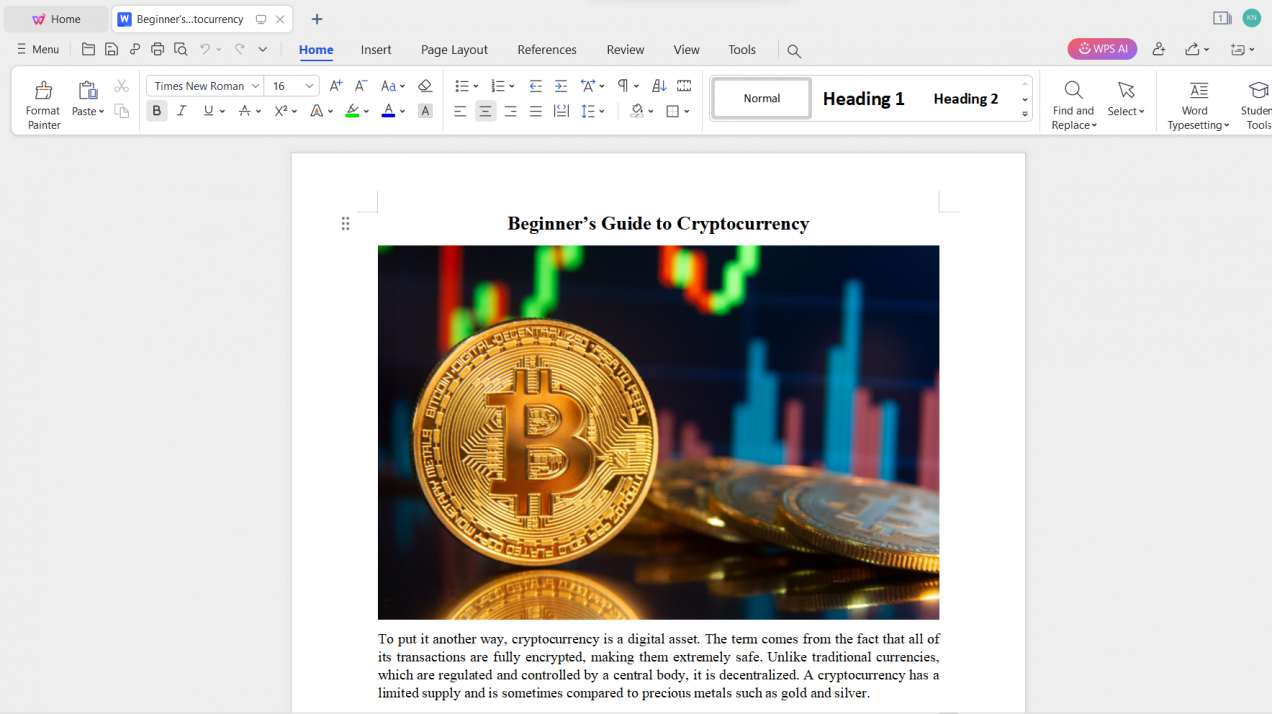
שלב 4: עריכת הקובץ
ברגע שהקובץ נפתח ב-WPS Office, תוכלו לערוך אותו בדיוק כפי שהייתם עושים ב-Microsoft Word, Excel או PowerPoint. חברת WPS Office מציעה ממשק מוכר ותכונות דומות, מה שהופך את תהליך העריכה לאינטואיטיבי. ניתן לבצע שינויים בטקסט, בעיצוב, בנוסחאות או בשקופיות, בהתאם לסוג הקובץ.
שלב 5: שמירת השינויים שלכם
לאחר ביצוע העריכות, עברו לתפריט "קובץ" (File) ובחרו "שמירה" (Save) או "שמירה בשם" (Save As) כדי לשמור את השינויים שלכם. בחרו את המיקום שבו תרצו לשמור את הקובץ וספקו שם חדש במידת הצורך. לחצו על "שמור" (Save) לאישור.


שאלות נפוצות (FAQs)
1. באיזו שיטת הפעלה כדאי לי לבחור: MAS (Ohook), מפתח מוצר, או CMD (KMS)?עבור כמעט כל המשתמשים, MAS (Ohook) היא הבחירה הטובה והקלה ביותר. היא פועלת על Microsoft 365 המותקן מראש (Retail) וכן על מהדורות Volume, אינה דורשת הסרה מוקדמת של התוכנה, ומספקת הפעלה מקומית קבועה. מפתחות מוצר חינמיים שנמצאים באינטרנט כמעט תמיד חסומים או שמפעילים רק תקופת חסד זמנית, בעוד ש-CMD (KMS) פועלת רק על מהדורות ספציפיות של רישוי רב-משתמשים (VL) ודורשת חידוש כל 180 יום.
2. למה קיבלתי שגיאה 0xC004F017 כשניסיתי להפעיל את Office באמצעות CMD?שגיאה 0xC004F017 משמעותה שאין אישור Volume License מותקן במערכת שלכם. רוב המחשבים החדשים מגיעים עם ערוץ הקמעונאות / מנויים (Retail / Subscription) של Microsoft 365 המותקן מראש (O365ProPlusRetail), שלא ניתן להפעילו דרך פקודות KMS של ospp.vbs. כדי להפעיל את ההתקנה הנוכחית שלכם מבלי להתקין מחדש מהדורת Volume, השתמשו בשיטת MAS (Ohook) דרך PowerShell במקום זאת.
3. האם ההפעלה של Ohook היא באמת קבועה, או שהיא פגה כמו KMS?הפעלת Ohook היא קבועה עבור ההתקנה המקומית שלכם. בניגוד לשיטות KMS שפגות כל 180 יום ומסתמכות על שרתים חיצוניים לחידוש, Ohook מתקנת את בדיקת אימות הרישיון ישירות במחשב שלכם. כל עוד לא תבצעו התקנה נקייה של Windows או תריצו ידנית סקריפט להסרת הטלאי, היישומים Word, Excel ו-PowerPoint יישארו מופעלים ללא הגבלת זמן.
4. האם אקבל 1TB של אחסון ב-OneDrive ואת Copilot AI לאחר ההפעלה עם Ohook?לא. טלאי הפעלה מקומיים פותחים רק את האפליקציות לשולחן העבודה המותקנות במחשב הספציפי שלכם; הם אינם משנים את סטטוס חשבון ה-Microsoft שלכם בשרתים של Microsoft. אתם תישארו במסלול החשבון החינמי, מה שאומר שאחסון ה-OneDrive שלכם נשאר על 5GB, תכונות המבוססות על ענן כגון Microsoft Copilot יישארו לא זמינות, והתחברות לאפליקציות Office בטלפון או בטאבלט שלכם עדיין תדרוש מנוי בתשלום.
5. למה Office עדיין מציג פס אזהרה צהוב כשאני משתמש במפתח מוצר חינמי?אם מפתח גנרי עוקף זמנית את בקשת ההתחברות הראשונית, הוא בדרך כלל רק מפעיל את תקופת החסד (Grace Period) המובנית של Microsoft ולא הפעלה מלאה. הפס הצהוב מציין שהחשבון שלכם לא עבר את אימות המנוי. ברגע שתקופת החסד הקצרה תסתיים, Office יחזור ל-"מצב קריאה בלבד" אלא אם תיכנסו עם חשבון מורשה או תפעילו מקומית באמצעות Ohook.
סיכום: הפעלת Microsoft Office בחינם
Microsoft Office נשאר כלי חיוני בעולם הדיגיטלי שלנו, ולמרות ששיטות לגיטימיות כמו שימוש ב-Office Online או ניצול הנחות לחינוך הן בחירות חוקיות ואחראיות, חשוב להיות מודעים לסיכונים המשפטיים והביטחוניים הפוטנציאליים הקשורים לשיטות הפעלה לא מורשות.
עבור אלו המחפשים חלופה המשלבת תאימות עם פורמטים של Microsoft Office ושלל תכונות שימושיות, WPS Office בולטת כפתרון אמין. לא רק שהיא מציעה את היכולת לפתוח, ליצור, לערוך ולשמור קבצי Word, Excel ו-PowerPoint, אלא היא גם מגיעה עם ערכת כלי PDF עוצמתית, חנות תבניות עשירה, תמיכה במסמכים מקוונים, ומחויבות לבטיחות ויציבות.


