


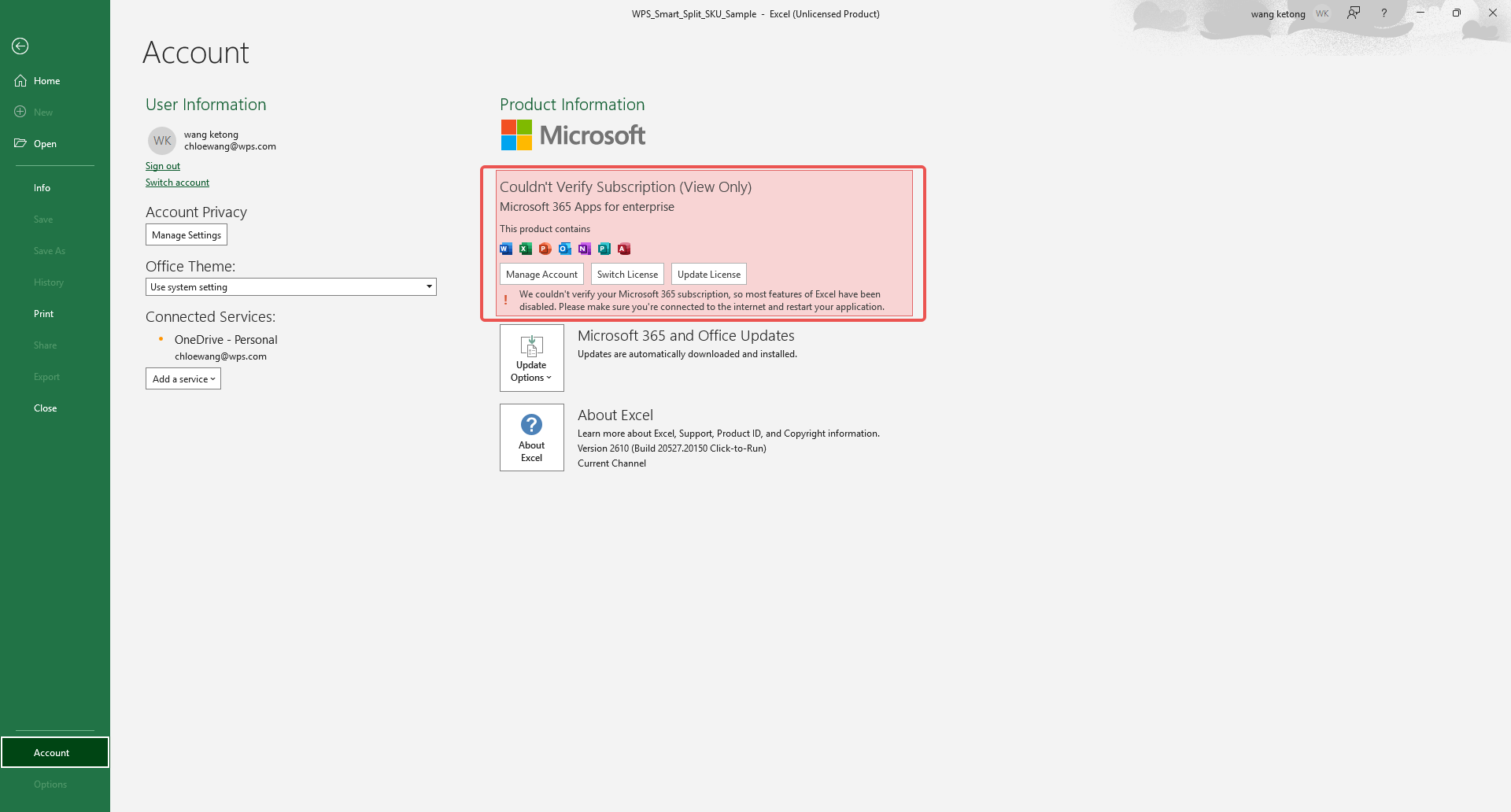
Većina novih Windows prijenosnih računala dolazi s tvornički predinstaliranim Microsoft 365 paketom. No, postoji kvaka: on ne uključuje besplatnu licencu. Čim prvi put pokrenete Word ili Excel, naići ćete na naplatnu rampu (paywall) koja traži vašu kreditnu karticu samo kako biste započeli 30-dnevno probno razdoblje. Ako preskočite postavljanje plaćanja, Office vas odmah zaključava u "Read-Only Mode" (Način samo za čitanje), ostavljajući vas bez mogućnosti tipkanja, uređivanja ili spremanja ijedne datoteke. Srećom, ne morate plaćati skupu pretplatu; evo kako možete besplatno aktivirati Office u samo nekoliko minuta.


1. metoda: Aktivacija pomoću MAS-a (Ohook) – Trajna aktivacija uz visoku stopu uspješnosti
Kako je moguće trajno aktivirati Windows i Office pomoću samo jedne naredbe? Microsoft Activation Scripts (MAS) projekt je otvorenog koda koji razvija i održava zajednica, osmišljen za trajnu aktivaciju sustava Windows i Office putem skupa automatiziranih skripti. Imajte na umu da je ovo trajna aktivacija, a ne KMS obnova na 180 dana. Alat radi tako da zaobilazi Microsoftov mehanizam provjere autentičnosti, omogućujući korisnicima pokretanje softvera Windows i Office bez kupnje maloprodajnog ključa proizvoda (Product Key).
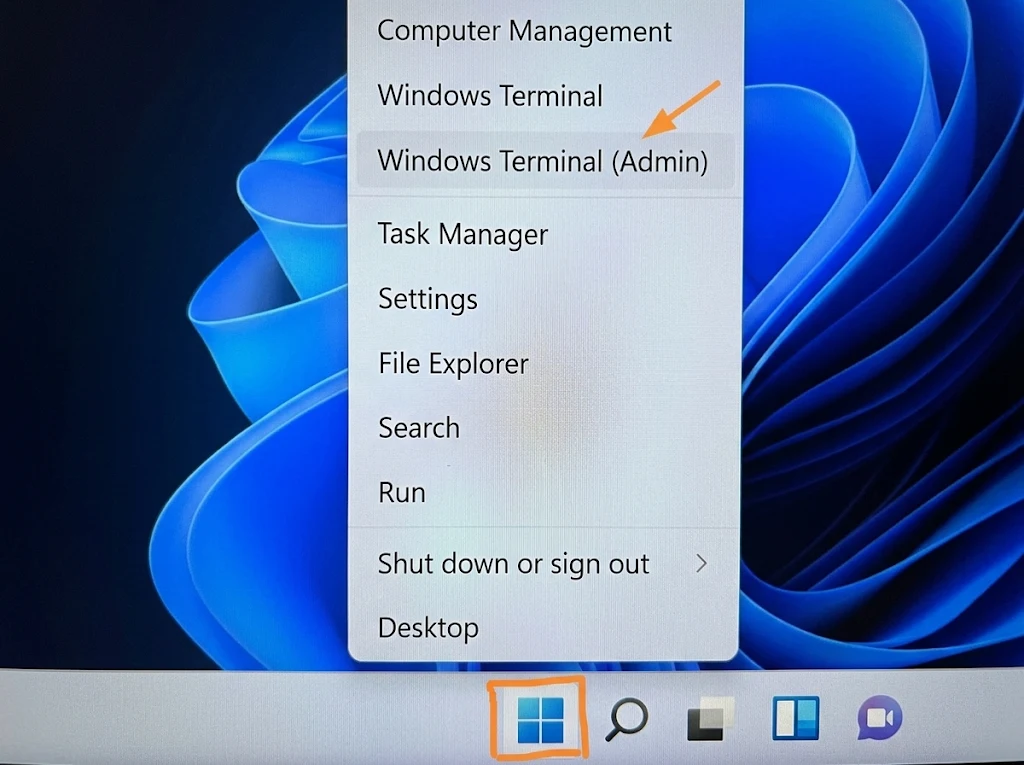
1. korak: Desnom tipkom miša kliknite izbornik Start u sustavu Windows i odaberite Windows PowerShell (Admin) (provjerite je li odabran PowerShell, a ne CMD).
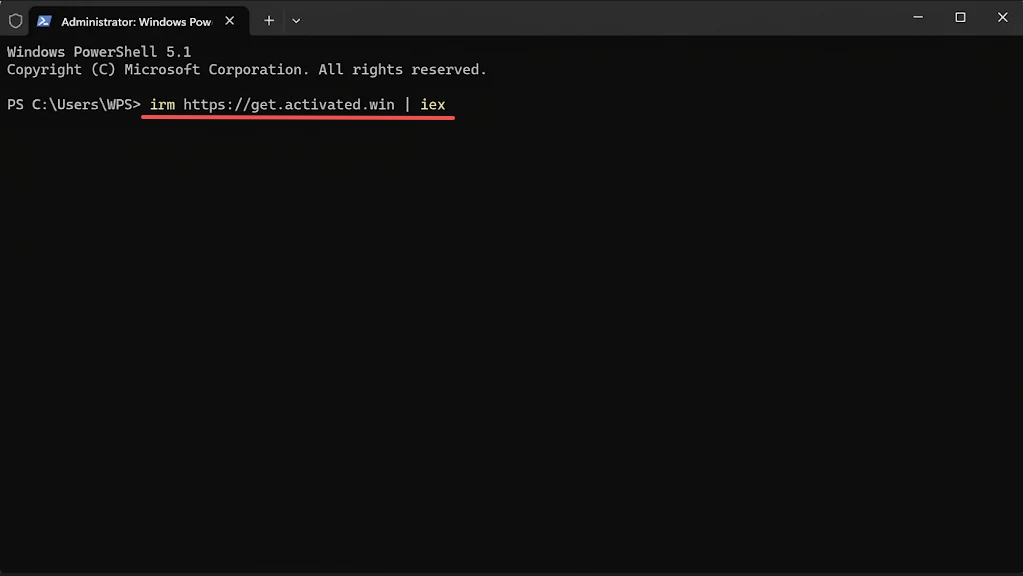
Upišite sljedeću naredbu i pritisnite Enter:
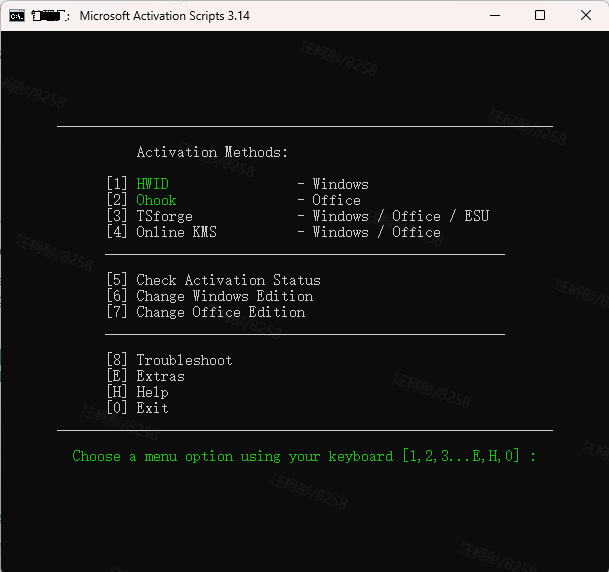
2. korak: Pritisnite 2 za besplatnu aktivaciju Officea pomoću Ohooka
Nakon toga, vidjet ćete sučelje prikazano na snimci zaslona u nastavku, koje u suštini preuzima Microsoft Activation Scripts (MAS) s poslužitelja:
Ako aktivirate standardni Windows sustav, jednostavno pritisnite 1 (HWID) za trajnu aktivaciju vezanu uz hardver koja je važeća čak i nakon ponovne instalacije OS-a.
Ako aktivirate Office ili Microsoft 365 softver, jednostavno pritisnite 2 (Ohook) za trajnu lokalnu aktivaciju i oprostite se od skočnih prozora.
Ako koristite posebno izdanje kao što su LTSC ili Server, pritiskom na 1 vratit će se pogreška; u tom slučaju umjesto toga pritisnite 3 (TSforge).
Što se tiče opcije 4 (Online KMS), to je rezervna opcija za naslijeđeni softver od prije više od deset godina — na modernom računalu možete ju u potpunosti zanemariti.
U većini slučajeva pritisnite 2 kako biste odabrali Ohook (za aktivaciju isključivo Officea).

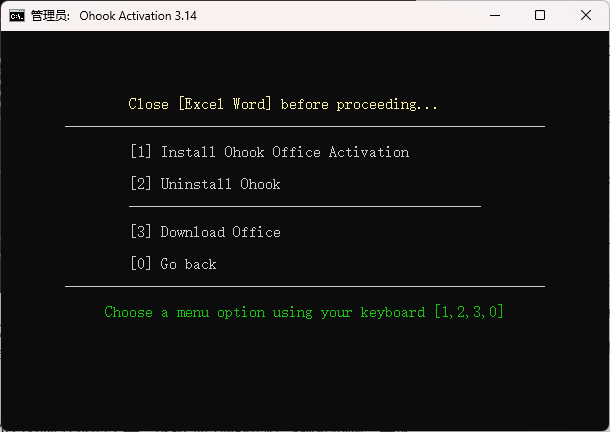
A zatim pritisnite 1 na sljedećem izborniku
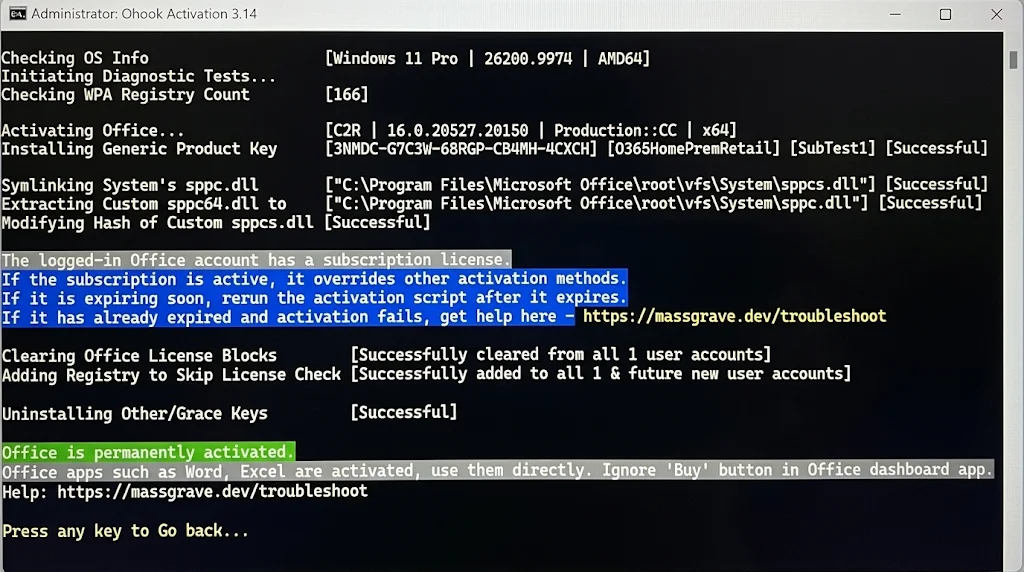
3. korak: Provjera statusa aktivacije
Nakon završetka, Office paket na vašem računalu bit će trajno aktiviran!
Zakrpa za aktivaciju (putem Ohook metode) zaobilazi Officeove provjere licence lokalno na vašem računalu. Za razliku od tradicionalne KMS aktivacije, ne zahtijeva internetsku vezu za obnovu svakih 180 dana. Sve dok ne izvršite čistu reinstalaciju Windowsa ili ručno ne pokrenete skriptu za čišćenje kako biste uklonili zakrpu, Word, Excel, PowerPoint i druge Office aplikacije ostat će trajno aktivne i nikada neće isteći. Od sada ih možete izravno otvarati i koristiti bez brige o upitima za prijavu ili kreditnu karticu.
Otvorite bilo koju Microsoft Office aplikaciju (poput Excela) i idite na Račun (Account). Ako se prikazuje "Proizvod s pretplatom (Subscription Product)", to znači da su vaše Office aplikacije već aktivirane.
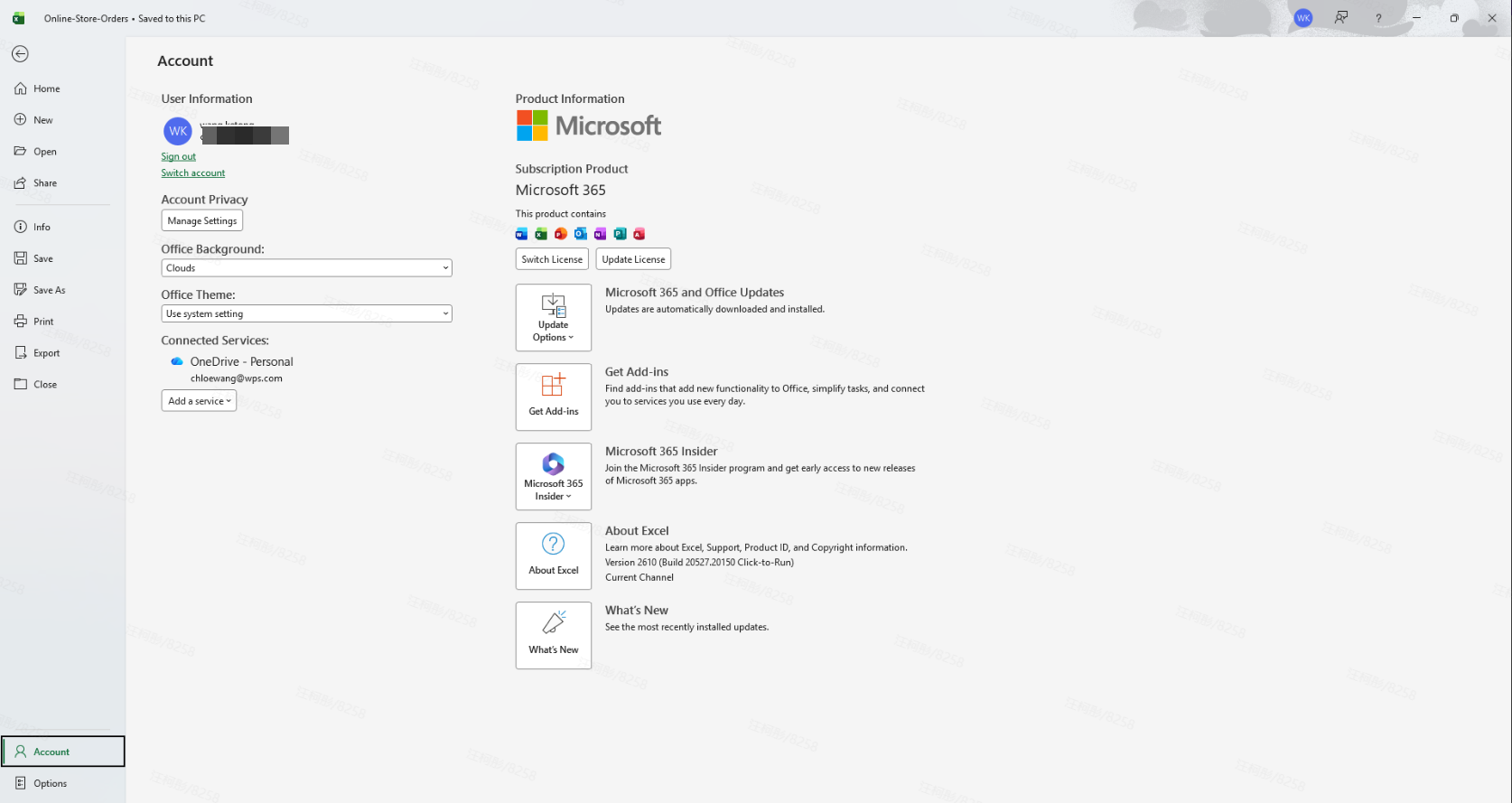
Što je sa statusom vašeg računa & Cloud ograničenjima?
Međutim, ako nakon toga provjerite podatke o svom računu, primijetit ćete da vaš račun i dalje pokazuje da nema aktivne pretplate. To je zato što skripta primjenjuje zakrpu isključivo na lokalno instalirani softver na ovom specifičnom računalu i ne mijenja status vašeg računa u oblaku (cloud). Što se tiče Microsoftovih poslužitelja, vi i dalje koristite besplatan, osnovni račun.
Zbog toga ćete naići na sljedeća ograničenja pri korištenju clouda i značajki na više uređaja:
Samo 5 GB prostora za pohranu na OneDrive cloudu: Legitimna Microsoft 365 pretplata uključuje 1 TB (1024 GB) prostora u oblaku, dok ste vi ograničeni na zadanih 5 GB dodijeljenih besplatnim računima. To je dovoljno ako sinkronizirate samo jednostavne tekstualne dokumente, ali ako vaše datoteke sadrže slike visoke rezolucije ili ako omogućite sigurnosno kopiranje mape Radna površina (Desktop), pohrana će se brzo popuniti, što će uzrokovati neuspjeh funkcije "AutoSave" (Automatsko spremanje) i prijenosa datoteka.
Nema aktivacije na više uređaja na mobitelu ili tabletu: Ako preuzmete Office aplikaciju na svoj telefon (iPhone/Android) ili tablet (iPad) i prijavite se s ovim istim računom, i dalje će tražiti kupnju pretplate. Lokalne aktivacijske zakrpe na računalu ne mogu se sinkronizirati putem clouda na mobilne uređaje.
Nedostatak Cloud značajki i umjetne inteligencije (AI): Određeni napredni alati za formatiranje u Officeu za web, kao i značajke temeljene na oblaku poput Microsoft Copilota (AI asistent pri pisanju i analizi podataka), ostat će nedostupni jer Microsoftovi poslužitelji ne mogu potvrditi aktivnu pretplatu.
S obzirom na navedeno, ova ograničenja ne utječu na svakodnevnu izvanmrežnu (offline) upotrebu. I dalje se možete prijaviti svojim Microsoft računom na računalu, omogućiti Automatsko spremanje (AutoSave) i sinkronizirati svoj rad unutar tih 5 GB prostora na OneDriveu. Za većinu korisnika koji prvenstveno rade s dokumentima i proračunskim tablicama lokalno na svom računalu, nedostatak pretplate u oblaku nema gotovo nikakav primjetan utjecaj, sve dok pohrana na OneDriveu nije puna.
2. metoda: Aktivacija izravnim unosom ključa proizvoda (Product Key) – Niska stopa uspješnosti
Obično, kada otvorite predinstalirane Microsoft Office aplikacije, pojavljuje se skočni prozor s opcijom pod nazivom "Imam ključ proizvoda (I have a product key)." Iako na internetu možete potražiti ključ proizvoda koji odgovara vašem specifičnom izdanju, stopa uspješnosti je općenito prilično niska.
Proizvod | GVLK (Ključ proizvoda) |
Microsoft 365 Apps for Enterprise |
|
Microsoft 365 Apps for Business |
|
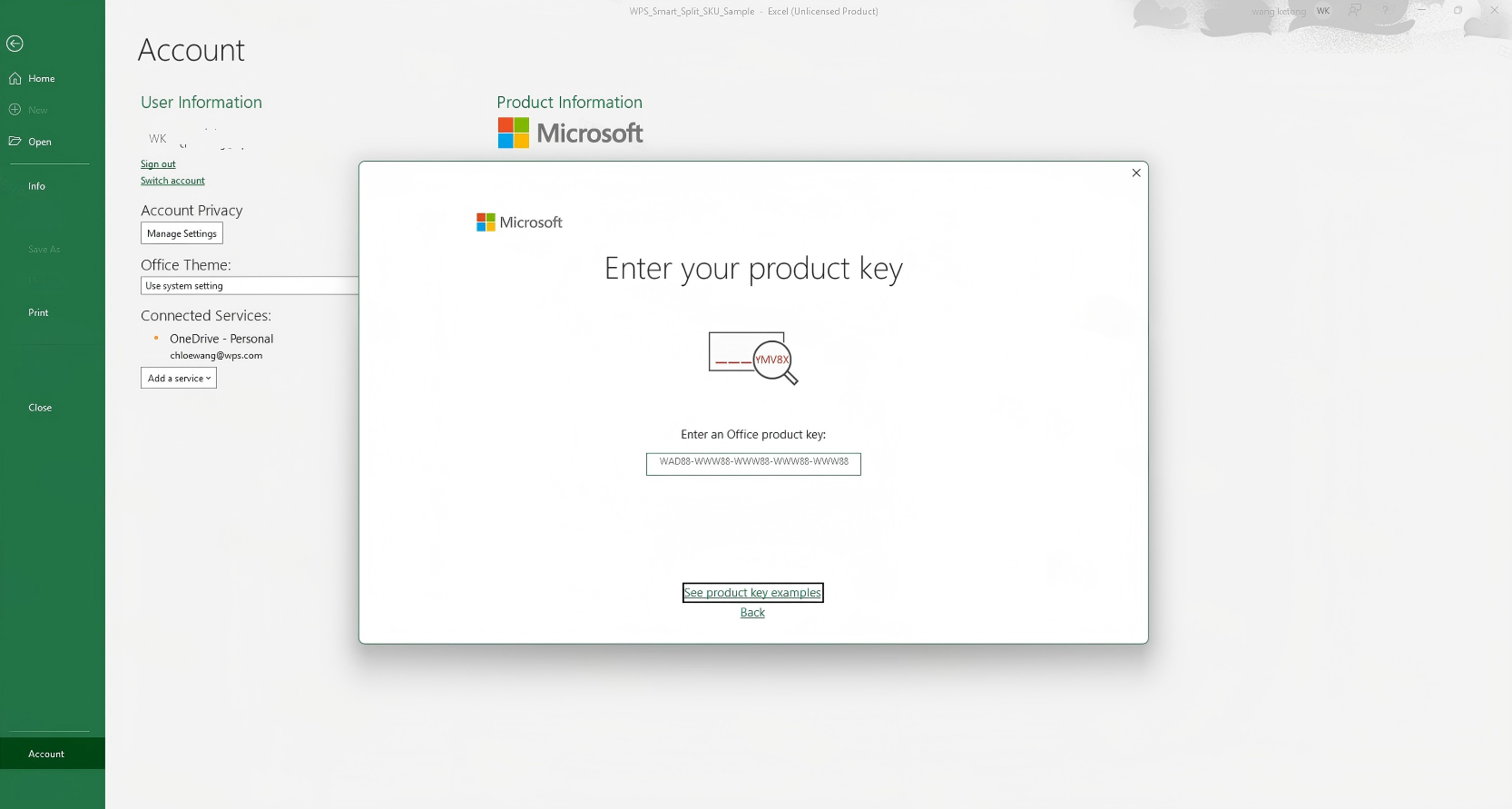
Korištenje ove metode obično rezultira jednim od dva ishoda:
Pogreška nevažećeg ključa: Besplatni ključevi pronađeni na internetu gotovo nikada ne rade jer su ih Microsoftovi aktivacijski poslužitelji vjerojatno već blokirali ili stavili na crnu listu.
Privremena aktivacija sa žutim trakama upozorenja i skočnim prozorima: To znači da je ključ privremeno zaobišao lokalnu provjeru. Ako se pri otvaranju datoteke pojavi upit "Prijavite se za početak rada u Excelu (Sign in to get started with Excel)", možete pokušati kliknuti na "Imam ključ proizvoda (I have a product key)" i zatim odmah zatvoriti prozor. To vam omogućuje privremeno uređivanje i spremanje datoteka pokretanjem ugrađenog Grace Perioda (Počeka) u programu Microsoft Office. Dok ste u ovom stanju, možete stvarati, uređivati i spremati dokumente kao brzo zaobilazno rješenje u hitnim slučajevima.
Međutim, imajte na umu da žuta traka upozorenja na vrhu sučelja znači da vaš račun nije prošao provjeru pretplate. Budući da se radi samo o kratkoročnom razdoblju počeka, ono se ne može koristiti trajno — ako se ne prijavite s računom koji ima važeću pretplatu prije isteka razdoblja počeka, softver će se u konačnici zaključati u Read-Only Mode (Način samo za čitanje).
3. metoda: Aktivacija pomoću CMD/TXT-a (Samo za izdanja Volume licence)
Ova je metoda posebno namijenjena administratorima u tvrtkama koji su instalirali izdanja Officea za količinsko licenciranje (Volume License - VL) unutar interne mreže s vlastitim (self-hosted) KMS poslužiteljem, ili za napredne testne korisnike koji radije upravljaju licencama putem izvornih naredbi bez preuzimanja alata trećih strana.
U suštini, i CMD i TXT metode aktivacije oslanjaju se na potpuno isti mehanizam: pozivanje ugrađene ospp.vbs skripte za upravljanje u Microsoft Officeu kako bi se softver usmjerio na KMS (Key Management Service) poslužitelj za periodičnu autorizaciju.
💡 Napomene o kompatibilnosti verzija:
Izvorna podrška samo za izdanja količinske licence (Volume License - VL): Kao što je
Office LTSC 2024 / 2021 / 2019 Professional Plus(mora izričito nositi identifikator kanalaVolume).Nije podržano za maloprodajna (Retail) izdanja ili izdanja s pretplatom (Microsoft 365): Ako je vaša instalacija
O365ProPlusRetailili bilo koje izdanje s oznakomRetail, izravno pokretanje CMD aktivacijskih naredbi pokrenut će pogrešku0xC004F017(što ukazuje na to da količinska licenca nije instalirana).
Otvorite CMD kao administrator: Kliknite izbornik Start u sustavu Windows, upišite cmd, desnom tipkom miša kliknite Command Prompt (Naredbeni redak) i odaberite Run as administrator (Pokreni kao administrator) (provjerite je li na gornjoj lijevoj naslovnoj traci prozora prikazano "Administrator").
Navigacija do glavnog Office direktorija: Unesite sljedeću naredbu i pritisnite Enter (zadana putanja za 64-bitne instalacije):
cd /d "C:\Program Files\Microsoft Office\root\Office16"
(Napomena: Za 32-bitne Office instalacije umjesto toga koristite C:\Program Files (x86)\Microsoft Office\root\Office16.)
Navedite adresu KMS poslužitelja: Unesite sljedeću naredbu i pritisnite Enter (koristeći općepoznati javni KMS host kao primjer):
cscript ospp.vbs /sethst:kms.03k.org
(Pričekajte da zaslon ispiše Successfully applied setting.)
Pokrenite online aktivaciju: Unesite sljedeću naredbu i pritisnite Enter:
cscript ospp.vbs /act
(Pričekajte nekoliko sekundi; ako u zadnjem redu vidite
Nakon aktivacije: Što Microsoft Office uključuje?

Microsoft Office je sveobuhvatan paket softverskih aplikacija za produktivnost koji je razvio Microsoft. Obično uključuje sljedeće osnovne aplikacije:
Microsoft Word: Program za obradu teksta koji se koristi za stvaranje i uređivanje dokumenata, poput izvješća, pisama i eseja.
Microsoft Excel: Program za proračunske tablice za zadatke koji uključuju analizu podataka, izračune i izradu grafikona te dijagrama.
Microsoft PowerPoint: Softver za prezentacije za dizajniranje i isporuku dijaprojekcija, prezentacija i vizualnog sadržaja.
Microsoft Outlook: Klijent e-pošte i upravitelj osobnih podataka za upravljanje e-poštom, kalendarima, kontaktima i zadacima.
Microsoft Access: Sustav za upravljanje bazama podataka za stvaranje i upravljanje bazama podataka, posebno koristan za organiziranje i analizu velikih skupova podataka.
Microsoft OneNote: Aplikacija za digitalno bilježenje za snimanje i organiziranje bilješki, skica i ideja u formatu digitalne bilježnice.
Microsoft Publisher: Alat za stolno izdavaštvo (DTP) za stvaranje publikacija profesionalne kvalitete, uključujući brošure, letke i biltene.
Microsoft Teams: Platforma za suradnju koja olakšava timski rad, čavrljanje (chat), videokonferencije i dijeljenje datoteka unutar organizacija.
Microsoft OneDrive: Usluga pohrane u oblaku koja korisnicima omogućuje pohranjivanje, sinkronizaciju i dijeljenje datoteka te dokumenata na različitim uređajima.
Microsoft SharePoint: Web-bazirana platforma za suradnju koja se koristi za upravljanje dokumentima, timsku suradnju i stvaranje intraneta.
Specifične aplikacije uključene u Microsoft Office mogu varirati ovisno o izdanju ili planu pretplate koji korisnik odabere. Osim toga, Microsoft često ažurira i poboljšava te aplikacije novim značajkama i mogućnostima.
Kako koristiti Microsoft Office bez aktivacije
Ako tražite alternativu za Microsoft Office koja vam omogućuje otvaranje, stvaranje, uređivanje i spremanje Microsoft Office datoteka, uključujući Word, Excel i PowerPoint dokumente, bez potrebe za aktivacijom, WPS Office je izvrstan izbor. WPS Office je besplatan uredski paket koji je u potpunosti kompatibilan s Windows i Mac operativnim sustavima.

Prednosti korištenja WPS Officea:
Besplatno preuzimanje i korištenje: Jedna od najistaknutijih značajki WPS Officea je to što je potpuno besplatan za preuzimanje i korištenje. Možete pristupiti osnovnim uredskim alatima poput Worda, Excela i PowerPointa bez ikakvih početnih troškova ili naknada za pretplatu.
Snažan PDF alat: Osim standardnih uredskih aplikacija, WPS Office nudi robustan skup PDF alata. Možete bez napora stvarati, uređivati i pretvarati PDF datoteke, što ga čini svestranim alatom za upravljanje različitim formatima dokumenata.
Bogata trgovina predložaka: WPS Office pruža raznolik raspon predložaka za dokumente, proračunske tablice i prezentacije. Ovi predlošci mogu vam pomoći da pokrenete svoje projekte pomoću profesionalno dizajniranih predložaka.
Podrška za online dokumente: WPS Office dizajniran je s fokusom na suradnju. Omogućuje vam rad na dokumentima pohranjenima u oblaku (cloud) i suradnju s drugima u stvarnom vremenu. Ova je značajka posebno korisna za udaljene timove ili pojedince koji moraju pristupati svojim datotekama s više uređaja.
Siguran i stabilan: WPS Office poznat je po svojoj stabilnosti i pouzdanosti. Nudi sigurno okruženje za vaše dokumente i osigurava da je vaš rad zaštićen od neočekivanih padova sustava ili gubitka podataka.
Općenito, WPS Office pruža isplativu i značajkama bogatu alternativu Microsoft Officeu, što ga čini popularnim izborom za sve one koji žele funkcionalnost Worda, Excela i PowerPointa bez potrebe za aktivacijom Microsoftovog paketa. Bilo da ste student, profesionalac ili povremeni korisnik, WPS Office nudi alate koji su vam potrebni da budete produktivni, uz dodatnu prednost besplatnog korištenja.
Kako koristiti Microsoft Word, Excel i PowerPoint u WPS Officeu?
Korištenje Microsoft Word, Excel i PowerPoint datoteka u WPS Officeu vrlo je jednostavno. Evo vodiča korak po korak za uređivanje ovih vrsta datoteka u WPS Officeu:
1. korak: Preuzmite i instalirajte WPS Office
Ako već niste, preuzmite i instalirajte WPS Office na svoje računalo. Instalacijsku datoteku možete pronaći na službenoj web-stranici WPS Officea. Slijedite upute na zaslonu kako biste dovršili postupak instalacije.
2. korak: Pokrenite WPS Office
Nakon instalacije, pokrenite WPS Office klikom na njegovu ikonu među aplikacijama na računalu ili na radnoj površini.

3. korak: Otvorite postojeću Microsoft Office datoteku
Za uređivanje postojeće Microsoft Word, Excel ili PowerPoint datoteke, kliknite odgovarajuću ikonu aplikacije unutar sučelja WPS Officea (npr. "Writer" za Word, "Spreadsheets" za Excel i "Presentation" za PowerPoint).
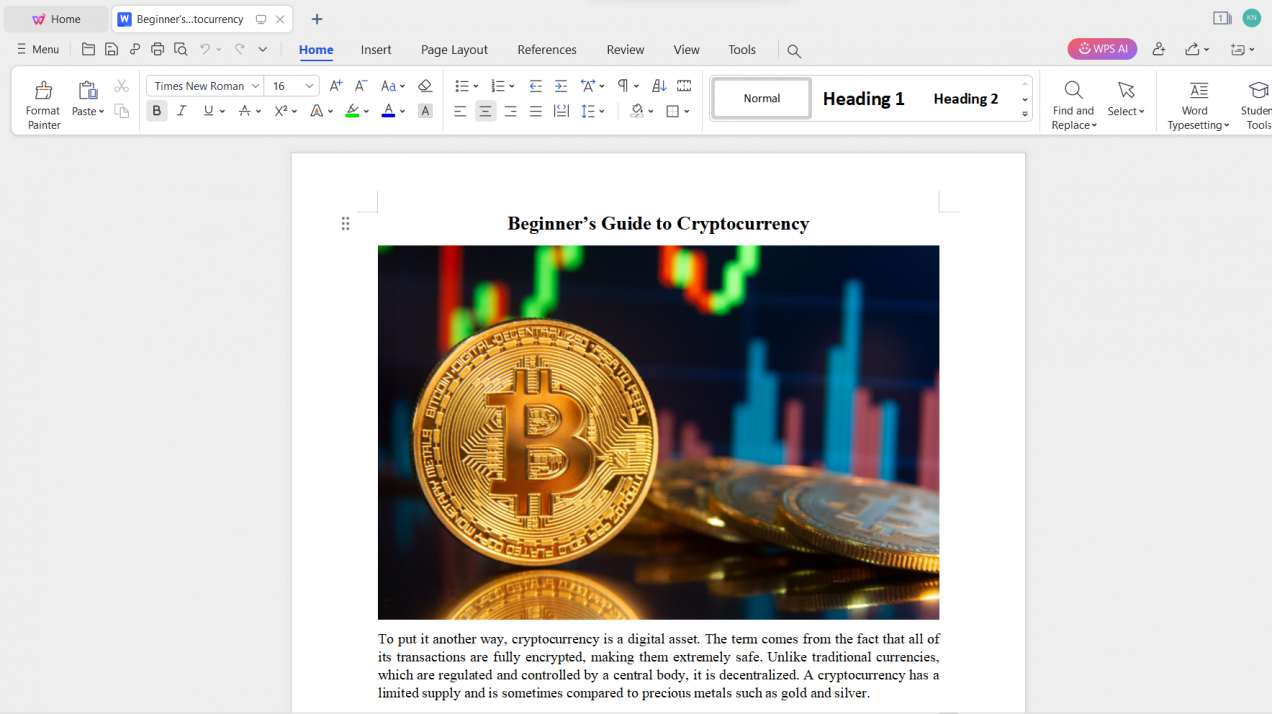
4. korak: Uredite datoteku
Nakon što se datoteka otvori u WPS Officeu, možete ju uređivati baš kao što biste to učinili u Microsoft Wordu, Excelu ili PowerPointu. WPS Office nudi poznato sučelje i slične značajke, što proces uređivanja čini intuitivnim. Možete mijenjati tekst, oblikovanje, formule ili slajdove, ovisno o vrsti datoteke.
5. korak: Spremite promjene
Nakon što ste unijeli izmjene, idite na izbornik "Datoteka (File)" i odaberite "Spremi (Save)" ili "Spremi kao (Save As)" kako biste spremili promjene. Odaberite lokaciju gdje želite spremiti datoteku i po potrebi unesite novi naziv. Kliknite "Spremi (Save)" za potvrdu.


Često postavljana pitanja (FAQ)
1. Koju metodu aktivacije trebam odabrati: MAS (Ohook), ključ proizvoda (Product Key) ili CMD (KMS)?Za gotovo sve svakodnevne korisnike, MAS (Ohook) je najbolji i najjednostavniji izbor. Radi na predinstaliranim Microsoft 365 (Retail) i Volume izdanjima, ne zahtijeva prethodnu deinstalaciju softvera i omogućuje trajnu lokalnu aktivaciju. Besplatni ključevi proizvoda (Product Keys) pronađeni na internetu gotovo su uvijek na crnoj listi ili samo pokreću privremeno razdoblje počeka, dok CMD (KMS) radi samo na specifičnim izdanjima količinske licence (VL) i zahtijeva obnovu svakih 180 dana.
2. Zašto sam dobio pogrešku 0xC004F017 prilikom pokušaja aktivacije Officea pomoću CMD-a?Pogreška 0xC004F017 znači da na vašem sustavu nije instaliran certifikat količinske licence (Volume License). Većina novih računala dolazi s predinstaliranim maloprodajnim / pretplatničkim (Retail / Subscription) kanalom za Microsoft 365 (O365ProPlusRetail), koji se ne može aktivirati putem ospp.vbs KMS naredbi. Kako biste aktivirali svoju trenutnu instalaciju bez ponovne instalacije Volume izdanja, umjesto toga upotrijebite MAS (Ohook) metodu putem PowerShell-a.
3. Je li Ohook aktivacija uistinu trajna ili istječe poput KMS-a?Ohook aktivacija je trajna za vašu lokalnu instalaciju. Za razliku od KMS metoda koje istječu svakih 180 dana i oslanjaju se na vanjske poslužitelje za obnovu, Ohook zakrpa zaobilazi provjeru licence izravno na vašem računalu. Sve dok ne izvršite čistu reinstalaciju Windowsa ili ručno ne pokrenete skriptu za deinstalaciju kako biste uklonili zakrpu, Word, Excel i PowerPoint ostat će aktivirani na neodređeno vrijeme.
4. Hoću li dobiti 1 TB prostora za pohranu na OneDriveu i Copilot AI nakon aktivacije s Ohookom?Ne. Lokalne aktivacijske zakrpe samo otključavaju desktop aplikacije instalirane na vašem računalu; one ne mijenjaju status vašeg Microsoft računa na Microsoftovim poslužiteljima. Ostat ćete na razini besplatnog računa, što znači da vaša OneDrive pohrana ostaje na 5 GB, Microsoft Copilot značajke temeljene na oblaku ostaju nedostupne, a prijava u Office aplikacije na telefonu ili tabletu i dalje će zahtijevati plaćenu pretplatu.
5. Zašto Office i dalje prikazuje žutu traku upozorenja kada koristim besplatni ključ proizvoda (Product Key)?Ako generički ključ privremeno zaobiđe početni upit za prijavu, to obično samo pokreće Microsoftovo ugrađeno Razdoblje počeka (Grace Period), a ne potpunu aktivaciju. Žuta traka upozorenja znači da vaš račun nije prošao provjeru pretplate. Kad to kratko razdoblje počeka istekne, Office će se vratiti u način rada samo za čitanje (Read-Only Mode), osim ako se ne prijavite s licenciranim računom ili ga lokalno ne aktivirate pomoću Ohooka.
Zaključak: Besplatna aktivacija Microsoft Officea
Microsoft Office ostaje neophodan alat u našem digitalnom svijetu, a iako su legitimne metode poput upotrebe Office Onlinea ili iskorištavanja obrazovnih popusta legalni i odgovorni izbori, ključno je biti svjestan potencijalnih pravnih i sigurnosnih rizika povezanih s neovlaštenim metodama aktivacije.
Za one koji traže alternativu koja kombinira kompatibilnost s formatima Microsoft Officea i mnoštvo korisnih značajki, WPS Office ističe se kao pouzdano rješenje. Ne samo da nudi mogućnost otvaranja, stvaranja, uređivanja i spremanja Word, Excel i PowerPoint datoteka, već dolazi i sa snažnim skupom PDF alata, bogatom trgovinom predložaka, podrškom za online dokumente te predanošću sigurnosti i stabilnosti.


