



'%3e%3cpath%20fill-rule='evenodd'%20clip-rule='evenodd'%20d='M21.4999%2010.9993C21.4999%205.20009%2016.7986%200.498901%2010.9993%200.498901C5.19994%200.498901%200.498657%205.20009%200.498657%2010.9993C0.498657%2016.2404%204.33858%2020.5844%209.35855%2021.3722V14.0346H6.69238V10.9993H9.35855V8.68594C9.35855%206.05427%2010.9262%204.60062%2013.3248%204.60062C14.4736%204.60062%2015.6753%204.80571%2015.6753%204.80571V7.38979H14.3512C13.0468%207.38979%2012.64%208.19921%2012.64%209.0296V10.9993H15.5523L15.0867%2014.0346H12.64V21.3722C17.66%2020.5844%2021.4999%2016.2404%2021.4999%2010.9993Z'%20fill='%231568EA'/%3e%3c/g%3e%3c/svg%3e)


'%3e%3cpath%20d='M2.42045%2022.1876H6.31818V12.7217L0.75%208.54553V20.5171C0.75%2021.4414%201.49892%2022.1876%202.42045%2022.1876Z'%20fill='%234285F4'/%3e%3cpath%20d='M19.682%2022.1876H23.5797C24.5041%2022.1876%2025.2502%2021.4387%2025.2502%2020.5171V8.54553L19.682%2012.7217'%20fill='%2334A853'/%3e%3cpath%20d='M19.682%205.48293V12.7216L25.2502%208.54543V6.31816C25.2502%204.25236%2022.8921%203.07469%2021.2411%204.31361'%20fill='%23FBBC04'/%3e%3cpath%20d='M6.31824%2012.7217V5.48303L13.0001%2010.4944L19.6819%205.48303V12.7217L13.0001%2017.733'%20fill='%23EA4335'/%3e%3cpath%20d='M0.75%206.31816V8.54543L6.31818%2012.7216V5.48293L4.75909%204.31361C3.10534%203.07469%200.75%204.25236%200.75%206.31816Z'%20fill='%23C5221F'/%3e%3c/g%3e%3cdefs%3e%3cclipPath%20id='clip0_2954_7305'%3e%3crect%20width='24.5'%20height='18.375'%20fill='white'%20transform='translate(0.75%203.8125)'/%3e%3c/clipPath%3e%3c/defs%3e%3c/svg%3e)


U prezentaciji je ponekad bitno umetnuti PDF koji sadrži ključne informacije, slike ili grafikone u Google Slides. Takvi PDF-ovi pretvoreni u format prezentacije pojednostavljuju rad. Ovaj članak će pokazati kako pretvoriti PDF u Google Slides pomoću Google Drivea, WPS Officea i online pretvarača, a istovremeno će se raspravljati o tome kako svaki od njih utječe na kvalitetu i prilagodbu vaše konačne prezentacije.
Zašto pretvoriti PDF u Google prezentacije?
Prije nego što nastavimo s metodama, shvatimo zašto biste morali pretvoriti PDF u Google Slides. Općenito govoreći, PDF-ovi se ne mogu uređivati i idealni su za dijeljenje informacija, ali ne i za izmjenu ili prilagodbu. S druge strane, Google Slides omogućuju fleksibilnost, suradnju i uređivanje u stvarnom vremenu, stoga su idealni za prezentacije koje zahtijevaju kontinuirana ažuriranja ili timske doprinose.
Neke od prednosti koje proizlaze iz procesa konverzije su:
Uređivanje i personalizacija: kada se ovo pretvori u Google prezentacije, uređivanje teksta, slika i ostalih informacija bit će jednostavno.
Suradnja: Budući da se radi o webu, Google Slides vam omogućuje dijeljenje prezentacije i suradnju u stvarnom vremenu.
Jednostavnost pristupa: bilo koji uređaj spojen na internet može pristupiti njihovoj prezentaciji.
Bolje formatiranje prezentacija: PDF-ovi su obično prenapuhani, dok Google Slides olakšava pojednostavljenje i dizajniranje prezentacije.
Sada, pogledajmo različite načine pretvaranja PDF-ova u Google prezentacije.
Metoda 1: Korištenje Google diska
Google Drive je relativno jednostavan i dostupan svima s Google računom. Iako sam Google Drive ne podržava ovu pretvorbu, omogućuje kružno putovanje kroz cijeli proces pružajući mogućnosti drugog besplatnog Google alata pod nazivom Google Slides.
Kako pretvoriti PDF u Google prezentacije pomoću Google diska: Korak po korak
Korak 1: Prenesite PDF na Google disk:
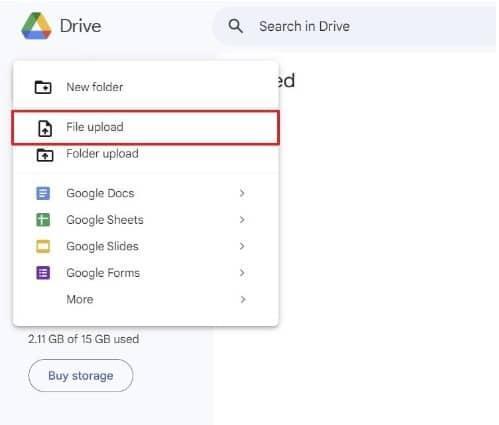
Otvorite Google disk.
Kliknite gumb "Novo" na lijevoj strani zaslona. Odaberite "Prijenos datoteke" i odaberite svoj PDF.
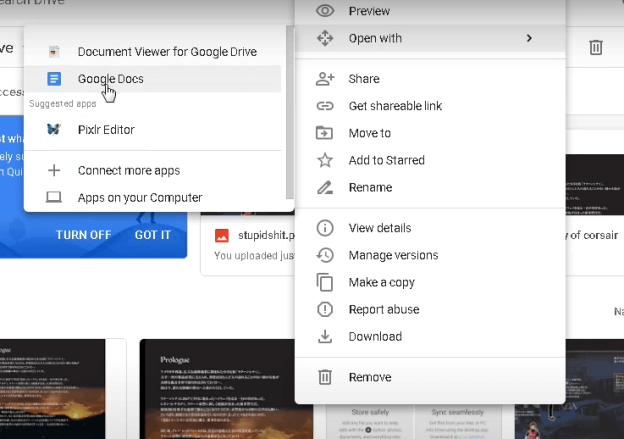
Korak 2: Otvorite PDF pomoću Google dokumenata. Nakon što je prijenos dovršen , desnom tipkom miša kliknite datoteku, odaberite "Otvori s", a zatim odaberite "Google dokumenti". Google dokumenti će automatski izdvojiti tekst i slike iz PDF-a i pretvoriti ga u format dokumenta.
Korak 3: Kopirajte sadržaj u Google prezentacije
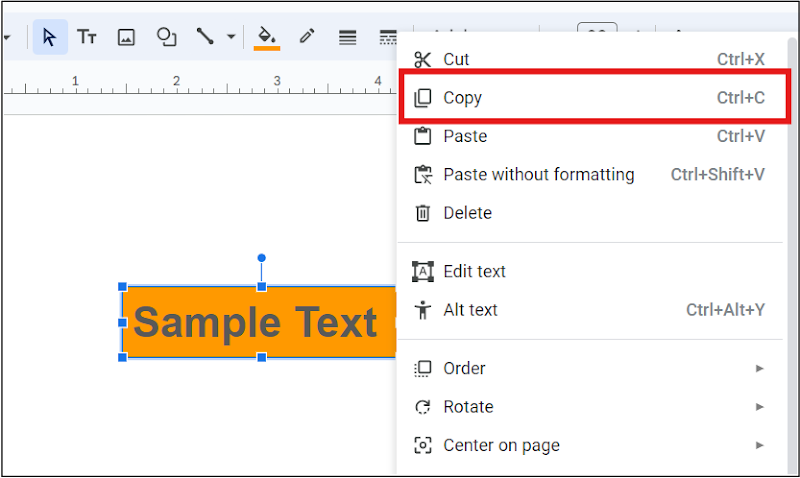
Nakon što se PDF pretvori u Google dokumente, kopirat ćete sve što vam je potrebno u prezentaciju. Zatim otvorite Google prezentacije i stvorite novu prezentaciju. Zalijepite sve u svoju prezentaciju u Google prezentacijama, uredite izgled, slike i oblikovanje teksta. Iako ovo odlično funkcionira, možda nećete dobiti točno formatiranje PDF-a, posebno ako PDF ima složene izglede sa slikama.
Metoda 2: Kako pretvoriti PDF u Google Slide pomoću WPS Officea
WPS Office je bolji od Google Drivea kada je u pitanju kontrola nad dokumentom tijekom njegove pretvorbe. Pretpostavimo da želite sačuvati izvorni izgled dokumenta u najboljoj kvaliteti. U tom slučaju, WPS Office će vam omogućiti uređivanje PDF-a pretvaranjem u Word dokument, a zatim u PowerPoint, koji se može uvesti u Google Slides.
Koraci za pretvaranje PDF-a u Google prezentacije putem WPS Officea:
Korak 1: Otvorite PDF u WPS Officeu:
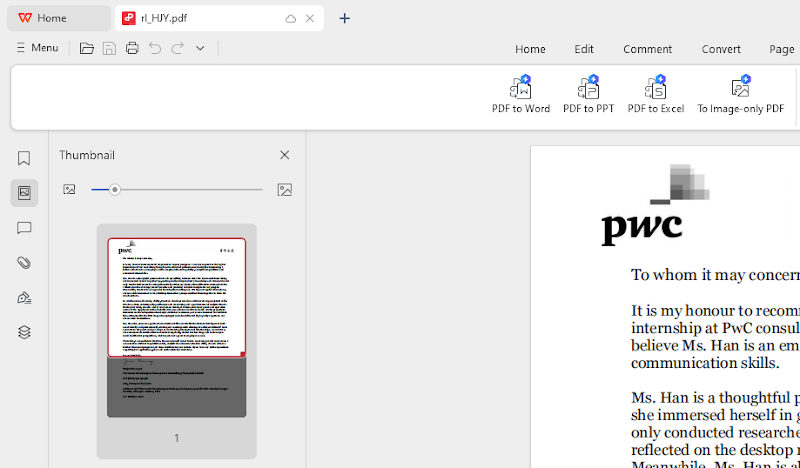
Otvorite aplikaciju WPS Office, a zatim odaberite PDF dokument koji želite pretvoriti.
Otvorit će se sam u WPS Office PDF čitaču.
Korak 2: Pretvorite PDF u PowerPoint:
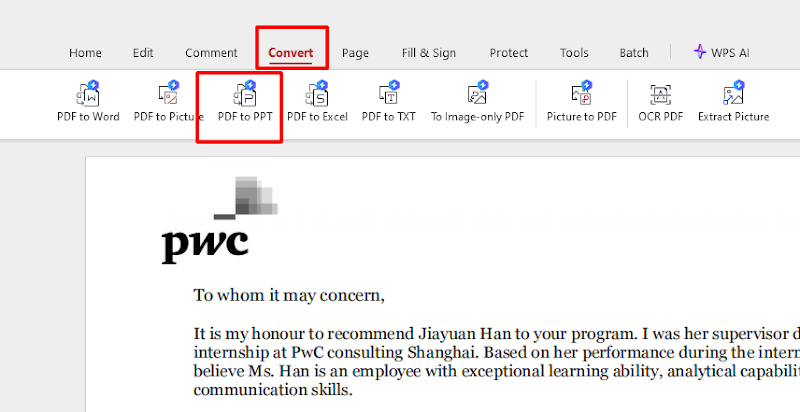
Kada se dokument otvori, morate kliknuti opciju "PDF u PPT" na alatnoj traci WPS Officea da biste ga pročitali kao PDF.
Odaberite bilo koju mapu u koju će se spremiti pretvorena PowerPoint datoteka s ekstenzijom .pptx. WPS Office će pretvoriti PDF u PowerPoint prezentaciju koju je moguće uređivati.
Korak 3: Prenesite PowerPoint datoteku u Google prezentacije. Nakon pretvorbe otvorite Google disk i kliknite gumb "Novo"; zatim odaberite "Prijenos datoteke" i prenesite PowerPoint (.pptx) datoteku. Nakon prijenosa, desnom tipkom miša kliknite datoteku i odaberite "Otvori s" > "Google prezentacijama".
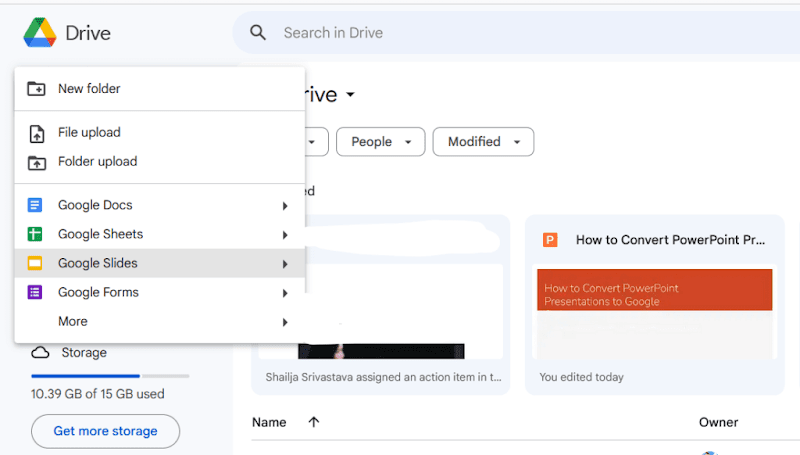
Google Slides će automatski pretvoriti vašu PowerPoint prezentaciju u Google Slide prezentaciju.
Ovo funkcionira ako želite zadržati izgled, fontove i slike iz izvornog PDF-a. U Google prezentacijama možete napraviti daljnje izmjene kako biste ispravili sve što možda nije savršeno prevedeno.
Metoda 3: Online pretvarači PDF-a u Google prezentacije
Doista, postoji mnogo besplatnih online alata koji omogućuju izravno pretvaranje PDF-ova u format kompatibilan s PowerPointom ili Google Slidesima. Većina tih alata je besplatna, brza i jednostavna za korištenje; stoga ih korisnici vole.
Kako raditi s online PDF u PowerPoint pretvaračima u koracima:
Korak 1: Odaberite online pretvarač
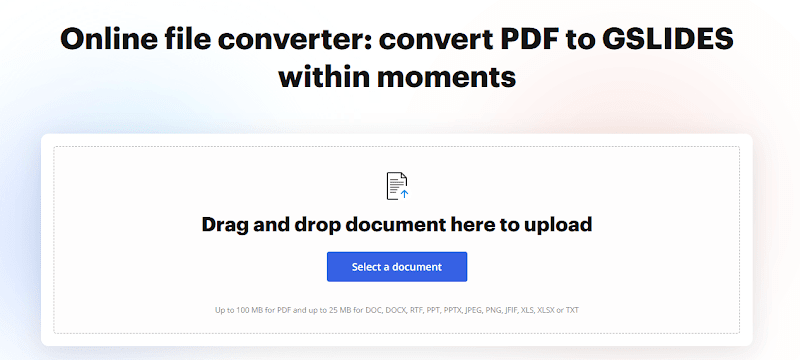
Nekoliko web stranica nudi usluge pretvorbe PDF-a u PowerPoint. Među najčešćima su:
Mali pdf
Zamzar
PDF2Go
Otvorite bilo koju od ovih web-stranica i kliknite Pretvori PDF u PowerPoint.
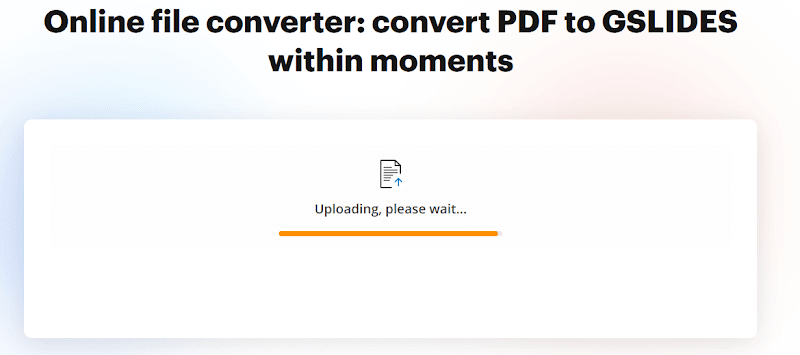
Korak 2: Prenesite PDF: Dodirnite karticu "Odabir datoteke" na web stranici i odaberite PDF dokument. Pričekajte minutu da se prenese i obradi.
Korak 3: Spremanje PowerPoint datoteke: Preuzmite PowerPoint datoteku (.pptx) na svoje računalo kada bude spremna.
Korak 4: Uvoz PowerPointa u Google prezentacije : Otvorite Google disk i prenesite PowerPoint dokument na platformu.
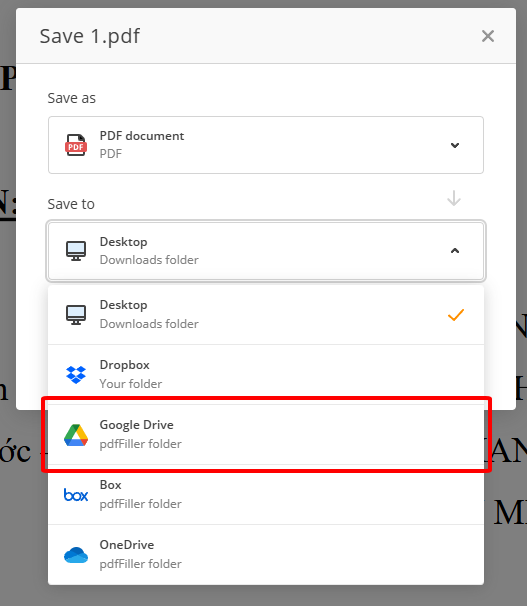
Nakon što se prenese, kliknite desnom tipkom miša na datoteku i odaberite "Otvori s" > "Google prezentacije".
Ovo će automatski pretvoriti vašu PowerPoint prezentaciju u prezentaciju koju možete uređivati na Google Slides.
Online konverteri su praktični, iako kvaliteta dokumenta ovisi o njegovoj složenosti. Neki alati možda neće moći spremiti izvorni izgled dokumenta. Nakon konverzije morat ćete ručno prilagoditi neke postavke.
WPS Office: Moćan alat za besprijekornu konverziju PDF datoteka

WPS Office je integrirani uredski paket koji pruža sveobuhvatna rješenja za rad s PDF-om i drugim formatima. WPS Office ima alat za pretvaranje PDF-a u formate koje je moguće uređivati , kao što su PowerPoint ili Google Slides za napredno uređivanje. Evo zašto će WPS Office biti idealan za vaše potrebe pretvorbe PDF-a:
Sačuvano formatiranje: Većina alata ne zadržava izgled, tekst i slike netaknutima prilikom pretvaranja u format prihvatljiv u PowerPointu ili Google Slides, ali WPS Office ih savršeno sprema.
Raznolikost: WPS Office omogućuje pretvorbu PDF-ova u Google Slides i nudi brojne opcije formata datoteka, što je važno za učinkovito upravljanje dokumentima.
Integracija s oblakom: Opcije u oblaku unutar WPS Officea omogućuju vam pristup dokumentima s bilo kojeg uređaja i suradnju s drugima u stvarnom vremenu.
Značajke pokretane umjetnom inteligencijom: Slično tome, WPS Office pokreće umjetna inteligencija kako bi bio produktivniji poboljšavajući vaše dokumente prijedlozima gramatike i formatiranja.
Prepun PDF-ova i prezentacija, WPS Office je intuitivan, sveobuhvatan alat koji pomaže u pojednostavljenju tijeka rada i učinkovitoj konverziji datoteka.
Često postavljana pitanja
1. Kako mogu izravno pretvoriti PDF u Google prezentacije bez gubitka formatiranja?
Iako je to lako učiniti putem Google diska, točno formatiranje možda se neće zadržati ako PDF ima složene elemente. WPS Office ili online konverteri općenito održavaju bolje formatiranje.
2. Je li WPS Office besplatan za pretvaranje PDF-a u Google Slides?
WPS Office dostupan je za besplatno i plaćeno korištenje. Besplatna verzija uključuje sve osnovne značajke, dok plaćena varijanta nudi skupnu obradu i više opcija pretvorbe.
3. Zašto Google Drive ne nudi izravnu pretvorbu PDF-a u Google prezentacije?
Iako je uglavnom u oblaku za pohranu dokumenata i njihovu suradnju, ova platforma, sposobna pretvoriti PDF-ove u Google dokumente, neće dopustiti izravnu pretvorbu u Google prezentacije.
Sažetak
U ovom članku pregledali smo nekoliko načina pretvaranja PDF-ova u Google Slides uz pomoć Google Drivea, WPS Officea i online pretvarača. Naravno, svaka metoda će dobro funkcionirati kako bi se održalo ispravno formatiranje i osigurali visoki rezultati, dok će WPS Office biti vaš savršen izbor. WPS Office može učiniti cijeli proces pretvorbe iz PDF-a u Google Slides glatkim i prilično učinkovitim zahvaljujući velikom broju moćnih značajki. Samo dostavite svoj profesionalni PDF dokument i ispunite sve svoje akademske ili profesionalne zahtjeve u WPS Officeu u znatno kraćem roku.

'%3e%3cpath%20d='M19.9911%204.11386V6.471H18.5894C18.0775%206.471%2017.7322%206.57814%2017.5536%206.79243C17.3751%207.00671%2017.2858%207.32814%2017.2858%207.75671V9.44421H19.9019L19.5536%2012.0871H17.2858V18.8639H14.5536V12.0871H12.2769V9.44421H14.5536V7.49779C14.5536%206.39064%2014.8632%205.53201%2015.4822%204.92189C16.1013%204.31177%2016.9257%204.00671%2017.9554%204.00671C18.8304%204.00671%2019.509%204.04243%2019.9911%204.11386Z'%20fill='%23333333'/%3e%3c/g%3e%3cdefs%3e%3cclipPath%20id='clip0_2938_8199'%3e%3crect%20width='16'%20height='16'%20fill='white'%20transform='translate(8%204.00671)'/%3e%3c/clipPath%3e%3c/defs%3e%3c/svg%3e)
'%3e%3cpath%20d='M17.5237%2010.7813L23.4811%204H22.0699L16.8949%209.88693L12.7648%204H8L14.2469%2012.9029L8%2020.0133H9.4112L14.8725%2013.7952L19.2352%2020.0133H24M9.92053%205.04213H12.0885L22.0688%2019.0224H19.9003'%20fill='%23333333'/%3e%3c/g%3e%3cdefs%3e%3cclipPath%20id='clip0_2938_8200'%3e%3crect%20width='16'%20height='16.0134'%20fill='white'%20transform='translate(8%204)'/%3e%3c/clipPath%3e%3c/defs%3e%3c/svg%3e)


