



'%3e%3cpath%20fill-rule='evenodd'%20clip-rule='evenodd'%20d='M21.4999%2010.9993C21.4999%205.20009%2016.7986%200.498901%2010.9993%200.498901C5.19994%200.498901%200.498657%205.20009%200.498657%2010.9993C0.498657%2016.2404%204.33858%2020.5844%209.35855%2021.3722V14.0346H6.69238V10.9993H9.35855V8.68594C9.35855%206.05427%2010.9262%204.60062%2013.3248%204.60062C14.4736%204.60062%2015.6753%204.80571%2015.6753%204.80571V7.38979H14.3512C13.0468%207.38979%2012.64%208.19921%2012.64%209.0296V10.9993H15.5523L15.0867%2014.0346H12.64V21.3722C17.66%2020.5844%2021.4999%2016.2404%2021.4999%2010.9993Z'%20fill='%231568EA'/%3e%3c/g%3e%3c/svg%3e)


'%3e%3cpath%20d='M2.42045%2022.1876H6.31818V12.7217L0.75%208.54553V20.5171C0.75%2021.4414%201.49892%2022.1876%202.42045%2022.1876Z'%20fill='%234285F4'/%3e%3cpath%20d='M19.682%2022.1876H23.5797C24.5041%2022.1876%2025.2502%2021.4387%2025.2502%2020.5171V8.54553L19.682%2012.7217'%20fill='%2334A853'/%3e%3cpath%20d='M19.682%205.48293V12.7216L25.2502%208.54543V6.31816C25.2502%204.25236%2022.8921%203.07469%2021.2411%204.31361'%20fill='%23FBBC04'/%3e%3cpath%20d='M6.31824%2012.7217V5.48303L13.0001%2010.4944L19.6819%205.48303V12.7217L13.0001%2017.733'%20fill='%23EA4335'/%3e%3cpath%20d='M0.75%206.31816V8.54543L6.31818%2012.7216V5.48293L4.75909%204.31361C3.10534%203.07469%200.75%204.25236%200.75%206.31816Z'%20fill='%23C5221F'/%3e%3c/g%3e%3cdefs%3e%3cclipPath%20id='clip0_2954_7305'%3e%3crect%20width='24.5'%20height='18.375'%20fill='white'%20transform='translate(0.75%203.8125)'/%3e%3c/clipPath%3e%3c/defs%3e%3c/svg%3e)


Naučite kako pretvoriti PDF u Word pomoću alata PDF to Word iLovePDF besplatno u 2023. Godini. Ovladate pretvorbama online i offline, na iPhone/Android i Mac/Windows.
Rad s PDF datotekom često je noćna mora.
Izravno uređivanje PDF datoteke je nemoguće, stoga je pretvorba PDF-a u Word neophodna.
Tražite brz i jednostavan način za pretvorbu PDF datoteke u Word datoteku? Jeste li čuli za iLovePDF?
Trebate pomoć oko toga kako pretvoriti PDF u Word pomoću iLovePDF?
Ovaj članak pokazat će vam pet najboljih i najlakših načina za pretvorbu PDF-a u Word pomoću iLovePDF-a. Nastavite čitati kako biste otkrili najbolju alternativu za dodatnu lakoću!


Pretvorite PDF u Word pomoću iLovePDF
Dostupnost iLovePDF-a putem bilo kojeg preglednika čini pretvorbu PDF-a u Word brzim, jednostavnim i bezbolnim. Kada radite s PDF-ovima, iLovePDF olakšava stvari nudeći sve potrebne alate na jednom mjestu.
iLovePDF razdvaja svaku akciju/aktivnost prema alatima, tako da korisnik nije preplavljen opcijama. Stoga će vam biti predstavljene samo relevantne opcije za trenutnu aktivnost.
PDF-ovi se mogu lako pretvoriti, spajati, komprimirati, dijeliti, uređivati, označiti vodeni žigom, organizirati, popraviti, otključati i zaštititi pomoću iLovePDF-a. Kako biste uštedjeli vrijeme i obavili više u kraćem vremenu, iLovePDF nudi korisnu funkciju pod nazivom batch processing (donošenje u serijama).
Pogledajmo nekoliko drugih prednosti i nedostataka ovog fantastičnog alata:
Prednosti:
Nedostaci:
Ukratko, iLovePDF ima mnoge funkcije koje možete istražiti za bolju radnu učinkovitost.
Pogledajte iLovePDF kako biste uživali u pretvorbi PDF-a u Word kao nikada prije!
Kako pretvoriti PDF u Word online i offline pomoću iLovePDF?
Kako biste izvršili bilo kakve promjene u svojoj PDF datoteci, iLovePDF je od pomoći. U ovom vodiču naučit ćete dvije jednostavne, besplatne metode za pretvorbu PDF-a u Word pomoću iLovePDF-a:
Pretvorba PDF-a u Word online
Možete pretvoriti svoj PDF u Word format pomoću pouzdanog online konvertora poput iLovePDF-a. Slijedite ove brze korake kako biste pretvorili svoje datoteke online u nekoliko minuta:
Idite na alat PDF to Word na iLovePDF.
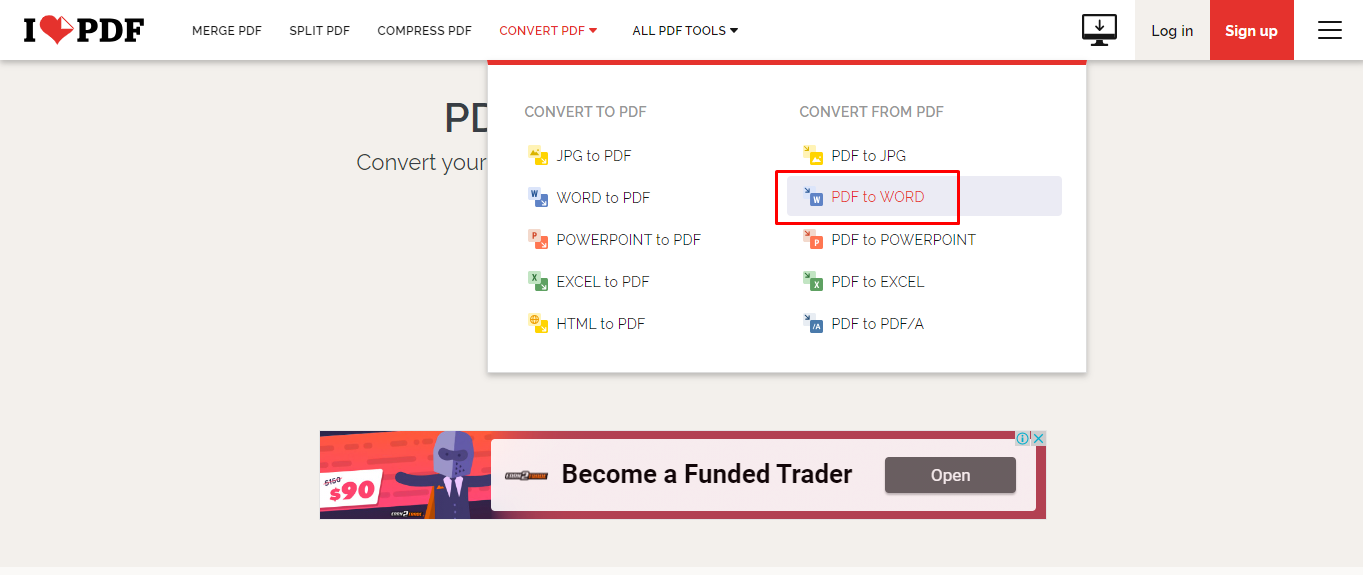
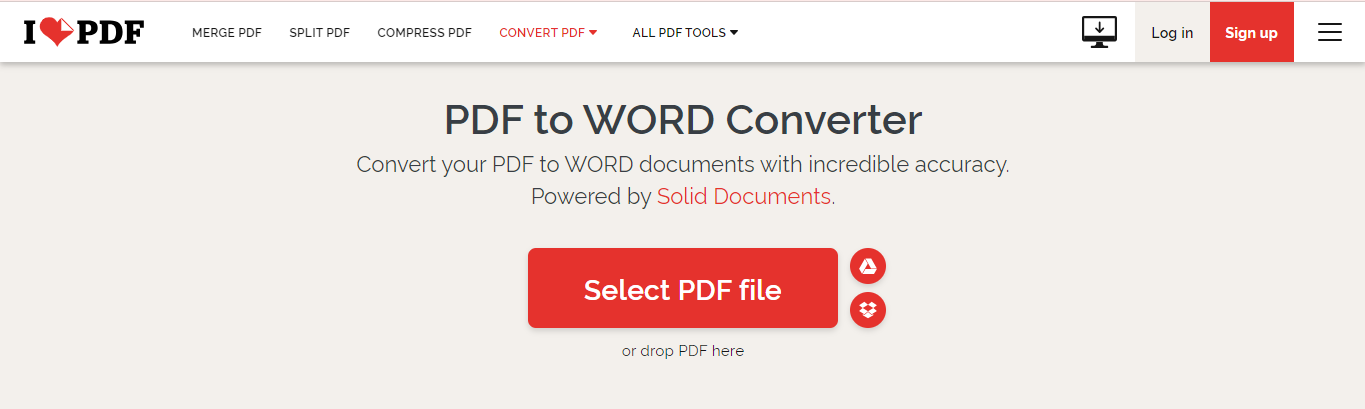
Odaberite datoteku koju želite pretvoriti s računala ili mobilnog uređaja.
Kliknite "Pretvori u Word" kako biste izvršili pretvorbu.
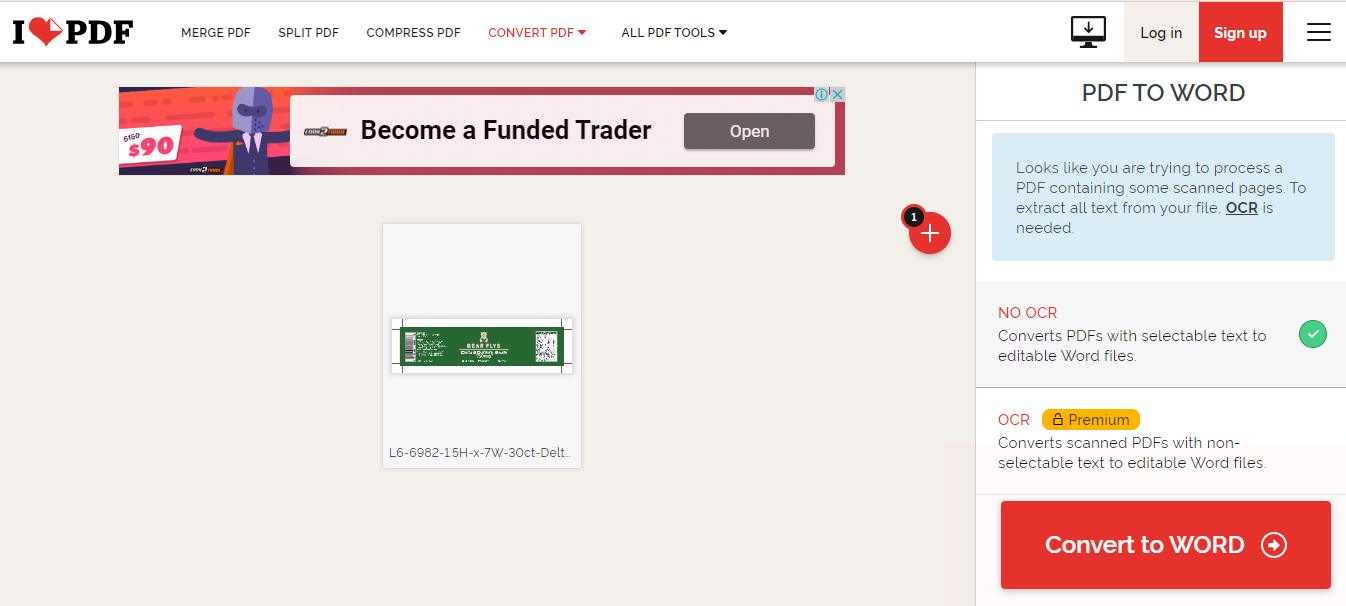
Vaša pretvorena datoteka je spremna za preuzimanje ili učitavanje u vaš cloud spremište.
Pretvorba PDF-a u Word offline
Također je moguće pretvoriti PDF u Word bez njegovog učitavanja
online. Za nekoliko sekundi, PDF u Word iLovePDF konvertor obavit će
posao.
Evo što trebate učiniti:
Nabavite iLovePDF Desktop za Mac ili Windows i postavite ga za instalaciju.
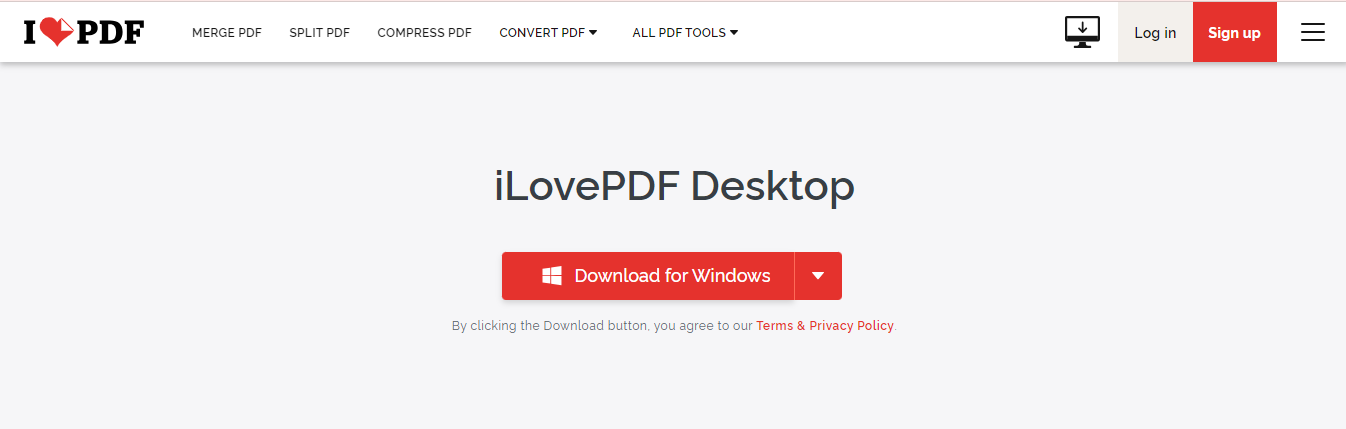
Za učitavanje PDF datoteke u desktop čitač, kliknite "Otvori datoteku" ili je povucite tamo.
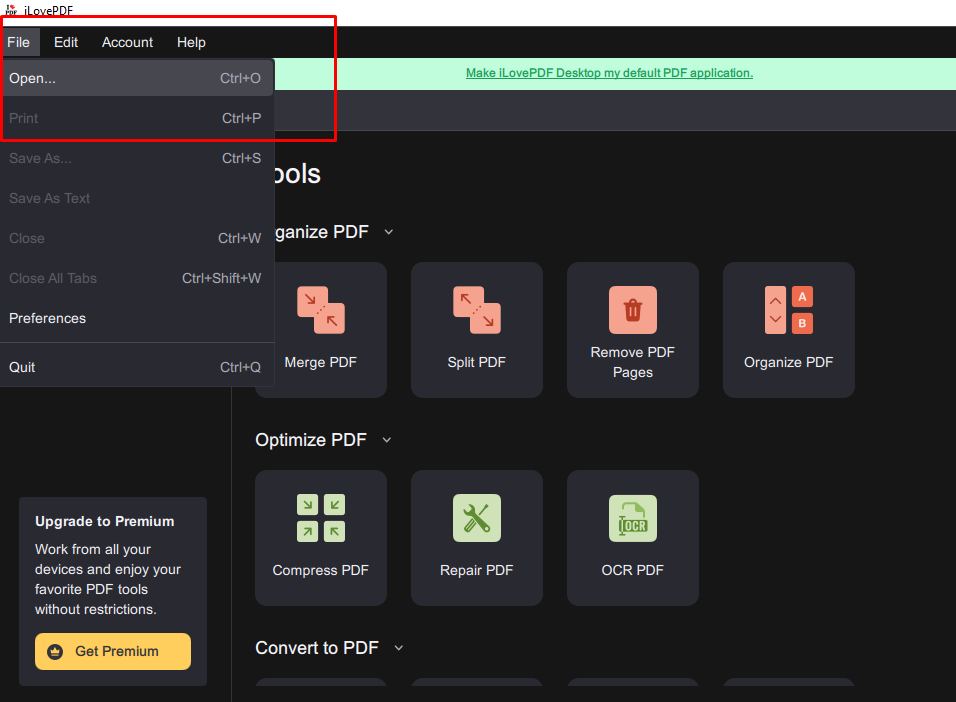
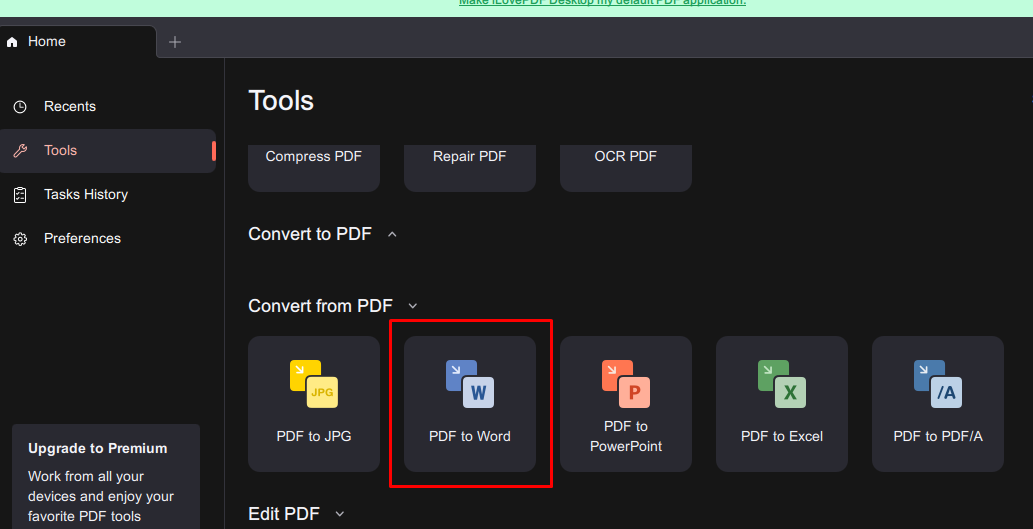
Odaberite alat PDF to Word Converter s popisa dostupnih alata u desnom izborniku.
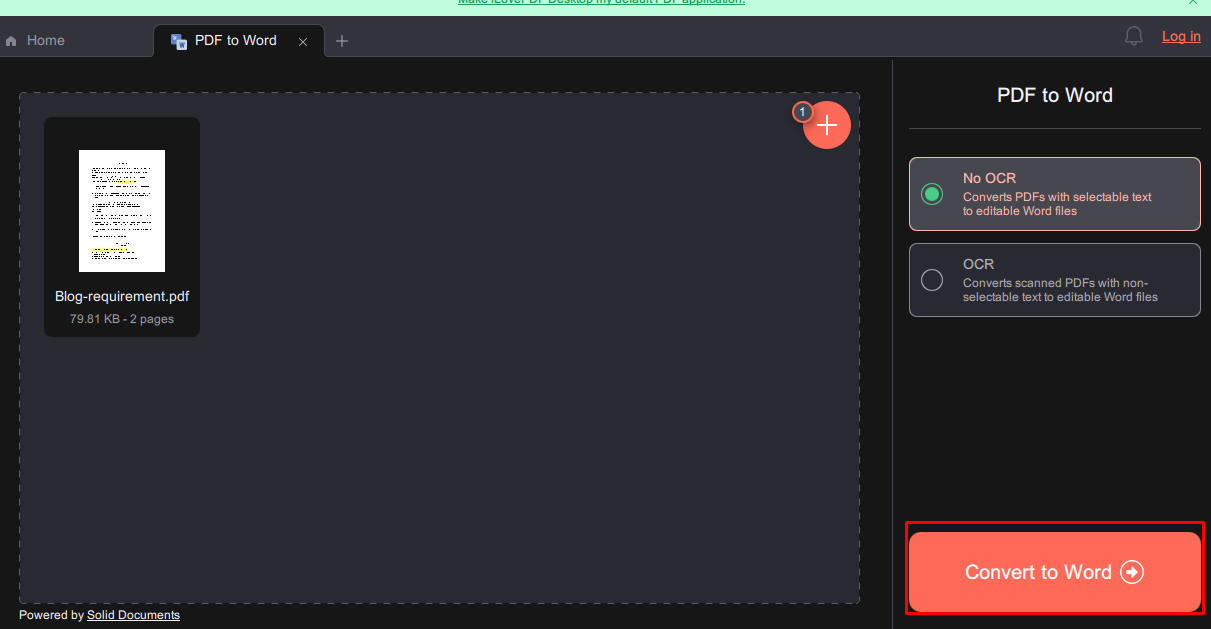
Kliknite na gumb "Pretvori u Word" kako biste izvršili pretvorbu.
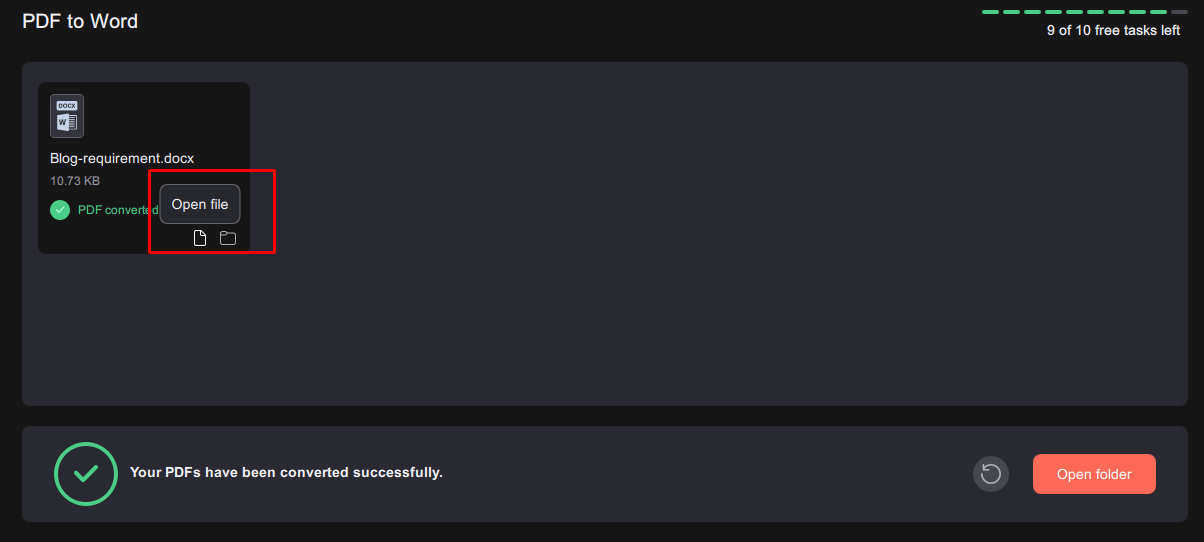
Kliknite na "Otvori mapu" kako biste pristupili pretvorenom dokumentu.
Kako pretvoriti PDF u Word na iPhone/Android pomoću iLovePDF?
Mobilna aplikacija iLovePDF olakšava i ubrzava pretvorbu PDF datoteka u Word format. Ako posjedujete iOS ili Android pametni telefon i želite jednostavno rješenje za pretvorbu PDF datoteka u Word format, evo koraka:
Steps for use:
Idite na Google Play ili Apple App Store i preuzmite aplikaciju iLovePDF.

Pokrenite aplikaciju na svom mobilnom uređaju.
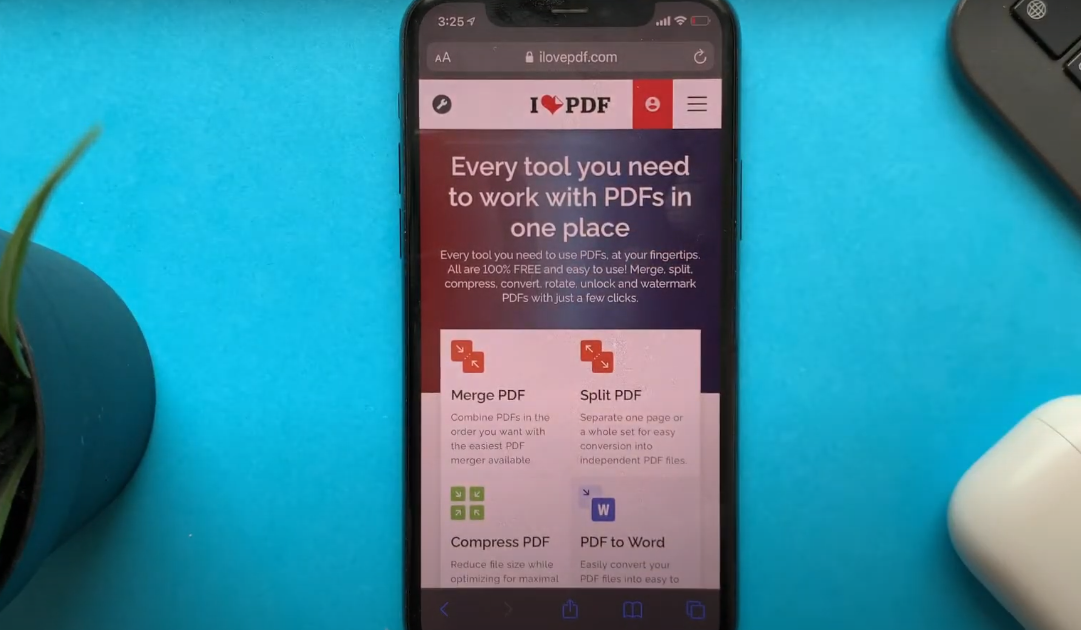
Navigirajte do mjesta gdje je PDF pohranjen na vašem telefonu ili ga uvezite iz cloud usluge poput Google Drive ili Dropbox.
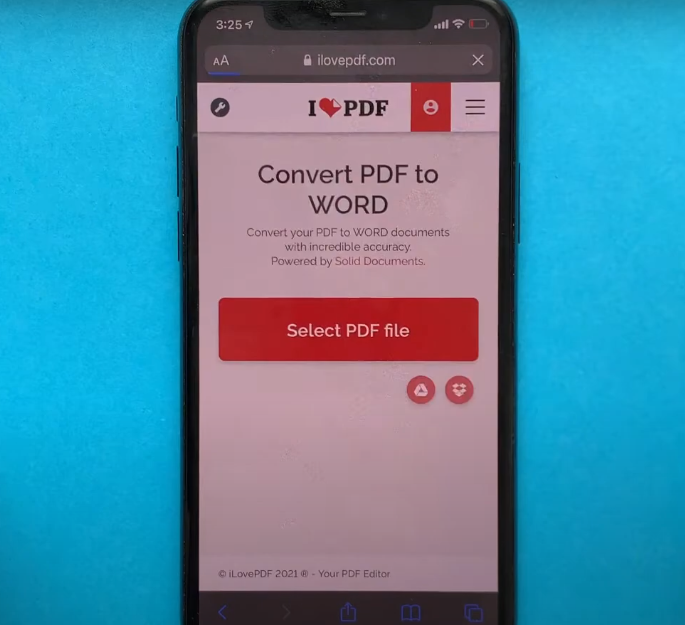
Dodirnite "Alati" dodirivanjem gumba s tri točke.
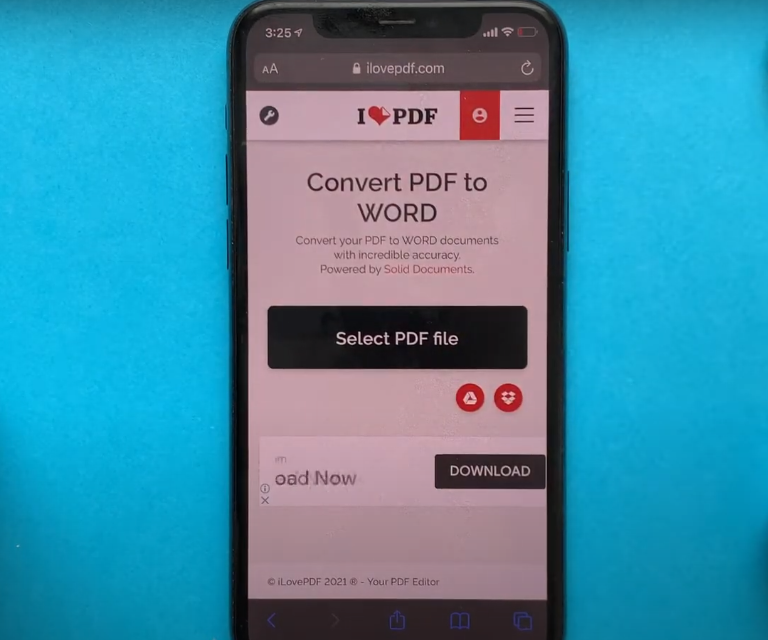
Odaberite opciju označenu "PDF u Word."
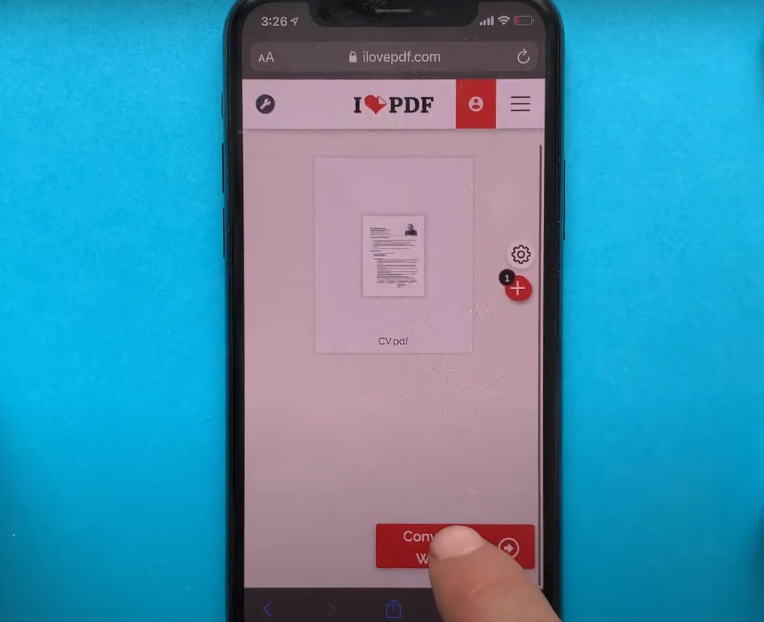
Word datoteka bit će kreirana iz vašeg PDF-a.
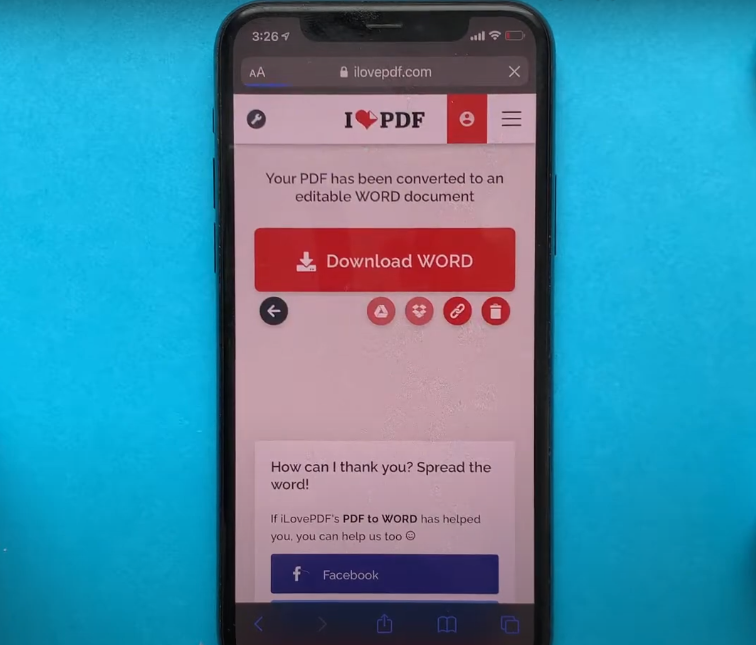
Word datoteka bit će kreirana iz vašeg PDF-a.
Kako pretvoriti PDF na Mac i Windows pomoću iLovePDF?
Software za konverziju PDF/A poput iLovePDF pojednostavljuje pretvorbu vaših PDF datoteka na Mac i Windows računalima. Za pristup ovoj funkciji potrebno je Premium članstvo.
Koraci za upotrebu:
Započnite tako da se prijavite za iLovePDF Premium račun.
Nabavite iLovePDF i instalirajte ga na svoj Mac ili
Windows.
Pokrenite desktop aplikaciju iLovePDF i prijavite se na svoj račun.
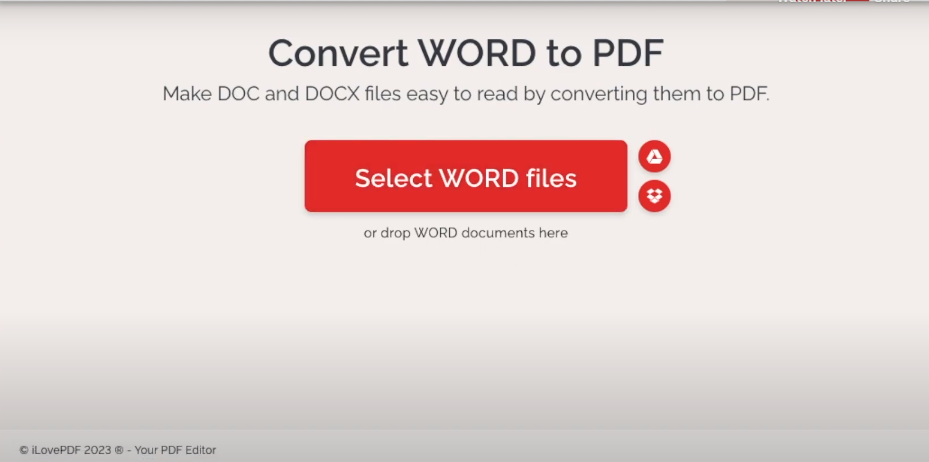
Kliknite na crveni gumb za učitavanje PDF datoteke ili je povucite izravno u PDF preglednik.
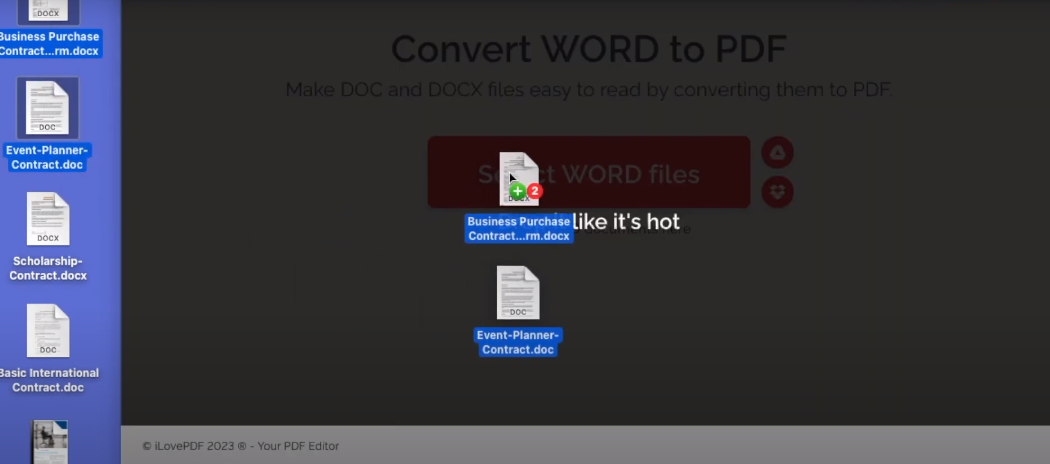
Odaberite PDF to PDF/A s izbornika na desnoj alatnoj traci.
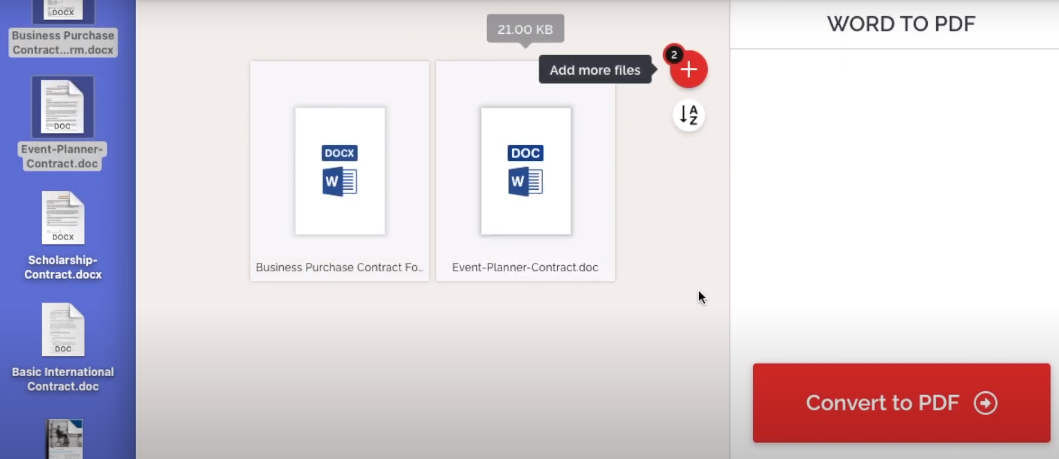
Odaberite PDF/A verziju i razinu usklađenosti iz padajućeg
izbornika. Ne zaboravite da će izvorni PDF izgubiti bilo koju
funkcionalnost koju odabrana razina usklađenosti ne dopušta.
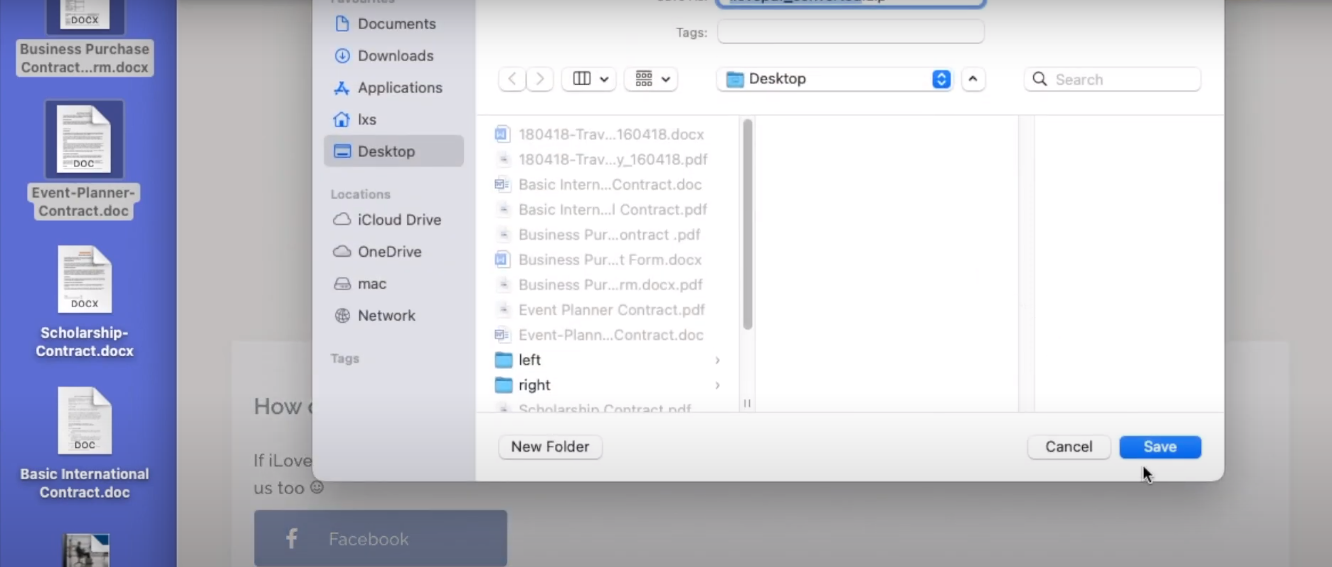
Kliknite crveni gumb "Pretvori". Izlazna mapa je mjesto gdje će biti spremljena vaša PDF/A datoteka. Alternativno, možete otvoriti datoteku u iLovePDF klikom na gumb "Otvori datoteku".
Najbolja alternativa: WPS Office
WPS Office može biti najbolji partner za pretvaranje PDF-a u Word iz mnogo razloga. Sa svojim intuitivnim sučeljem, snažnim mogućnostima i pouzdanim rezultatima, WPS PDF Tools je jedinstveno rješenje za pretvaranje PDF-ova u Word datoteke.
Postoji mnogo razloga zašto su WPS PDF Tools bolja opcija od iLovePDF-a za lako pretvaranje vaših PDF-ova u uređive Word dokumente.
WPS je najbolji izbor ako želite pretvoriti PDF u Word iz sljedećih razloga:
Metode za pretvaranje PDF-a u Word pomoću WPS Officea
Kako bi olakšao jednostavan i praktičan postupak konverzije, WPS Office nudi nekoliko opcija koje se mogu koristiti online ili offline, na stolnom računalu ili mobilnom uređaju.
Evo što trebate znati:
Metoda jedna: Online konverzija
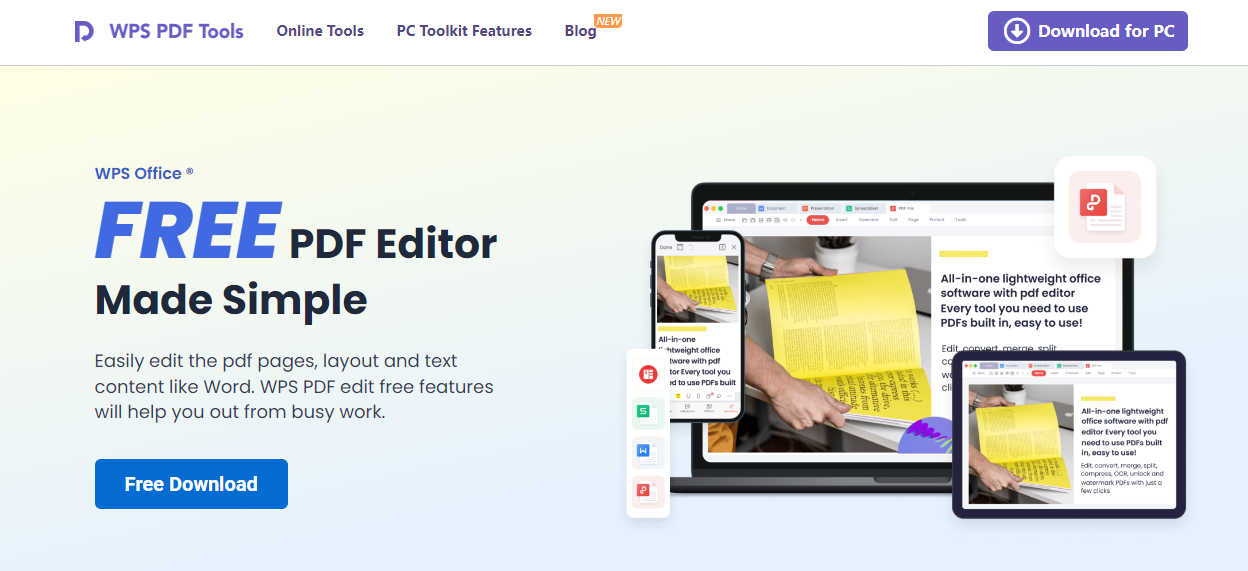
Korak 1: Posjetite službenu web stranicu za korištenje WPS PDF Tools.
Korak 2: Odaberite PDF datoteku koju želite pretvoriti klikom na gumb "Upload PDF".
Korak 3: Kliknite "Download" za početak preuzimanja.
Korak 4: Vaše računalo će automatski preuzeti pretvorenu Word datoteku.
Metoda dva: Za Windows ili Mac
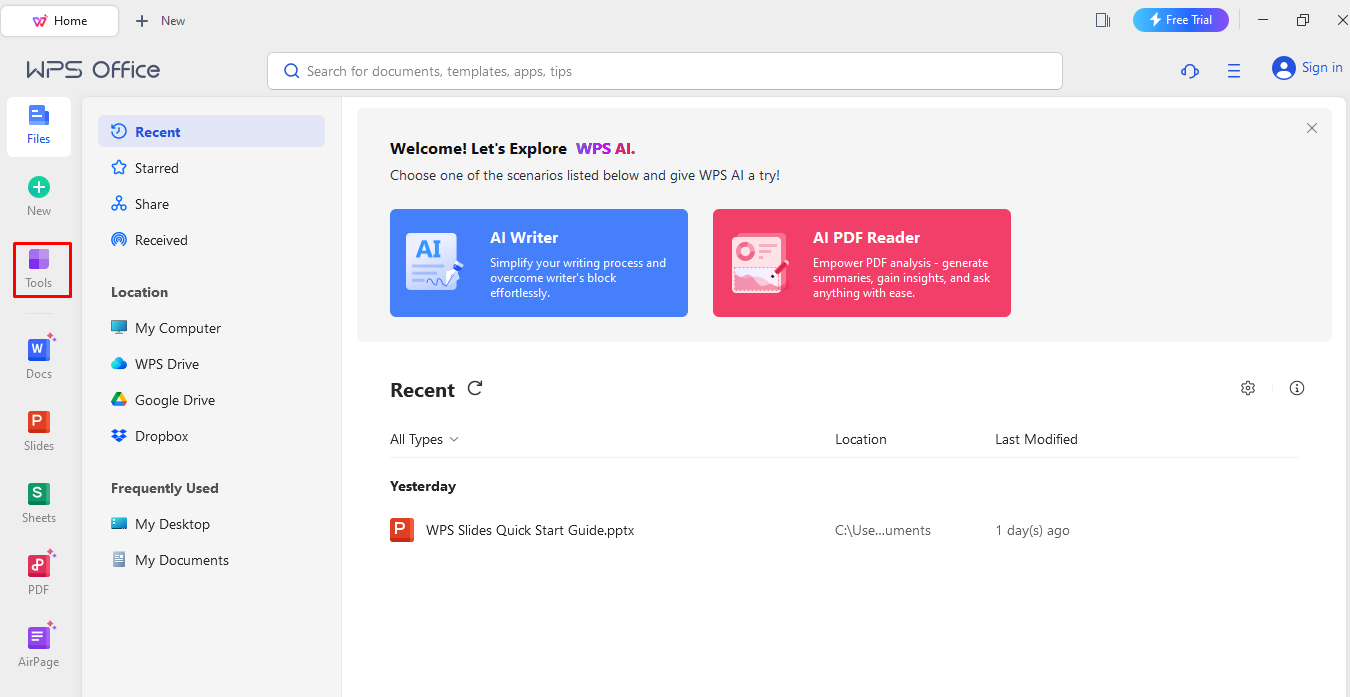
Korak 1: Za korištenje WPS Officea, preuzmite i instalirajte ga na svoje računalo.
Korak 2: Odaberite "PDF to Word" iz izbornika Alati.
Korak 3: Otvorite datoteku koju želite pretvoriti iz PDF-a klikom na gumb "Open".
Korak 4: Za pretvaranje kliknite na karticu "Convert".
Korak 5: Izaberite "Save" iz izbornika.
Korak 6: Ažurirana Word datoteka će biti preuzeta na vaš tvrdi disk.
Metoda tri: Mobilna konverzija
Korak 1: Preuzmite WPS Office mobilnu aplikaciju.
Korak 2: Pokrenite WPS Office i idite u izbornik Alati.
Korak 3: Odaberite opciju PDF to Word.
Korak 4: Ponovno kliknite gumb "Convert".
Korak 5: Vaš mobilni uređaj će biti ažuriran pretvorenom Word
datotekom.
Sada možete besplatno preuzeti WPS. Nabavite ga i koristite!
Web stranica za preuzimanje: https://www.wps.com/
Često postavljana pitanja
(FAQ)
P: Postoje li ograničenja veličine datoteke prilikom pretvaranja PDF-a u Word?
O: Online alati za konverziju obično imaju ograničenja veličine datoteka koje možete učitati. Većina besplatnih web konvertera ima maksimalnu veličinu datoteke od desetaka do stotina megabajta. Veće datoteke zahtijevaju plaćenu ili premium verziju aplikacije, ili možete razmotriti desktop softver koji obično nema ograničenje veličine datoteke.
P: Mogu li izravno pretvoriti zaštićeni PDF u Word na Macu ili Windowsu?
O: Odgovor je "ovisno" o određenom alatu ili softveru. Zaštićene PDF datoteke s lozinkom možete pretvoriti pomoću određenog softvera unošenjem ispravne lozinke. Međutim, važno je poštivati autorska prava i sigurnosne mjere prilikom rada sa zaštićenim dokumentima.
Možete slijediti dolje navedene korake za pretvaranje zaštićenog PDF-a u Word na Macu ili Windowsu pomoću Cisdem softvera. Ovaj OCR sustav pretvara izvorne, skenirane i zaštićene PDF-ove u Word i još 15 drugih formata. Za razliku od Adobe Acrobata, omogućuje masovne konverzije iz PDF-a u Word.
Evo kako to napraviti:
Korak 1: Povucite i ispustite pojedinačne PDF-ove ili cijele mape u
softver.
Korak 2: Ako je potrebna lozinka za pretvaranje PDF-a, unesite ju. Ovaj
korak je opcionalan.
Korak 3: Odaberite Word kao izlazni format. Također postoji opcija za
odabir raspona stranica. OCR funkcija pomaže u pretvaranju skeniranih
PDF-ova u upotrebljiviji oblik, poput onog koji se može pretraživati ili
uređivati.
Korak 4: PDF-ove možete pretvoriti u Word na Macu klikom na gumb
"Convert".
P: Kako zadržati formatiranje PDF-a prilikom pretvaranja u Word?
Za ovaj zadatak možete koristiti Adobe Acrobat. Slijedite ove korake kako biste zadržali formatiranje PDF-a prilikom pretvaranja u Word:
Korak 1: Pokrenite Adobe Acrobat i otvorite PDF datoteku.
Korak 2: Za pristup datotekama, odaberite "File" > "Export."
Korak 3: Jednostavno odaberite "Microsoft Word Document" kao primarni format teksta.
Korak 4: Za prilagodbu postavki, odaberite "Settings."
Korak 5: Za promjenu izgleda kliknite "Layout Settings." Priroda PDF datoteke će odrediti koje formatiranje želite zadržati.
Korak 6: Odaberite "Retain Flowing Text" kako biste zadržali tekst organiziranim, a ne izgledom. Ovo je preporučeno ako koristite više stupaca i želite čitljivost.
Korak 7: Kliknite "Retain Page Layout" iz izbornika File kako biste zadržali trenutni izgled dokumenta.
Korak 8: Prilagodite ostale postavke po potrebi. Možete odlučiti želite li dodati komentare i slike.
Korak 9: Za nastavak, kliknite "OK." Izaberite "Save" iz izbornika datoteke za spremanje u Word formatu.
Korak 10: Pokrenite Microsoft Word i pregledajte datoteku.
Sažetak
Korištenje iLovePDF konvertera za pretvaranje PDF-a u Word sada je vrlo jednostavno!
Iako je iLovePDF-ov online konverter prikladan za pretvaranje PDF-ova u Word, možda nije najbolji izbor za osjetljive dokumente. Upload vaših PDF-ova na internet može ugroziti privatnost vaših osobnih podataka.
Za veću sigurnost razmislite o korištenju WPS PDF Tools. To je pouzdana i 100% sigurna opcija koja radi offline. Užit ćete u brzom pretvaranju PDF-a i zadržavanju sigurnosti vaših podataka.
Izvadite najkompliciraniju PDF datoteku i odmah je isprobajte na WPS-u!

'%3e%3cpath%20d='M19.9911%204.11386V6.471H18.5894C18.0775%206.471%2017.7322%206.57814%2017.5536%206.79243C17.3751%207.00671%2017.2858%207.32814%2017.2858%207.75671V9.44421H19.9019L19.5536%2012.0871H17.2858V18.8639H14.5536V12.0871H12.2769V9.44421H14.5536V7.49779C14.5536%206.39064%2014.8632%205.53201%2015.4822%204.92189C16.1013%204.31177%2016.9257%204.00671%2017.9554%204.00671C18.8304%204.00671%2019.509%204.04243%2019.9911%204.11386Z'%20fill='%23333333'/%3e%3c/g%3e%3cdefs%3e%3cclipPath%20id='clip0_2938_8199'%3e%3crect%20width='16'%20height='16'%20fill='white'%20transform='translate(8%204.00671)'/%3e%3c/clipPath%3e%3c/defs%3e%3c/svg%3e)
'%3e%3cpath%20d='M17.5237%2010.7813L23.4811%204H22.0699L16.8949%209.88693L12.7648%204H8L14.2469%2012.9029L8%2020.0133H9.4112L14.8725%2013.7952L19.2352%2020.0133H24M9.92053%205.04213H12.0885L22.0688%2019.0224H19.9003'%20fill='%23333333'/%3e%3c/g%3e%3cdefs%3e%3cclipPath%20id='clip0_2938_8200'%3e%3crect%20width='16'%20height='16.0134'%20fill='white'%20transform='translate(8%204)'/%3e%3c/clipPath%3e%3c/defs%3e%3c/svg%3e)


