



'%3e%3cpath%20fill-rule='evenodd'%20clip-rule='evenodd'%20d='M21.4999%2010.9993C21.4999%205.20009%2016.7986%200.498901%2010.9993%200.498901C5.19994%200.498901%200.498657%205.20009%200.498657%2010.9993C0.498657%2016.2404%204.33858%2020.5844%209.35855%2021.3722V14.0346H6.69238V10.9993H9.35855V8.68594C9.35855%206.05427%2010.9262%204.60062%2013.3248%204.60062C14.4736%204.60062%2015.6753%204.80571%2015.6753%204.80571V7.38979H14.3512C13.0468%207.38979%2012.64%208.19921%2012.64%209.0296V10.9993H15.5523L15.0867%2014.0346H12.64V21.3722C17.66%2020.5844%2021.4999%2016.2404%2021.4999%2010.9993Z'%20fill='%231568EA'/%3e%3c/g%3e%3c/svg%3e)


'%3e%3cpath%20d='M2.42045%2022.1876H6.31818V12.7217L0.75%208.54553V20.5171C0.75%2021.4414%201.49892%2022.1876%202.42045%2022.1876Z'%20fill='%234285F4'/%3e%3cpath%20d='M19.682%2022.1876H23.5797C24.5041%2022.1876%2025.2502%2021.4387%2025.2502%2020.5171V8.54553L19.682%2012.7217'%20fill='%2334A853'/%3e%3cpath%20d='M19.682%205.48293V12.7216L25.2502%208.54543V6.31816C25.2502%204.25236%2022.8921%203.07469%2021.2411%204.31361'%20fill='%23FBBC04'/%3e%3cpath%20d='M6.31824%2012.7217V5.48303L13.0001%2010.4944L19.6819%205.48303V12.7217L13.0001%2017.733'%20fill='%23EA4335'/%3e%3cpath%20d='M0.75%206.31816V8.54543L6.31818%2012.7216V5.48293L4.75909%204.31361C3.10534%203.07469%200.75%204.25236%200.75%206.31816Z'%20fill='%23C5221F'/%3e%3c/g%3e%3cdefs%3e%3cclipPath%20id='clip0_2954_7305'%3e%3crect%20width='24.5'%20height='18.375'%20fill='white'%20transform='translate(0.75%203.8125)'/%3e%3c/clipPath%3e%3c/defs%3e%3c/svg%3e)


Zadatak konverzije XLSM u JSON obično se odnosi na samu tablicu, a ne na VBA. Otvorite Excel radnu knjigu s omogućenim makronaredbama, pretvorite svaki redak podataka u JSON objekt i proslijedite te podatke API-ju, web-aplikaciji ili bazi podataka. Većina pretvarača nikada ne pokreće makronaredbe. Oni čitaju pohranjene vrijednosti ćelija i zaglavlja.
Ovaj vodič prolazi kroz praktičan put pretvaranja XLSM u JSON pomoću alata WPS Spreadsheets: otvorite .xlsm datoteku lokalno, očistite tablicu, spremite CSV kao prijelazni format, a zatim stvorite JSON. Također obuhvaća mrežne alate, skripte i sigurnosna ograničenja koja biste trebali očekivati. Ako trebate samo prvo pregledati radnu knjigu, pogledajte kako otvoriti XLSM datoteku.
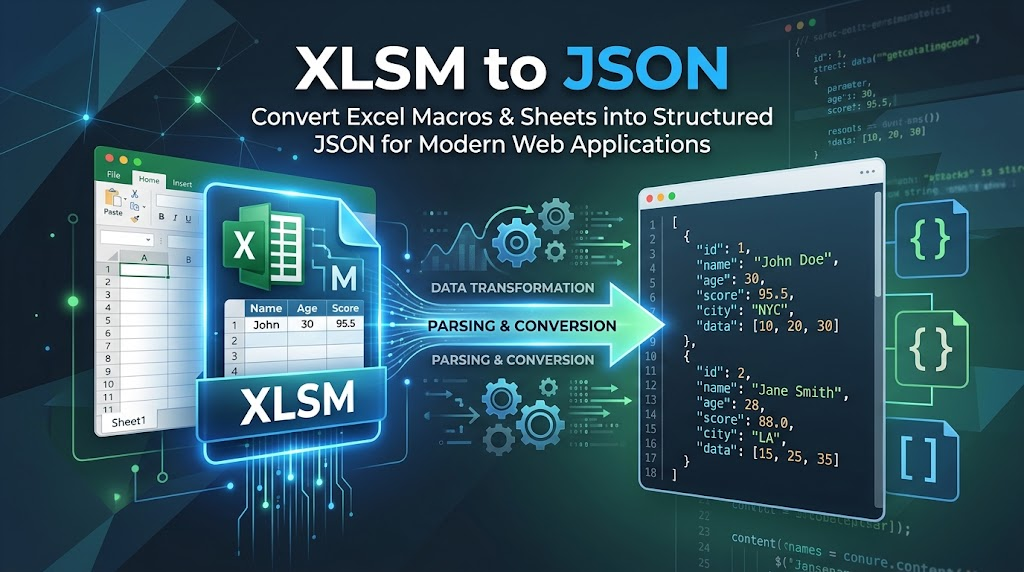
Što konverzija iz XLSM u JSON zapravo izvozi
XLSM je Open XML radna knjiga koja može pohraniti VBA. JSON je tekstualni format izgrađen od objekata, nizova, stringova, brojeva i logičkih vrijednosti. Kada korisnici pretražuju XLSM u JSON, gotovo uvijek žele radni list u obliku niza objekata – jedan objekt po retku, pri čemu su ključevi preuzeti iz retka zaglavlja.
Takav oblik odgovara većini API-ja:
Prvi redak postaje ključ, poput
Product,SKUiPriceSvaki sljedeći redak postaje jedan objekt
Prazne ćelije obično postaju
nullili se izostavljaju, ovisno o alatuFormule se izvoze kao izračunate vrijednosti kada je datoteka posljednji put spremljena s tim predmemoriranim rezultatima
Što se ne prenosi u normalnom izvozu XLSM u JSON: kôd gumba, UserForms, ActiveX kontrole i većina VBA modula. Ako se vaše izvješće ponovno gradi samo nakon pokretanja makronaredbe, najprije završite taj korak u programu Excel ili WPS, a zatim pretvorite dobivene vrijednosti.
Pripremite radnu knjigu prije izvoza iz XLSM u JSON
Loša struktura glavni je razlog zašto XLSM u JSON izgleda pogrešno. Spojeni naslovi, prazni reci za razmak i dva retka zaglavlja stvaraju neuredne ključeve. Odvojite dvije minute na provjeru radnog lista prije nego što započnete pretvaranje.
Upotrijebite ovaj kontrolni popis:
Nazive polja stavite u jedan redak zaglavlja
Držite jedan zapis po retku ispod tih zaglavlja
Uklonite retke sa zbrojevima ako ne bi trebali postati JSON objekti
Koristite jedinstvene, jednostavne nazive zaglavlja bez prijeloma redaka
Zadržite poštanske brojeve i SKU-ove kao tekst kako bi se sačuvale početne nule
Ako radna knjiga ima nekoliko radnih listova, odlučite koji je list glavni izvor. Pretvarači često prema zadanim postavkama koriste samo prvi radni list. Za modele s više radnih listova, pokrenite pretvorbu XLSM u JSON jednom po listu ili upotrijebite skriptu koja imenuje svaki list u izlaznom objektu.


Kako pretvoriti XLSM u JSON pomoću alata WPS Spreadsheets
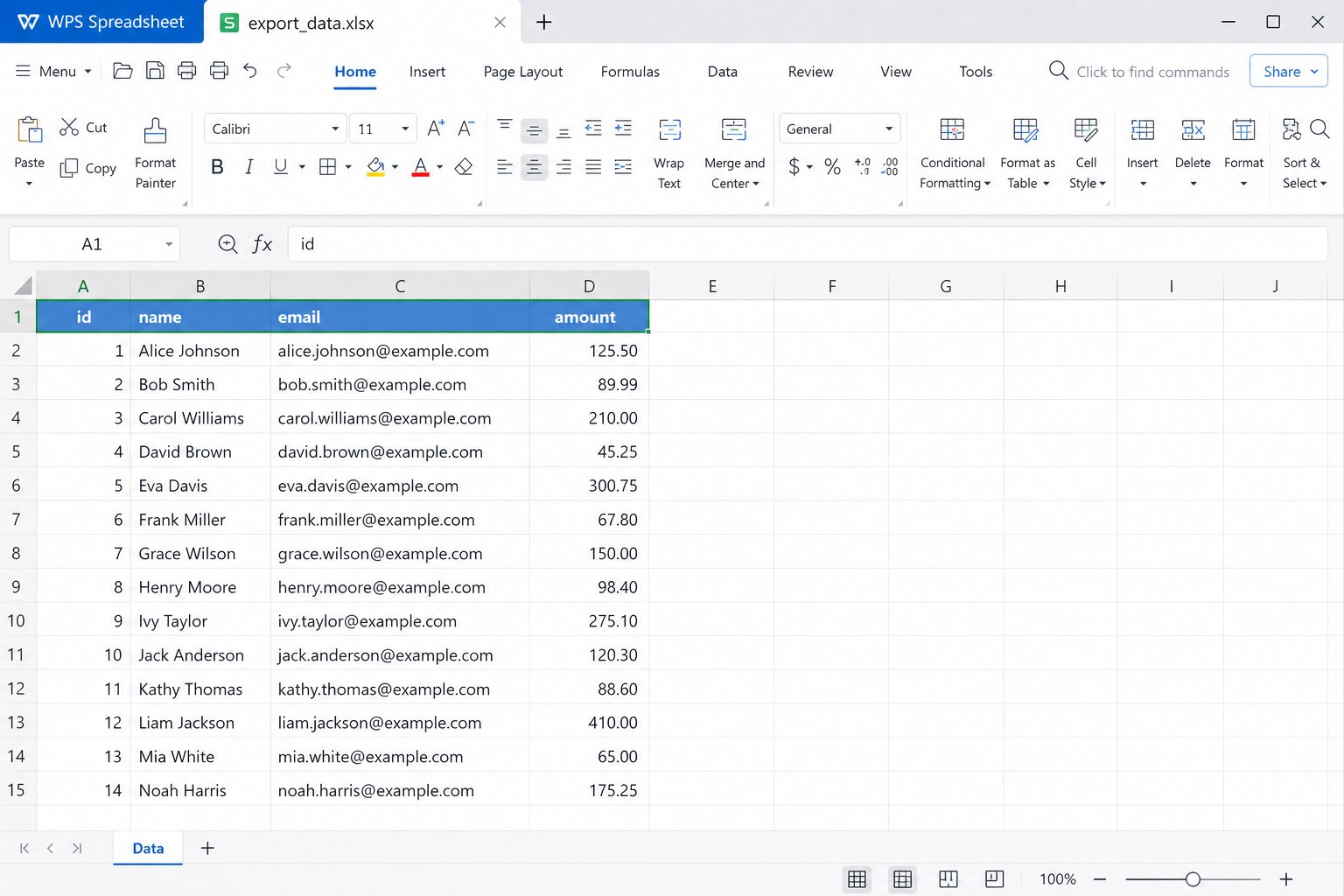
WPS Office navodi .xlsm među formatima proračunskih tablica kompatibilnima s Excelom, tako da datoteku možete otvoriti na svojem računalu, pregledati podatke s isključenim makronaredbama i spremiti čistu tablicu. WPS ne mora biti izvorni JSON uređivač za ovaj tijek rada. Pouzdani proces za računala je sljedeći: otvorite XLSM → očistite → Spremi kao CSV → pretvorite CSV u JSON. To se i dalje računa kao potpuni proces prelaska s XLSM u JSON za API-je i uvoze.
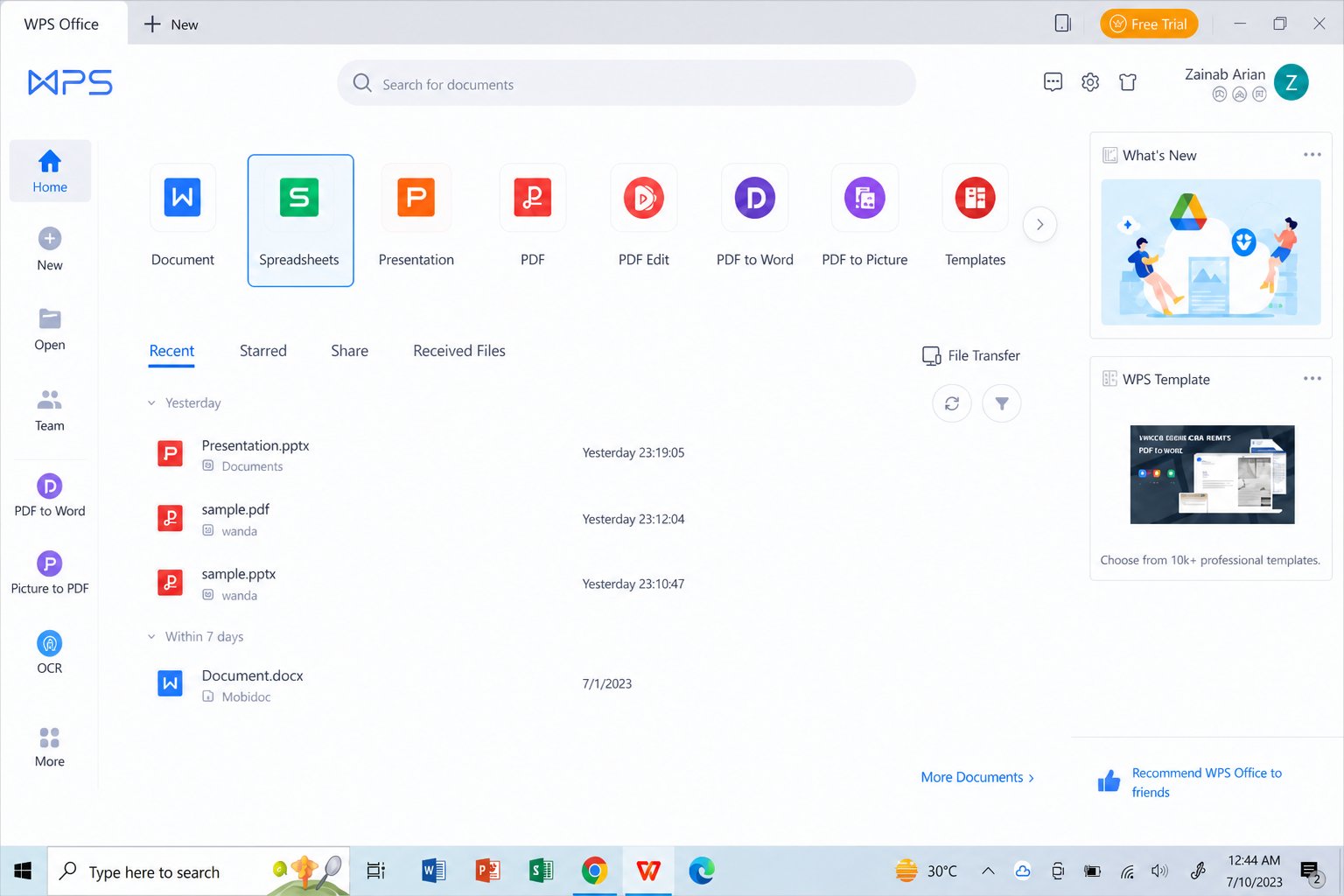
1. korak: Otvorite Spreadsheets s početnog zaslona programa WPS
Pokrenite WPS Office i odaberite Spreadsheets. Želite radni prostor za proračunske tablice, a ne Writer ili Presentation.
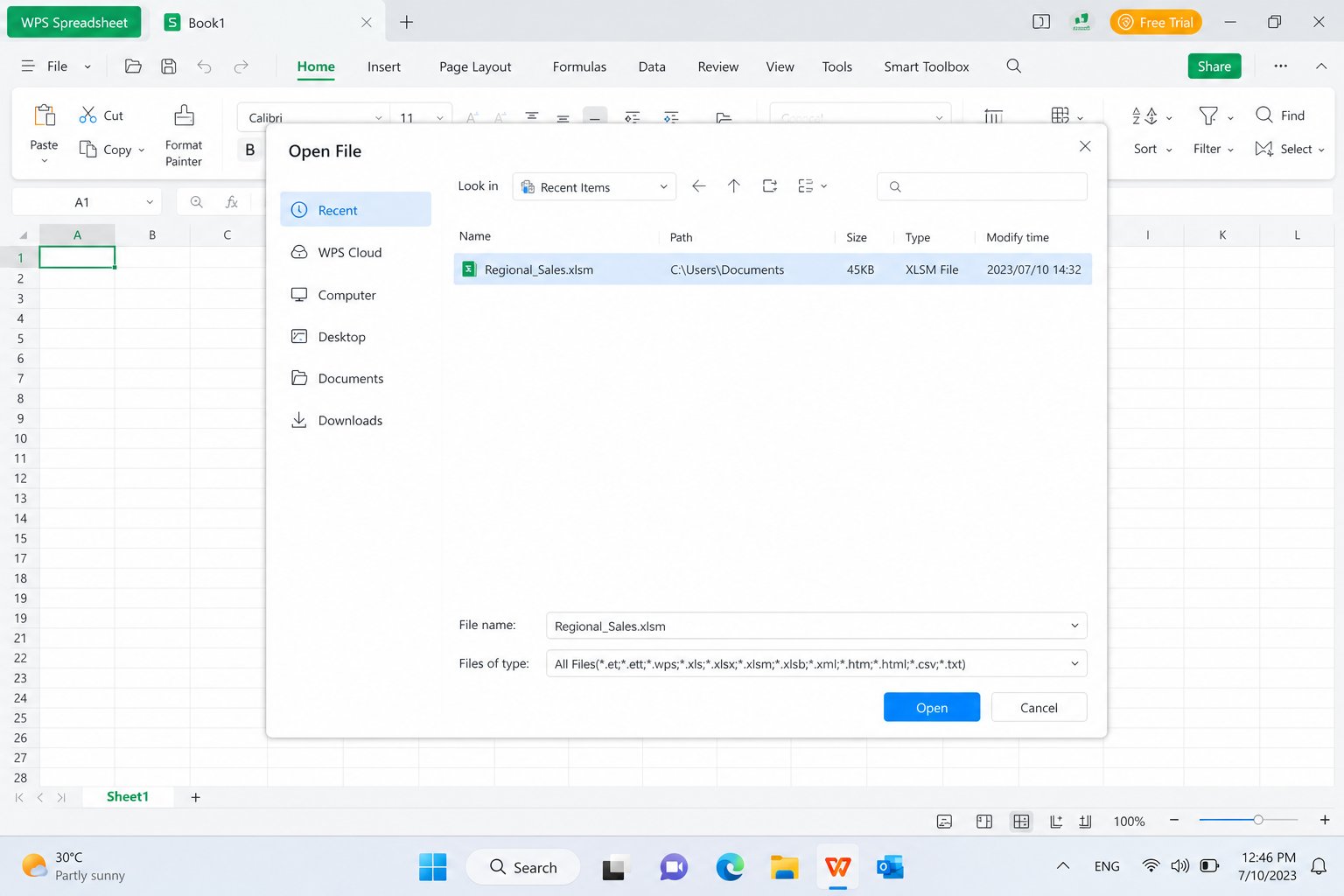
2. korak: Otvorite .xlsm radnu knjigu
Kliknite na Izbornik > Otvori, potražite datoteku s omogućenim makronaredbama i otvorite je. Omogućite makronaredbe samo ako vjerujete pošiljatelju i ako vam je automatizacija potrebna za osvježavanje vrijednosti. Za posao koji uključuje samo podatke iz XLSM u JSON, ostavite makronaredbe isključenima i radite sa spremljenim brojevima.
3. korak: Očistite zaglavlja i izrežite raspon koji se koristi
Provjerite sadrži li redak 1 ključeve koje želite u JSON-u. Izbrišite ukrasne retke naslova iznad tablice ili premjestite pravu tablicu na novi radni list pod nazivom Data. Provjerite izgledaju li datumi i decimale ispravno prije nego što napustite tablicu.
4. korak: Spremite kao CSV kao prijelaznu datoteku
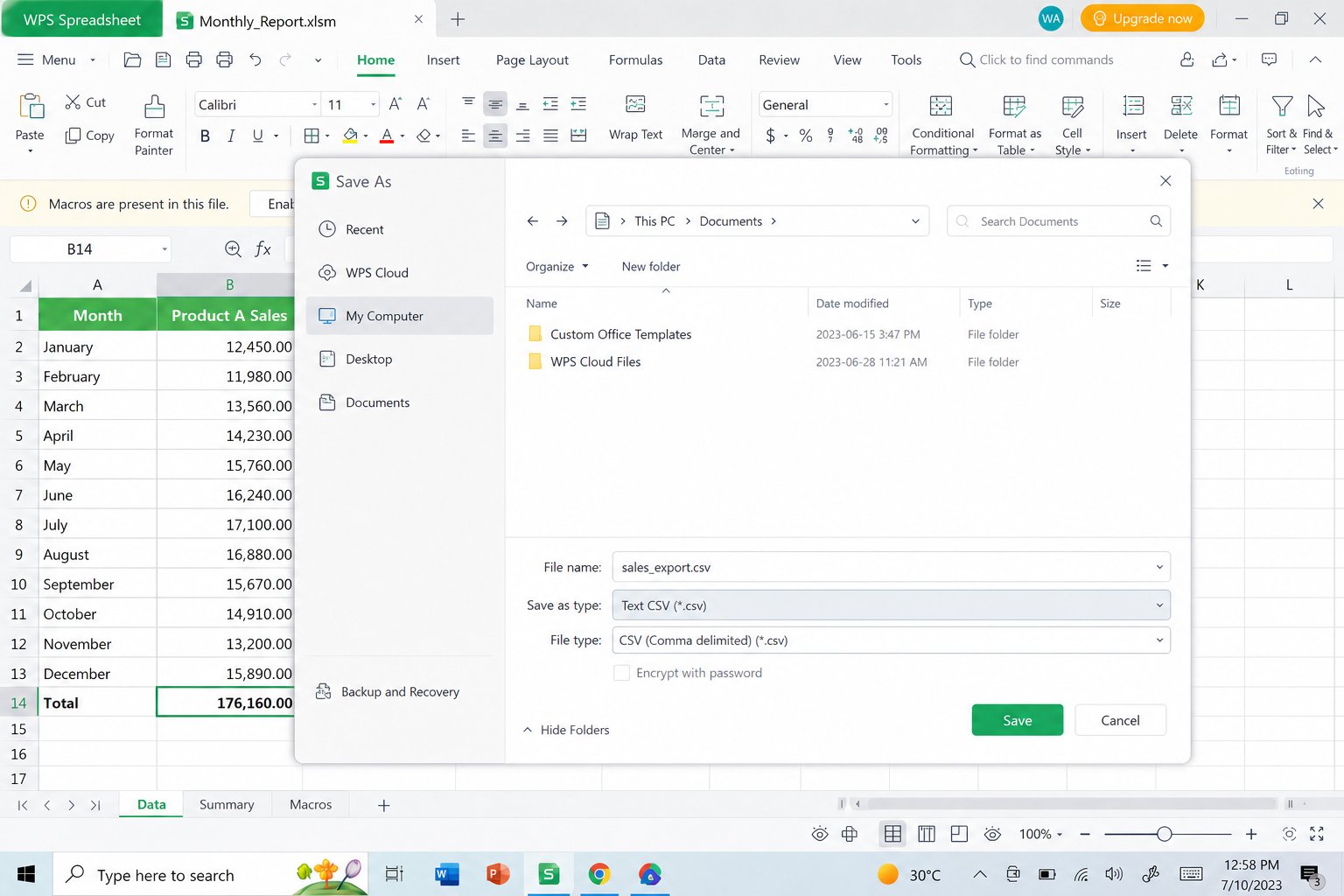
Odaberite Izbornik > Spremi kao (ili Spremi kao iz izbornika datoteke), postavite vrstu na CSV ili Text CSV i spremite kopiju. CSV zadržava tablicu ravnom i uklanja Excel sučelje. Mnogi besplatni pretvarači i skripte prihvaćaju CSV kao ulaz, što čini posljednji korak pretvaranja iz XLSM u JSON jednostavnijim i sigurnijim od prijenosa datoteke s makronaredbama.
5. korak: Pretvorite čistu tablicu u JSON
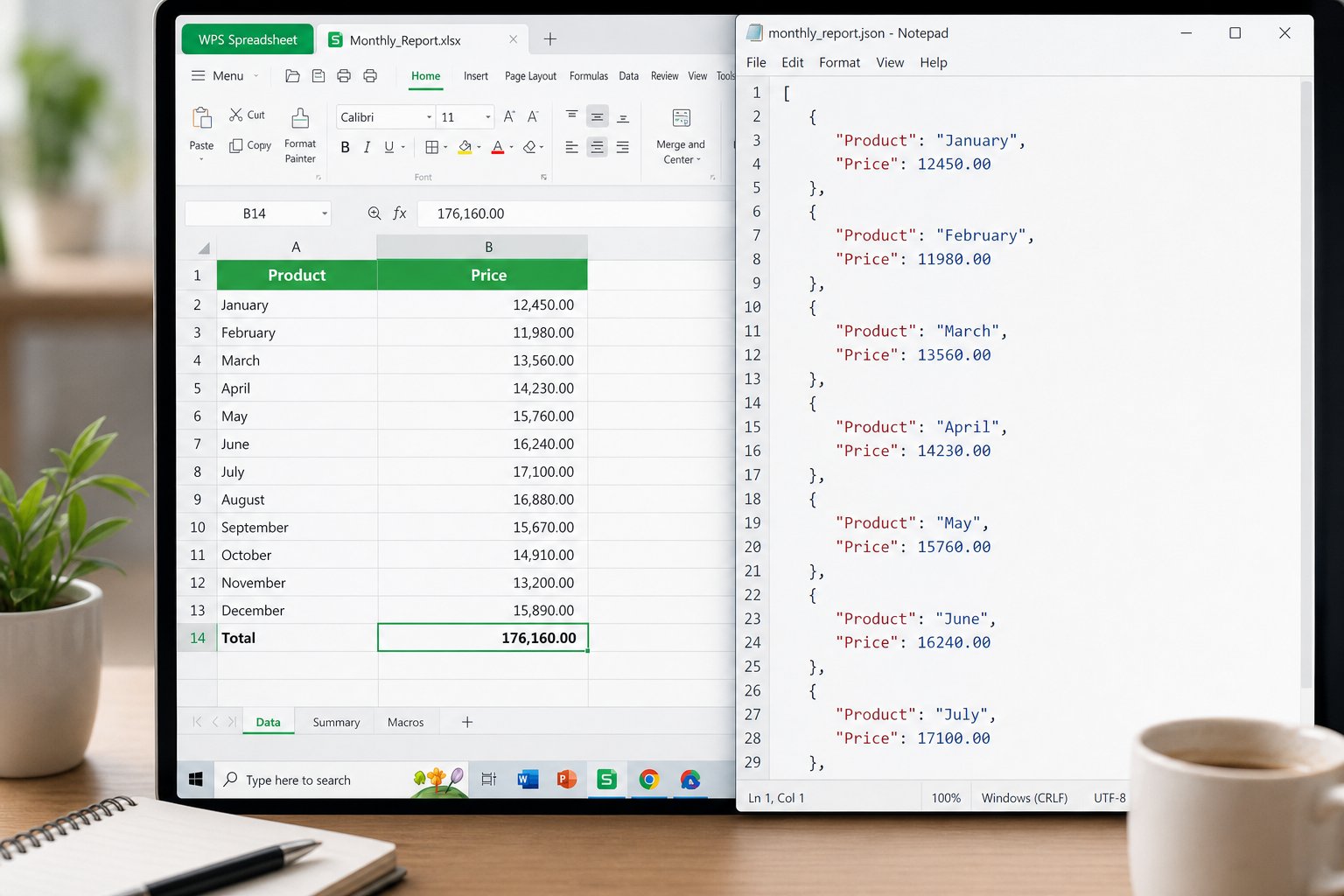
Prenesite CSV u pouzdan lokalni pretvarač ili pokrenite kratku skriptu (Python s pandasom, Node sa SheetJS-om i slične biblioteke sve to podržavaju). Radije birajte alate koji izbacuju niz objekata i zadržavaju tekstualna polja kao stringove. Kada završite, trebali biste vidjeti JSON koji redak po redak odražava tablicu izrađenu u programu WPS.
Ako vam kasnije zatreba obrnuti smjer, WPS također obuhvaća kako pretvoriti JSON u Excel.
Mrežni alati i skripte za pretvaranje iz XLSM u JSON
Kada je datoteka već čista, mrežni pretvarač iz XLSM u JSON može završiti posao jednim prijenosom. Dobri alati statički analiziraju radnu knjigu, nikada ne izvršavaju VBA i omogućuju odabir izlaza kao niza objekata. Izbjegavajte nepoznate stranice za podatke o plaćama, klijentima ili zdravlju – umjesto toga koristite lokalnu skriptu.
Za razvojne programere, biblioteke kao što su SheetJS, openpyxl s JSON ispisom (JSON dump) ili komercijalni Excel API-ji mogu učitati .xlsm i emitirati JSON. Uobičajene opcije koje ćete vidjeti:
Niz objekata s aktivnog radnog lista
Ugniježđeni objekt s ključevima prema nazivu radnog lista
Lijepo formatiran u odnosu na minificirani JSON
Prekidači za zadržavanje teksta formule umjesto predmemoriranih vrijednosti
Skripte se bolje skaliraju od alata za klikanje kada su vam potrebni noćni zadaci iz XLSM u JSON. Zadržite korak čišćenja s programom WPS za neuredne radne knjige koje je izradio čovjek; automatizirajte tek nakon što su zaglavlja stabilna.
Sigurnosna ograničenja koja bi svaki proces pretvaranja iz XLSM u JSON trebao poštovati
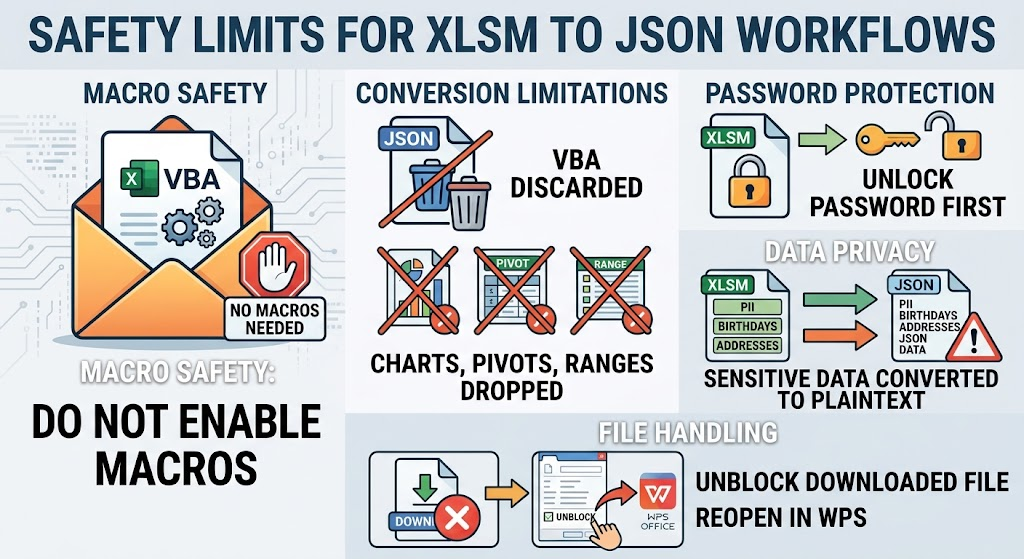
Tretirajte radne knjige s makronaredbama kao privitke e-pošte s kôdom. Pretvarač koji reklamira prelazak iz XLSM u JSON ne bi trebao zahtijevati pokretanje makronaredbi. Ako vas stranica traži da omogućite makronaredbe u pregledniku, odustanite.
Također zapamtite:
JSON neće sačuvati VBA za kasniji ponovni uvoz
Grafikoni, predmemorije stožernih tablica i imenovani rasponi mogu se odbaciti
Radne knjige zaštićene lozinkom moraju se otključati prije konverzije
Osobni podaci na radnom listu postaju običan JSON tekst – pažljivo ga pohranite
Ako sustav Windows blokira datoteku nakon preuzimanja, deblokirajte samo pouzdane datoteke u Svojstvima, a zatim ih ponovno otvorite u programu WPS. Konverziju iz XLSM u JSON još uvijek možete dovršiti s isključenim makronaredbama.
Česta pitanja
Uključuje li pretvorba iz XLSM u JSON makronaredbe?
Obično ne. Standardni pretvarači izvoze podatke iz ćelija. Nazivi makronaredbi mogu se pojaviti samo u neobaveznim metapodacima. Planirajte zadržati izvorni .xlsm ako vam je još uvijek potreban VBA.
Mogu li pokrenuti konverziju iz XLSM u JSON bez programa Microsoft Excel?
Da. Otvorite datoteku u alatu WPS Spreadsheets, očistite tablicu, izvezite u CSV, a zatim pretvorite. Mrežni parseri i skripte koji razumiju Open XML također mogu izravno čitati .xlsm.
Zašto moj izlaz iz XLSM u JSON izgleda ugniježđeno ili prazno?
Pogrešan radni list, prazne ćelije zaglavlja ili spojeni retci s naslovima česti su uzroci. Stavite jedan redak zaglavlja na podatkovni list i pokušajte ponovno. Ako se formule prikazuju kao prazne, otvorite radnu knjigu, ponovno izračunajte, spremite i pretvorite ponovno.
Je li CSV obavezan za pretvaranje iz XLSM u JSON?
Ne, ali to je praktičan prijelaz kada želite ukloniti makronaredbe prije prijenosa. Izravni XLSM parseri preskaču taj korak. Koristite CSV kada su privatnost ili rizik od makronaredbi važniji od praktičnosti jednim klikom.


'%3e%3cpath%20d='M19.9911%204.11386V6.471H18.5894C18.0775%206.471%2017.7322%206.57814%2017.5536%206.79243C17.3751%207.00671%2017.2858%207.32814%2017.2858%207.75671V9.44421H19.9019L19.5536%2012.0871H17.2858V18.8639H14.5536V12.0871H12.2769V9.44421H14.5536V7.49779C14.5536%206.39064%2014.8632%205.53201%2015.4822%204.92189C16.1013%204.31177%2016.9257%204.00671%2017.9554%204.00671C18.8304%204.00671%2019.509%204.04243%2019.9911%204.11386Z'%20fill='%23333333'/%3e%3c/g%3e%3cdefs%3e%3cclipPath%20id='clip0_2938_8199'%3e%3crect%20width='16'%20height='16'%20fill='white'%20transform='translate(8%204.00671)'/%3e%3c/clipPath%3e%3c/defs%3e%3c/svg%3e)
'%3e%3cpath%20d='M17.5237%2010.7813L23.4811%204H22.0699L16.8949%209.88693L12.7648%204H8L14.2469%2012.9029L8%2020.0133H9.4112L14.8725%2013.7952L19.2352%2020.0133H24M9.92053%205.04213H12.0885L22.0688%2019.0224H19.9003'%20fill='%23333333'/%3e%3c/g%3e%3cdefs%3e%3cclipPath%20id='clip0_2938_8200'%3e%3crect%20width='16'%20height='16.0134'%20fill='white'%20transform='translate(8%204)'/%3e%3c/clipPath%3e%3c/defs%3e%3c/svg%3e)


